
Software Guide
MT Auto Clicker Windows/Mac 版指南
MT Auto Clicker 桌面应用中每一项自动化功能的分步设置说明。
Feature 1 of 8
单目标点击
在屏幕上的一个位置自动点击,是设置重复点击最快的方式。
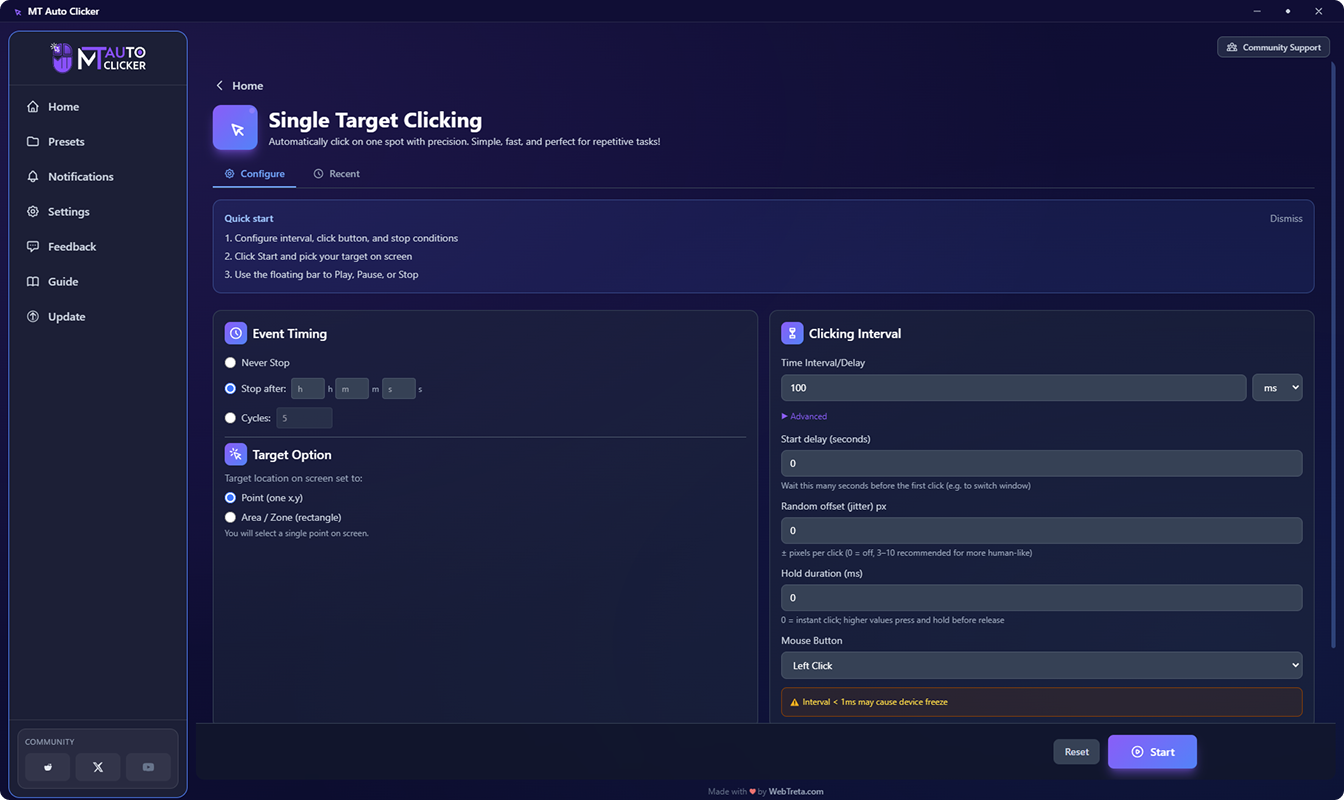
第 1 步:打开单目标点击
在主页点击“单目标点击”图块。设置界面会显示一个可随时查看的“快速开始(Quick start)”摘要提示。上方有两个选项卡:配置(Configure),用于完成所有设置;最近(Recent),可查看或复用以前运行时的设置。
第 2 步:设置事件计时(左栏)
选择点击持续运行的方式:
永不停止(Never Stop)
点击会一直持续,直到你手动停止
运行后停止(Stop after)
在单独的 h / m / s 字段中输入小时、分钟和秒
循环次数(Cycles)
输入你想要的确切点击次数
第 3 步:选择目标选项(左栏)
选择 MT Auto Clicker 定位点击目标的方式:
点位置(Point,one x,y)
在屏幕上固定的一个点进行点击
区域 / 范围(Area / Zone,矩形)
在你绘制的矩形范围内随机位置点击,适合希望每次点击位置略有不同的情况
第 4 步:设置点击间隔(右栏)
输入两次点击之间的延迟,并从下拉菜单中选择单位(默认单位为毫秒)。
- 1000 毫秒相当于每秒点击 1 次
- 100 毫秒相当于每秒点击 10 次
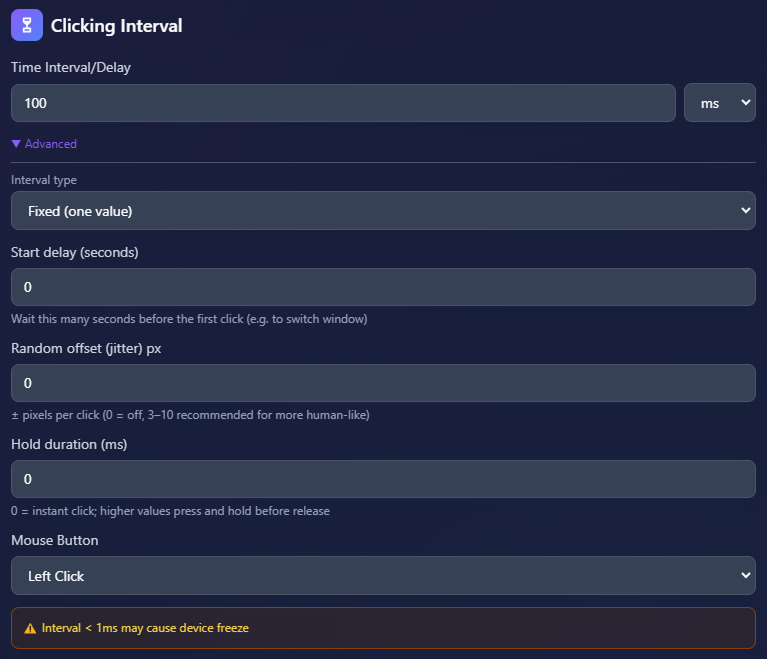
第 5 步:使用高级设置进行微调(可选)
点击“高级(Advanced)”,会在已显示的字段上方新增一个选项——间隔类型:
间隔类型(Interval type): 选择“固定(Fixed,单一数值)”,按第 4 步设置的确切间隔点击;或选择“随机范围(Random range,最小-最大)”,让 MT Auto Clicker 在你设定的范围内随机变化点击间隔,适合在完全均匀的节奏显得可疑时使用。这与下面的抖动(jitter)不同:间隔类型随机化的是点击之间的时间,而抖动随机化的是点击的位置。
启动延迟(Start delay,秒): 在第一次点击开始前的等待时间,方便你先切换到目标窗口
随机偏移 / 抖动(px): 为每次点击位置增加一个小的随机像素偏差。设为 0 则关闭该功能,设为 3 到 10 px 可获得更接近人工操作的效果
按住时长(Hold duration,毫秒): 设为 0 则为瞬时点击;数值越大,按住并释放前的时间就越长
鼠标按键(Mouse Button): 选择要模拟的按键(默认为左键点击)

第 6 步:点击开始
点击屏幕底部的“开始(Start)”。这并不会立即开始点击,而是会在屏幕上出现浮动的 MT 控制栏,等待你设置目标位置。
在开始之前,随时可以点击“重置(Reset)”清除当前配置,重新设置。

第 7 步:使用 MT 控制栏
MT 控制栏是一个悬浮在屏幕最上层的小型竖排工具栏。使用顺序有些特别:先设置目标,再按下播放(Play)。从上到下依次是以下按钮:
播放(Play): 开始或恢复点击。设置好目标后,最后再使用此按钮。
保存(Save): 将当前配置保存为预设,方便以后使用
眼睛图标: 隐藏或显示屏幕上的目标标记
居中图标: 用于收起或展开控制栏。它默认处于高亮状态,但并不会激活指针,激活指针是下面另一个单独的按钮。
加号图标: 激活指针,让你可以在屏幕上点击设置(或重新设置)目标位置。如果你在第 3 步选择了区域 / 范围,这里则用于绘制矩形。这是你应该最先点击的按钮。
设置(齿轮图标): 打开“功能设置”,无需关闭控制栏即可调整停止条件和点击间隔
关闭(X): 停止自动化并关闭控制栏
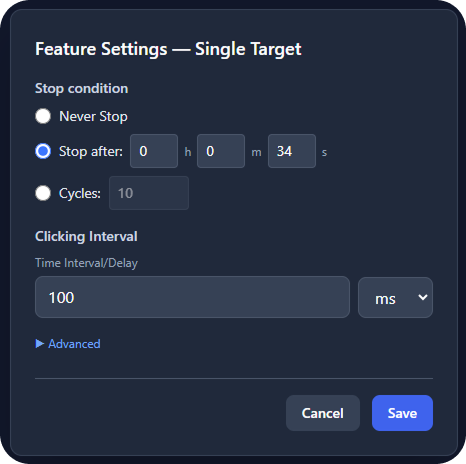
第 8 步:无需重新开始即可调整设置
点击 MT 控制栏上的齿轮图标,打开“功能设置”。你可以在运行过程中修改停止条件或点击间隔。点击“保存(Save)”应用更改,或点击“取消(Cancel)”,让自动化按原设置继续运行。
第 9 步:停止自动化
点击 MT 控制栏上的 X 图标即可停止并关闭控制栏,或随时按下 Ctrl + Shift + F9 / Cmd + Shift + F9,在应用的任意位置立即停止。
Feature 2 of 8
多目标点击
依次点击屏幕上多个位置,专为需要在多个不同位置点击的任务而设计,而不仅仅是一个位置。
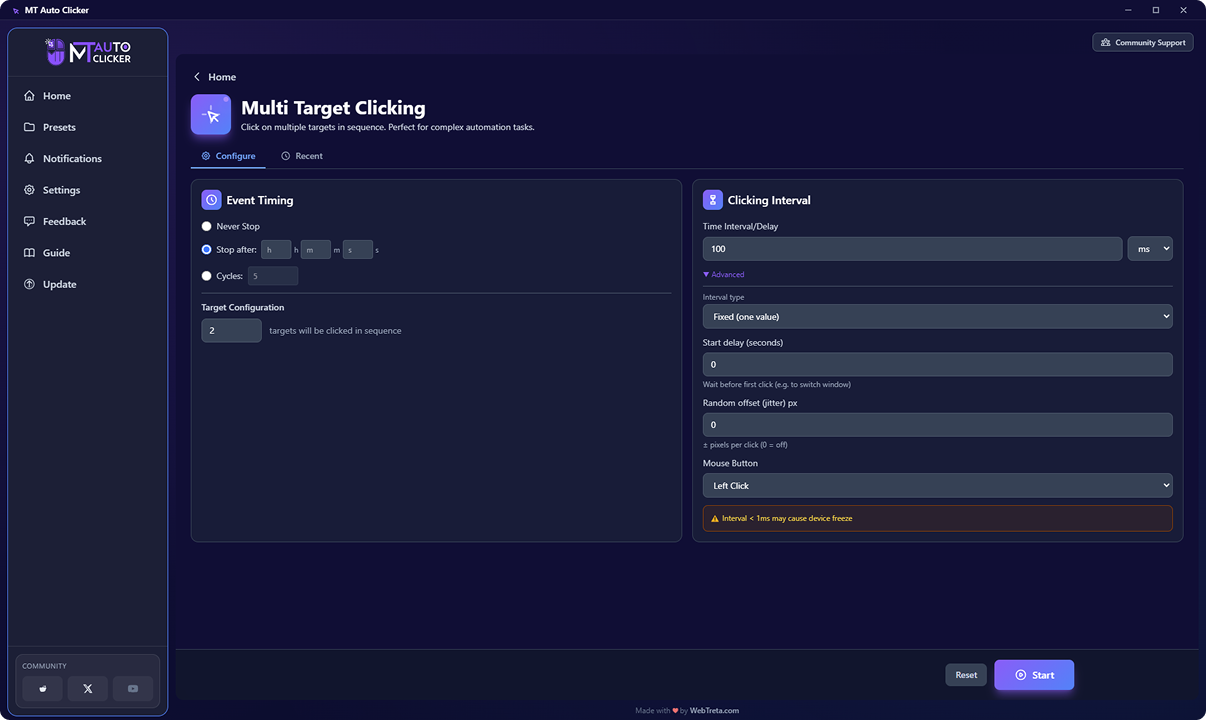
第 1 步:打开多目标点击
在主页点击“多目标点击”图块。设置界面上方有两个选项卡:配置(Configure),用于完成所有设置;最近(Recent),可查看或复用以前运行时的设置。
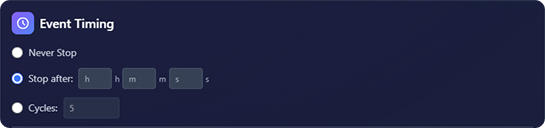
第 2 步:设置事件计时(左栏)
选择点击持续运行的方式:
永不停止(Never Stop)
点击会一直持续,直到你手动停止
运行后停止(Stop after)
在单独的 h / m / s 字段中输入小时、分钟和秒
循环次数(Cycles)
输入你希望完整目标序列重复的确切次数
第 3 步:设置目标配置(左栏)
输入你计划依次点击的目标数量。这个数字决定了你在第 6 步添加目标点之后的点击顺序:你放置的前几个目标(数量与此处输入的数字一致)会始终按放置的固定顺序点击(1、2、3……)。超出这个数量的其他目标每个周期仍会被点击,但彼此之间的顺序是随机的。
举例来说,如果输入 3,然后放置了 8 个目标点,那么目标 1、2、3 每次都会按此顺序点击,随后目标 4 到 8 会以随机顺序紧接着点击。完整走完一遍所有目标后,MT Auto Clicker 会回到目标 1 重新开始,并持续循环,直到满足停止条件。
第 4 步:设置点击间隔(右栏)
输入两次点击之间的延迟,并从下拉菜单中选择单位(默认单位为毫秒)。
- 1000 毫秒相当于每秒点击 1 次
- 100 毫秒相当于每秒点击 10 次
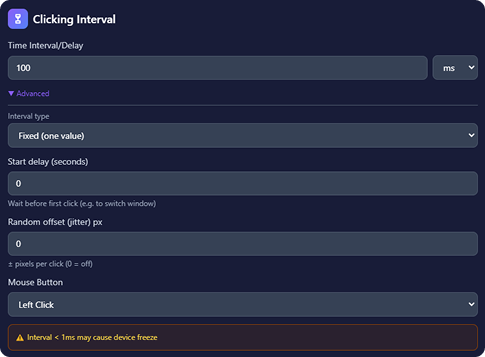
第 5 步:使用高级设置进行微调(可选)
点击“高级(Advanced)”,会在已显示的字段上方新增一个选项——间隔类型:
间隔类型(Interval type): 选择“固定(Fixed,单一数值)”,按第 4 步设置的确切间隔点击;或选择“随机范围(Random range,最小-最大)”,让 MT Auto Clicker 在你设定的范围内随机变化点击间隔,适合在完全均匀的节奏显得可疑时使用。这与下面的抖动(jitter)不同:间隔类型随机化的是点击之间的时间,而抖动随机化的是点击的位置。
启动延迟(Start delay,秒): 在第一次点击开始前的等待时间,方便你先切换到目标窗口
随机偏移 / 抖动(px): 为每次点击位置增加一个小的随机像素偏差。设为 0 即可关闭该功能。
鼠标按键(Mouse Button): 选择要模拟的按键(默认为左键点击)
与单目标点击不同,多目标点击没有“按住时长”字段。
第 6 步:点击开始
点击屏幕底部的“开始(Start)”。这并不会立即开始点击,而是会在屏幕上出现浮动的 MT 控制栏,等待你放置目标。
在开始之前,随时可以点击“重置(Reset)”清除当前配置,重新设置。
第 7 步:使用 MT 控制栏
点击控制栏上的加号图标,在屏幕上放置一个目标点,再次点击可添加更多目标,数量没有上限。请按照你希望的固定顺序放置目标点,因为最先放置的那些点会成为第 3 步中固定顺序的部分。
所有目标放置完成后,点击播放(Play)即可开始点击。
第 8 步:无需重新开始即可调整设置
点击 MT 控制栏上的齿轮图标,打开“功能设置”。你可以在运行过程中修改停止条件或点击间隔。点击“保存(Save)”应用更改,或点击“取消(Cancel)”,让自动化按原设置继续运行。
第 9 步:停止自动化
点击 MT 控制栏上的 X 图标即可停止并关闭控制栏,或随时按下 Ctrl + Shift + F9 / Cmd + Shift + F9,在应用的任意位置立即停止。
Feature 3 of 8
宏录制器
捕获你的鼠标和键盘操作,然后自动回放同样的完整序列,专为不适合简单点击模式的多步骤任务而设计。
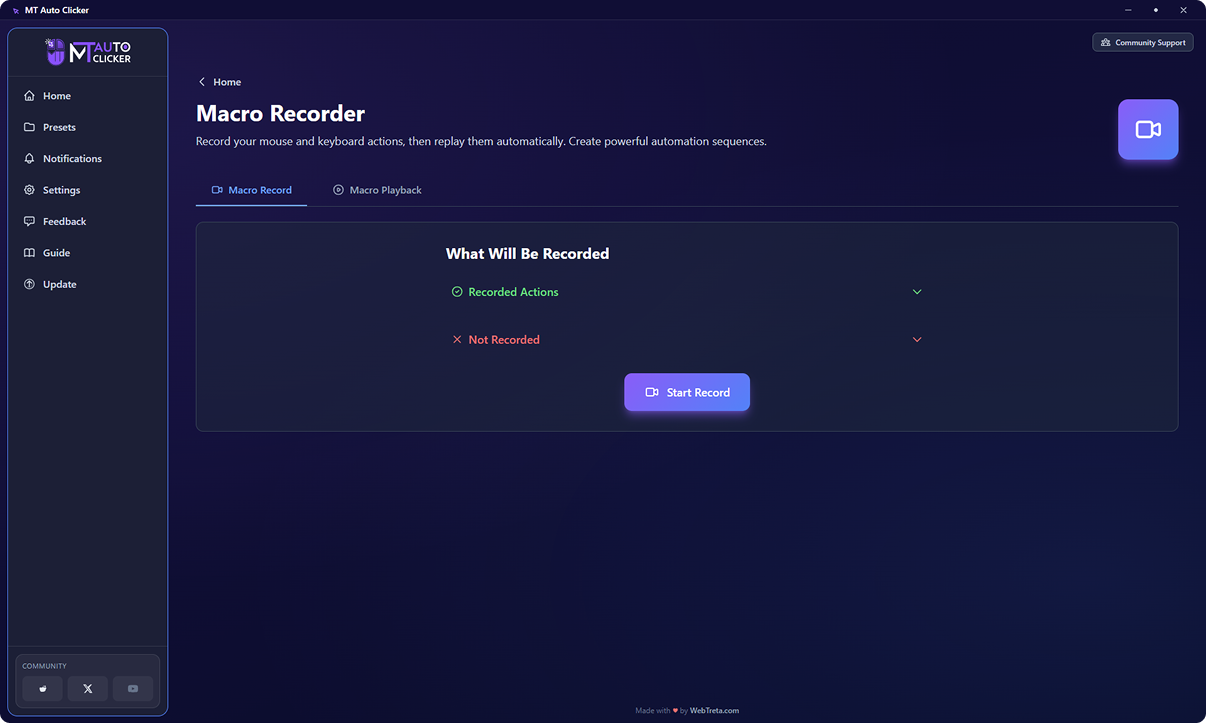
第 1 步:打开宏录制器
在主页点击“宏录制器”图块。顶部有两个选项卡:宏录制(Macro Record),用于录制新的宏;宏回放(Macro Playback),用于管理和回放你已经录制好的宏。
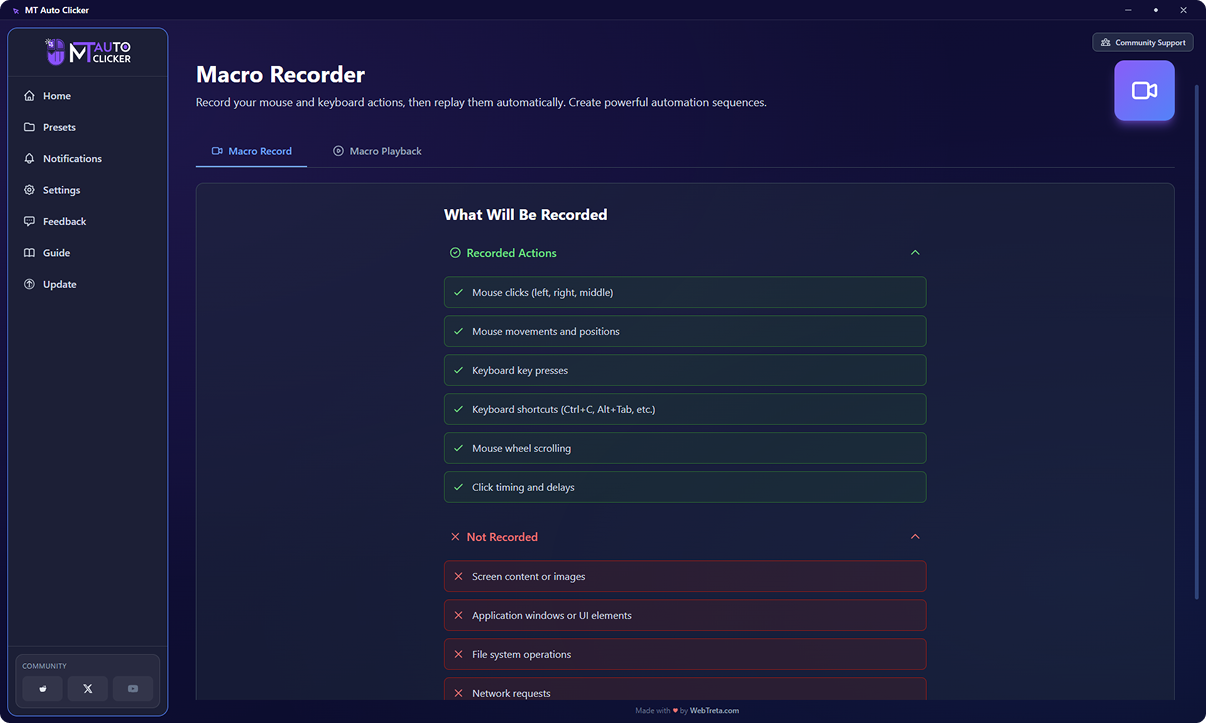
第 2 步:查看将被记录的内容
在开始录制前,“宏录制”选项卡会显示两个可展开的列表,让你清楚知道哪些会被记录、哪些不会。
会记录:
- 鼠标点击(左键、右键、中键)
- 鼠标移动及位置
- 键盘按键
- 键盘快捷键(如 Ctrl+C、Alt+Tab 等)
- 鼠标滚轮滚动
- 点击时机与延迟
不会记录:
- 屏幕内容或图像
- 应用程序窗口或界面元素
- 文件系统操作
- 网络请求
- 系统级操作
第 3 步:开始录制
点击“开始录制(Start Record)”。屏幕上会出现一个小的“准备录制(Ready to Record)”悬浮窗,包含两个按钮:录制(Record)和退出(Exit)。点击“录制”开始捕获你的操作。
第 4 步:执行你的操作
开始录制后,悬浮窗会切换为实时的“录制中”状态,显示“停止录制(Stop Recording)”和“显示(Show)”按钮。屏幕角落的计数徽标会实时显示已记录的操作数量。
执行你想要记录的任意鼠标和键盘操作。完成后,点击“停止录制”。
第 5 步:找到你的录制内容
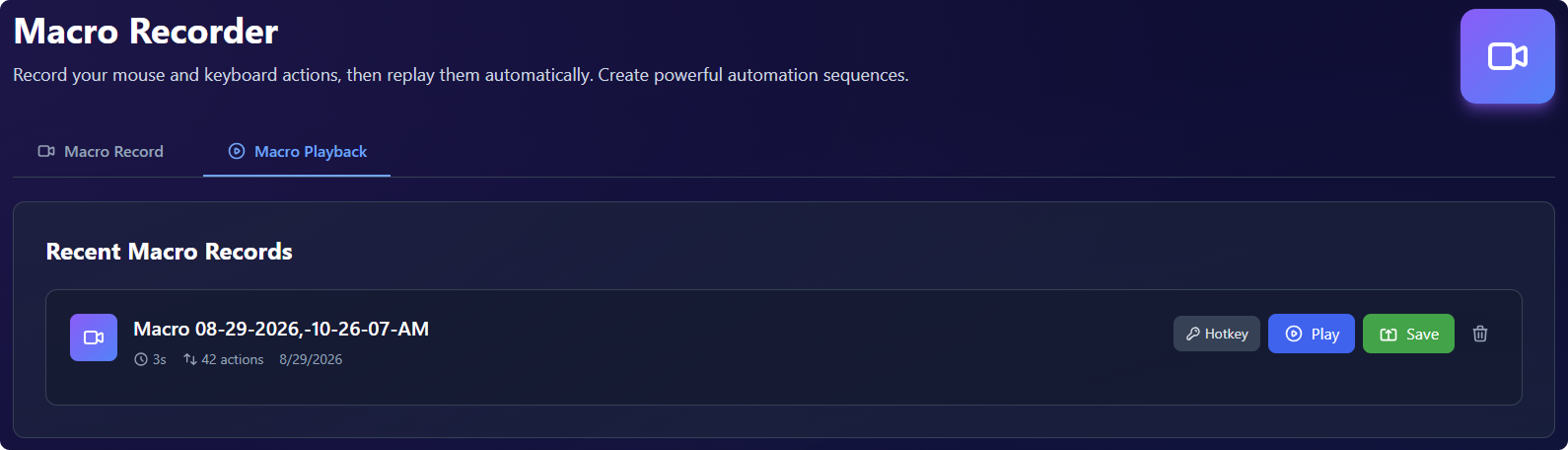
录制完成后,会出现在“宏回放”选项卡下的“最近的宏记录(Recent Macro Records)”列表中。每一条记录都会显示名称、时长、记录的操作总数,以及录制的相对时间。
第 6 步:管理已录制的宏
列表中每个宏都有四个操作:
热键(Hotkey): 打开一个对话框,让你设置一个组合键(例如 Ctrl+Shift+M),无需打开应用即可从任意位置启动或停止这个特定的宏
播放(Play): 打开浮动的宏录制器回放窗口
保存(Save): 打开一个对话框,将该宏保存为你预设列表中的一个命名预设
删除(垃圾桶图标): 删除该宏
第 7 步:回放宏
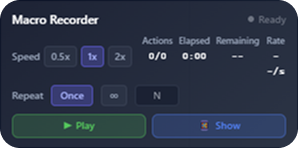
点击“播放(Play)”会打开一个带有以下控件的浮动回放窗口:
速度(Speed): 选择 0.5 倍、1 倍或 2 倍的回放速度
重复(Repeat): 选择“一次(Once)”、“无限(循环图标)”,或选择 N 自行输入重复次数
统计信息(Stats): 显示总操作数、已用时间、剩余时间和当前速率
播放(Play): 开始回放
显示(Show): 将 MT Auto Clicker 应用窗口重新带到前台
第 8 步:暂停或停止回放
随时按下 F6 即可暂停或恢复当前正在播放的宏。
按下 Ctrl + Shift + F9 / Cmd + Shift + F9,可立即停止回放,隐藏所有浮动窗口,并返回 MT Auto Clicker 主窗口。如果觉得 F6 不够快,或想一次性停止所有操作,可以将此作为紧急停止方式。
以上两个快捷键都可以在设置(Settings)中更改为其他组合键。
Feature 4 of 8
自动滚动
按你选择的方向、速度和距离自动滚动页面,专为无需手动滚动鼠标滚轮就能阅读长文档或长页面而设计。
第 1 步:打开自动滚动
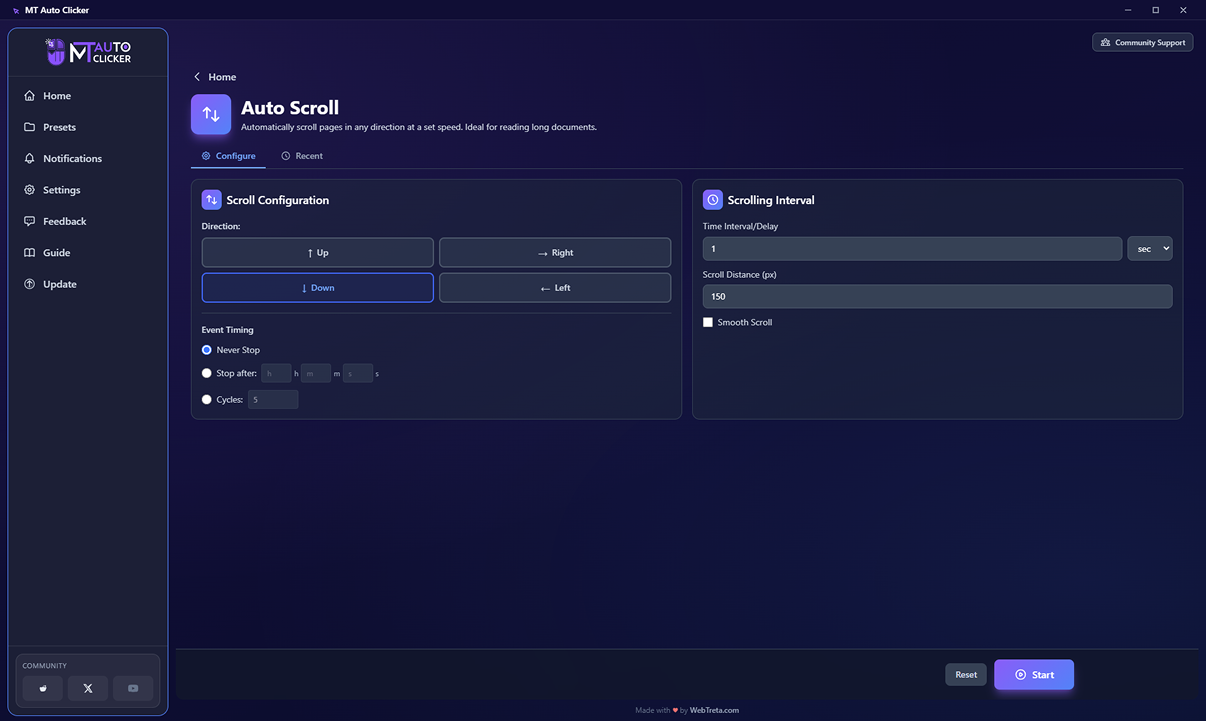
在主页点击“自动滚动”图块。顶部有两个选项卡:配置(Configure),用于完成所有设置;最近(Recent),可查看或复用以前运行时的设置。
第 2 步:选择方向(左栏)
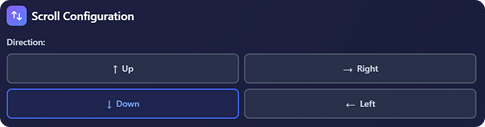
从四个方向中选择一个:上、右、下或左。

第 3 步:设置事件计时(左栏)
选择滚动持续运行的方式:
永不停止(Never Stop)
滚动会一直持续,直到你手动停止
运行后停止(Stop after)
在单独的 h / m / s 字段中输入小时、分钟和秒
循环次数(Cycles)
输入你想要的确切滚动次数
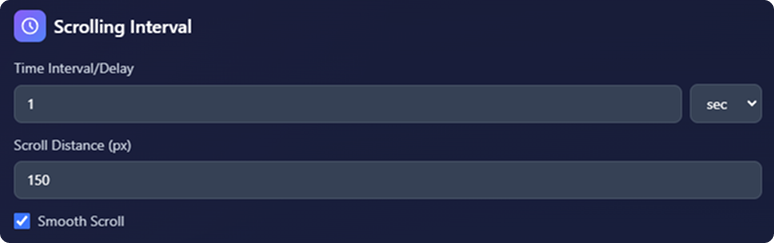
第 4 步:设置滚动间隔(右栏)
配置页面滚动的距离和频率:
时间间隔/延迟(Time Interval/Delay): 每次滚动动作之间的间隔,单位可从下拉菜单中选择(默认单位为秒)
滚动距离(Scroll Distance,px): 每次滚动动作页面移动的像素数
平滑滚动(Smooth Scroll): 勾选此项可获得渐进的动画式滚动效果,而不是瞬间跳转
第 5 步:点击开始
点击屏幕底部的“开始(Start)”。屏幕上会出现浮动的自动滚动窗口,显示“位置(Position)”按钮、你选择的方向以及“就绪(Ready)”状态。在设置好位置之前,播放(Play)和显示(Show)都处于禁用状态。
在开始之前,随时可以点击“重置(Reset)”清除当前配置,重新设置。

第 6 步:设置滚动位置
点击悬浮窗上的“位置(Position)”按钮,窗口会切换为“选择中(Selecting)”状态,此时在屏幕任意位置点击即可将其设为滚动位置。随时按下 ESC 可取消选择。
设置完成后,悬浮窗会显示你所选的确切坐标,播放、显示和更改(Change)都会随之启用。
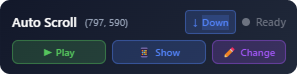
第 7 步:控制自动化
设置好滚动位置后,可通过以下方式控制自动化:
播放(Play): 开始滚动
显示(Show): 将 MT Auto Clicker 应用窗口重新带到前台
更改(Change): 无需重新配置即可选择新的滚动位置
第 8 步:暂停或停止滚动
随时按下 F6 即可暂停或恢复。按下 Ctrl + Shift + F9 / Cmd + Shift + F9 可立即停止,隐藏所有浮动窗口,并返回 MT Auto Clicker 主窗口。以上两个快捷键都可以在设置(Settings)中更改为其他组合键。
Feature 5 of 8
自动热键
设置一个组合键,只要在屏幕任意位置按下它,就会触发指定的动作。
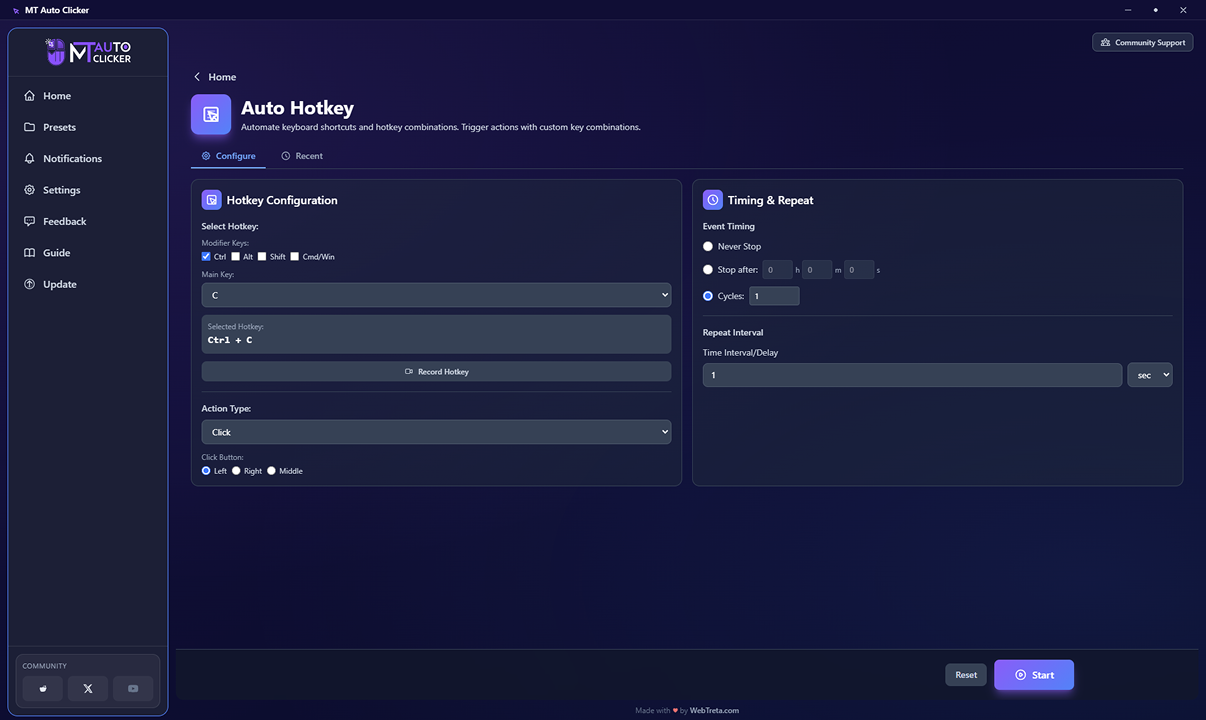
第 1 步:打开自动热键
在主页点击“自动热键”图块。顶部有两个选项卡:配置(Configure),用于完成所有设置;最近(Recent),可查看或复用以前运行时的设置。
与其他功能不同,点击开始(Start)后不会立即执行任何操作,而是先激活该热键,等待你按下它。
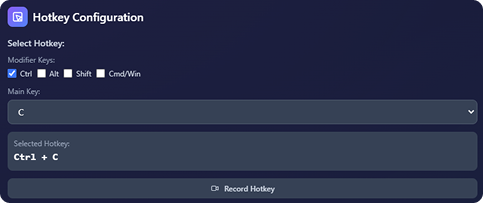
第 2 步:设置你的热键(左栏)
你可以用两种彼此独立的方式设置组合键,任选其一即可:
手动设置
勾选任意组合的修饰键(Ctrl、Alt、Shift、Cmd/Win),然后从下拉菜单中选择一个主键
录制热键(Record Hotkey)
点击该按钮,然后直接在键盘上按下你想要的组合键
无论用哪种方式,设置好的组合键都会显示在下方的“已选热键(Selected Hotkey)”框中(例如 Ctrl + C / Cmd + C)。

第 3 步:选择动作类型(左栏)
选择按下热键后应执行的动作:
- 点击(Click):执行一次鼠标点击,可选择左键、右键或中键作为点击按钮。
- 输入文本(Type Text)
- 运行预设(Run Preset)
- 打开应用程序(Open Application)
- 自定义脚本(Custom Script)

第 4 步:设置事件计时(右栏)
选择热键触发后保持激活的方式:
永不停止(Never Stop)
该动作会一直重复,直到你手动停止
运行后停止(Stop after)
输入小时、分钟和秒
循环次数(Cycles)
输入该动作应重复的确切次数

第 5 步:设置重复间隔(右栏)
输入该动作每次重复之间的延迟,并从下拉菜单中选择单位(默认单位为秒)。
第 6 步:点击开始
点击屏幕底部的“开始(Start)”。这只是激活该热键,并不会立即执行动作。屏幕上会出现一个通知徽标,确认该热键已激活并处于就绪状态。
第 7 步:触发该动作
在屏幕任意位置按下你的组合键,即可运行已配置的动作。它会按照你设置的事件计时和重复间隔持续重复,直到满足停止条件。
第 8 步:停止自动化
随时按下 Ctrl + Shift + F9 / Cmd + Shift + F9,即可停止应用中所有正在运行的自动化操作并返回主窗口。
Feature 6 of 8
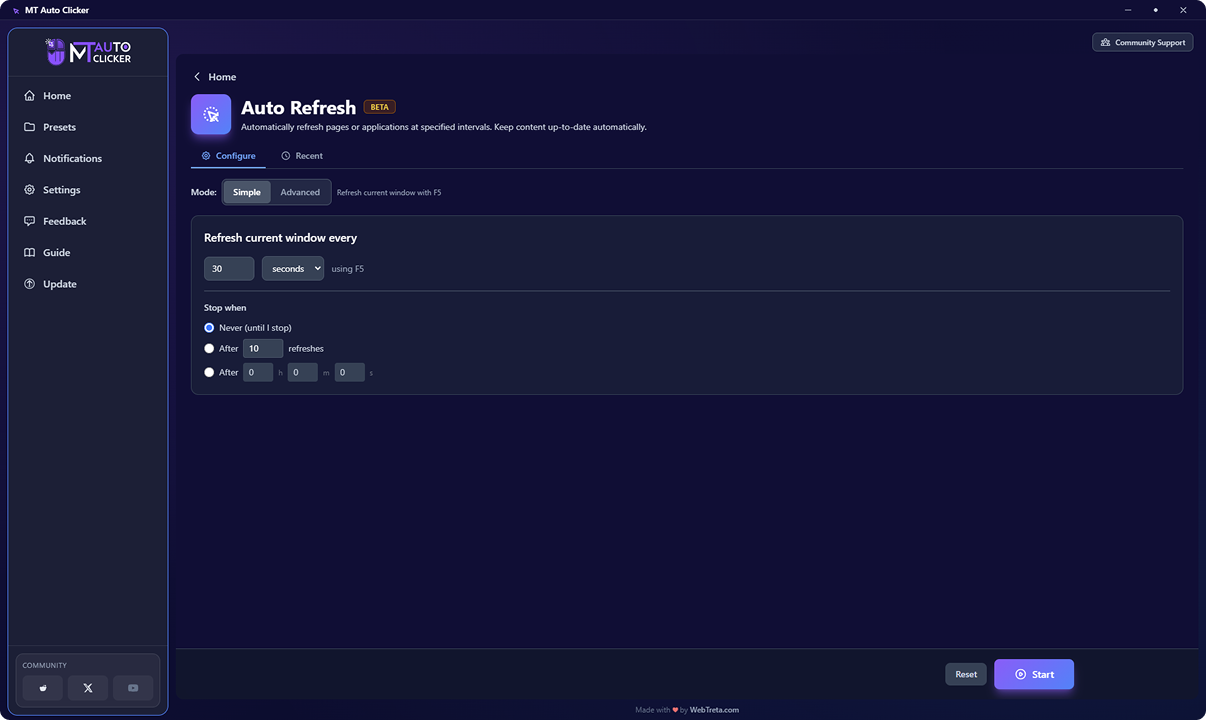
自动刷新
按你设置的间隔自动重新加载页面或应用程序,让内容保持最新,无需手动刷新。该功能目前处于测试(BETA)阶段。
第 1 步:打开自动刷新
在主页点击“自动刷新”图块。顶部有两个选项卡:配置(Configure),用于完成所有设置;最近(Recent),可查看或复用以前运行时的设置。

第 2 步:选择模式
在配置界面顶部,选择简易(Simple)或高级(Advanced)模式。
简易(Simple)
使用 F5 快速刷新的简单设置,只需设置间隔和停止条件
高级(Advanced)
可完全控制刷新方式、刷新目标和计时
简易模式
简易模式
从下拉菜单中选择单位,设置当前窗口的刷新频率,操作始终使用 F5 键。然后选择停止方式:
永不(直到我停止)
会一直刷新,直到你手动停止
达到指定刷新次数后停止
输入确切的次数
达到指定时长后停止
输入小时、分钟和秒
高级模式
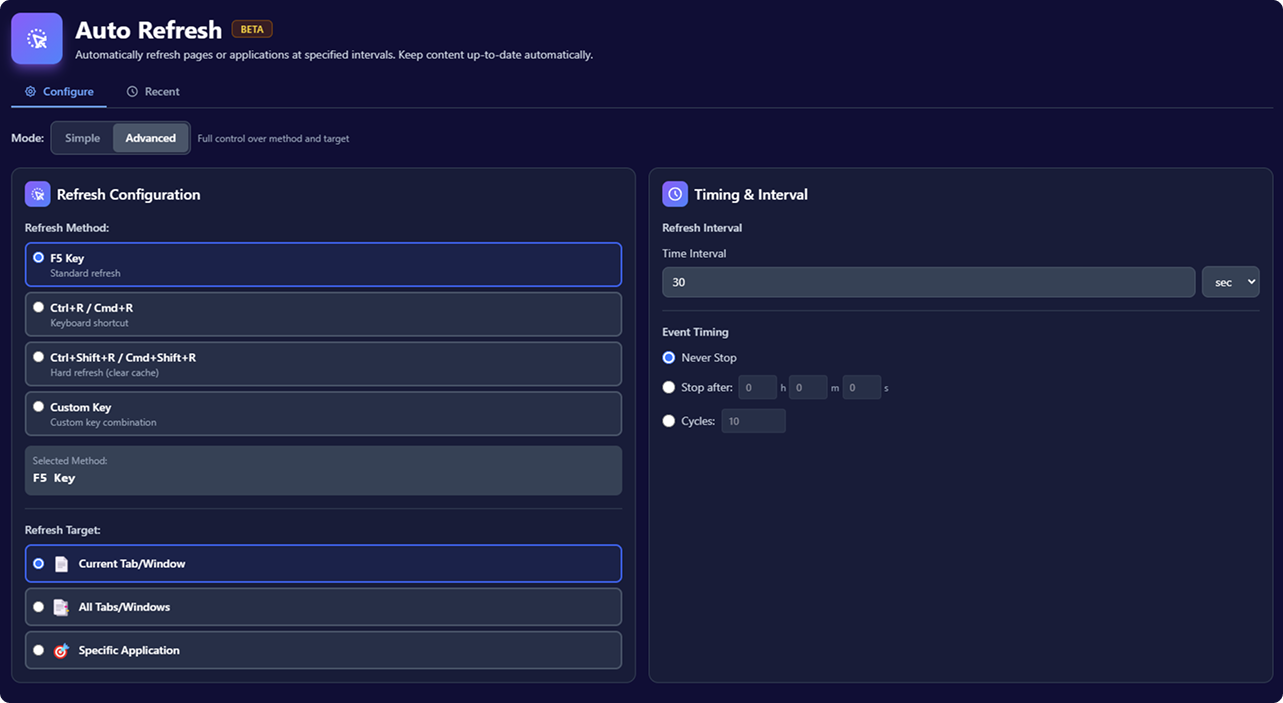
高级模式
高级模式分为两栏。
刷新配置(左栏):
刷新方式(Refresh Method): 选择 F5 键(标准刷新)、Ctrl+R / Cmd+R(键盘快捷键)、Ctrl+Shift+R / Cmd+Shift+R(强制刷新,清除缓存),或自定义按键。选择“自定义按键”会打开一个录制输入框,你可以按下自己想要的组合键,方式与在设置中设置热键相同。
刷新目标(Refresh Target): 选择当前标签页/窗口、所有标签页/窗口,或指定应用程序。
计时与间隔(右栏):
刷新间隔(Refresh Interval): 两次刷新之间的时间,单位可从下拉菜单中选择
事件计时(Event Timing): 永不停止、运行指定时长后停止(h/m/s),或设置确切的刷新循环次数
第 3 步:点击开始
点击屏幕底部的“开始(Start)”。与其他功能不同,自动刷新不会打开浮动控制窗口,而是在屏幕角落显示一个小的通知徽标,内容包括:
按键(Key): 当前使用的刷新方式
剩余(Remaining): 还会运行多久,若设置为永不停止,则显示“直到你停止”
停止(Stop): 用于停止自动刷新的按键
第 4 步:停止自动化
按下通知徽标上显示的停止键(默认 F12),即可专门停止自动刷新。你也可以随时按下 Ctrl + Shift + F9 / Cmd + Shift + F9,停止应用中所有正在运行的自动化操作并返回主窗口。
Feature 7 of 8
自动滑动
按你设置的方向、距离和间隔,自动执行滑动手势。
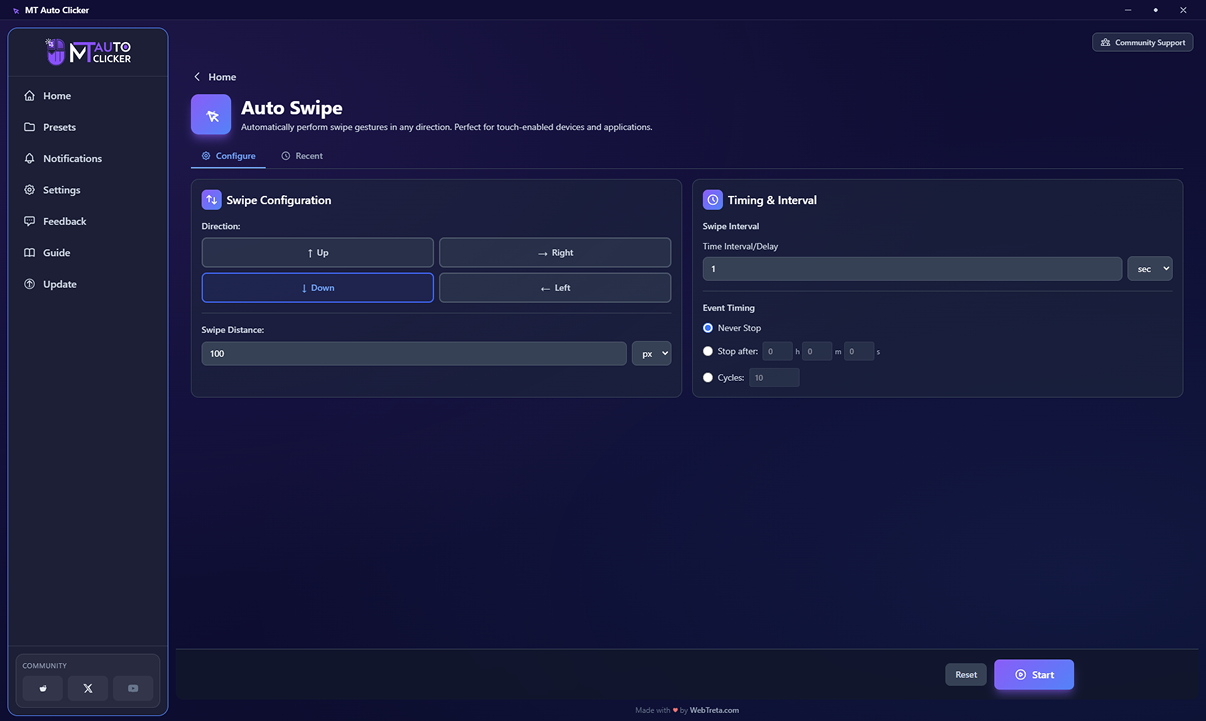
第 1 步:打开自动滑动
在主页点击“自动滑动”图块。顶部有两个选项卡:配置(Configure),用于完成所有设置;最近(Recent),可查看或复用以前运行时的设置。
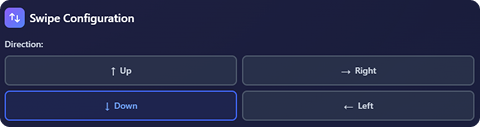
第 2 步:选择方向(左栏)
从四个方向中选择一个:上、右、下或左。

第 3 步:设置滑动距离(左栏)
输入每次滑动应移动的距离,并从下拉菜单中选择单位(默认单位为 px)。
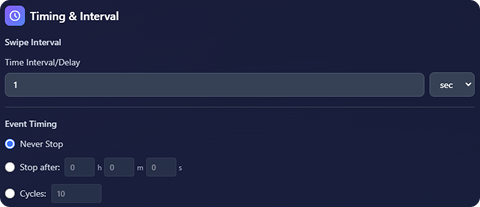
第 4 步:设置滑动间隔(右栏)
输入每次滑动之间的延迟,并从下拉菜单中选择单位(默认单位为秒)。
第 5 步:设置事件计时(左栏)
选择滑动持续运行的方式:
永不停止(Never Stop)
滑动会一直持续,直到你手动停止
运行后停止(Stop after)
在单独的 h / m / s 字段中输入小时、分钟和秒
循环次数(Cycles)
输入你想要的确切滑动次数
第 6 步:点击开始
点击屏幕底部的“开始(Start)”。屏幕上会出现一个浮动窗口,供你设置滑动的起始位置,方式与自动滚动相同。
在开始之前,随时可以点击“重置(Reset)”清除当前配置,重新设置。
第 7 步:设置滑动位置
点击悬浮窗上的“位置(Position)”按钮,然后在屏幕任意位置点击,将其设为滑动的起始点。随时按下 ESC 可取消选择。
设置完成后,悬浮窗会显示你所选的确切坐标,播放、显示和更改(Change)都会随之启用。
第 8 步:控制自动化
设置好滑动位置后,可通过以下方式控制自动化:
播放(Play): 开始滑动
显示(Show): 将 MT Auto Clicker 应用窗口重新带到前台
更改(Change): 无需重新配置即可选择新的滑动位置
第 9 步:暂停或停止滑动
随时按下 F6 即可暂停或恢复。按下 Ctrl + Shift + F9 / Cmd + Shift + F9 可立即停止,隐藏所有浮动窗口,并返回 MT Auto Clicker 主窗口。以上两个快捷键都可以在设置(Settings)中更改为其他组合键。
Feature 8 of 8
自动截图
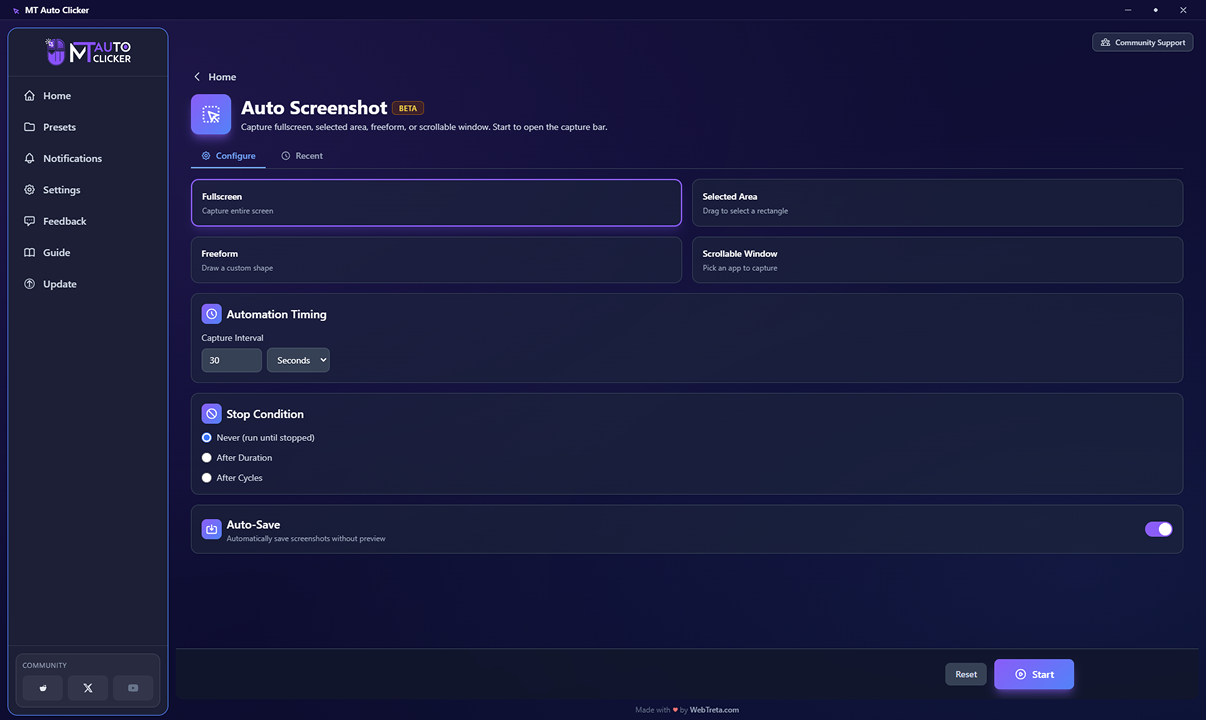
按你设置的间隔自动捕获屏幕,支持四种捕获模式,并可在无需你预览的情况下自动保存每张截图。该功能目前处于测试(BETA)阶段。
第 1 步:打开自动截图
在主页点击“自动截图”图块。顶部有两个选项卡:配置(Configure),用于完成所有设置;最近(Recent),可查看或复用以前运行时的设置。
第 2 步:选择捕获模式
从四种模式中选择一种:
全屏(Fullscreen)
捕获整个屏幕
选定区域(Selected Area)
捕获你拖动选择的一个矩形区域
自由绘制(Freeform)
捕获你绘制的自定义形状
可滚动窗口(Scrollable Window)
捕获指定应用程序,包括屏幕上不可见的内容
如果选择“可滚动窗口”,模式卡片下方会出现一个“选择应用程序”搜索框,搜索并选择你想要捕获的应用程序。

第 3 步:设置捕获间隔
输入截图的拍摄频率,并从下拉菜单中选择单位:秒、分钟或小时。

第 4 步:设置停止条件
选择捕获何时停止:
永不(运行至手动停止)
会一直捕获,直到你手动停止
达到指定时长后停止
输入小时、分钟和秒
达到指定循环次数后停止
输入你想要的确切截图数量
第 5 步:设置自动保存
自动保存(Auto-Save)默认开启,会自动保存每张截图,而不先向你展示预览。如果你希望在保存前先查看每张截图,可以将其关闭。
第 6 步:点击开始
点击屏幕底部的“开始(Start)”。屏幕上会打开一个捕获工具栏,类似 Windows 系统自带的截图选择工具栏。
如果你选择的是“选定区域”或“自由绘制”,请在开始捕获前,使用该工具栏拖动矩形或绘制形状。全屏和可滚动窗口模式无需此步骤,因为捕获区域已经确定。
第 7 步:暂停或停止捕获
随时按下 F6 即可暂停或恢复。按下 Ctrl + Shift + F9 / Cmd + Shift + F9 可立即停止,隐藏所有浮动窗口,并返回 MT Auto Clicker 主窗口。以上两个快捷键都可以在设置(Settings)中更改为其他组合键。