
Extension Guide
MT Auto Clicker 扩展指南
MT Auto Clicker 扩展中每个功能的完整分步演练——从设置界面选项到页面上的浮动控制栏。
Feature 1 of 8
如何在 MT Auto Clicker 扩展中使用单目标点击
单目标点击可自动在页面上的一个位置进行点击。
打开单目标点击
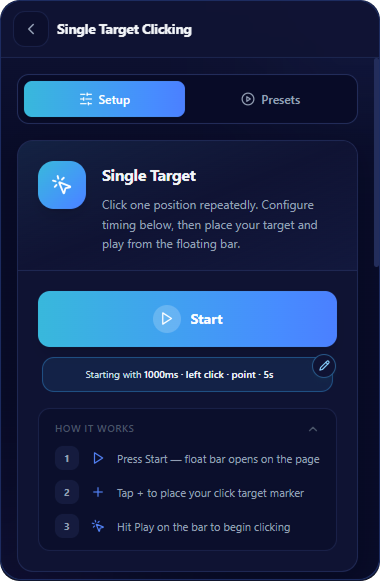
从扩展程序中选择单目标点击。设置标签页会显示一个开始按钮,其下方是一个摘要栏(“以 1000ms · 左键 · 点 · 5秒 开始”),带有一个编辑图标。第二个标签页“预设”位于设置标签页旁边。
- 点击开始会立即启动浮动栏,使用当前设置的任何配置。
- 点击摘要栏(或其编辑图标)会跳转到下方的详细设置。这些相同的设置也可以通过直接向下滚动设置界面来查看。
设置目标设置
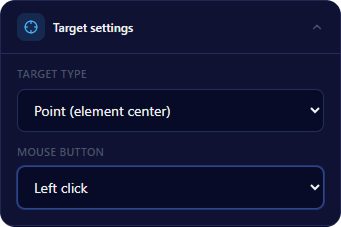
目标类型
下拉菜单,默认点(元素中心)。选项:点(元素中心)、区域(区域内随机)
鼠标按钮
下拉菜单,默认左键点击。选项:左键点击、右键点击、中键点击
设置时间和停止
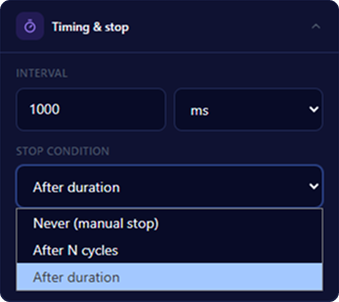
间隔
输入一个数字并从下拉菜单中选择单位(默认 1000 毫秒)
停止条件
下拉菜单,默认持续时间后。选项:
从不(手动停止): 点击将持续进行,直到通过热键手动停止
N 个循环后: 在计数字段中输入点击次数
持续时间后: 在持续时间(秒)字段中设置点击应运行多长时间
选择点击模式
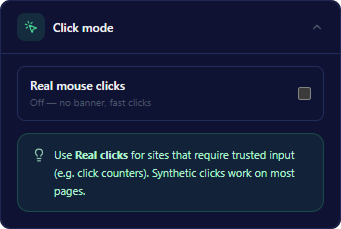
真实鼠标点击
开关,默认关闭
关闭: 标记为“关闭 — 无横幅,点击更快”
开启: 标记为“开启 — 调试器横幅,适用于 CPS 网站”
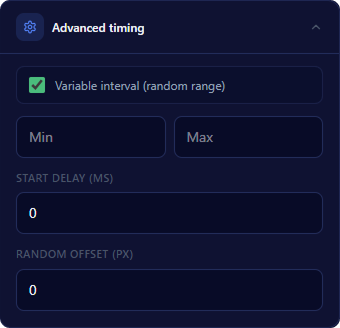
使用高级计时进行微调(可选)
可变间隔(随机范围)
复选框。选中后,会出现最小值和最大值字段用于设置间隔范围
启动延迟(毫秒)
数字字段,默认 0
随机偏移(像素)
数字字段,默认 0

点击开始
点击开始。浮动控制栏会在页面上打开。
- 先点击 + 将目标指针放置在您想要点击的位置。
- 点击控制栏上的播放开始点击。
控制栏上的其余按钮:
保存图标: 将当前配置保存为预设
眼睛图标: 显示或隐藏目标标记
居中/最小化图标: 最小化浮动栏
齿轮图标: 打开功能设置,您可以在不关闭栏的情况下,在会话过程中更改停止条件(从不、循环次数、带有时/分/秒字段的持续时间)
X: 关闭栏并停止自动化
另存为预设
如果您想稍后重复使用此配置,请点击设置面板底部的另存为预设,或在运行会话期间使用控制栏上的保存图标。
Feature 2 of 8
如何在 MT Auto Clicker 扩展中使用多目标点击
多目标点击可自动在页面上的多个位置进行点击。
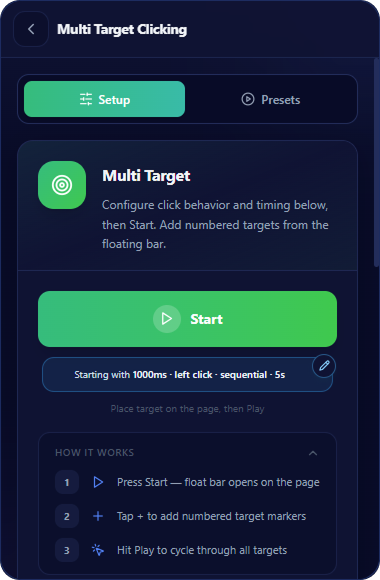
打开多目标点击
从扩展程序中选择多目标点击。设置标签页会显示一个开始按钮,其下方是一个摘要栏(“以 1000ms · 左键 · 顺序 · 5秒 开始”),带有一个编辑图标,以及一行文字“先在页面上放置目标,然后播放。”第二个标签页“预设”位于设置标签页旁边。
- 点击开始会立即启动浮动栏,使用当前设置的任何配置。
- 点击摘要栏(或其编辑图标)会跳转到下方的详细设置。这些相同的设置也可以通过直接向下滚动设置界面来查看。
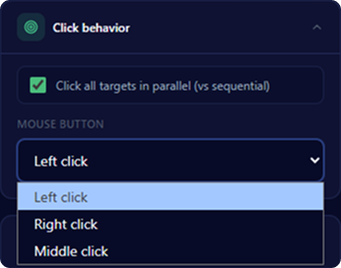
设置点击行为
并行点击所有目标(相对于顺序)
复选框,(默认值待确认)
鼠标按钮
下拉菜单,默认左键点击。选项:左键点击、右键点击、中键点击
已选中: 所有目标同时点击
未选中: 目标依次点击
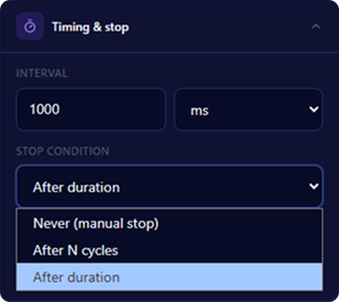
设置时间和停止
间隔
输入一个数字并从下拉菜单中选择单位(默认 1000 毫秒)
停止条件
下拉菜单,默认持续时间后
持续时间(秒)
输入一个数字(默认 5)
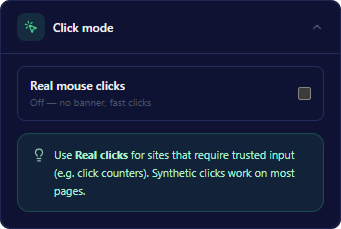
选择点击模式
真实鼠标点击
开关,默认关闭
关闭: 标记为“关闭 — 无横幅,点击更快”
开启: 标记为“开启 — 调试器横幅,适用于 CPS 网站”
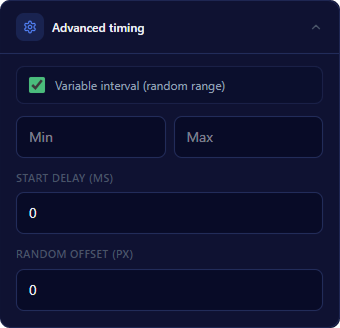
使用高级计时进行微调(可选)
可变间隔(随机范围)
复选框,默认关闭。选中后,会出现最小值和最大值字段用于设置间隔范围
启动延迟(毫秒)
数字字段,默认 0
随机偏移(像素)
数字字段,默认 0
点击开始
点击开始。浮动控制栏会在页面上打开。
- 点击 + 在您想要点击的位置放置一个带编号的目标标记。再次点击 + 添加另一个目标,根据需要重复添加。
- 点击控制栏上的播放以循环遍历所有已放置的目标。
控制栏上的其余按钮:
保存图标: 将当前配置保存为预设
眼睛图标: 显示或隐藏目标标记
居中/最小化图标: 最小化浮动栏
齿轮图标: 打开功能设置,您可以在不关闭栏的情况下,在会话过程中更改停止条件
X: 关闭栏并停止自动化
另存为预设
如果您想稍后重复使用此配置,请点击设置面板底部的另存为预设,或在运行会话期间使用控制栏上的保存图标。
Feature 3 of 8
如何在 MT Auto Clicker 扩展中使用宏录制器
宏录制器可捕获您在页面上的鼠标、键盘和滚动操作,以便您稍后进行回放。
打开宏录制器
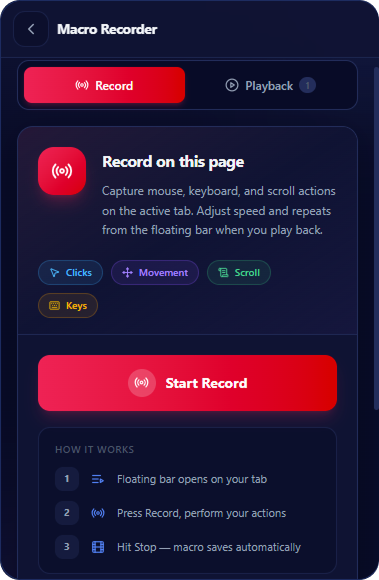
从扩展程序中选择宏录制器。顶部有两个标签页:录制和回放。
录制标签页显示:
- 说明:捕获当前标签页上的鼠标、键盘和滚动操作,回放期间可从浮动栏调整速度和重复次数
- 四个标签:点击、移动、滚动、按键
- 一个开始录制按钮
工作原理
- 浮动栏会在您的标签页上打开。
- 按录制,执行您的操作。
- 点击停止,宏会自动保存。
开始录制
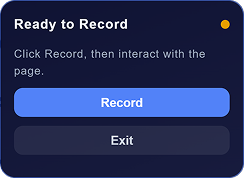
点击开始录制。页面上会出现一个浮动小部件,标有“准备录制”,并附有说明“点击录制,然后与页面进行交互。”两个按钮:录制和退出。
点击录制开始。小部件会切换到“录制中…”状态,显示到目前为止已录制的操作数量,并带有一个停止录制按钮。
停止并保存
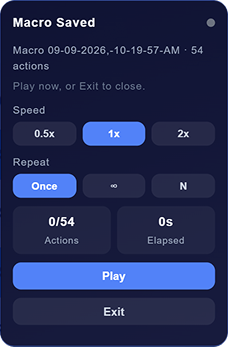
点击停止录制。将出现一个“宏已保存”面板,显示:
- 宏的名称(日期和时间戳)以及总操作次数
- 速度:0.5x、1x、2x
- 重复:一次、∞、N
- 操作次数和已用时间,从 0 开始
- 播放和退出按钮
回放宏
从“宏已保存”面板或已保存的录制中点击播放。将出现一个“宏回放”面板,具有相同的速度和重复控制项,以及运行时的实时操作计数和已用时间。按钮:暂停、停止、退出。
管理录制内容
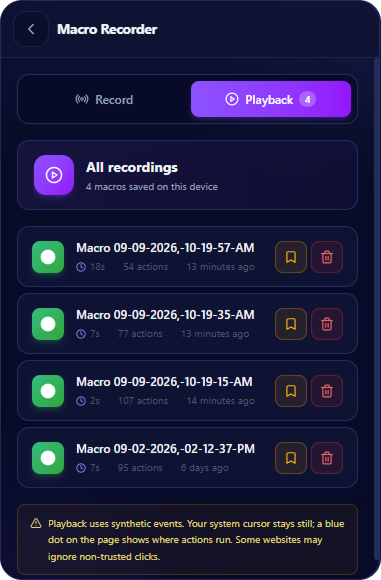
回到宏录制器界面,最近录制部分列出了已保存的宏,每个宏都显示时长、操作次数和节省的时间,并在每个条目旁边配有收藏和删除图标。
打开回放库链接会转到回放标签页,其中显示设备上已保存的宏数量的所有录制内容,同样带有收藏和删除图标的列表,以及一条说明:“回放使用合成事件。您的系统光标会保持静止;页面上的一个蓝点会显示操作的执行位置。某些网站可能会忽略非可信点击。”
Feature 4 of 8
如何在 MT Auto Clicker 扩展中使用自动热键
自动热键可将页面上的键盘快捷键绑定为重复按键或启动已保存的预设。
打开自动热键
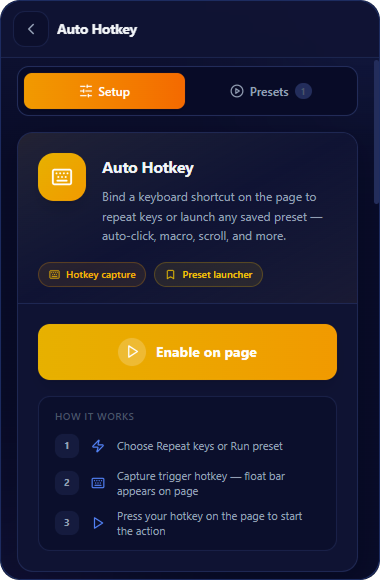
从扩展程序中选择自动热键。顶部有两个标签页:设置和预设。
设置标签页会显示该功能的说明、两个标签“热键捕获”和“预设启动器”,以及一个在页面上启用按钮。
工作原理
- 选择重复按键或运行预设。
- 捕获触发热键,浮动栏会出现在页面上。
- 在页面上按下您的热键以开始操作。
选择操作模式
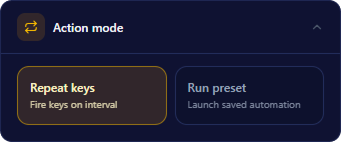
自动热键有两种模式:
重复按键: 按间隔触发按键
运行预设: 启动已保存的自动化
Repeat Keys Mode
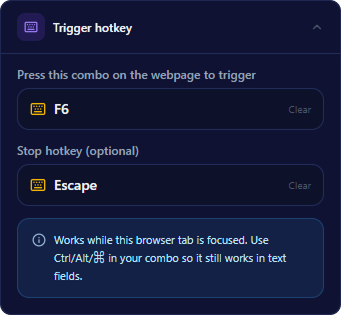
设置触发热键
在网页上按下此组合键以触发
热键字段,默认 F6,带有清除选项
停止热键(可选)
热键字段,默认 Escape,带有清除选项
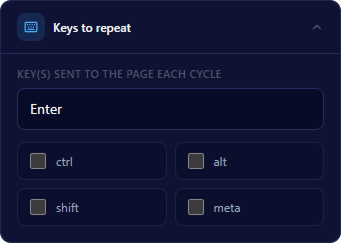
设置要重复的按键
每个周期发送到页面的按键
文本字段,默认 Enter
修饰键复选框
ctrl、alt、shift、meta
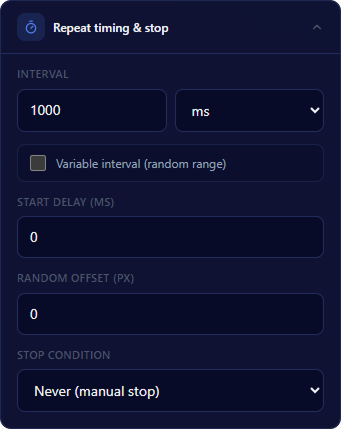
设置重复计时和停止
间隔
输入一个数字并从下拉菜单中选择单位(默认 1000 毫秒)
可变间隔(随机范围)
复选框,默认关闭;如果需要最小值和最大值,请点击复选框开启
启动延迟(毫秒)
数字字段,默认 0
随机偏移(像素)
数字字段,默认 0
停止条件
下拉菜单,默认从不(手动停止)。选项:从不(手动停止)、N 个循环后、持续时间后
Run Preset Mode
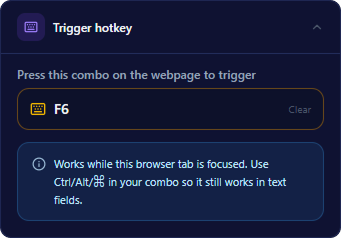
设置触发热键
在网页上按下此组合键以触发
热键字段,默认 F6,带有清除选项
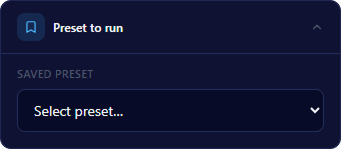
选择要运行的预设
已保存的预设
下拉菜单,为空时显示“选择预设…”
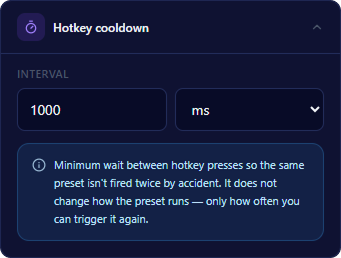
设置热键冷却时间
间隔
输入一个数字并从下拉菜单中选择单位(默认 1000 毫秒)
Using Auto Hotkey
在页面上启用
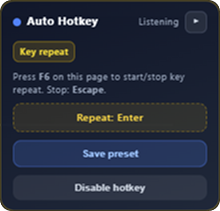
点击在页面上启用。会出现一个浮动小部件,显示:
- 功能名称和状态(例如“自动热键 · 运行中”)
- 当前模式(例如“按键重复”)
- 触发和停止热键的提醒
- 正在重复的按键
- 循环次数和已用时间计数器
- 暂停和停止按钮
- 保存预设按钮
- 禁用热键按钮
自动热键不使用与其他功能相同的浮动控制栏。由于没有页面上的目标可放置,它有自己独立的小部件。
另存为预设
点击另存为预设,可以从设置面板或正在运行的小部件中进行操作。已保存的预设会显示在预设标签页下,展示预设名称、模式和间隔摘要,以及保存时间。每个预设都有一个设置图标用于编辑,以及一个删除图标用于删除。
Feature 5 of 8
如何在 MT Auto Clicker 扩展中使用自动滚动
自动滚动可按您选择的方向、您设置的速度和间隔自动滚动页面。
打开自动滚动
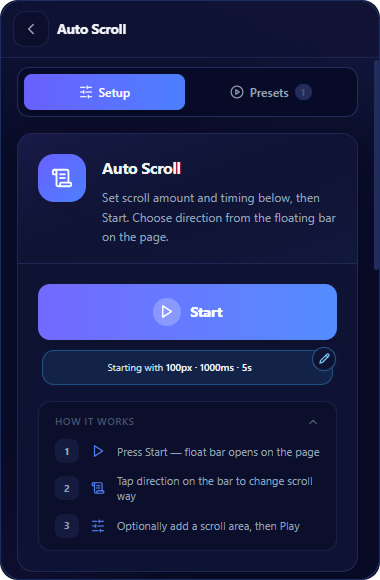
从扩展程序中选择自动滚动。设置标签页会显示一个开始按钮,其下方是一个摘要栏(“以 100px · 1000ms · 5秒 开始”),带有一个编辑图标。第二个标签页“预设”位于设置标签页旁边。
- 点击开始会立即启动浮动栏,使用当前设置的任何配置。
- 点击摘要栏(或其编辑图标)会跳转到下方的详细设置。这些相同的设置也可以通过直接向下滚动设置界面来查看。
工作原理
- 按开始,浮动栏会在页面上打开。
- 在栏上点击一个方向以更改滚动方向。
- 可选择添加滚动区域,然后播放。
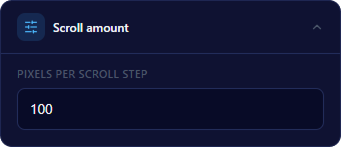
设置滚动量
每次滚动步长的像素数
数字字段,默认 100
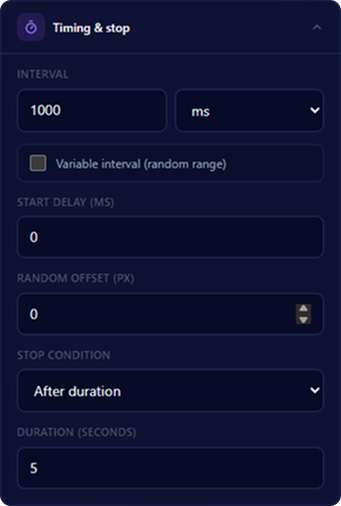
设置时间和停止
间隔
输入一个数字并从下拉菜单中选择单位(默认 1000 毫秒)
可变间隔(随机范围)
复选框,默认关闭
启动延迟(毫秒)
数字字段,默认 0
随机偏移(像素)
数字字段,默认 0
停止条件
下拉菜单,默认持续时间后。选项:从不(手动停止)、N 个循环后、持续时间后
持续时间(秒)
输入一个数字(默认 5),当停止条件设置为持续时间后时显示
另存为预设
点击设置面板底部的另存为预设。
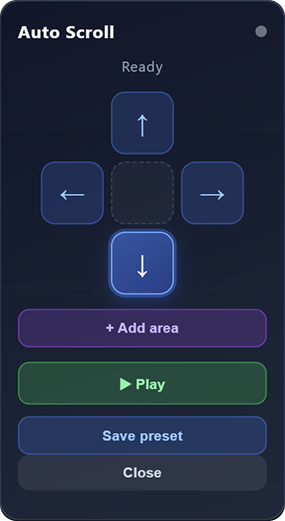
点击开始
点击开始。浮动栏会在页面上打开,显示:
- 状态标签(“就绪”)
- 四个方向按钮:上、下、左、右,围绕一个空白中心间隔排列
- + 添加区域按钮
- 播放按钮
- 保存预设按钮
- 关闭按钮
点击一个方向按钮以设置页面滚动的方向。点击播放以开始朝该方向滚动。
添加滚动区域(可选)
点击 + 添加区域。会出现提示:“点击此页面上的一个元素。按 Esc 取消。”点击页面上的一个元素以定位该区域,之后滚动将在该指定区域内进行,而不是在整个页面上进行。按 Esc 可取消而不设置区域。
另存为预设
点击另存为预设,可以从设置面板或正在运行的小部件中进行操作。已保存的预设会显示在预设标签页下,展示预设名称、方向、间隔和停止条件摘要,以及保存时间。每个预设都有一个设置图标用于编辑,以及一个删除图标用于删除。
Feature 6 of 8
如何在 MT Auto Clicker 扩展中使用自动刷新
自动刷新会按计划重新加载当前标签页。即使标签页在后台,它也会继续工作。
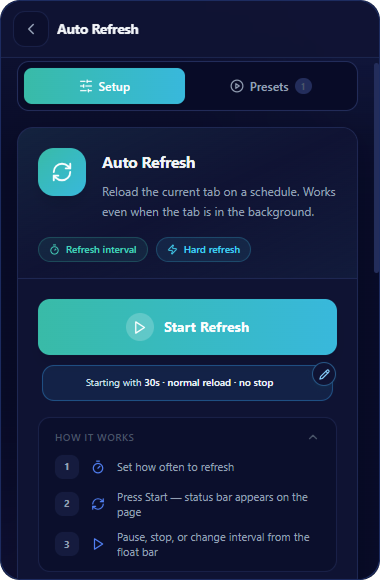
打开自动刷新
从扩展程序中选择自动刷新。设置标签页会显示一个开始刷新按钮,其下方是一个摘要栏(“以 30秒 · 常规重新加载 · 不停止 开始”),带有一个编辑图标。上方有两个标签:刷新间隔和强制刷新。第二个标签页“预设”位于设置标签页旁边。
- 点击开始刷新会立即启动浮动栏,使用当前设置的任何配置。
- 点击摘要栏(或其编辑图标)会跳转到下方的详细设置。这些相同的设置也可以通过直接向下滚动设置界面来查看。
工作原理
- 设置刷新的频率。
- 按开始,页面上会出现一个状态栏。
- 从浮动栏暂停、停止或更改间隔。
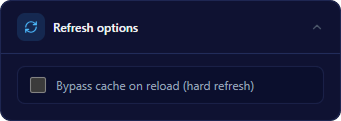
设置刷新选项
重新加载时绕过缓存(强制刷新)
复选框,默认关闭
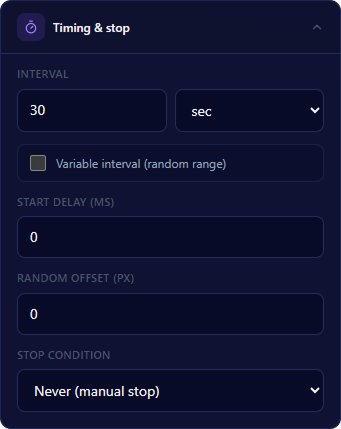
设置时间和停止
间隔
输入一个数字并从下拉菜单中选择单位(默认 30 秒)
可变间隔(随机范围)
复选框,默认关闭。选中后,会出现最小值和最大值字段用于设置间隔范围
启动延迟(毫秒)
数字字段,默认 0
随机偏移(像素)
数字字段,默认 0
停止条件
下拉菜单,默认从不(手动停止)。选项:从不(手动停止)、N 个循环后、持续时间后
另存为预设
点击设置面板底部的另存为预设。
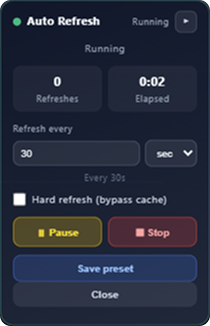
点击开始刷新
点击开始刷新。页面上会出现一个浮动小部件,显示:
- 功能名称和状态(例如“自动刷新 · 运行中”)
- 刷新次数和已用时间计数器
- 刷新频率字段,带有单位下拉菜单(秒、分钟)
- 强制刷新(绕过缓存)复选框
- 暂停和停止按钮
- 保存预设按钮
- 关闭按钮
另存为预设
点击另存为预设,可以从设置面板或正在运行的小部件中进行操作。已保存的预设会显示在预设标签页下,展示预设名称、间隔,以及保存时间。每个预设都有一个设置图标用于编辑,以及一个删除图标用于删除。
Feature 7 of 8
如何在 MT Auto Clicker 扩展中使用自动滑动
自动滑动可在您选择的元素上重复滑动手势。
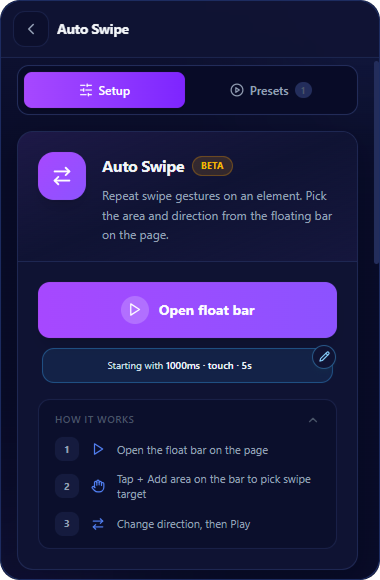
打开自动滑动
从扩展程序中选择自动滑动。设置标签页会显示一个打开浮动栏按钮,其下方是一个摘要栏(“以 1000ms · 触摸 · 5秒 开始”),带有一个编辑图标。第二个标签页“预设”位于设置标签页旁边。
- 点击打开浮动栏会立即启动浮动栏,使用当前设置的任何配置。
- 点击摘要栏(或其编辑图标)会跳转到下方的详细设置。这些相同的设置也可以通过直接向下滚动设置界面来查看。
工作原理
- 在页面上打开浮动栏。
- 在栏上点击 + 添加区域以选取滑动目标。
- 更改方向,然后播放。
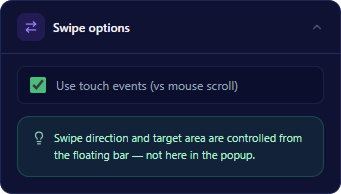
设置滑动选项
使用触摸事件(相对于鼠标滚动)
复选框,默认开启
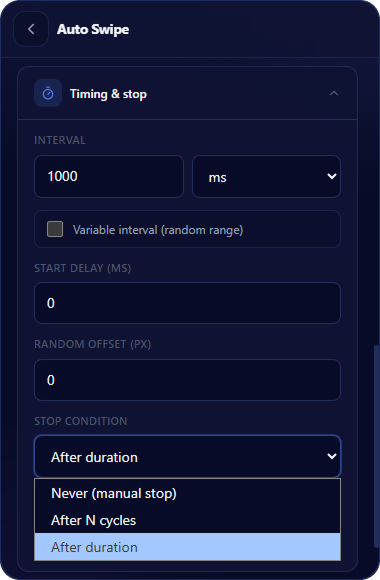
设置时间和停止
间隔
输入一个数字并从下拉菜单中选择单位(默认 1000 毫秒)
可变间隔(随机范围)
复选框,默认关闭。选中后,会出现最小值和最大值字段用于设置间隔范围
启动延迟(毫秒)
数字字段,默认 0
随机偏移(像素)
数字字段,默认 0
停止条件
下拉菜单,默认持续时间后。选项:从不(手动停止)、N 个循环后、持续时间后
持续时间(秒)
输入一个数字(默认 5),当停止条件设置为持续时间后时显示
另存为预设
点击设置面板底部的另存为预设。
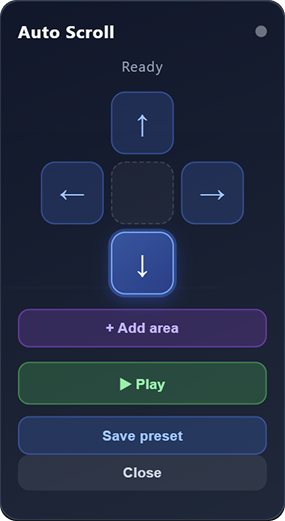
打开浮动栏
点击打开浮动栏。页面上会出现一个浮动小部件,显示:
- 功能名称和状态标签(“就绪”)
- 四个方向按钮:上、下、左、右,围绕一个空白中心间隔排列
- + 添加区域按钮
- 播放按钮
- 保存预设按钮
- 关闭按钮
点击一个方向按钮以设置滑动的方向。点击 + 添加区域,会出现提示:“点击此页面上的一个元素。按 Esc 取消。”点击页面上的一个元素将其设置为滑动目标,或按 Esc 取消。点击播放以开始滑动。
另存为预设
点击另存为预设,可以从设置面板或正在运行的小部件中进行操作。已保存的预设会显示在预设标签页下,展示预设名称、方向、间隔和停止条件摘要,以及保存时间。每个预设都有一个设置图标用于编辑,以及一个删除图标用于删除。
Feature 8 of 8
如何在 MT Auto Clicker 扩展中使用自动截图
自动截图可按计划或按需捕获页面截图。
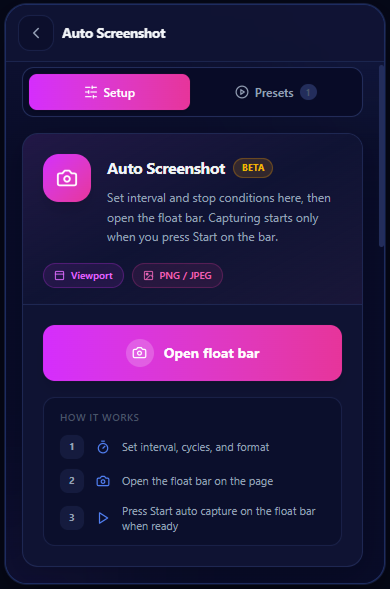
打开自动截图
从扩展程序中选择自动截图。设置标签页会显示一个打开浮动栏按钮。上方有两个描述性标签:视口 和 PNG / JPEG。第二个标签页“预设”位于设置标签页旁边。
工作原理
- 设置间隔、循环次数和格式。
- 在页面上打开浮动栏。
- 准备就绪后,在浮动栏上按开始自动捕获。
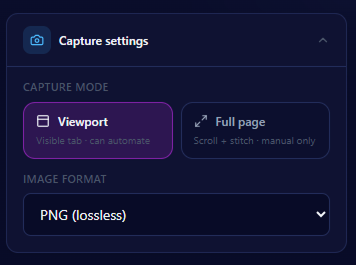
选择捕获设置
捕获模式
两种选项 — 视口:捕获可见标签页,可自动运行。整页:滚动并拼接整个页面,仅限手动操作。
图像格式
下拉菜单,默认 PNG(无损)。选项:PNG(无损)、JPEG(文件更小)、WebP(高效)、PDF(文档)
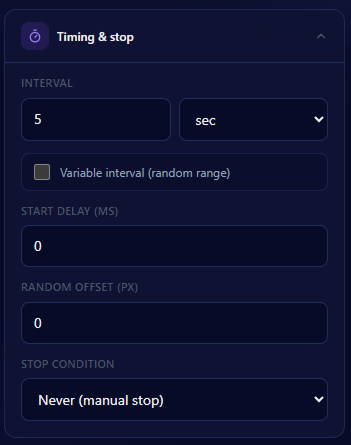
设置时间和停止(视口模式)
间隔
输入一个数字并从下拉菜单中选择单位(默认 5 秒)
可变间隔(随机范围)
复选框,默认关闭
启动延迟(毫秒)
数字字段,默认 0
随机偏移(像素)
数字字段,默认 0
停止条件
下拉菜单,默认从不(手动停止)。选项:从不(手动停止)、N 个循环后、持续时间后
另存为预设
点击设置面板底部的另存为预设。
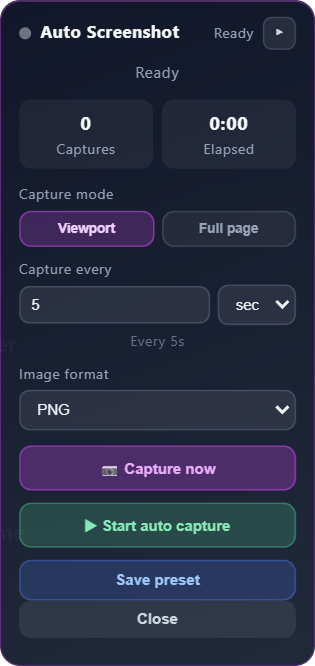
打开浮动栏
点击打开浮动栏。页面上会出现一个浮动小部件,显示:
- 功能名称和状态标签(“就绪”)
- 捕获模式:视口/整页切换
- 图像格式下拉菜单
- 保存预设按钮
- 关闭按钮
在视口模式下,小部件还会显示捕获次数和已用时间计数器、带有单位下拉菜单的每隔多久捕获一次字段、用于按上方设置的间隔开始捕获的开始自动捕获按钮,以及用于立即拍摄单张截图的立即捕获按钮。
在整页模式下,不会显示捕获次数和已用时间计数器,因为捕获仅限手动操作。只会显示立即捕获,并附有说明:“整页仅限手动操作,请使用立即捕获。”
拍摄截图时,小部件会短暂显示“已保存”状态,并带有“截图已保存 · 100%”的进度指示器。
另存为预设
点击另存为预设,可以从设置面板或正在运行的小部件中进行操作。已保存的预设会显示在预设标签页下,展示预设名称、捕获模式、间隔,以及保存时间。每个预设都有一个设置图标用于编辑,以及一个删除图标用于删除。