
Android Guide
MT Auto Clicker 安卓版指南
MT Auto Clicker 安卓版每一项功能的分步设置说明:单目标点击、多目标点击、宏录制器、整页截图和自动刷新。
Feature 1 of 5
单目标点击
单目标点击可在屏幕上的一个点位置或一个区域内自动执行点击。
打开单目标
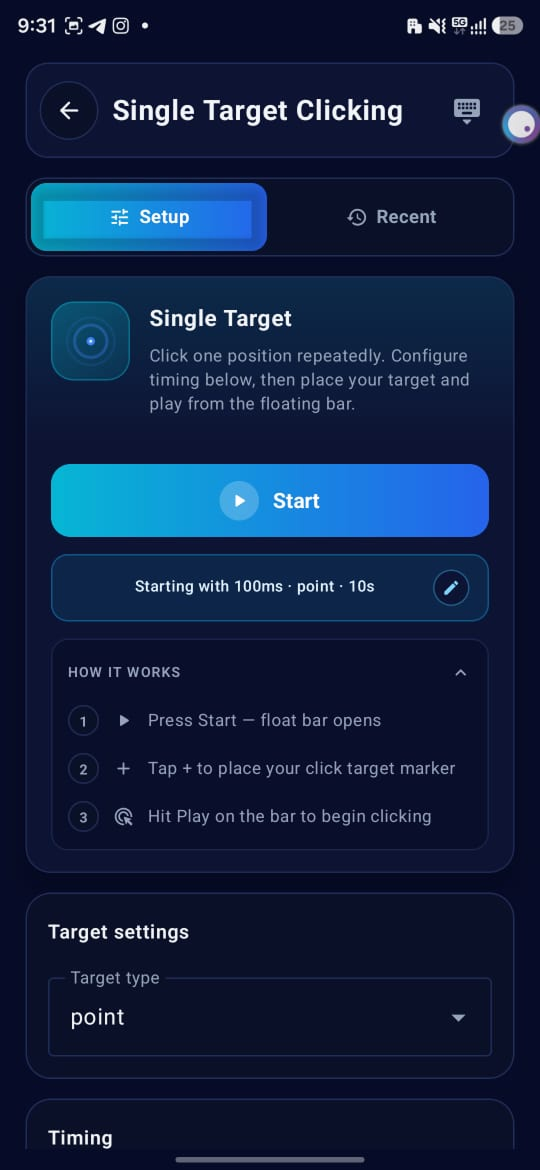
在主屏幕选择“单目标”。设置(Setup)选项卡会显示一个“开始(Start)”按钮,下方是一个摘要提示条(如“Starting with 100ms · point · 10s”)及编辑图标。旁边还有第二个选项卡“最近(Recent)”。
- 点击“开始(Start)”会立即打开悬浮控制栏,使用当前已设置的配置。
- 点击摘要提示条(或其编辑图标)会跳转到下方的详细设置。向下滚动设置界面也可以直接看到这些相同的设置。
设置目标
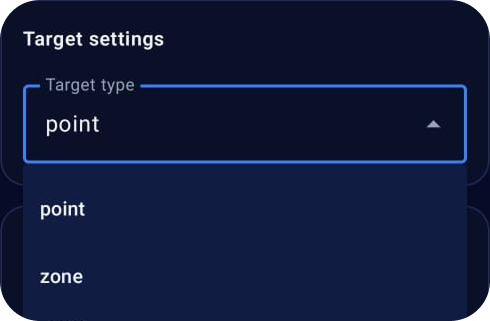
目标类型: 下拉菜单,默认是“点(point)”。选项:点(point,单一固定位置)、区域(zone,在绘制区域内随机点击)
设置计时与停止条件
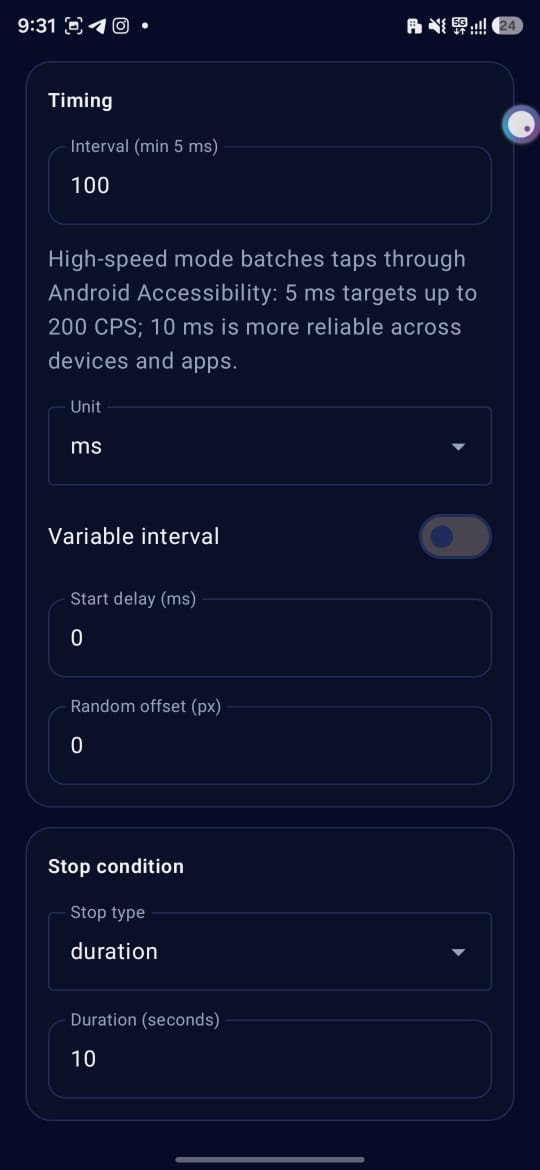
点击间隔:数字输入框,最小 5 毫秒,默认 100 毫秒。可从下拉菜单中选择单位(ms、s、min)。
停止条件:下拉菜单,默认是“持续时间”。选项:
永不停止(Never)
点击会持续进行,直到手动停止。
循环次数(Cycles)
在计数字段中输入点击次数。
持续时间(Duration)
在“持续时间(秒)”字段中设置点击运行多久,默认 10 秒。
使用可变间隔进行微调(可选)
可变间隔:开关,默认关闭。开启后会出现两个字段:
启动延迟(毫秒): 默认 0,表示开始点击前的等待时间。
随机偏移(像素): 默认 0,为每次点击增加轻微的位置变化。

点击开始
点击“开始(Start)”。悬浮控制栏会在屏幕上打开。
放置目标并开始点击
点击「+」: 先设置你的目标。如果目标类型是点位置,此操作会在点按处放置一个点击标记。如果目标类型是区域,屏幕上会提示“拖动以绘制点击区域”,拖动即可绘制该区域,点击将随机落在区域内。
点击「播放(Play)」: 在控制栏上点击开始点击。点击“播放”后,悬浮栏会自动收起为一个显示状态点、暂停和停止的精简视图。
控制栏上的其余按钮
保存图标: 将当前配置保存为预设。
眼睛图标: 显示你选定的目标。
居中图标(MT Auto Clicker 标志): 返回应用主界面。
减号图标: 移除已放置的目标。
齿轮图标: 打开“单目标设置”弹窗,无需关闭悬浮栏即可更改停止条件、持续时间(秒)、点击间隔、目标类型、启动延迟(毫秒)和随机偏移(像素)。点击“取消”或“保存”应用更改。
X: 关闭控制栏并停止自动化。
保存为预设
运行结束后,在“最近(Recent)”选项卡中可以看到最近一次运行记录及其时间戳。点击“保存(Save)”即可将该设置保存到预设中。此操作会将其从“最近”中移除,并打开“保存到预设”对话框,其中的预设名称字段可编辑,且已预填默认名称。
Feature 2 of 5
多目标点击
多目标点击可以放置多个带编号的目标,并通过悬浮控制栏按顺序或同时点击它们。
打开多目标
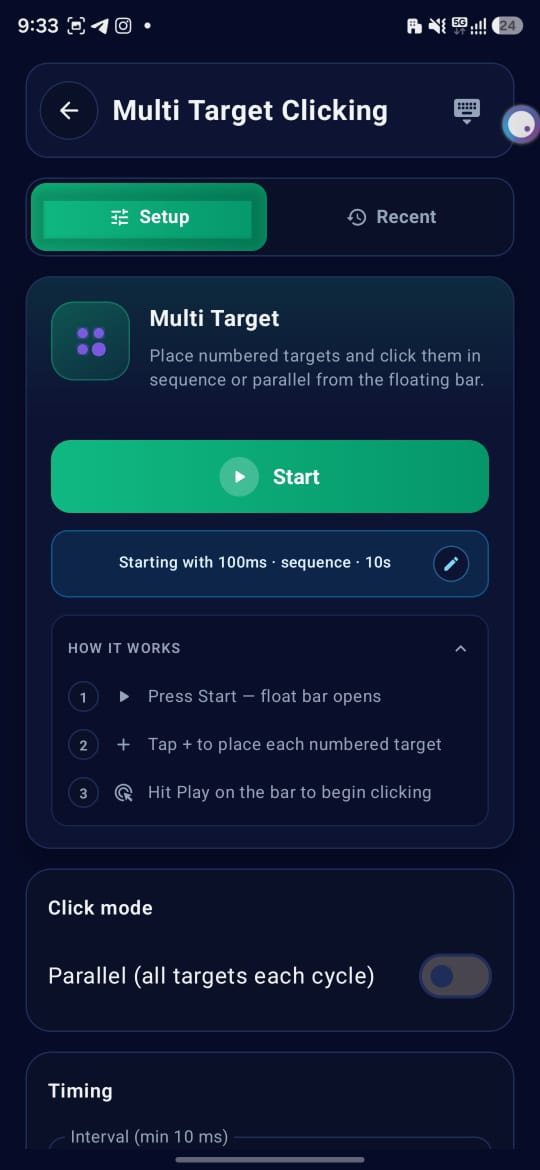
在主屏幕选择“多目标”。设置(Setup)选项卡会显示一个“开始(Start)”按钮,下方是一个摘要提示条(如“Starting with 100ms · parallel · 10s”或“…sequence…10s”)及编辑图标。旁边还有第二个选项卡“最近(Recent)”。
- 点击“开始(Start)”会立即打开悬浮控制栏,使用当前已设置的配置。
- 点击摘要提示条(或其编辑图标)会跳转到下方的详细设置。向下滚动设置界面也可以直接看到这些相同的设置。
设置点击模式
并行(每个周期点击所有目标): 开关。开启:每个周期所有已放置的目标会一起点击。关闭:目标按放置顺序依次点击(顺序模式)。
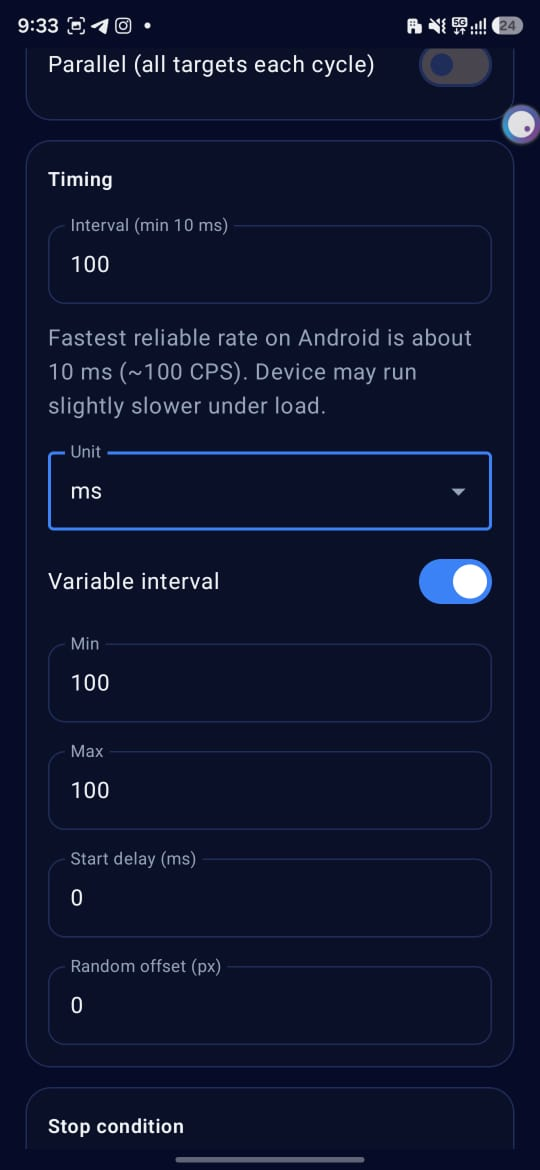
设置计时与停止条件
点击间隔:数字输入框,最小 10 毫秒,默认 100 毫秒。可从下拉菜单中选择单位(ms、s、min)。
停止条件:下拉菜单,默认是“持续时间”。选项:
永不停止(Never)
点击会持续进行,直到手动停止。
循环次数(Cycles)
在计数字段中输入点击次数。
持续时间(Duration)
在“持续时间(秒)”字段中设置点击运行多久,默认 10 秒。
使用可变间隔进行微调(可选)
可变间隔:开关,默认关闭。开启后会出现“最小值”和“最大值”字段,用于设置一个随机的间隔范围,而不是固定间隔。
无论开关是否开启,启动延迟(毫秒)和随机偏移(像素)字段始终可见,默认均为 0。
启动延迟: 开始点击前的等待时间。
随机偏移: 为每次点击增加轻微的位置变化。

点击开始
点击“开始(Start)”。悬浮控制栏会在屏幕上打开。
放置目标并开始点击
点击「+」: 放置每个带编号的目标。重复此操作可添加更多目标。
点击「播放(Play)」: 在控制栏上点击开始点击。点击“播放”后,悬浮栏会自动收起为一个显示状态点、暂停和停止的精简视图。
控制栏上的其余按钮
保存图标: 将当前配置保存为预设。
眼睛图标: 显示你已放置的目标。
居中图标(MT Auto Clicker 标志): 返回应用主界面。
减号图标: 移除最后放置的目标。
齿轮图标: 打开“多目标设置”弹窗,无需关闭悬浮栏即可更改停止条件、持续时间(秒)、点击间隔、并行点击、启动延迟(毫秒)和随机偏移(像素)。点击“取消”或“保存”应用更改。
X: 关闭控制栏并停止自动化。
保存为预设
运行结束后,在“最近(Recent)”选项卡中可以看到最近一次运行记录及其时间戳。如果还没有运行记录,“最近”选项卡会显示“前往设置”的提示。在某条最近记录上点击“保存(Save)”即可将该设置保存到预设中。此操作会将其从“最近”中移除,并打开“保存到预设”对话框,其中的预设名称字段可编辑,且已预填默认名称。
Feature 3 of 5
宏录制器
宏录制器会录制你在设备上执行的点按、长按和滑动操作,并可随时回放。
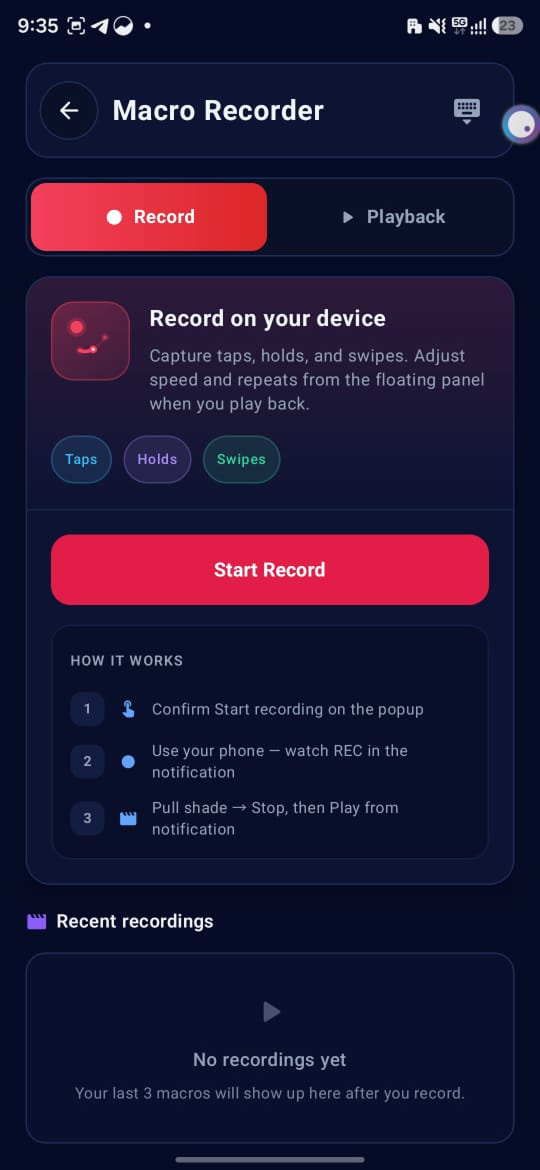
打开宏录制器
在主屏幕选择“宏录制器”。顶部有两个选项卡:录制(Record)和回放(Playback)。一旦保存了至少一个宏,回放选项卡会显示一个数量徽标。
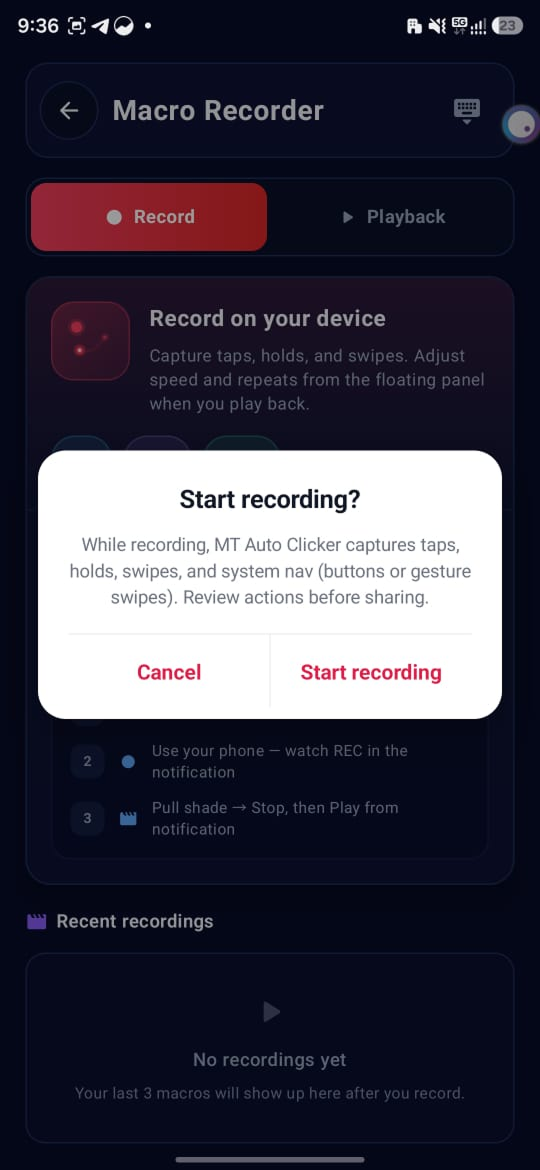
开始录制
在“录制”选项卡中,先了解该功能可以录制的三种操作类型:点按、长按、滑动。
- 点击“开始录制”。
- 会弹出一个确认弹窗:“开始录制?录制期间,MT Auto Clicker 会捕获点按、长按、滑动以及系统导航(按键或手势滑动)。分享前请先检查录制内容。”点击“开始录制”确认,或点击“取消”。
录制你的操作
确认后,会出现一条常驻通知,显示实时计时和操作计数(如“Recording… 00:03 · 3 actions”),并带有“停止”按钮以及返回/主页/最近任务快捷方式。
- 正常使用手机即可,每一次点按、长按和滑动都会被录制。
- 完成后,下拉通知栏,在录制通知上点击“停止”。
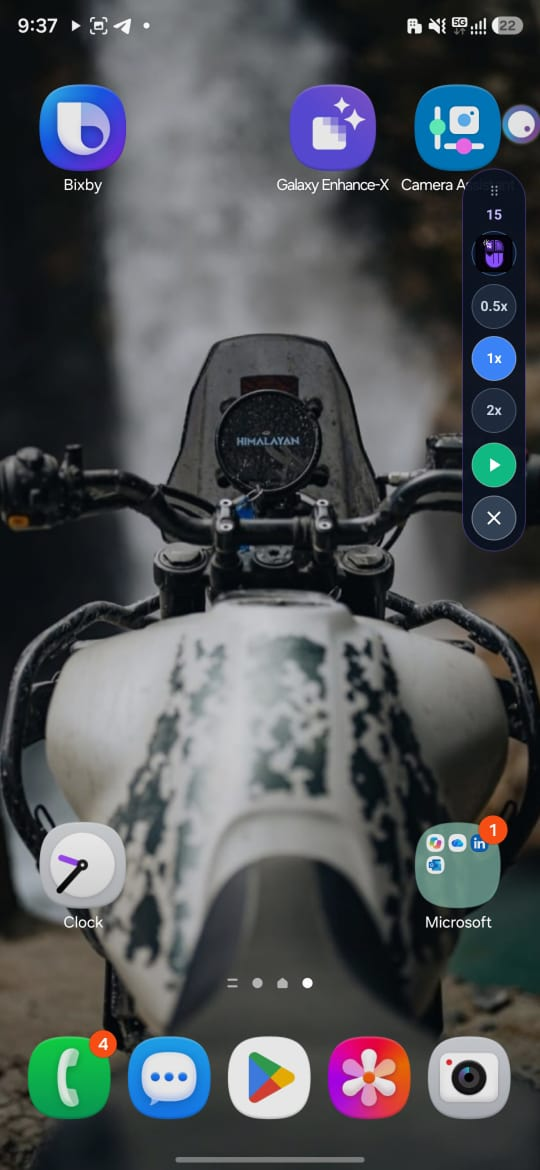
查看并回放
停止后,该宏会出现在“录制”选项卡的“最近录制”下,显示其名称(自动以日期和时间命名)、时长、操作数量和日期。
- “最近录制”只显示最近 3 个宏。点击“打开回放库 →”可跳转到“回放”选项卡,在“全部录制”中查看完整的已保存列表。
- 点击宏旁边的播放图标即可回放。悬浮栏会打开并显示回放控件:一个计数字段(默认 15),用于设置宏重复播放的次数;速度选项:0.5x、1x、2x;“播放”,用于开始回放;“X”,用于关闭悬浮栏。
- 点击书签图标,再点击“保存预设”即可将该宏保存为预设。
- 点击删除图标即可移除该宏。
了解录制限制
点击“录制限制与说明”区域的“展开”,可查看该功能能够以及无法捕获的详细内容。
设备限制:
- 回放通过无障碍(Accessibility)功能注入手势,因此回放过程中你的手指不会移动。
- 部分应用会忽略注入的(非可信)手势。
- 录制和回放期间都必须保持无障碍功能处于开启状态。
- 更新应用后,请先关闭再开启无障碍功能,以保持导航键捕获正常工作。
- 手势导航映射:左右边缘滑动对应返回,底部上滑对应主页,长按对应最近任务,顶部下滑对应通知栏。
- 如果你的设备厂商(OEM)屏蔽了主页或最近任务按键,请改用录制通知上的返回/主页/最近任务快捷方式。
- 宏仅保存在本设备上。
可以录制的内容: 点按(单击)、长按(Holds)、滑动和拖动路径、返回/主页/最近任务手势(边缘或底部手势、三键导航栏,或通知栏操作)、从顶部边缘下滑通知栏,以及每个操作之间的延迟。
无法录制的内容: 键盘输入(已录制的文本框除外)、系统保留的边缘触控区域、通知和大多数系统对话框(下滑通知栏除外)、多指或捏合手势。
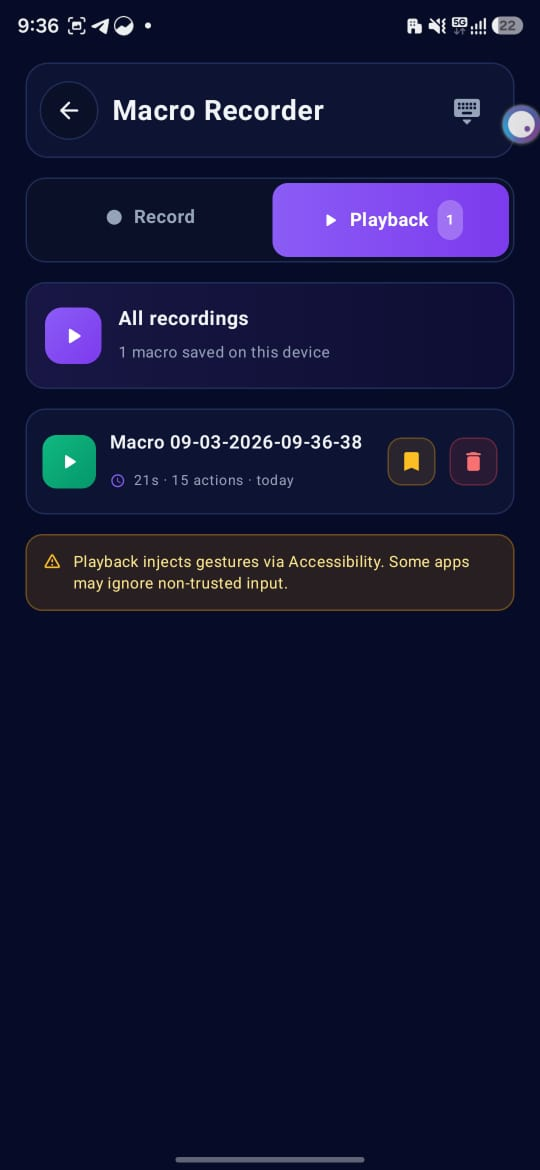
随时回放
在“回放”选项卡中,“全部录制”会显示每个已保存的宏及其播放、书签和删除控件,以及总数量(如“1 macro saved on this device”)。如果还没有任何宏,该选项卡会显示“No macro recordings yet”,并带有一个“前往录制”按钮。
Feature 4 of 5
整页截图
整页截图通过滚动并拼接多张截图,捕获聊天记录、信息流或长页面等整个可滚动屏幕的内容。
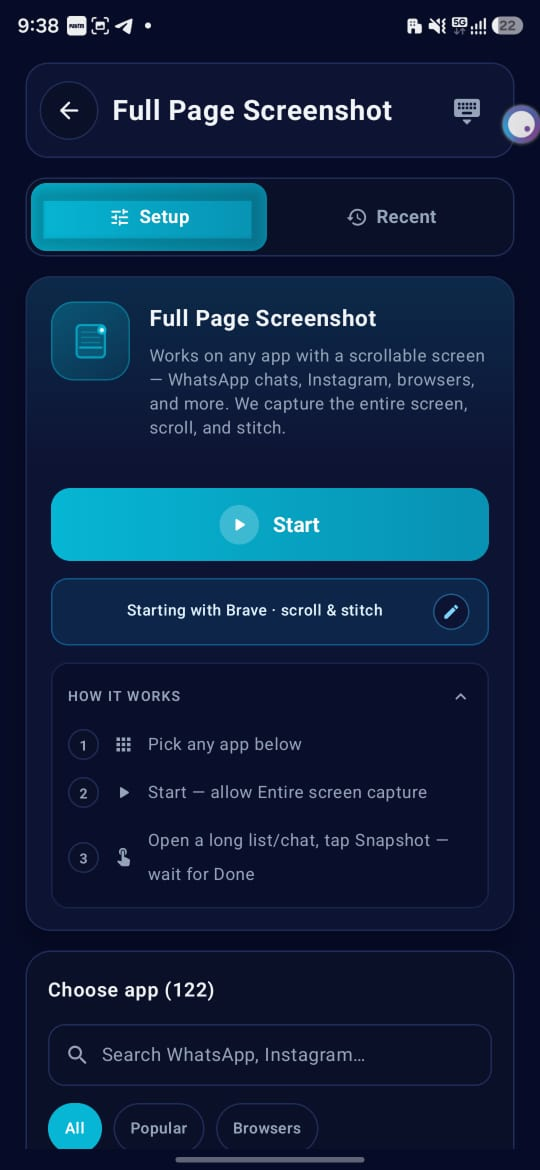
打开整页截图
在主屏幕选择“整页截图”。设置(Setup)选项卡会显示一个“开始(Start)”按钮,下方是一个摘要提示条(如“Starting with Brave · scroll & stitch”)及编辑图标。旁边还有第二个选项卡“最近(Recent)”。
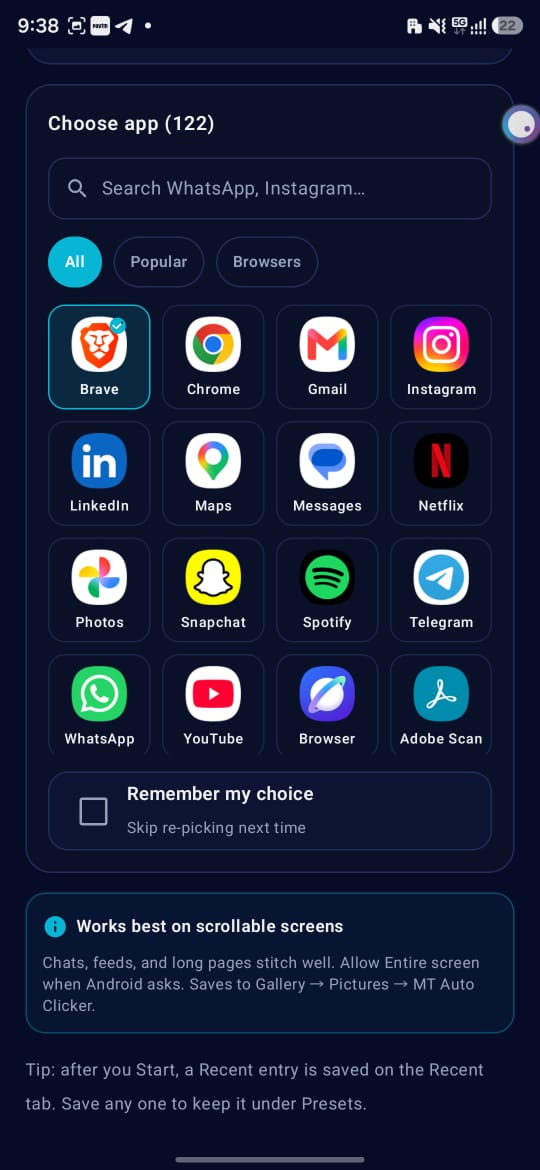
选择一个应用
- 使用搜索栏查找应用,或在筛选标签(全部、热门、浏览器)下浏览应用网格,支持 122 款应用。
- 点击“记住我的选择”,下次无需再重新选择应用。
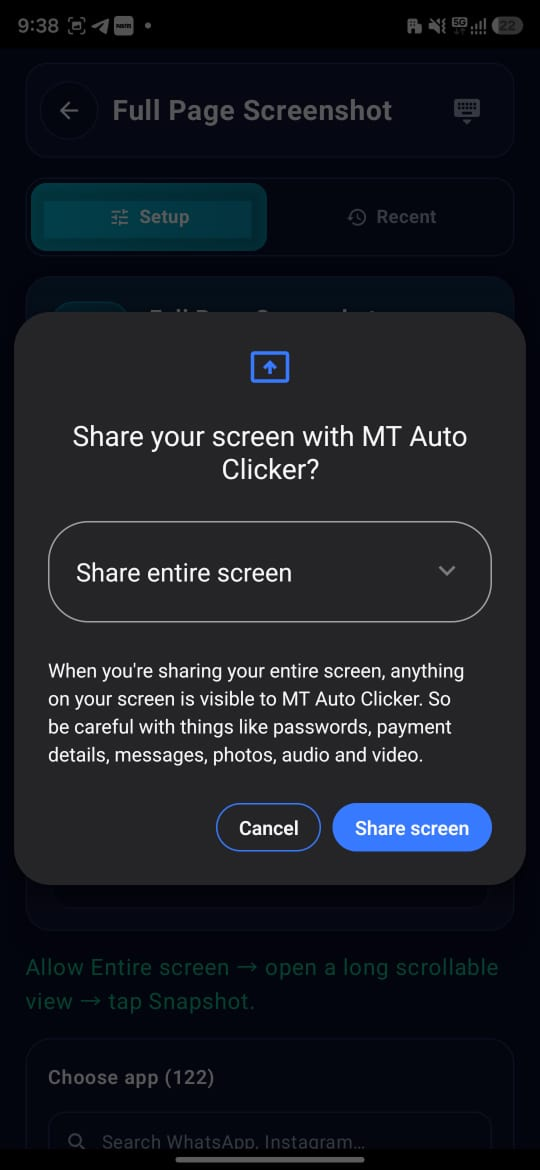
点击开始
点击“开始(Start)”。安卓系统会请求与 MT Auto Clicker 共享你的屏幕。
- 系统会弹出对话框:“与 MT Auto Clicker 共享你的屏幕?”,下拉菜单默认选中“共享整个屏幕”,并附带隐私提示,说明共享期间屏幕上的所有内容都会对该应用可见。
- 点击“共享屏幕”以允许捕获整个屏幕,或点击“取消”。
捕获屏幕
共享开始后,被捕获应用的界面上方会出现一个小型悬浮栏,显示:
拍摄(相机图标): 点击即可进行一次捕获。
居中图标(MT Auto Clicker 标志): 返回应用主界面。
X: 关闭悬浮栏并结束本次会话。
打开你想要捕获的长列表或聊天记录,然后点击“拍摄”。每完成一次捕获,系统都会显示“Capturing · [count]”指示。截图会自动保存,无需手动确认。
查找你的截图
捕获的图片会拼接在一起,并保存到 图库 → 图片 → MT Auto Clicker。
保存为预设
运行结束后,在“最近(Recent)”选项卡中可以看到最近一次运行记录,包含目标应用名称和时间戳。点击“保存(Save)”即可将该设置保存到预设中。此操作会将其从“最近”中移除,并打开“保存到预设”对话框,其中的预设名称字段可编辑,且已预填默认名称。
Feature 5 of 5
自动刷新
自动刷新可按设定的时间间隔对任意应用执行下拉刷新,适用于浏览器、信息流、游戏大厅等需要刷新的界面。
打开自动刷新
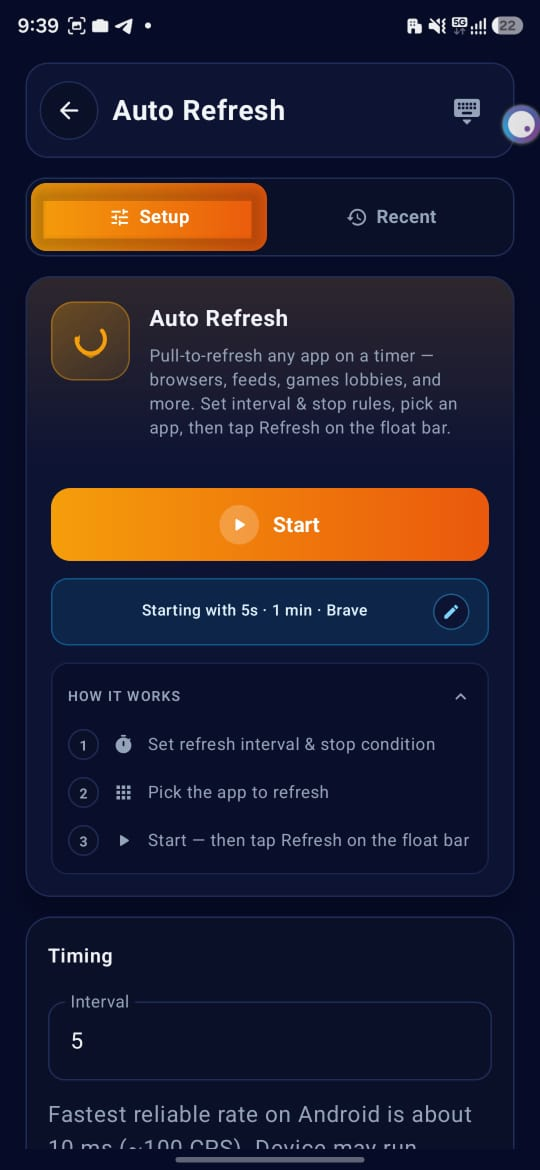
在主屏幕选择“自动刷新”。设置(Setup)选项卡会显示一个“开始(Start)”按钮,下方是一个摘要提示条(如“Starting with 5s · 1 min · Brave”)及编辑图标。旁边还有第二个选项卡“最近(Recent)”。
设置计时与停止条件
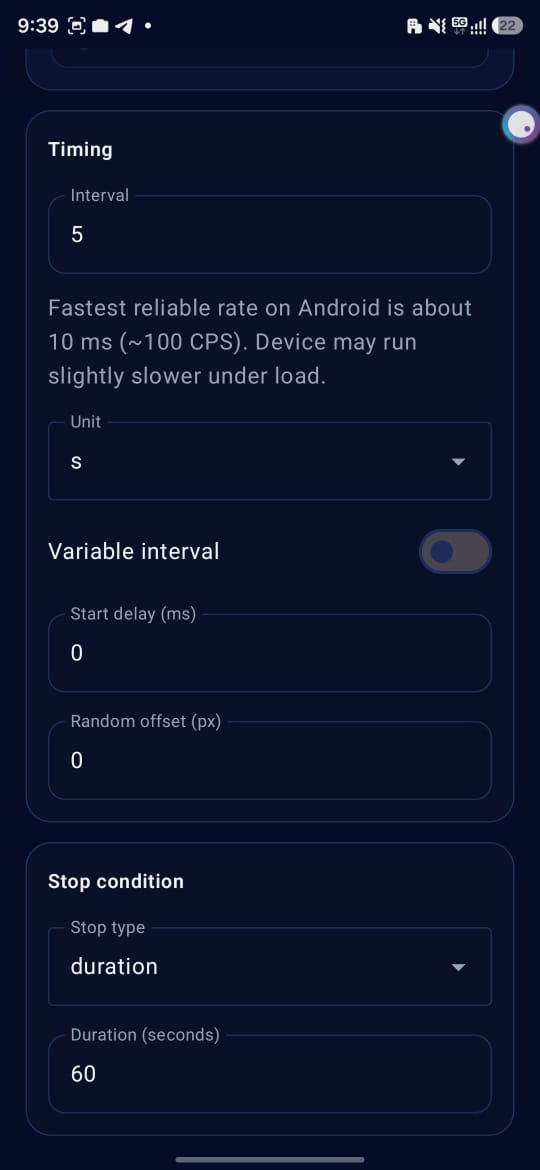
刷新间隔:数字输入框,默认 5。可从下拉菜单中选择单位(ms、s、min)。
可变间隔:开关,默认关闭。开启后会出现“最小值”和“最大值”字段,用于设置一个随机的间隔范围,而不是固定间隔。无论开关是否开启,启动延迟(毫秒)和随机偏移(像素)字段始终可见,默认均为 0。
永不停止(Never)
刷新会持续进行,直到手动停止。
循环次数(Cycles)
在计数字段中输入刷新次数。
持续时间(Duration)
在“持续时间(秒)”字段中设置刷新运行多久,默认 60 秒。
选择一个应用
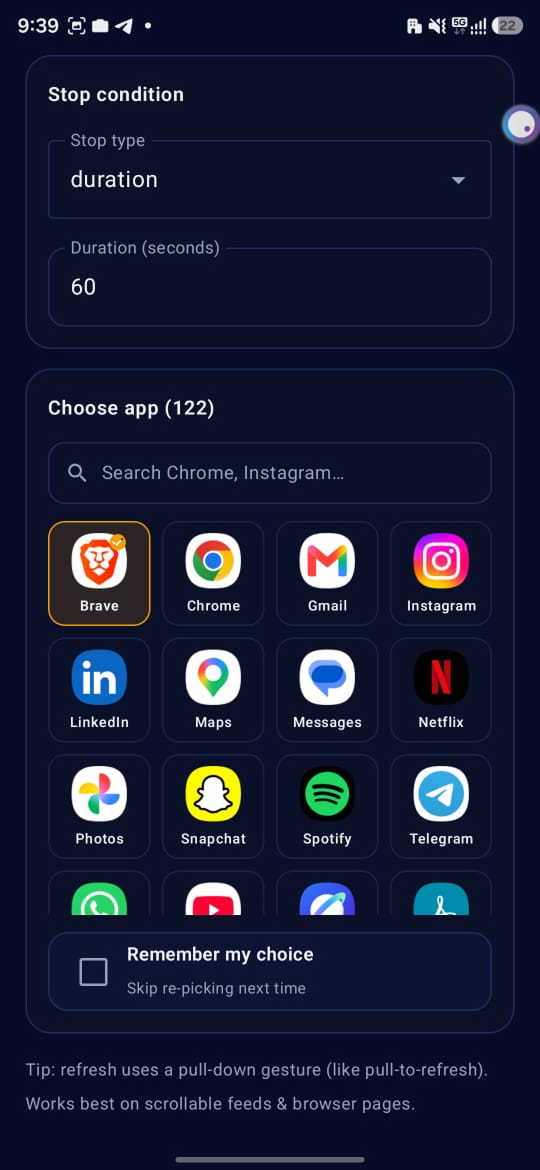
- 使用搜索栏查找应用,或在筛选标签(全部、热门、浏览器)下浏览应用网格,支持 122 款应用。
- 点击“记住我的选择”,下次无需再重新选择应用。
点击开始
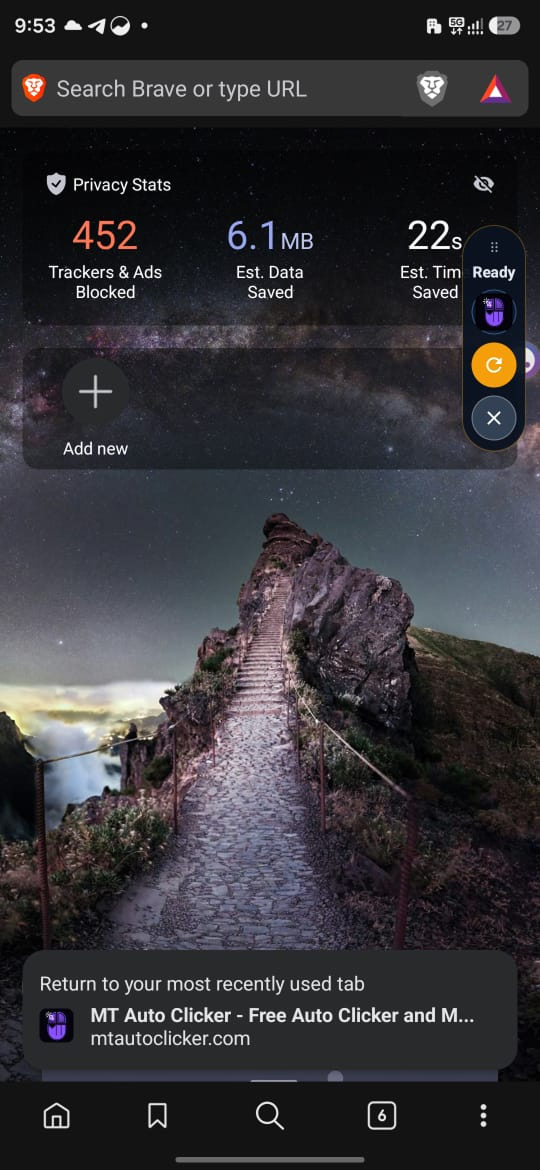
点击“开始(Start)”。悬浮控制栏会在屏幕上打开,显示“就绪(Ready)”标签、MT Auto Clicker 标志、一个刷新图标和“X”。
- 点击刷新图标即可开始。控制栏会收起为一个显示实时计数、暂停和停止按钮的精简视图。
- 点击“暂停”可暂停刷新,点击“停止”可结束本次运行。
保存为预设
运行结束后,在“最近(Recent)”选项卡中可以看到最近一次运行记录,包含应用名称和持续时长(如“Recent · Brave · 5s”)。点击“保存(Save)”即可将该设置保存到预设中。此操作会将其从“最近”中移除,并打开“保存到预设”对话框,其中的预设名称字段可编辑,且已预填默认名称。