
Software Guide
Руководство MT Auto Clicker для Windows и Mac
Пошаговая инструкция по настройке каждой функции автоматизации в приложении MT Auto Clicker для компьютера.
Feature 1 of 8
Single Target Clicking
Автоматизирует клики в одной точке экрана. Это самый быстрый способ настроить повторяющиеся клики.
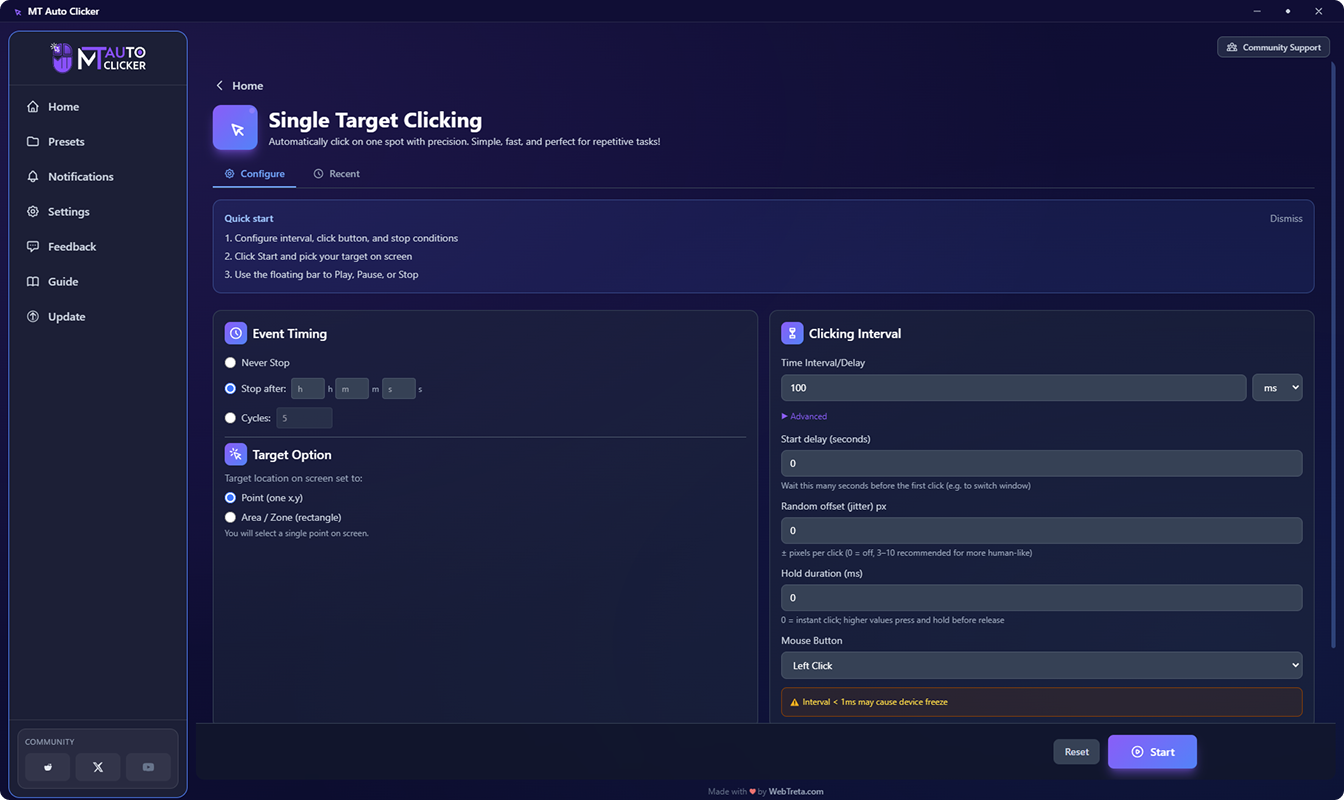
Шаг 1. Откройте Single Target Clicking
На главном экране нажмите на плитку Single Target Clicking. На экране настройки отображается подсказка Quick start, к которой можно вернуться в любой момент. Над ней расположены две вкладки: Configure, где вы всё настраиваете, и Recent, где можно просмотреть или повторно использовать настройки из прошлого запуска.
Шаг 2. Настройте Event Timing (левая колонка)
Выберите, как долго должны выполняться клики:
Never Stop
клики продолжаются, пока вы не остановите их вручную
Stop after
введите часы, минуты и секунды в отдельных полях h / m / s
Cycles
введите точное количество кликов, которое вам нужно
Шаг 3. Выберите Target Option (левая колонка)
Выберите, как MT Auto Clicker должен нацеливать клик:
Point (one x,y)
клик по одной фиксированной точке на экране
Area / Zone (rectangle)
клик в случайной точке внутри прямоугольника, который вы нарисуете, — удобно, когда клики должны каждый раз немного отличаться по месту
Шаг 4. Настройте Clicking Interval (правая колонка)
Введите задержку между кликами и выберите единицу измерения в раскрывающемся списке (по умолчанию — миллисекунды).
- 1000 мс — это 1 клик в секунду
- 100 мс — это 10 кликов в секунду
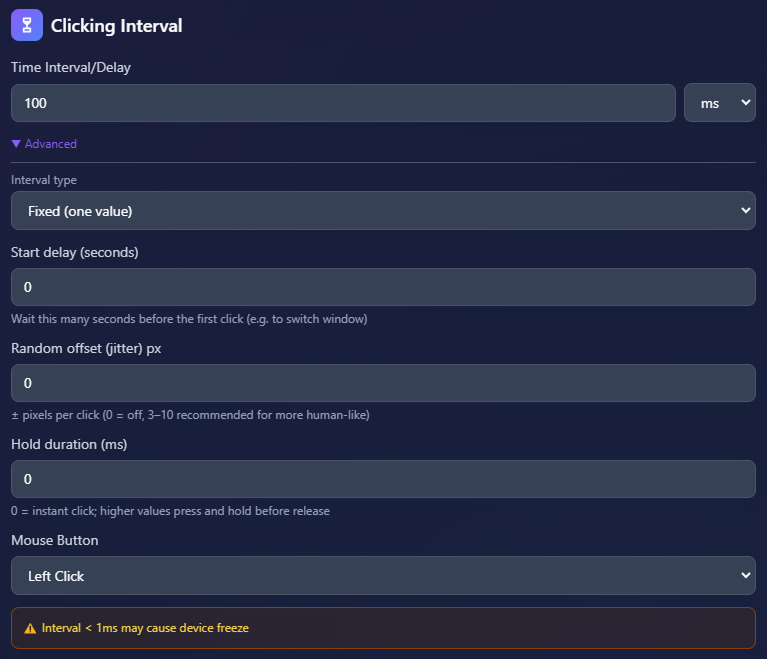
Шаг 5. Точная настройка через Advanced (необязательно)
Нажмите Advanced, чтобы открыть ещё один параметр, Interval type, который появится над уже показанными полями:
Interval type: выберите Fixed (one value), чтобы кликать строго с интервалом, заданным в шаге 4, или Random range (min-max), чтобы MT Auto Clicker варьировал задержку между кликами в заданном вами диапазоне — полезно, когда идеально ровный ритм выглядит подозрительно. Это отличается от jitter ниже: interval type рандомизирует время между кликами, а jitter — положение клика.
Start delay (seconds): пауза перед первым кликом — удобно, чтобы успеть переключиться на нужное окно
Random offset / jitter (px): добавляет небольшое случайное отклонение по пикселям к каждому клику. Установите 0, чтобы отключить, или 3–10 px для более естественного, «человеческого» рисунка кликов
Hold duration (ms): 0 выполняет мгновенный клик; более высокие значения означают нажатие и удержание перед отпусканием
Mouse Button: выберите, какую кнопку мыши имитировать (по умолчанию — Left Click)

Шаг 6. Нажмите Start
Нажмите Start внизу экрана. Клики не начнутся сразу — вместо этого на экране появится плавающая панель MT Control Bar, готовая к тому, чтобы вы задали позицию цели.
Кнопку Reset можно использовать в любой момент до запуска, чтобы очистить настройки и начать заново.

Шаг 7. Используйте MT Control Bar
MT Control Bar — это компактная вертикальная панель, которая остаётся поверх всех окон. Пользоваться ей нужно в особом порядке: сначала задайте цель, затем нажмите Play. Сверху вниз кнопки расположены так:
Play: запускает или возобновляет клики. Используйте эту кнопку последней, после того как цель задана.
Save: сохраняет текущую конфигурацию как пресет для последующего использования
Значок глаза: скрывает или показывает маркер цели на экране
Значок по центру: сворачивает или разворачивает панель управления. Он подсвечен по умолчанию, но не активирует указатель — за это отвечает отдельная кнопка ниже.
Значок плюс: активирует указатель, чтобы вы могли кликом задать (или сбросить) позицию цели на экране. Если в шаге 3 вы выбрали Area / Zone, эта кнопка позволяет нарисовать прямоугольник. Именно с неё нужно начинать.
Settings (значок шестерёнки): открывает Feature Settings, где можно изменить условие остановки и интервал кликов, не закрывая панель управления
Close (X): останавливает автоматизацию и закрывает панель управления
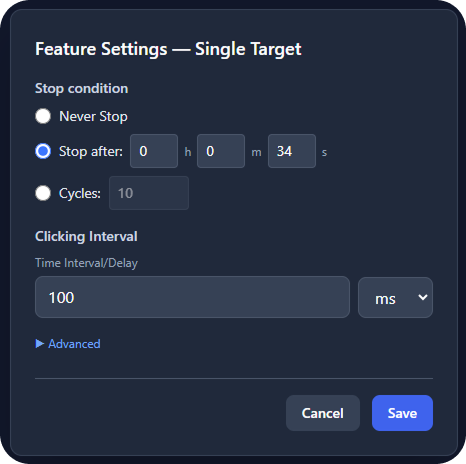
Шаг 8. Измените настройки без перезапуска
Нажмите на значок шестерёнки на MT Control Bar, чтобы открыть Feature Settings. Здесь можно изменить условие остановки или интервал кликов прямо во время работы. Нажмите Save, чтобы применить изменения, или Cancel, чтобы продолжить автоматизацию с исходными настройками.
Шаг 9. Остановите автоматизацию
Нажмите значок X на MT Control Bar, чтобы остановить и закрыть панель, либо в любой момент нажмите Ctrl + Shift + F9 / Cmd + Shift + F9, чтобы мгновенно остановить работу из любого места приложения.
Feature 2 of 8
Multi Target Clicking
Кликает по нескольким точкам экрана одну за другой. Создана для задач, где нужны клики сразу в нескольких разных местах, а не в одном.
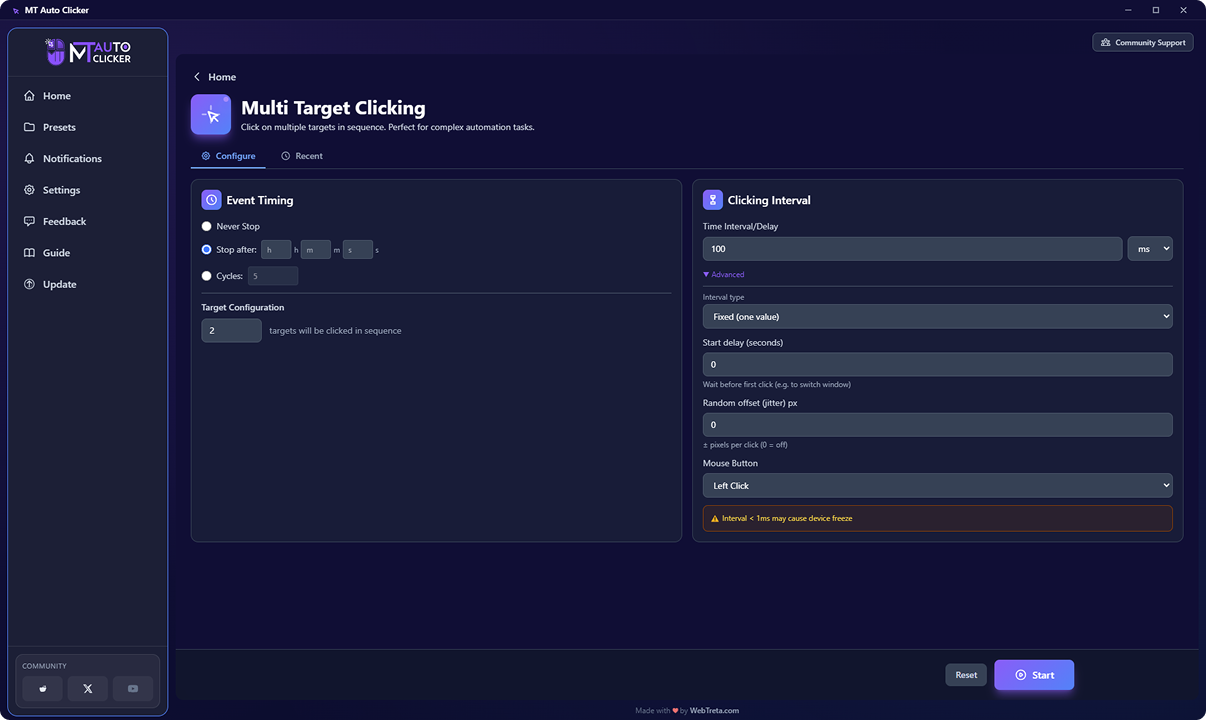
Шаг 1. Откройте Multi Target Clicking
На главном экране нажмите на плитку Multi Target Clicking. Над экраном настройки расположены две вкладки: Configure, где вы всё настраиваете, и Recent, где можно просмотреть или повторно использовать настройки из прошлого запуска.
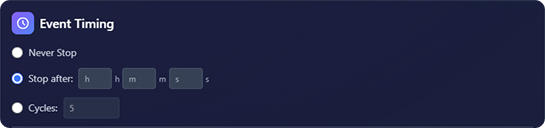
Шаг 2. Настройте Event Timing (левая колонка)
Выберите, как долго должны выполняться клики:
Never Stop
клики продолжаются, пока вы не остановите их вручную
Stop after
введите часы, минуты и секунды в отдельных полях h / m / s
Cycles
введите точное количество повторов всей последовательности целей
Шаг 3. Настройте Target Configuration (левая колонка)
Введите число целей, по которым вы планируете кликать по очереди. Это число определяет порядок кликов после того, как вы добавите точки в шаге 6: первые размещённые точки, в пределах указанного здесь числа, всегда кликаются в фиксированном порядке (1, 2, 3 и так далее). Любые дополнительные точки сверх этого числа всё равно кликаются каждый цикл, но уже в случайном порядке между собой.
Например, если указать 3 и затем разместить 8 точек, точки 1, 2 и 3 каждый раз кликаются именно в этом порядке, а точки с 4 по 8 — сразу после них, но в случайном порядке. После завершения полного прохода по всем точкам MT Auto Clicker возвращается к точке 1 и повторяет цикл, пока не сработает условие остановки.
Шаг 4. Настройте Clicking Interval (правая колонка)
Введите задержку между кликами и выберите единицу измерения в раскрывающемся списке (по умолчанию — миллисекунды).
- 1000 мс — это 1 клик в секунду
- 100 мс — это 10 кликов в секунду
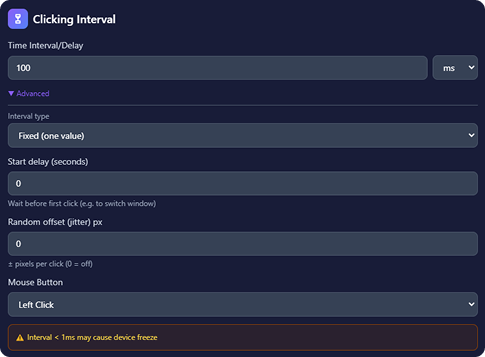
Шаг 5. Точная настройка через Advanced (необязательно)
Нажмите Advanced, чтобы открыть ещё один параметр, Interval type, который появится над уже показанными полями:
Interval type: выберите Fixed (one value), чтобы кликать строго с интервалом, заданным в шаге 4, или Random range (min-max), чтобы MT Auto Clicker варьировал задержку между кликами в заданном вами диапазоне — полезно, когда идеально ровный ритм выглядит подозрительно. Это отличается от jitter ниже: interval type рандомизирует время между кликами, а jitter — положение клика.
Start delay (seconds): пауза перед первым кликом — удобно, чтобы успеть переключиться на нужное окно
Random offset / jitter (px): добавляет небольшое случайное отклонение по пикселям к каждому клику. Установите 0, чтобы отключить.
Mouse Button: выберите, какую кнопку мыши имитировать (по умолчанию — Left Click)
В отличие от Single Target Clicking, в Multi Target Clicking нет поля Hold duration.
Шаг 6. Нажмите Start
Нажмите Start внизу экрана. Клики не начнутся сразу — вместо этого на экране появится плавающая панель MT Control Bar, готовая к тому, чтобы вы разместили точки целей.
Кнопку Reset можно использовать в любой момент до запуска, чтобы очистить настройки и начать заново.
Шаг 7. Используйте MT Control Bar
Нажмите значок плюс на панели управления, чтобы разместить точку цели на экране, затем нажимайте его снова для каждой следующей точки. Ограничения на количество точек нет. Размещайте точки в том порядке, в котором должна идти фиксированная последовательность, так как первые размещённые точки становятся фиксированной частью последовательности из шага 3.
После того как все точки размещены, нажмите Play, чтобы начать клики.
Шаг 8. Измените настройки без перезапуска
Нажмите на значок шестерёнки на MT Control Bar, чтобы открыть Feature Settings. Здесь можно изменить условие остановки или интервал кликов прямо во время работы. Нажмите Save, чтобы применить изменения, или Cancel, чтобы продолжить автоматизацию с исходными настройками.
Шаг 9. Остановите автоматизацию
Нажмите значок X на MT Control Bar, чтобы остановить и закрыть панель, либо в любой момент нажмите Ctrl + Shift + F9 / Cmd + Shift + F9, чтобы мгновенно остановить работу из любого места приложения.
Feature 3 of 8
Macro Recorder
Записывает ваши действия мышью и клавиатурой по мере их выполнения, а затем автоматически воспроизводит эту же последовательность. Создана для многошаговых задач, которые не укладываются в простой шаблон кликов.
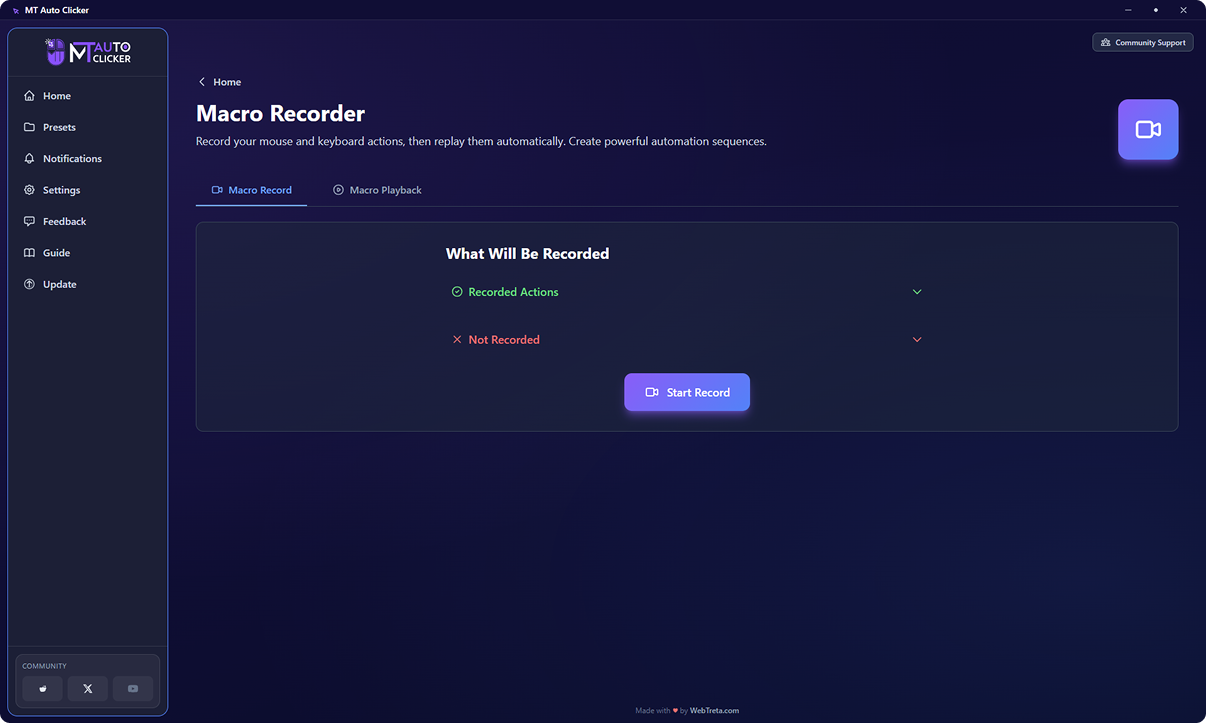
Шаг 1. Откройте Macro Recorder
На главном экране нажмите на плитку Macro Recorder. Сверху расположены две вкладки: Macro Record, где вы записываете новый макрос, и Macro Playback, где можно управлять уже записанными макросами и воспроизводить их.
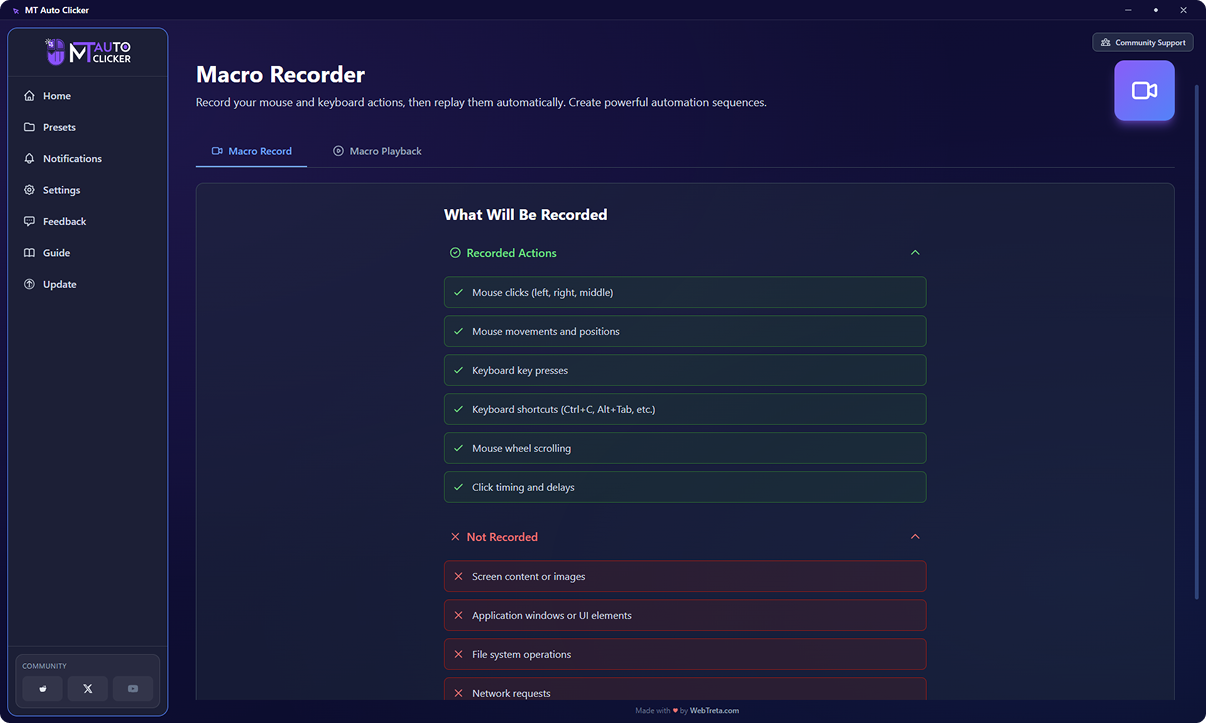
Шаг 2. Проверьте, что записывается
Перед записью на вкладке Macro Record отображаются два раскрывающихся списка, чтобы вы точно знали, что будет записано, а что нет.
Записывается:
- Клики мышью (левая, правая, средняя кнопка)
- Движения и позиции мыши
- Нажатия клавиш
- Комбинации клавиш (Ctrl+C, Alt+Tab и подобные)
- Прокрутка колёсика мыши
- Тайминг и задержки кликов
Не записывается:
- Содержимое экрана или изображения
- Окна приложений и элементы интерфейса
- Операции с файловой системой
- Сетевые запросы
- Системные операции
Шаг 3. Начните запись
Нажмите Start Record. На экране появится небольшой виджет «Ready to Record» с двумя кнопками: Record и Exit. Нажмите Record, чтобы начать запись действий.
Шаг 4. Выполните нужные действия
После начала записи виджет переключается на отображение статуса Recording в реальном времени, с кнопками Stop Recording и Show. В углу экрана появляется счётчик, который в реальном времени отслеживает число записанных действий.
Выполните любые действия мышью и клавиатурой, которые хотите записать. Когда закончите, нажмите Stop Recording.
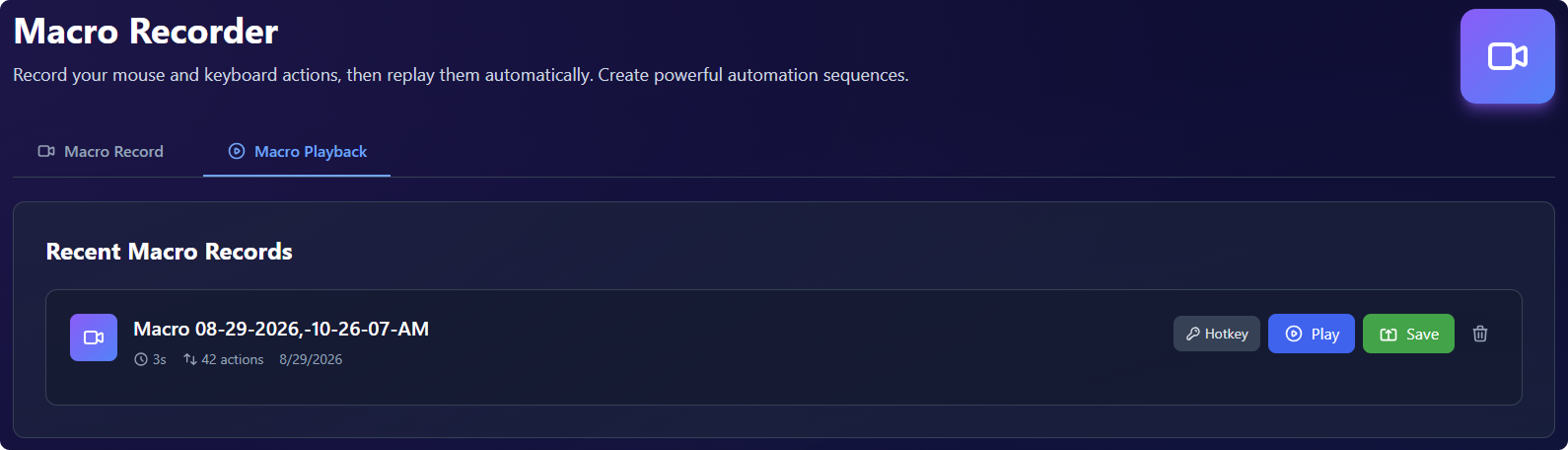
Шаг 5. Найдите свою запись
Готовая запись появляется на вкладке Macro Playback, в списке Recent Macro Records. Для каждой записи показаны название, длительность, общее число действий и то, насколько недавно она была сделана.
Шаг 6. Управляйте записанным макросом
У каждого макроса в списке есть четыре действия:
Hotkey: открывает диалог, где вы задаёте комбинацию клавиш (например, Ctrl+Shift+M) для запуска или остановки именно этого макроса из любого места, без открытия приложения
Play: открывает плавающий виджет воспроизведения Macro Recorder
Save: открывает диалог сохранения макроса как именованного пресета в списке пресетов
Удалить (значок корзины): удаляет макрос
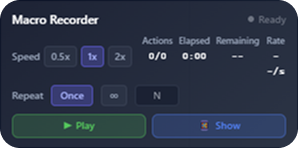
Шаг 7. Воспроизведите макрос
Нажатие Play открывает плавающий виджет воспроизведения со следующими элементами управления:
Speed: выберите скорость воспроизведения 0.5x, 1x или 2x
Repeat: выберите Once, бесконечный повтор (значок цикла) или N, чтобы задать своё количество повторов
Статистика: показывает общее число действий, прошедшее время, оставшееся время и текущую скорость
Play: запускает воспроизведение
Show: возвращает окно приложения MT Auto Clicker на передний план
Шаг 8. Приостановите или остановите воспроизведение
Нажмите F6 в любой момент, чтобы приостановить или возобновить воспроизведение текущего макроса.
Нажмите Ctrl + Shift + F9 / Cmd + Shift + F9, чтобы мгновенно остановить воспроизведение, скрыть все плавающие виджеты и вернуться в главное окно MT Auto Clicker. Используйте это как аварийную остановку, если F6 кажется недостаточно быстрым или вы хотите остановить всё сразу.
Обе комбинации можно изменить в Settings.
Feature 4 of 8
Auto Scroll
Автоматически прокручивает страницу в выбранном вами направлении, с заданной скоростью и шагом. Создана для чтения длинных документов и страниц без использования колёсика мыши.
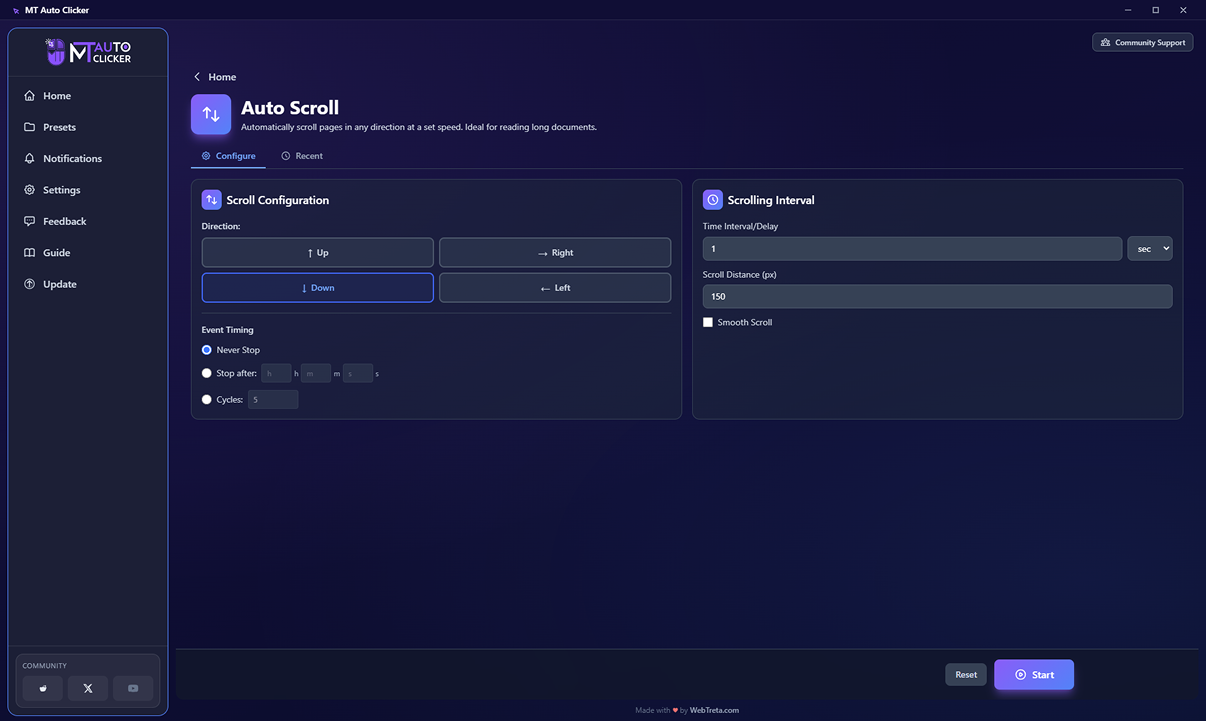
Шаг 1. Откройте Auto Scroll
На главном экране нажмите на плитку Auto Scroll. Сверху расположены две вкладки: Configure, где вы всё настраиваете, и Recent, где можно просмотреть или повторно использовать настройки из прошлого запуска.
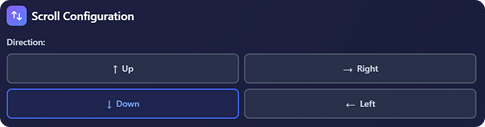
Шаг 2. Выберите направление (левая колонка)
Выберите одно из четырёх направлений: Up, Right, Down или Left.
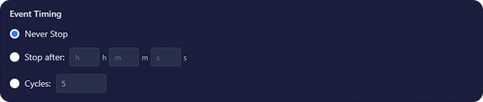
Шаг 3. Настройте Event Timing (левая колонка)
Выберите, как долго должна выполняться прокрутка:
Never Stop
прокрутка продолжается, пока вы не остановите её вручную
Stop after
введите часы, минуты и секунды в отдельных полях h / m / s
Cycles
введите точное количество действий прокрутки, которое вам нужно
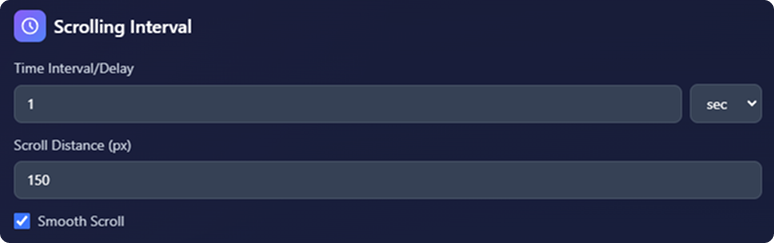
Шаг 4. Настройте Scrolling Interval (правая колонка)
Настройте, насколько далеко и как часто прокручивается страница:
Time Interval/Delay: пауза между каждым действием прокрутки в выбранной вами единице измерения (по умолчанию — секунды)
Scroll Distance (px): на сколько пикселей смещается страница при каждом действии прокрутки
Smooth Scroll: отметьте этот флажок для плавной анимированной прокрутки вместо мгновенного скачка
Шаг 5. Нажмите Start
Нажмите Start внизу экрана. На экране появится плавающий виджет Auto Scroll с кнопкой Position, выбранным направлением и статусом Ready. Кнопки Play и Show остаются неактивными, пока не задана позиция.
Кнопку Reset можно использовать в любой момент до запуска, чтобы очистить настройки и начать заново.
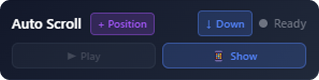
Шаг 6. Задайте позицию прокрутки
Нажмите кнопку Position на виджете. Она переключится в состояние Selecting — кликните в любом месте экрана, чтобы задать эту точку как позицию прокрутки. Клавиша ESC в любой момент отменяет выбор.
После того как позиция задана, виджет показывает точные выбранные координаты, а кнопки Play, Show и Change становятся активными.
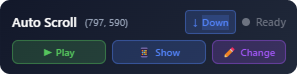
Шаг 7. Управляйте автоматизацией
После того как позиция прокрутки задана, управляйте автоматизацией с помощью:
Play: запускает прокрутку
Show: возвращает окно приложения MT Auto Clicker на передний план
Change: позволяет выбрать новую позицию прокрутки, не перенастраивая всё заново
Шаг 8. Приостановите или остановите прокрутку
Нажмите F6 в любой момент, чтобы приостановить или возобновить работу. Нажмите Ctrl + Shift + F9 / Cmd + Shift + F9, чтобы мгновенно остановить, скрыть все плавающие виджеты и вернуться в главное окно MT Auto Clicker. Обе комбинации можно изменить в Settings.
Feature 5 of 8
Auto Hotkey
Назначает комбинацию клавиш, которая запускает определённое действие при каждом нажатии — в любом месте экрана.
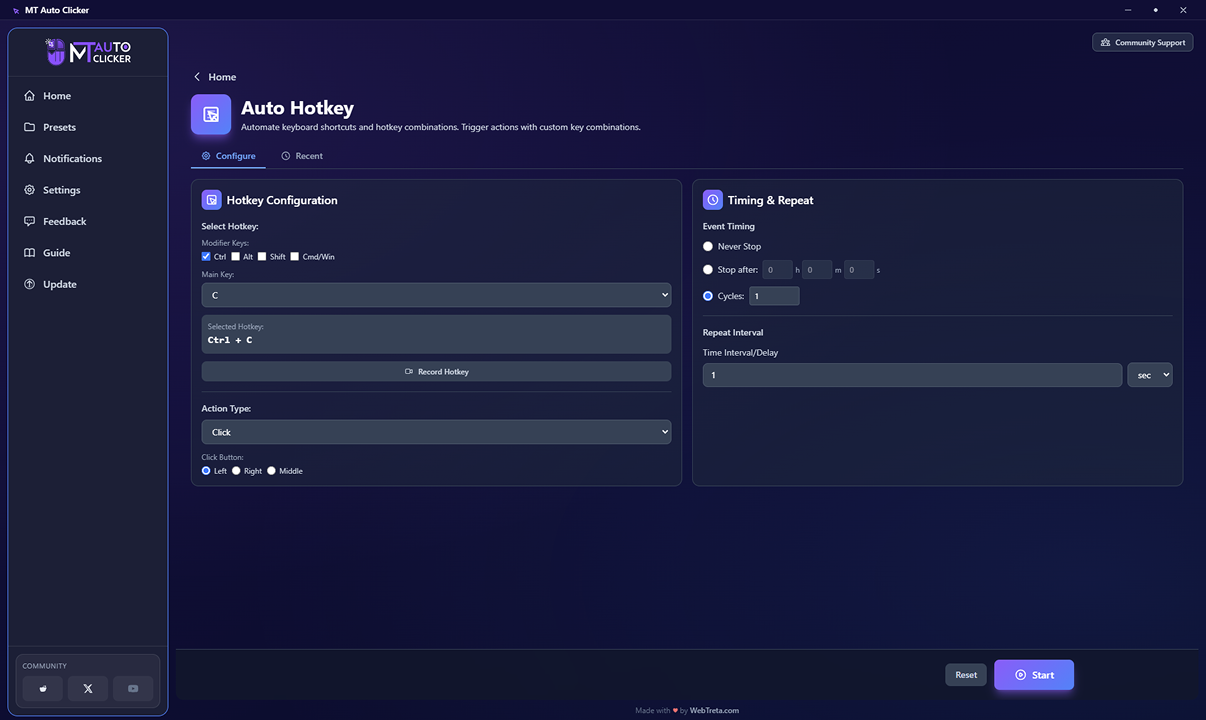
Шаг 1. Откройте Auto Hotkey
На главном экране нажмите на плитку Auto Hotkey. Сверху расположены две вкладки: Configure, где вы всё настраиваете, и Recent, где можно просмотреть или повторно использовать настройки из прошлого запуска.
В отличие от других функций, при нажатии Start ничего не запускается сразу — вместо этого горячая клавиша ставится на охрану и ждёт, пока вы её нажмёте.
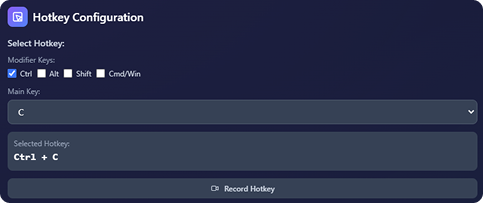
Шаг 2. Задайте свою горячую клавишу (левая колонка)
Комбинацию можно задать двумя независимыми способами — используйте один из них:
Вручную
отметьте любое сочетание Modifier Keys (Ctrl, Alt, Shift, Cmd/Win), затем выберите Main Key из раскрывающегося списка
Record Hotkey
нажмите эту кнопку и введите комбинацию прямо на клавиатуре
В любом случае заданная комбинация отобразится в поле Selected Hotkey ниже (например, Ctrl + C / Cmd + C).

Шаг 3. Выберите Action Type (левая колонка)
Выберите, что должно произойти при нажатии горячей клавиши:
- Click: выполняет клик мышью. Выберите Left, Right или Middle в качестве Click Button.
- Type Text
- Run Preset
- Open Application
- Custom Script
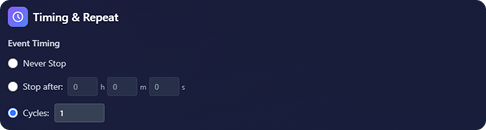
Шаг 4. Настройте Event Timing (правая колонка)
Выберите, как долго горячая клавиша остаётся активной после срабатывания:
Never Stop
действие повторяется, пока вы не остановите его вручную
Stop after
введите часы, минуты и секунды
Cycles
введите точное количество повторов действия

Шаг 5. Настройте Repeat Interval (правая колонка)
Введите задержку между повторами действия в единице измерения, выбранной из раскрывающегося списка (по умолчанию — секунды).
Шаг 6. Нажмите Start
Нажмите Start внизу экрана. Это ставит горячую клавишу на охрану, но пока не запускает действие. На экране появится уведомление, подтверждающее, что горячая клавиша активна и готова к работе.
Шаг 7. Запустите действие
Нажмите свою комбинацию клавиш в любом месте экрана, чтобы выполнить настроенное действие. Оно будет повторяться согласно настройкам Event Timing и Repeat Interval, пока не сработает условие остановки.
Шаг 8. Остановите автоматизацию
Нажмите Ctrl + Shift + F9 / Cmd + Shift + F9 в любой момент, чтобы остановить все запущенные автоматизации в приложении и вернуться в главное окно.
Feature 6 of 8
Auto Refresh
Автоматически перезагружает страницу или приложение с заданным интервалом. Помогает поддерживать актуальность контента без ручного обновления. Эта функция сейчас находится в статусе BETA.
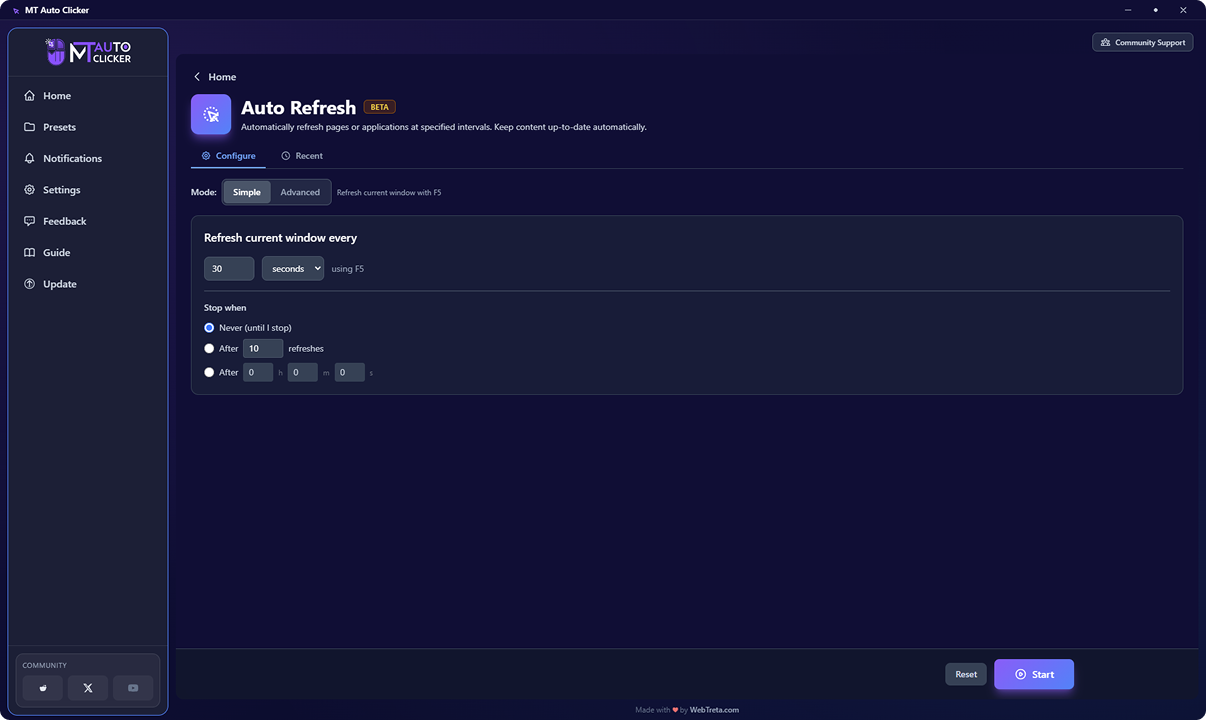
Шаг 1. Откройте Auto Refresh
На главном экране нажмите на плитку Auto Refresh. Сверху расположены две вкладки: Configure, где вы всё настраиваете, и Recent, где можно просмотреть или повторно использовать настройки из прошлого запуска.

Шаг 2. Выберите режим
Вверху экрана Configure выберите Simple или Advanced.
Simple
быстрая настройка с обновлением клавишей F5, только интервал и условие остановки
Advanced
полный контроль над методом обновления, целью и таймингом
Режим Simple
Режим Simple
Задайте, как часто обновляется текущее окно, в выбранной вами единице измерения — обновление всегда выполняется клавишей F5. Затем выберите, когда оно должно остановиться:
Never (until I stop)
продолжает обновление, пока вы не остановите его вручную
After a set number of refreshes
введите точное количество обновлений
After a set duration
введите часы, минуты и секунды
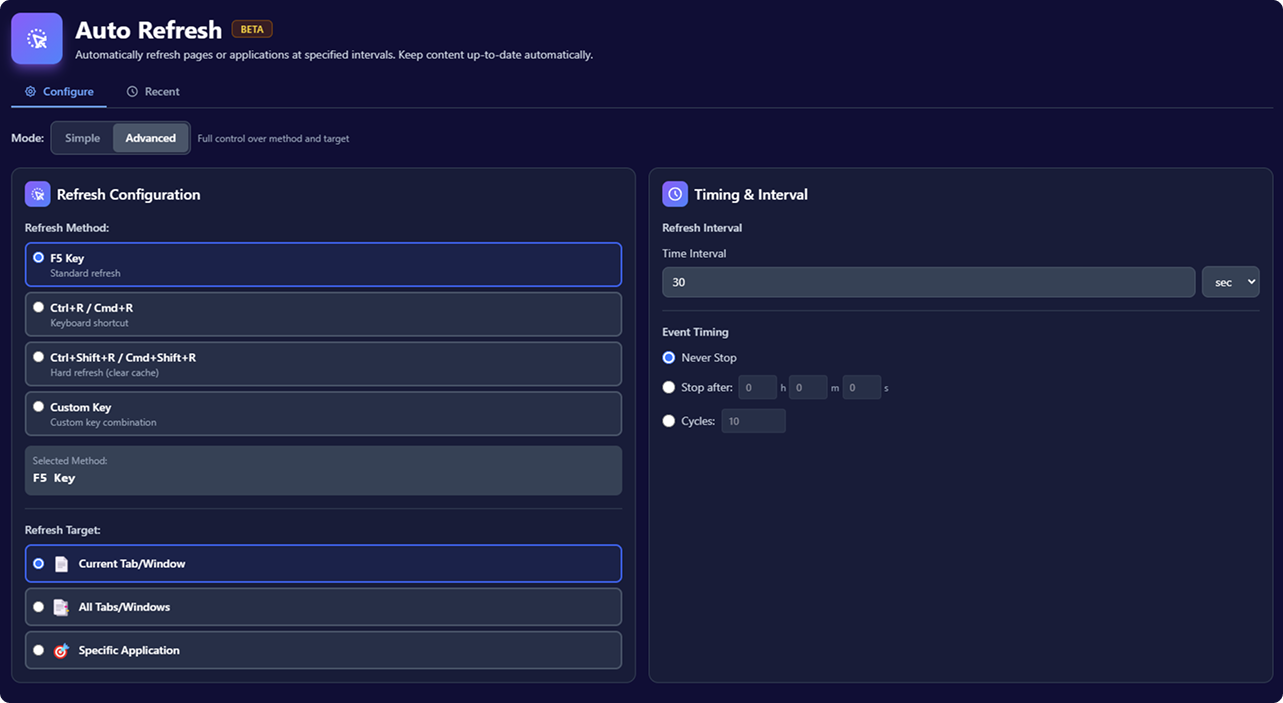
Режим Advanced
Режим Advanced
Режим Advanced разделён на две колонки.
Refresh Configuration (левая колонка):
Refresh Method: выберите F5 Key (стандартное обновление), Ctrl+R / Cmd+R (сочетание клавиш), Ctrl+Shift+R / Cmd+Shift+R (жёсткое обновление с очисткой кэша) или Custom Key. При выборе Custom Key откроется поле записи, где нужно нажать свою собственную комбинацию клавиш — так же, как при настройке горячей клавиши в Settings.
Refresh Target: выберите Current Tab/Window, All Tabs/Windows или Specific Application.
Timing & Interval (правая колонка):
Refresh Interval: время между обновлениями в единице измерения, выбранной из раскрывающегося списка
Event Timing: Never Stop, Stop after с заданной длительностью (h/m/s) или Cycles для точного количества обновлений
Шаг 3. Нажмите Start
Нажмите Start внизу экрана. В отличие от других функций, Auto Refresh не открывает плавающую панель управления. Вместо этого в углу экрана появляется небольшое уведомление с информацией:
Key: метод обновления, который сейчас активен
Remaining: сколько ещё продлится работа, или «Until you stop», если выбрано «никогда не останавливать»
Stop: клавиша, которая останавливает Auto Refresh
Шаг 4. Остановите автоматизацию
Нажмите клавишу остановки, указанную в уведомлении (по умолчанию — F12), чтобы остановить именно Auto Refresh. Также в любой момент можно нажать Ctrl + Shift + F9 / Cmd + Shift + F9, чтобы остановить все запущенные автоматизации в приложении и вернуться в главное окно.
Feature 7 of 8
Auto Swipe
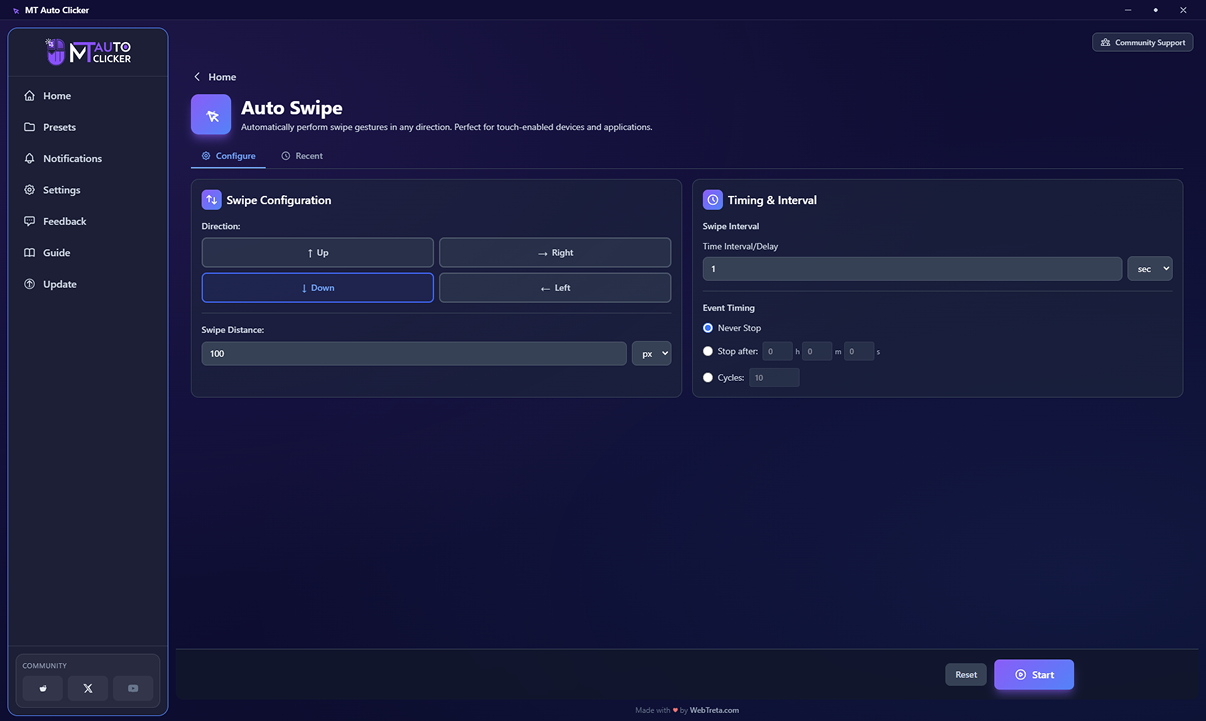
Автоматически выполняет жесты свайпа в выбранном вами направлении, с заданным расстоянием и интервалом.
Шаг 1. Откройте Auto Swipe
На главном экране нажмите на плитку Auto Swipe. Сверху расположены две вкладки: Configure, где вы всё настраиваете, и Recent, где можно просмотреть или повторно использовать настройки из прошлого запуска.
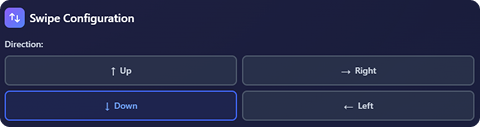
Шаг 2. Выберите направление (левая колонка)
Выберите одно из четырёх направлений: Up, Right, Down или Left.

Шаг 3. Настройте Swipe Distance (левая колонка)
Введите, на какое расстояние должен выполняться каждый свайп, в единице измерения, выбранной из раскрывающегося списка (по умолчанию — px).
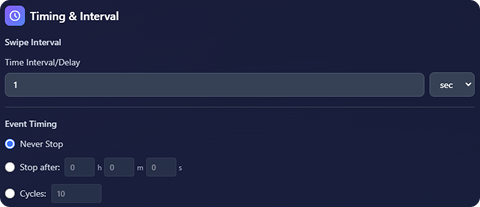
Шаг 4. Настройте Swipe Interval (правая колонка)
Введите задержку между свайпами в единице измерения, выбранной из раскрывающегося списка (по умолчанию — секунды).
Шаг 5. Настройте Event Timing (левая колонка)
Выберите, как долго должны выполняться свайпы:
Never Stop
свайпы продолжаются, пока вы не остановите их вручную
Stop after
введите часы, минуты и секунды в отдельных полях h / m / s
Cycles
введите точное количество свайпов, которое вам нужно
Шаг 6. Нажмите Start
Нажмите Start внизу экрана. На экране появится плавающий виджет, чтобы вы задали начальную точку свайпа — так же, как это работает в Auto Scroll.
Кнопку Reset можно использовать в любой момент до запуска, чтобы очистить настройки и начать заново.
Шаг 7. Задайте позицию свайпа
Нажмите кнопку Position на виджете, затем кликните в любом месте экрана, чтобы задать эту точку как начальную позицию свайпа. Клавиша ESC в любой момент отменяет выбор.
После того как позиция задана, виджет показывает точные выбранные координаты, а кнопки Play, Show и Change становятся активными.
Шаг 8. Управляйте автоматизацией
После того как позиция свайпа задана, управляйте автоматизацией с помощью:
Play: запускает свайпы
Show: возвращает окно приложения MT Auto Clicker на передний план
Change: позволяет выбрать новую позицию свайпа, не перенастраивая всё заново
Шаг 9. Приостановите или остановите свайпы
Нажмите F6 в любой момент, чтобы приостановить или возобновить работу. Нажмите Ctrl + Shift + F9 / Cmd + Shift + F9, чтобы мгновенно остановить, скрыть все плавающие виджеты и вернуться в главное окно MT Auto Clicker. Обе комбинации можно изменить в Settings.
Feature 8 of 8
Auto Screenshot
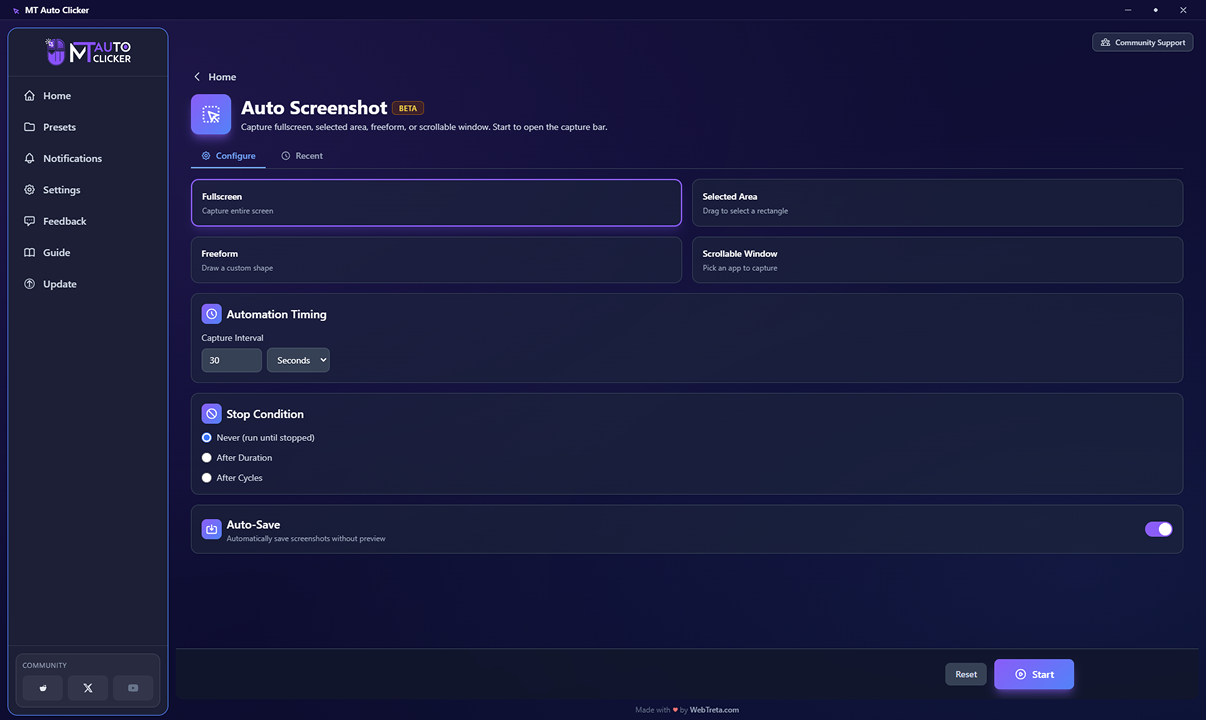
Автоматически делает снимки экрана с заданным интервалом. Поддерживает четыре режима съёмки и умеет сохранять каждый снимок без необходимости предварительного просмотра. Эта функция сейчас находится в статусе BETA.
Шаг 1. Откройте Auto Screenshot
На главном экране нажмите на плитку Auto Screenshot. Сверху расположены две вкладки: Configure, где вы всё настраиваете, и Recent, где можно просмотреть или повторно использовать настройки из прошлого запуска.
Шаг 2. Выберите режим съёмки
Выберите один из четырёх режимов:
Fullscreen
снимает весь экран целиком
Selected Area
снимает прямоугольную область, которую вы выделяете перетаскиванием
Freeform
снимает произвольную форму, которую вы рисуете
Scrollable Window
снимает конкретное приложение, включая содержимое за пределами видимой области экрана
Если вы выберете Scrollable Window, под карточками режимов появится поле поиска Select Application. Найдите и выберите приложение, которое хотите снимать.

Шаг 3. Настройте Capture Interval
Введите, как часто должен делаться снимок, в единице измерения, выбранной из раскрывающегося списка: Seconds, Minutes или Hours.

Шаг 4. Настройте Stop Condition
Выберите, когда съёмка должна остановиться:
Never (run until stopped)
продолжает съёмку, пока вы не остановите её вручную
After Duration
введите часы, минуты и секунды
After Cycles
введите точное количество снимков, которое вам нужно
Шаг 5. Настройте Auto-Save
Auto-Save по умолчанию включён и автоматически сохраняет каждый снимок без предварительного просмотра. Отключите его, если хотите просматривать каждый снимок перед сохранением.
Шаг 6. Нажмите Start
Нажмите Start внизу экрана. На экране откроется панель захвата, похожая на встроенный в Windows инструмент выделения области экрана.
Если вы выбрали Selected Area или Freeform, используйте панель захвата, чтобы перетаскиванием выделить прямоугольник или нарисовать форму до начала съёмки. Для Fullscreen и Scrollable Window этот шаг не требуется, так как область захвата уже определена.
Шаг 7. Приостановите или остановите съёмку
Нажмите F6 в любой момент, чтобы приостановить или возобновить работу. Нажмите Ctrl + Shift + F9 / Cmd + Shift + F9, чтобы мгновенно остановить, скрыть все плавающие виджеты и вернуться в главное окно MT Auto Clicker. Обе комбинации можно изменить в Settings.