
Extension Guide
Руководство по расширению MT Auto Clicker
Полное пошаговое руководство по каждой функции расширения MT Auto Clicker — от параметров экрана Setup до плавающей панели управления на странице.
Feature 1 of 8
Как использовать одиночный клик по цели в расширении MT Auto Clicker
Одиночный клик по цели автоматизирует клики в одной точке страницы.
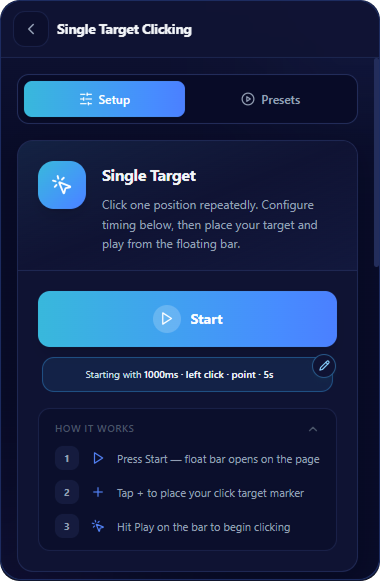
Открытие одиночного клика по цели
Выберите «Одиночный клик по цели» в расширении. На вкладке Setup отображается кнопка Start, а под ней — сводная строка («Starting with 1000ms · left click · point · 5s») со значком редактирования. Рядом с Setup находится вторая вкладка Presets.
- Нажатие Start сразу запускает плавающую панель с текущей конфигурацией.
- Нажатие на сводную строку (или её значок редактирования) переносит вас вниз к подробным настройкам. Эти же настройки доступны при прокрутке экрана Setup вручную.
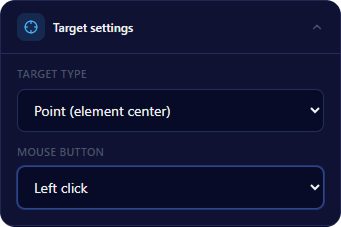
Настройка параметров цели
Target Type
выпадающий список, по умолчанию Point (центр элемента). Варианты: Point (центр элемента), Zone (случайно в области)
Mouse Button
выпадающий список, по умолчанию Left click. Варианты: Left click, Right click, Middle click
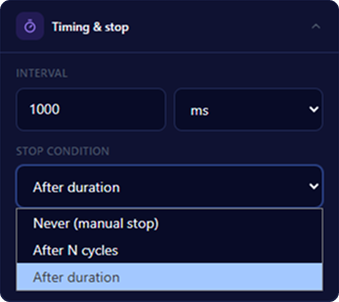
Настройка времени и остановки
Interval
введите число и выберите единицу измерения в выпадающем списке (по умолчанию 1000 мс)
Stop Condition
выпадающий список, по умолчанию After duration. Варианты:
Never (manual stop): клики продолжаются, пока не будут остановлены вручную с помощью горячей клавиши
After N cycles: введите число кликов в поле счётчика
After duration: укажите продолжительность работы клика в поле Duration (seconds)
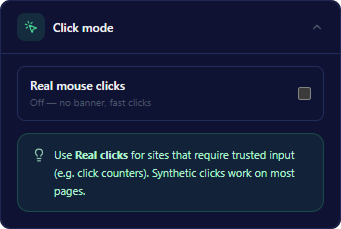
Выбор режима клика
Real mouse clicks
переключатель, по умолчанию выключен
Off: отображается как «Off — no banner, fast clicks»
On: отображается как «On — debugger banner, CPS sites»
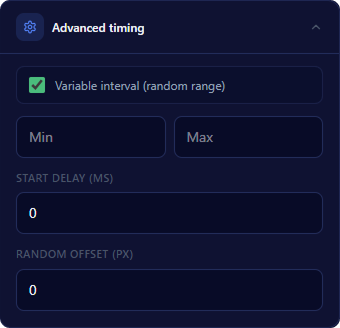
Точная настройка времени (необязательно)
Variable interval (random range)
флажок. При включении появляются поля Min и Max для диапазона интервала
Start Delay (ms)
числовое поле, по умолчанию 0
Random Offset (px)
числовое поле, по умолчанию 0

Нажатие Start
Нажмите Start. На странице откроется плавающая панель управления.
- Сначала нажмите +, чтобы разместить указатель цели в нужной точке для клика.
- Нажмите Play на панели управления, чтобы начать клики.
Остальные кнопки панели управления:
Значок сохранения: сохраняет текущую конфигурацию как пресет
Значок глаза: показывает или скрывает маркер цели
Значок сворачивания: сворачивает плавающую панель
Значок шестерёнки: открывает Feature Settings, где можно изменить Stop Condition (Never, Cycles, Duration с полями hr/min/sec) во время работы, не закрывая панель
X: закрывает панель и останавливает автоматизацию
Сохранение в виде пресета
Если хотите использовать эту конфигурацию позже, нажмите Save as preset внизу панели Setup или используйте значок сохранения на панели управления во время работы.
Feature 2 of 8
Как использовать множественный клик по цели в расширении MT Auto Clicker
Множественный клик по цели автоматизирует клики в нескольких точках страницы.
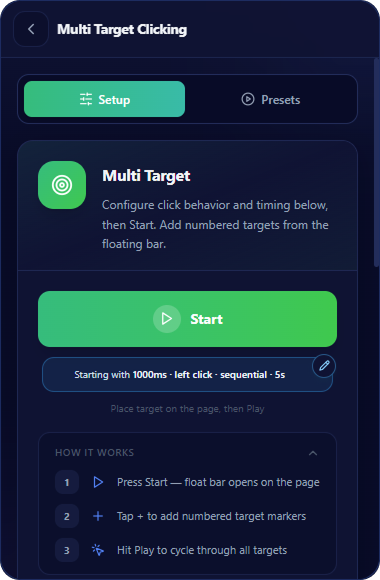
Открытие множественного клика по цели
Выберите «Множественный клик по цели» в расширении. На вкладке Setup отображается кнопка Start, а под ней — сводная строка («Starting with 1000ms · left click · sequential · 5s») со значком редактирования и строка «Place target on the page, then Play». Рядом с Setup находится вторая вкладка Presets.
- Нажатие Start сразу запускает плавающую панель с текущей конфигурацией.
- Нажатие на сводную строку (или её значок редактирования) переносит вас вниз к подробным настройкам. Эти же настройки доступны при прокрутке экрана Setup вручную.
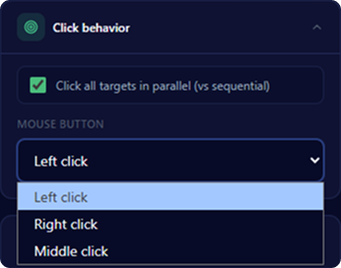
Настройка поведения кликов
Click all targets in parallel (vs sequential)
флажок (значение по умолчанию уточняется)
Mouse Button
выпадающий список, по умолчанию Left click. Варианты: Left click, Right click, Middle click
Включено: все цели кликаются одновременно
Выключено: цели кликаются по очереди, одна за другой
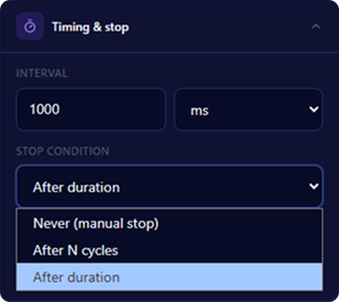
Настройка времени и остановки
Interval
введите число и выберите единицу измерения в выпадающем списке (по умолчанию 1000 мс)
Stop Condition
выпадающий список, по умолчанию After duration
Duration (seconds)
введите число (по умолчанию 5)
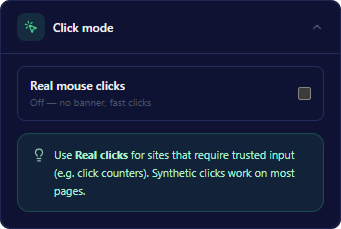
Выбор режима клика
Real mouse clicks
переключатель, по умолчанию выключен
Off: отображается как «Off — no banner, fast clicks»
On: отображается как «On — debugger banner, CPS sites»
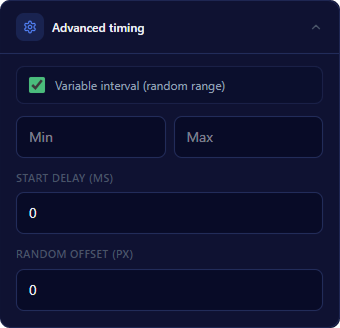
Точная настройка времени (необязательно)
Variable interval (random range)
флажок, по умолчанию выключен. При включении появляются поля Min и Max для диапазона интервала
Start Delay (ms)
числовое поле, по умолчанию 0
Random Offset (px)
числовое поле, по умолчанию 0
Нажатие Start
Нажмите Start. На странице откроется плавающая панель управления.
- Нажмите +, чтобы разместить пронумерованный маркер цели в нужной точке для клика. Нажмите + снова, чтобы добавить ещё одну цель, повторите для нужного числа целей.
- Нажмите Play на панели управления, чтобы пройти по всем размещённым целям.
Остальные кнопки панели управления:
Значок сохранения: сохраняет текущую конфигурацию как пресет
Значок глаза: показывает или скрывает маркеры целей
Значок сворачивания: сворачивает плавающую панель
Значок шестерёнки: открывает Feature Settings, где можно изменить Stop Condition во время работы, не закрывая панель
X: закрывает панель и останавливает автоматизацию
Сохранение в виде пресета
Если хотите использовать эту конфигурацию позже, нажмите Save as preset внизу панели Setup или используйте значок сохранения на панели управления во время работы.
Feature 3 of 8
Как использовать Macro Recorder в расширении MT Auto Clicker
Macro Recorder записывает действия мыши, клавиатуры и прокрутки на странице, чтобы вы могли воспроизвести их позже.
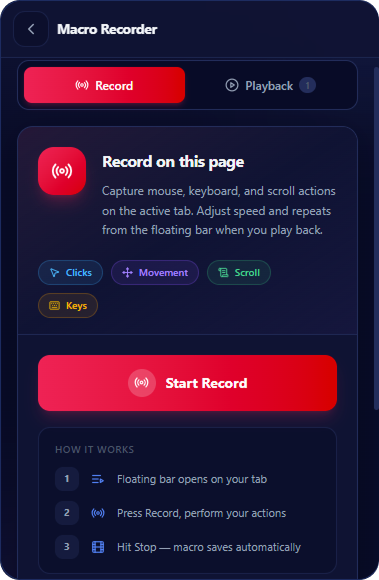
Открытие Macro Recorder
Выберите Macro Recorder в расширении. Вверху расположены две вкладки: Record и Playback.
Вкладка Record показывает:
- Описание: запись действий мыши, клавиатуры и прокрутки на активной вкладке, скорость и число повторов настраиваются на плавающей панели во время воспроизведения
- Четыре тега: Clicks, Movement, Scroll, Keys
- Кнопку Start Record
How it works
- На вкладке открывается плавающая панель.
- Нажмите Record и выполните свои действия.
- Нажмите Stop — макрос сохранится автоматически.
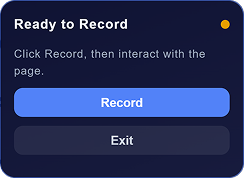
Начало записи
Нажмите Start Record. На странице появится плавающий виджет с надписью «Ready to Record» и инструкцией «Click Record, then interact with the page». Две кнопки: Record и Exit.
Нажмите Record, чтобы начать. Виджет перейдёт в состояние «Recording...» с отображением числа записанных действий и кнопкой Stop Recording.
Остановка и сохранение
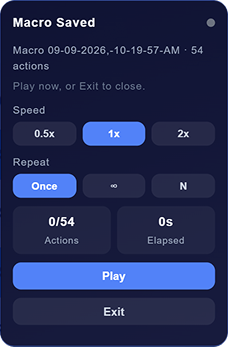
Нажмите Stop Recording. Появится панель «Macro Saved» с информацией:
- Название макроса (дата и время) и общее число действий
- Speed: 0.5x, 1x, 2x
- Repeat: Once, ∞, N
- Счётчик действий и прошедшее время, начиная с 0
- Кнопки Play и Exit
Воспроизведение макроса
Нажмите Play на панели Macro Saved или у сохранённой записи. Появится панель «Macro Playback» с теми же элементами Speed и Repeat, а также счётчиком действий и прошедшим временем в реальном времени. Кнопки: Pause, Stop, Exit.
Управление записями
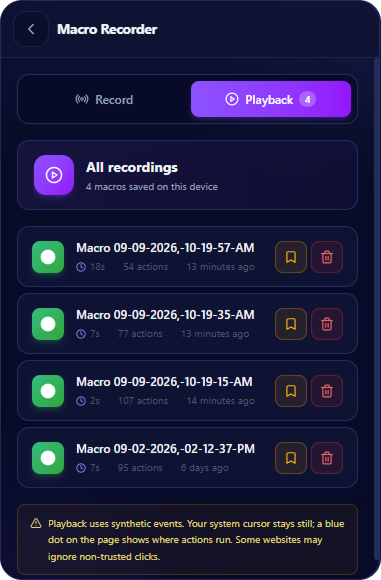
На экране Macro Recorder в разделе Recent recordings отображаются сохранённые макросы с указанием длительности, числа действий и сэкономленного времени, а также значками закладки и корзины рядом с каждой записью.
Ссылка Open playback library ведёт на вкладку Playback, где отображаются All recordings с числом макросов, сохранённых на устройстве, тот же список со значками закладки и корзины, а также примечание: «Playback uses synthetic events. Your system cursor stays still; a blue dot on the page shows where actions run. Some websites may ignore non-trusted clicks».
Feature 4 of 8
Как использовать Auto Hotkey в расширении MT Auto Clicker
Auto Hotkey привязывает клавиатурное сочетание на странице к повтору клавиш или запуску сохранённого пресета.
Открытие Auto Hotkey
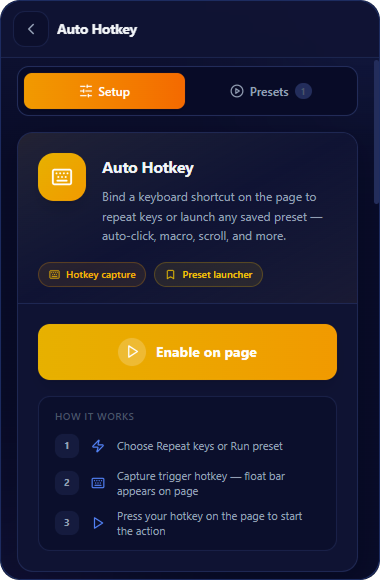
Выберите Auto Hotkey в расширении. Вверху расположены две вкладки: Setup и Presets.
На вкладке Setup отображается описание функции, два тега — Hotkey capture и Preset launcher — и кнопка Enable on page.
How it works
- Выберите Repeat keys или Run preset.
- Захватите горячую клавишу — на странице появится плавающая панель.
- Нажмите горячую клавишу на странице, чтобы запустить действие.
Выбор режима действия
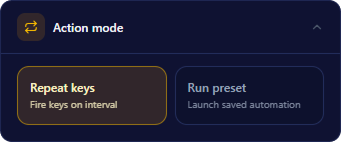
У Auto Hotkey два режима:
Repeat keys: повтор клавиш через интервал
Run preset: запуск сохранённой автоматизации
Repeat Keys Mode
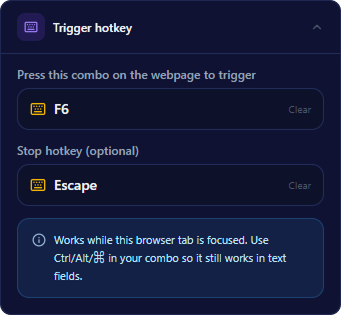
Настройка горячей клавиши
Press this combo on the webpage to trigger
поле горячей клавиши, по умолчанию F6, с опцией Clear
Stop hotkey (optional)
поле горячей клавиши, по умолчанию Escape, с опцией Clear
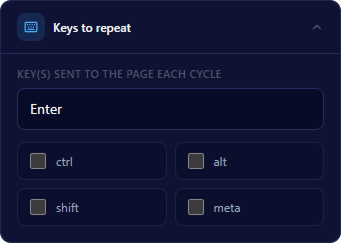
Настройка повторяемых клавиш
Key(s) sent to the page each cycle
текстовое поле, по умолчанию Enter
Modifier checkboxes
ctrl, alt, shift, meta
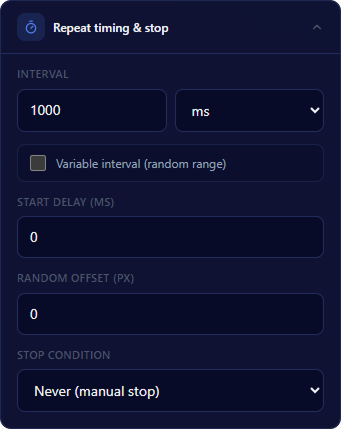
Настройка времени повтора и остановки
Interval
введите число и выберите единицу измерения в выпадающем списке (по умолчанию 1000 мс)
Variable interval (random range)
флажок, по умолчанию выключен; если нужен диапазон Min/Max, включите этот флажок
Start Delay (ms)
числовое поле, по умолчанию 0
Random Offset (px)
числовое поле, по умолчанию 0
Stop Condition
выпадающий список, по умолчанию Never (manual stop). Варианты: Never (manual stop), After N cycles, After duration
Run Preset Mode
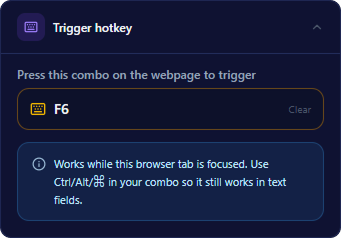
Настройка горячей клавиши
Press this combo on the webpage to trigger
поле горячей клавиши, по умолчанию F6, с опцией Clear
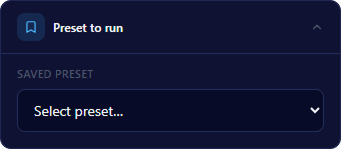
Выбор пресета для запуска
Saved preset
выпадающий список, показывает «Select preset…», если пусто
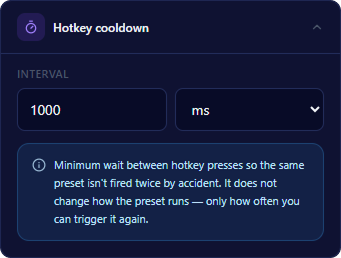
Настройка задержки горячей клавиши
Interval
введите число и выберите единицу измерения в выпадающем списке (по умолчанию 1000 мс)
Using Auto Hotkey
Включение на странице
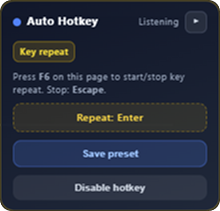
Нажмите Enable on page. Появится плавающий виджет с информацией:
- Название функции и статус (например, «Auto Hotkey · Running»)
- Текущий режим (например, «Key repeat»)
- Напоминание о ваших горячих клавишах запуска и остановки
- Повторяемая клавиша
- Счётчики Cycles и Elapsed
- Кнопки Pause и Stop
- Кнопка Save preset
- Кнопка Disable hotkey
Auto Hotkey не использует ту же плавающую панель управления, что и другие функции. У неё собственный виджет, так как на странице нет цели для размещения.
Сохранение в виде пресета
Нажмите Save as preset на панели Setup или на работающем виджете. Сохранённые пресеты появятся на вкладке Presets с именем пресета, режимом, сводкой интервала и датой сохранения. У каждого пресета есть значок настроек для редактирования и значок корзины для удаления.
Feature 5 of 8
Как использовать Auto Scroll в расширении MT Auto Clicker
Auto Scroll автоматизирует прокрутку страницы в выбранном направлении с заданной скоростью и интервалом.
Открытие Auto Scroll
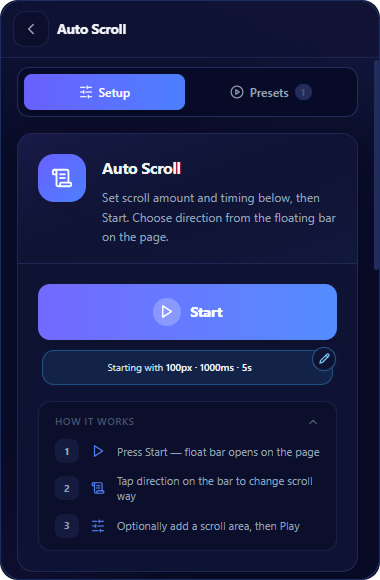
Выберите Auto Scroll в расширении. На вкладке Setup отображается кнопка Start, а под ней — сводная строка («Starting with 100px · 1000ms · 5s») со значком редактирования. Рядом с Setup находится вторая вкладка Presets.
- Нажатие Start сразу запускает плавающую панель с текущей конфигурацией.
- Нажатие на сводную строку (или её значок редактирования) переносит вас вниз к подробным настройкам. Эти же настройки доступны при прокрутке экрана Setup вручную.
How it works
- Нажмите Start — на странице откроется плавающая панель.
- Нажмите направление на панели, чтобы изменить направление прокрутки.
- При желании добавьте область прокрутки, затем нажмите Play.
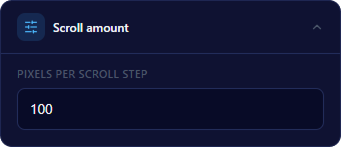
Настройка величины прокрутки
Pixels per scroll step
числовое поле, по умолчанию 100
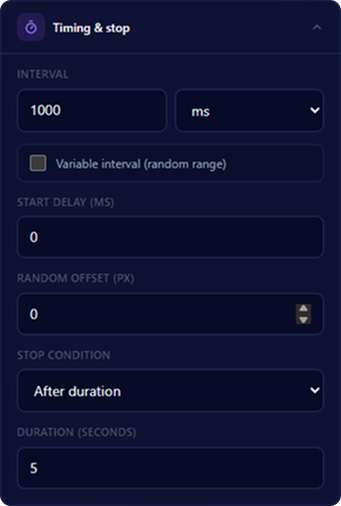
Настройка времени и остановки
Interval
введите число и выберите единицу измерения в выпадающем списке (по умолчанию 1000 мс)
Variable interval (random range)
флажок, по умолчанию выключен
Start Delay (ms)
числовое поле, по умолчанию 0
Random Offset (px)
числовое поле, по умолчанию 0
Stop Condition
выпадающий список, по умолчанию After duration. Варианты: Never (manual stop), After N cycles, After duration
Duration (seconds)
введите число (по умолчанию 5), отображается при выборе After duration
Сохранение в виде пресета
Нажмите Save as preset внизу панели Setup.
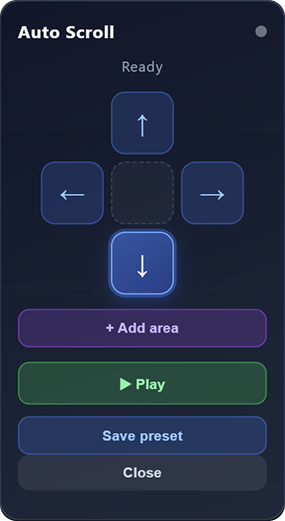
Нажатие Start
Нажмите Start. На странице откроется плавающая панель с информацией:
- Статусная надпись («Ready»)
- Четыре кнопки направления: вверх, вниз, влево, вправо, расположенные вокруг пустого центра
- Кнопка + Add area
- Кнопка Play
- Кнопка Save preset
- Кнопка Close
Нажмите кнопку направления, чтобы задать направление прокрутки страницы. Нажмите Play, чтобы начать прокрутку в этом направлении.
Добавление области прокрутки (необязательно)
Нажмите + Add area. Появится подсказка: «Click an element on this page. Press Esc to cancel». Кликните по элементу страницы, чтобы выбрать эту область — прокрутка будет происходить только внутри неё вместо всей страницы. Нажмите Esc, чтобы отменить без выбора области.
Сохранение в виде пресета
Нажмите Save as preset на панели Setup или на работающем виджете. Сохранённые пресеты появятся на вкладке Presets с именем пресета, направлением, интервалом, сводкой условия остановки и датой сохранения. У каждого пресета есть значок настроек для редактирования и значок корзины для удаления.
Feature 6 of 8
Как использовать Auto Refresh в расширении MT Auto Clicker
Auto Refresh перезагружает текущую вкладку по расписанию. Работает даже когда вкладка находится в фоновом режиме.
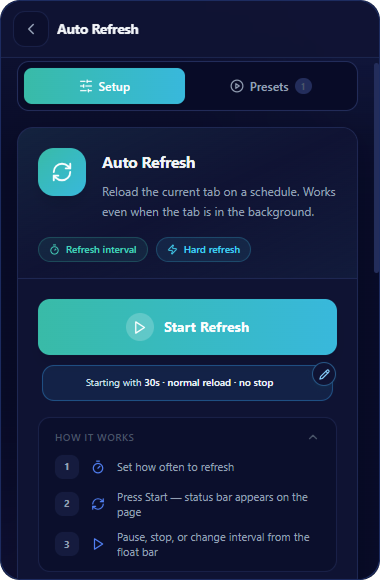
Открытие Auto Refresh
Выберите Auto Refresh в расширении. На вкладке Setup отображается кнопка Start Refresh, а под ней — сводная строка («Starting with 30s · normal reload · no stop») со значком редактирования. Над ней расположены два тега: Refresh interval и Hard refresh. Рядом с Setup находится вторая вкладка Presets.
- Нажатие Start Refresh сразу запускает плавающую панель с текущей конфигурацией.
- Нажатие на сводную строку (или её значок редактирования) переносит вас вниз к подробным настройкам. Эти же настройки доступны при прокрутке экрана Setup вручную.
How it works
- Задайте частоту обновления.
- Нажмите Start — на странице появится строка статуса.
- Приостановите, остановите или измените интервал на плавающей панели.
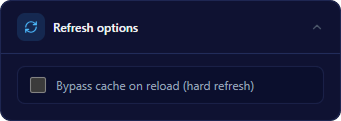
Настройка параметров обновления
Bypass cache on reload (hard refresh)
флажок, по умолчанию выключен
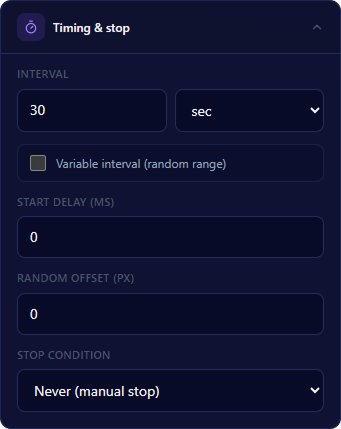
Настройка времени и остановки
Interval
введите число и выберите единицу измерения в выпадающем списке (по умолчанию 30 сек)
Variable interval (random range)
флажок, по умолчанию выключен. При включении появляются поля Min и Max для диапазона интервала
Start Delay (ms)
числовое поле, по умолчанию 0
Random Offset (px)
числовое поле, по умолчанию 0
Stop Condition
выпадающий список, по умолчанию Never (manual stop). Варианты: Never (manual stop), After N cycles, After duration
Сохранение в виде пресета
Нажмите Save as preset внизу панели Setup.
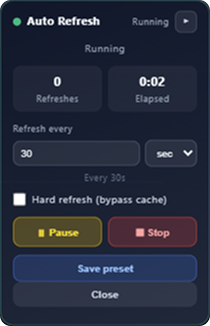
Запуск Start Refresh
Нажмите Start Refresh. На странице появится плавающий виджет с информацией:
- Название функции и статус (например, «Auto Refresh · Running»)
- Счётчики Refreshes и Elapsed
- Поле Refresh every с выпадающим списком единиц (seconds, minutes)
- Флажок Hard refresh (bypass cache)
- Кнопки Pause и Stop
- Кнопка Save preset
- Кнопка Close
Сохранение в виде пресета
Нажмите Save as preset на панели Setup или на работающем виджете. Сохранённые пресеты появятся на вкладке Presets с именем пресета, интервалом и датой сохранения. У каждого пресета есть значок настроек для редактирования и значок корзины для удаления.
Feature 7 of 8
Как использовать Auto Swipe в расширении MT Auto Clicker
Auto Swipe повторяет жесты свайпа на выбранном элементе.
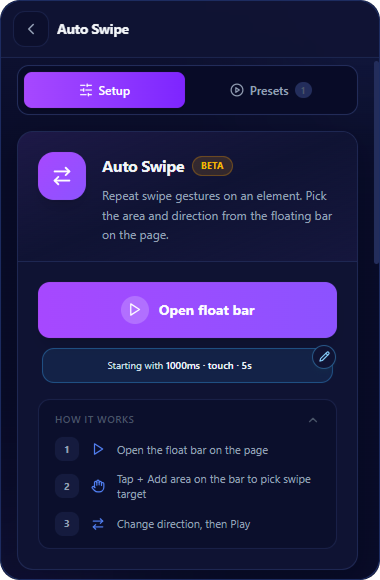
Открытие Auto Swipe
Выберите Auto Swipe в расширении. На вкладке Setup отображается кнопка Open float bar, а под ней — сводная строка («Starting with 1000ms · touch · 5s») со значком редактирования. Рядом с Setup находится вторая вкладка Presets.
- Нажатие Open float bar сразу запускает плавающую панель с текущей конфигурацией.
- Нажатие на сводную строку (или её значок редактирования) переносит вас вниз к подробным настройкам. Эти же настройки доступны при прокрутке экрана Setup вручную.
How it works
- Откройте плавающую панель на странице.
- Нажмите + Add area на панели, чтобы выбрать цель свайпа.
- Измените направление, затем нажмите Play.
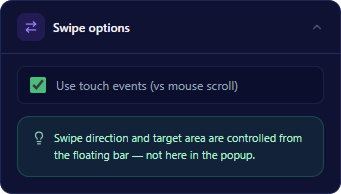
Настройка параметров свайпа
Use touch events (vs mouse scroll)
флажок, по умолчанию включён
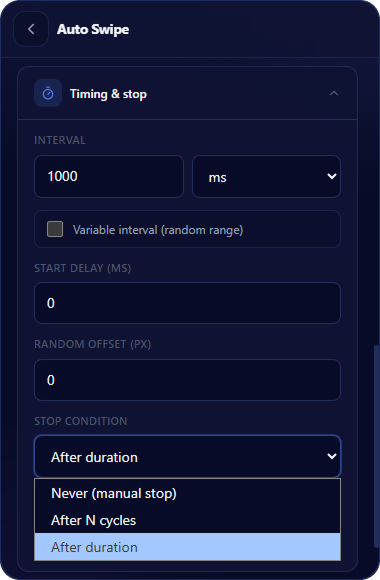
Настройка времени и остановки
Interval
введите число и выберите единицу измерения в выпадающем списке (по умолчанию 1000 мс)
Variable interval (random range)
флажок, по умолчанию выключен. При включении появляются поля Min и Max для диапазона интервала
Start Delay (ms)
числовое поле, по умолчанию 0
Random Offset (px)
числовое поле, по умолчанию 0
Stop Condition
выпадающий список, по умолчанию After duration. Варианты: Never (manual stop), After N cycles, After duration
Duration (seconds)
введите число (по умолчанию 5), отображается при выборе After duration
Сохранение в виде пресета
Нажмите Save as preset внизу панели Setup.
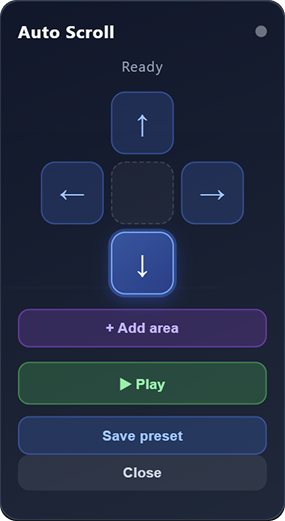
Открытие плавающей панели
Нажмите Open float bar. На странице появится плавающий виджет с информацией:
- Статусная надпись («Ready»)
- Четыре кнопки направления: вверх, вниз, влево, вправо, расположенные вокруг пустого центра
- Кнопка + Add area
- Кнопка Play
- Кнопка Save preset
- Кнопка Close
Нажмите кнопку направления, чтобы задать направление свайпа. Нажмите + Add area — появится подсказка: «Click an element on this page. Press Esc to cancel». Кликните по элементу страницы, чтобы выбрать его целью свайпа, или нажмите Esc для отмены. Нажмите Play, чтобы начать свайп.
Сохранение в виде пресета
Нажмите Save as preset на панели Setup или на работающем виджете. Сохранённые пресеты появятся на вкладке Presets с именем пресета, направлением, интервалом, сводкой условия остановки и датой сохранения. У каждого пресета есть значок настроек для редактирования и значок корзины для удаления.
Feature 8 of 8
Как использовать Auto Screenshot в расширении MT Auto Clicker
Auto Screenshot делает скриншоты страницы по расписанию или по запросу.
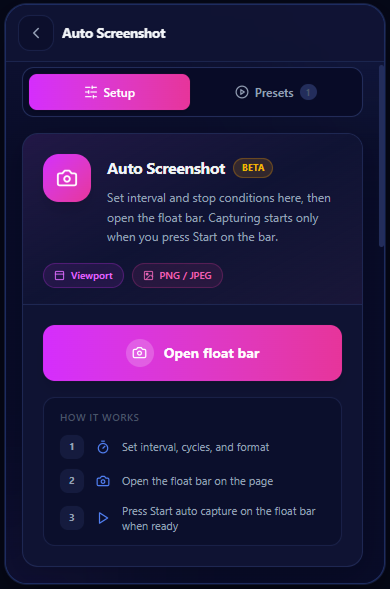
Открытие Auto Screenshot
Выберите Auto Screenshot в расширении. На вкладке Setup отображается кнопка Open float bar. Над ней расположены два описательных ярлыка: Viewport и PNG / JPEG. Рядом с Setup находится вторая вкладка Presets.
How it works
- Задайте интервал, число циклов и формат.
- Откройте плавающую панель на странице.
- Нажмите Start auto capture на плавающей панели, когда будете готовы.
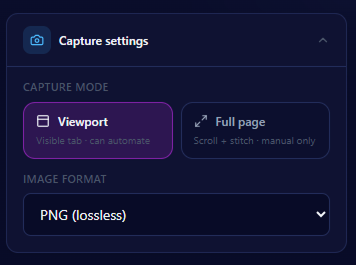
Выбор параметров захвата
Capture mode
два варианта — Viewport: захватывает видимую вкладку, может работать автоматически. Full page: прокручивает и склеивает всю страницу, только вручную.
Image format
выпадающий список, по умолчанию PNG (lossless). Варианты: PNG (lossless), JPEG (smaller file), WebP (efficient), PDF (document)
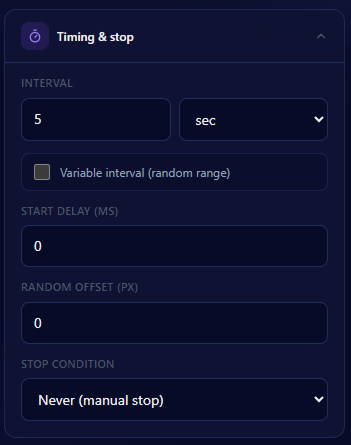
Настройка времени и остановки (режим Viewport)
Interval
введите число и выберите единицу измерения в выпадающем списке (по умолчанию 5 сек)
Variable interval (random range)
флажок, по умолчанию выключен
Start Delay (ms)
числовое поле, по умолчанию 0
Random Offset (px)
числовое поле, по умолчанию 0
Stop Condition
выпадающий список, по умолчанию Never (manual stop). Варианты: Never (manual stop), After N cycles, After duration
Сохранение в виде пресета
Нажмите Save as preset внизу панели Setup.
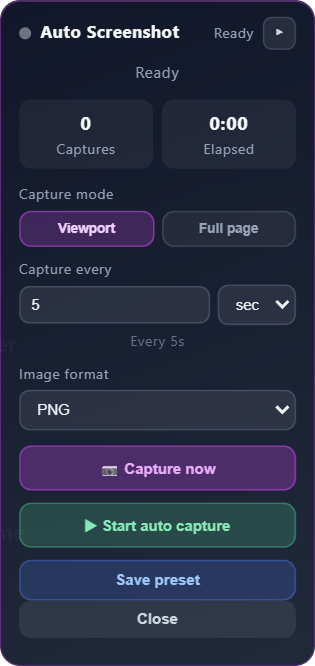
Открытие плавающей панели
Нажмите Open float bar. На странице появится плавающий виджет с информацией:
- Статусная надпись («Ready»)
- Переключатель Capture mode: Viewport / Full page
- Выпадающий список Image format
- Кнопка Save preset
- Кнопка Close
В режиме Viewport виджет также показывает счётчики Captures и Elapsed, поле Capture every с выпадающим списком единиц, кнопку Start auto capture для запуска захвата с заданным интервалом и кнопку Capture now для мгновенного одиночного снимка.
В режиме Full page счётчики Captures и Elapsed не отображаются, так как захват только ручной. Показана только кнопка Capture now с примечанием «Full page is manual only, use Capture now».
При съёмке скриншота виджет кратко показывает статус «Saved» с индикатором прогресса «Screenshot saved · 100%».
Сохранение в виде пресета
Нажмите Save as preset на панели Setup или на работающем виджете. Сохранённые пресеты появятся на вкладке Presets с именем пресета, режимом захвата, интервалом и датой сохранения. У каждого пресета есть значок настроек для редактирования и значок корзины для удаления.