
Android Guide
Руководство MT Auto Clicker для Android
Пошаговая инструкция по настройке каждой функции MT Auto Clicker на Android: клик по одной цели, клик по нескольким целям, Macro Recorder, Full Page Screenshot и Auto Refresh.
Feature 1 of 5
Клик по одной цели
Single Target Clicking автоматизирует нажатия в одной точке или в пределах одной области экрана.
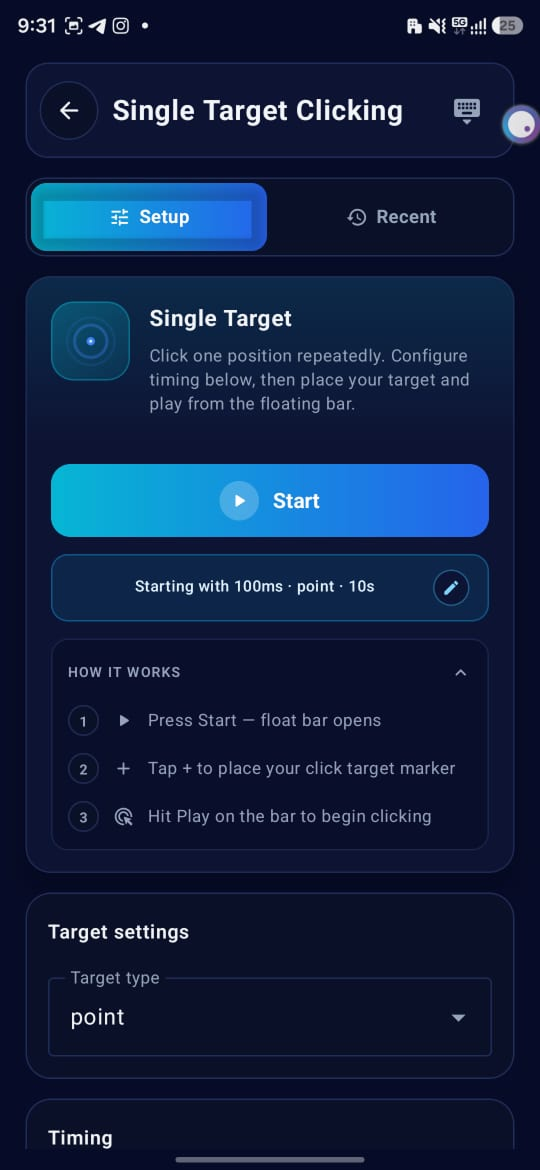
Откройте Single Target
Выберите Single Target на главном экране. На вкладке Setup отображается кнопка Start, а под ней — сводная плашка («Starting with 100ms · point · 10s») со значком редактирования. Рядом с Setup находится вторая вкладка — Recent.
- Нажатие Start сразу открывает плавающую панель с текущими настройками.
- Нажатие на сводную плашку (или значок редактирования) переносит вас к подробным настройкам ниже. Эти же настройки доступны и при прокрутке экрана Setup вниз.
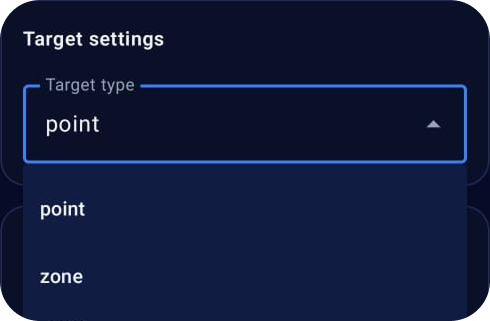
Настройте параметры цели
Target Type: выпадающий список, по умолчанию point. Варианты: point (одна фиксированная точка), zone (случайное положение в пределах нарисованной области)
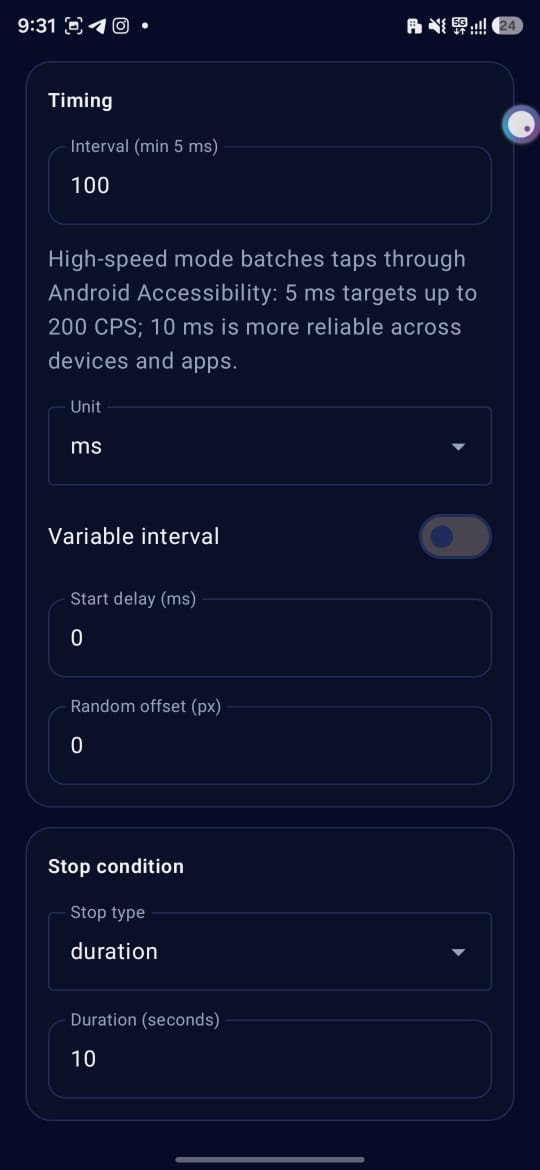
Настройте время и остановку
Interval: числовое поле, минимум 5 мс, по умолчанию 100 мс. Выберите единицу измерения из выпадающего списка (ms, s, min).
Stop Condition: выпадающий список, по умолчанию duration. Варианты:
Never
клики продолжаются, пока не будут остановлены вручную.
Cycles
введите количество кликов в поле счётчика.
Duration
задайте длительность выполнения кликов в поле Duration (seconds), по умолчанию 10 с.
Точная настройка с переменным интервалом (необязательно)
Variable interval: переключатель, по умолчанию выключен. При включении появляются два поля:
Start delay (ms): по умолчанию 0, задержка перед началом кликов.
Random offset (px): по умолчанию 0, добавляет небольшое смещение позиции для каждого клика.

Нажмите Start
Нажмите Start. На экране откроется плавающая панель управления.
Размещение цели и запуск кликов
Tap +: сначала задаёт вашу цель. Если Target Type — point, в месте нажатия ставится одна метка клика. Если Target Type — zone, на экране появляется подсказка «Drag to draw a click zone.». Проведите пальцем, чтобы нарисовать область. Клики будут попадать в случайные точки внутри неё.
Tap Play: на панели управления, чтобы начать клики. После нажатия Play плавающая панель автоматически сворачивается в более короткий вид с индикатором состояния, Pause и Stop.
Остальные кнопки панели управления
Save icon: сохраняет текущую конфигурацию как пресет.
Eye icon: показывает выбранную вами цель.
Center icon (логотип MT Auto Clicker): возвращает в приложение.
Minus icon: удаляет размещённую цель.
Gear icon: открывает модальное окно «Single Target Settings», где можно изменить Stop condition, Duration (seconds), Click interval, Target type, Start delay (ms) и Random offset (px), не закрывая плавающую панель. Нажмите Cancel или Save, чтобы применить изменения.
X: закрывает панель и останавливает автоматизацию.
Сохраните как пресет
После завершения откройте вкладку Recent, чтобы найти последний запуск с отметкой времени. Нажмите Save, чтобы сохранить настройку в Presets. Запуск будет удалён из Recent, и откроется диалог Save to Presets с редактируемым полем названия пресета, заранее заполненным именем по умолчанию.
Feature 2 of 5
Клик по нескольким целям
Multi Target Clicking размещает несколько пронумерованных целей и кликает по ним последовательно или одновременно с плавающей панели.
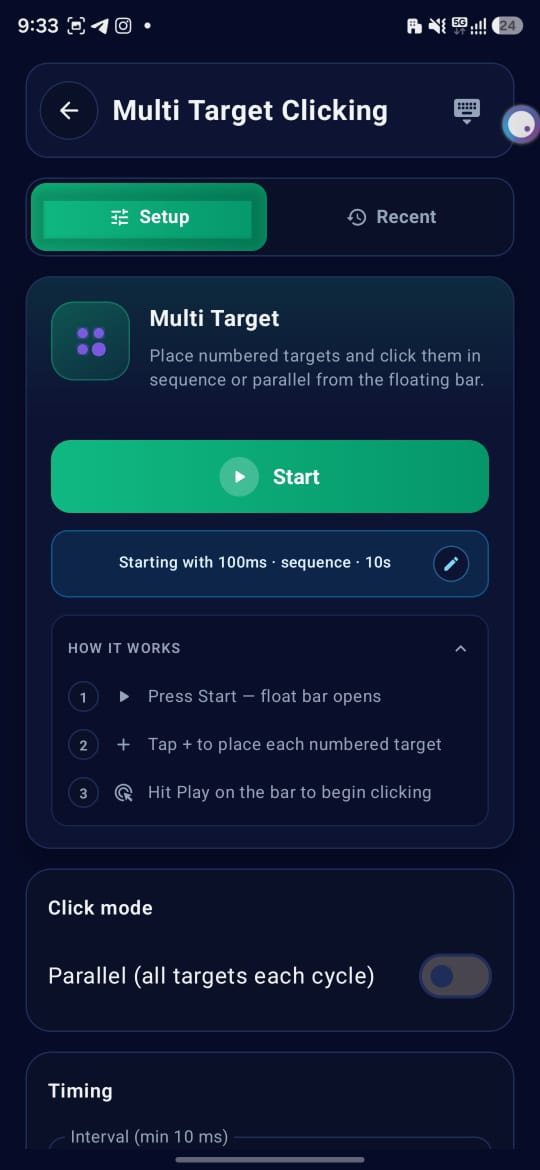
Откройте Multi Target
Выберите Multi Target на главном экране. На вкладке Setup отображается кнопка Start, а под ней — сводная плашка («Starting with 100ms · parallel · 10s» или «…sequence…10s») со значком редактирования. Рядом с Setup находится вторая вкладка — Recent.
- Нажатие Start сразу открывает плавающую панель с текущими настройками.
- Нажатие на сводную плашку (или значок редактирования) переносит вас к подробным настройкам ниже. Эти же настройки доступны и при прокрутке экрана Setup вниз.
Настройте режим клика
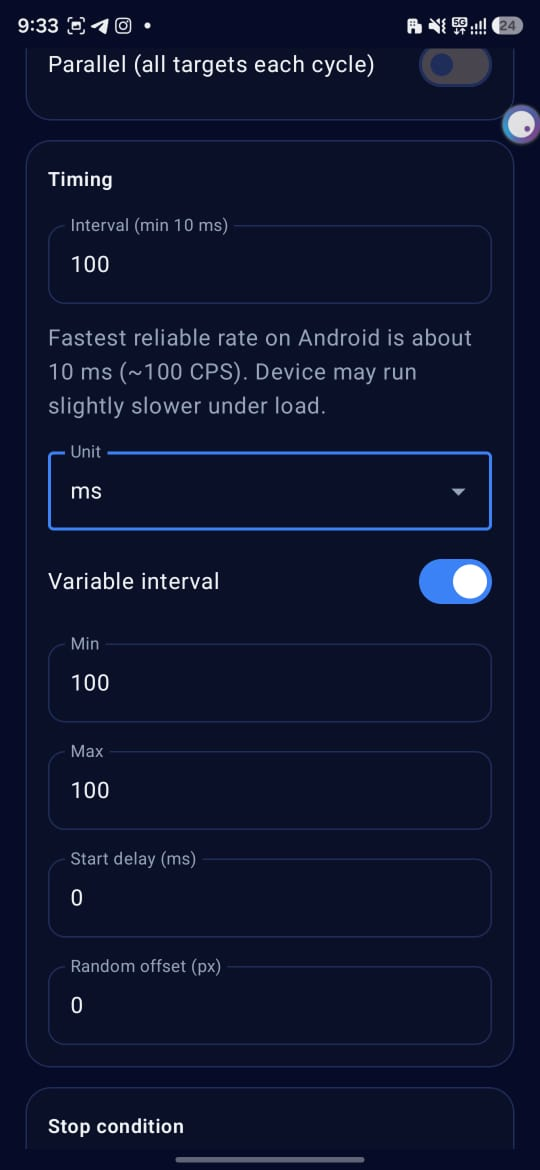
Parallel (all targets each cycle): переключатель. Включено: все размещённые цели кликаются вместе за каждый цикл. Выключено: цели кликаются одна за другой в порядке размещения (sequence).
Настройте время и остановку
Interval: числовое поле, минимум 10 мс, по умолчанию 100 мс. Выберите единицу измерения из выпадающего списка (ms, s, min).
Stop Condition: выпадающий список, по умолчанию duration. Варианты:
Never
клики продолжаются, пока не будут остановлены вручную.
Cycles
введите количество кликов в поле счётчика.
Duration
задайте длительность выполнения кликов в поле Duration (seconds), по умолчанию 10 с.
Точная настройка с переменным интервалом (необязательно)
Variable interval: переключатель, по умолчанию выключен. При включении появляются поля Min и Max, задающие случайный диапазон интервала вместо фиксированного.
Поля Start delay (ms) и Random offset (px) видны независимо от переключателя, оба по умолчанию равны 0.
Start delay: задержка перед началом кликов.
Random offset: добавляет небольшое смещение позиции для каждого клика.

Нажмите Start
Нажмите Start. На экране откроется плавающая панель управления.
Размещение целей и запуск кликов
Tap +: чтобы разместить каждую пронумерованную цель. Повторите, чтобы добавить ещё цели.
Tap Play: на панели управления, чтобы начать клики. После нажатия Play плавающая панель автоматически сворачивается в более короткий вид с индикатором состояния, Pause и Stop.
Остальные кнопки панели управления
Save icon: сохраняет текущую конфигурацию как пресет.
Eye icon: показывает размещённые вами цели.
Center icon (логотип MT Auto Clicker): возвращает в приложение.
Minus icon: удаляет последнюю размещённую цель.
Gear icon: открывает модальное окно «Multi Target Settings», где можно изменить Stop condition, Duration (seconds), Click interval, Parallel clicks, Start delay (ms) и Random offset (px), не закрывая плавающую панель. Нажмите Cancel или Save, чтобы применить изменения.
X: закрывает панель и останавливает автоматизацию.
Сохраните как пресет
После завершения откройте вкладку Recent, чтобы найти последний запуск с отметкой времени. Если запусков ещё не было, на вкладке Recent появится подсказка «Go to Setup.». Нажмите Save на недавнем запуске, чтобы сохранить настройку в Presets. Запуск будет удалён из Recent, и откроется диалог Save to Presets с редактируемым полем названия пресета, заранее заполненным именем по умолчанию.
Feature 3 of 5
Macro Recorder
Macro Recorder записывает нажатия, долгие нажатия и свайпы по мере их выполнения на устройстве, а затем воспроизводит их по запросу.
Откройте Macro Recorder
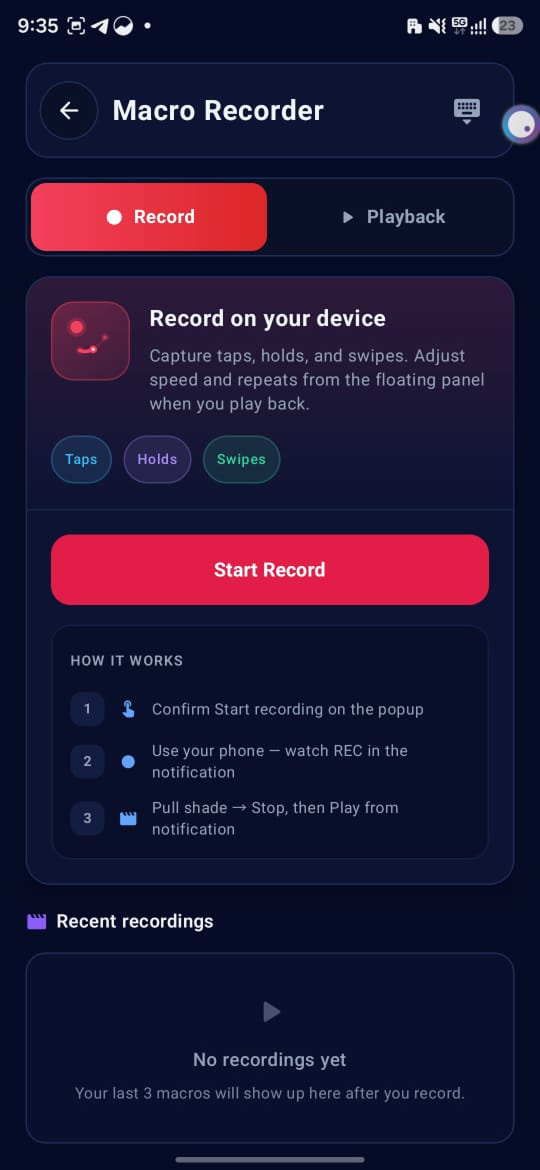
Выберите Macro Recorder на главном экране. Наверху расположены две вкладки: Record и Playback. На вкладке Playback появляется счётчик, как только сохранён хотя бы один макрос.
Начните запись
На вкладке Record ознакомьтесь с тремя типами действий, которые записывает эта функция: Taps, Holds, Swipes.
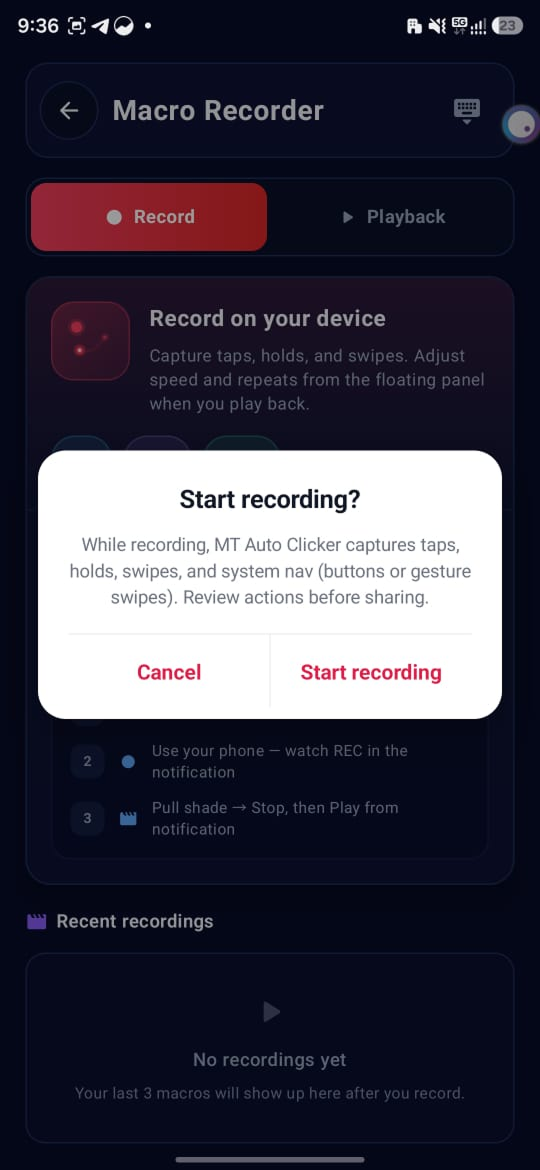
- Нажмите Start Record.
- Появится всплывающее окно с подтверждением: «Start recording? While recording, MT Auto Clicker captures taps, holds, swipes, and system nav (buttons or gesture swipes). Review actions before sharing.». Нажмите Start recording для подтверждения или Cancel.
Запишите свои действия
После подтверждения постоянное уведомление показывает таймер в реальном времени и счётчик действий («Recording… 00:03 · 3 actions»), а также кнопку Stop и ярлыки Back / Home / Recents.
- Пользуйтесь телефоном как обычно. Каждое нажатие, долгое нажатие и свайп записываются.
- Чтобы завершить, откройте шторку уведомлений и нажмите Stop на уведомлении о записи.
Просмотрите и воспроизведите запись
После остановки макрос появляется в разделе Recent recordings на вкладке Record с указанием названия (автоматически именуется датой и временем), длительности, количества действий и даты.
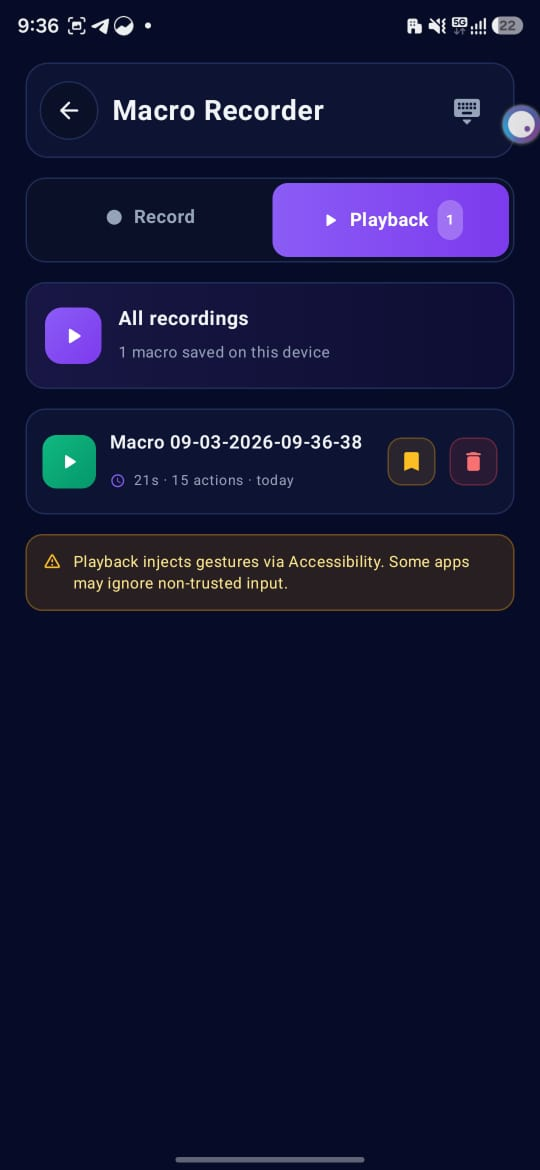
- В Recent recordings отображаются только последние 3 макроса. Нажмите «Open playback library →», чтобы перейти на вкладку Playback и увидеть полный сохранённый список в All recordings.
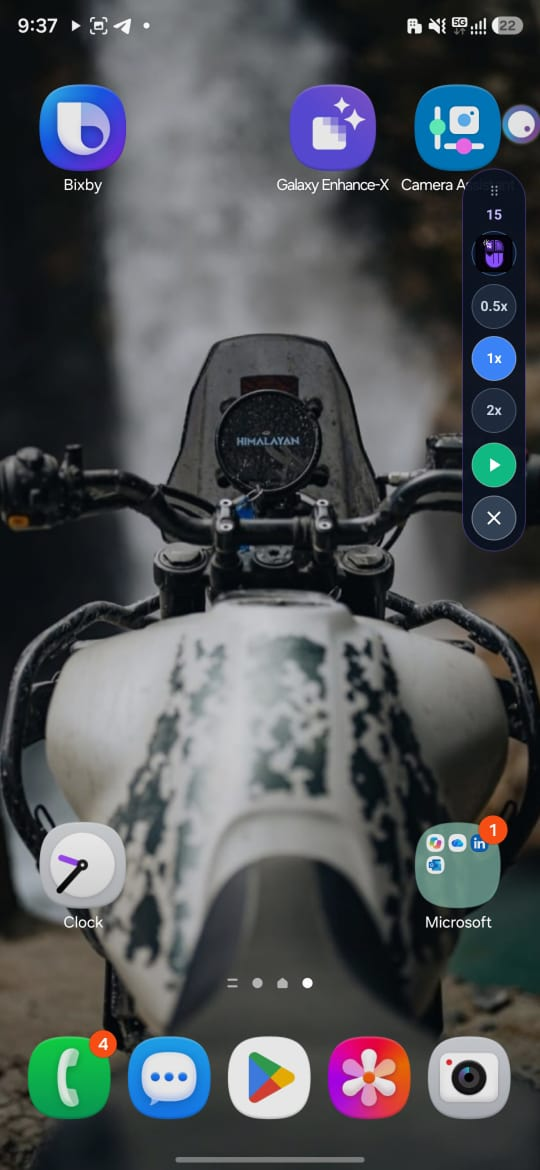
- Нажмите значок Play рядом с макросом, чтобы воспроизвести его. Откроется плавающая панель с элементами управления воспроизведением: поле счётчика (по умолчанию 15), задающее число повторов макроса; варианты скорости: 0.5x, 1x, 2x; Play — для начала воспроизведения; X — для закрытия панели.
- Нажмите значок Bookmark, чтобы сохранить макрос как пресет, нажав Save preset.
- Нажмите значок Delete, чтобы удалить макрос.
Ограничения записи
Нажмите «Show» в разделе Recording limits & notes, чтобы развернуть подробности о том, что функция может и не может записывать.
Ограничения устройства:
- Воспроизведение выполняет жесты через Accessibility, поэтому ваш палец не двигается во время воспроизведения.
- Некоторые приложения игнорируют внедрённые (недоверенные) жесты.
- Accessibility должна оставаться включённой как для записи, так и для воспроизведения.
- После обновления приложения выключите и снова включите Accessibility, чтобы запись нажатий навигационных клавиш продолжала работать.
- Соответствие жестов навигации: свайп от левого/правого края — Back, свайп вверх снизу — Home, удержание — Recents, свайп вниз сверху — Notifications.
- Если производитель вашего устройства блокирует клавиши Home или Recents, используйте вместо них ярлыки Back / Home / Recents на уведомлении о записи.
- Макросы хранятся только на этом устройстве.
What is recorded: нажатия (одиночный клик), долгие нажатия (holds), свайпы и траектории перетаскивания, жесты Back / Home / Recents (краевые или нижние жесты, панель из 3 кнопок или действия из уведомлений), свайп шторки уведомлений сверху, задержки между действиями.
What is not recorded: набор текста на клавиатуре (кроме заполняемых текстовых полей), касания системных краёв, зарезервированные ОС, уведомления и большинство системных диалогов (кроме свайпа шторки), многопальцевые и pinch-жесты.
Воспроизводите в любое время
На вкладке Playback раздел All recordings показывает все сохранённые макросы с элементами play, bookmark и delete, а также общий счётчик («1 macro saved on this device»). Если макросов ещё нет, на вкладке отображается «No macro recordings yet» с кнопкой «Go to Record».
Feature 4 of 5
Full Page Screenshot
Full Page Screenshot захватывает весь прокручиваемый экран, например чат, ленту или длинную страницу, последовательно прокручивая и склеивая несколько снимков.
Откройте Full Page Screenshot
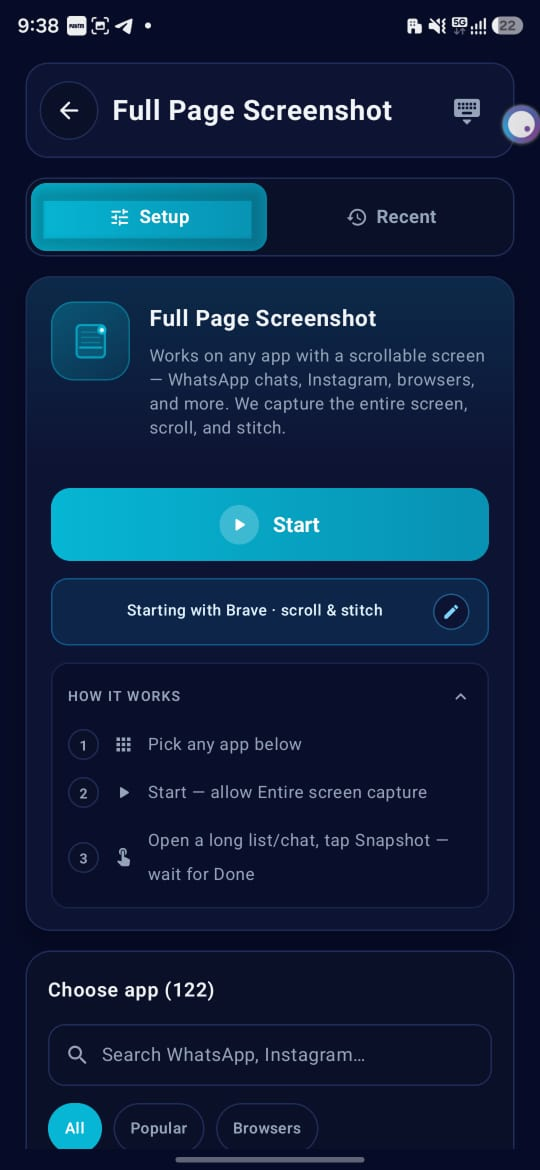
Выберите Full Page Screenshot на главном экране. На вкладке Setup отображается кнопка Start, а под ней — сводная плашка (например, «Starting with Brave · scroll & stitch») со значком редактирования. Рядом с Setup находится вторая вкладка — Recent.
Выберите приложение
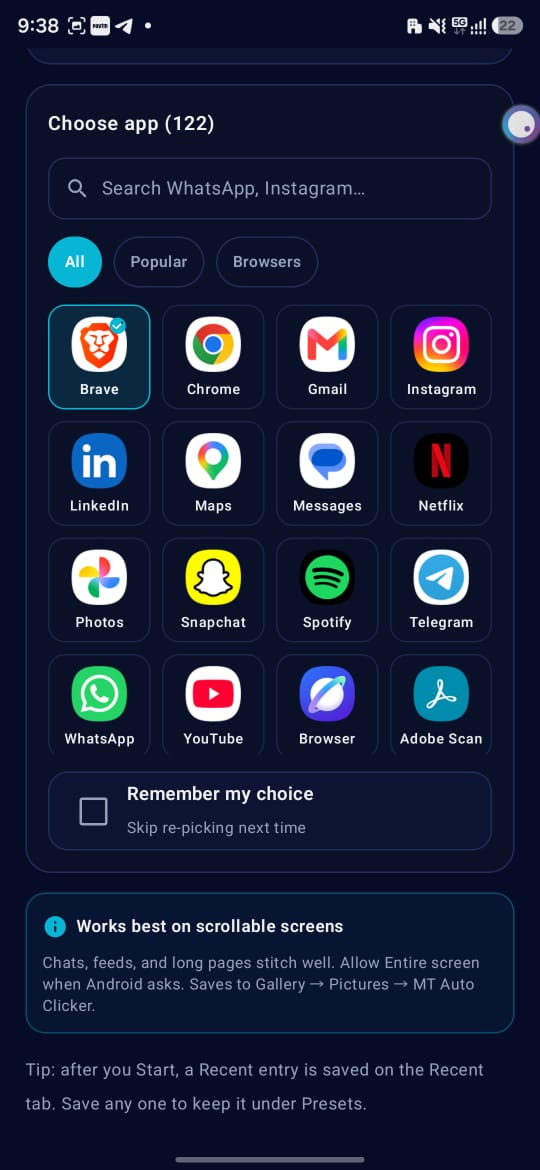
- Используйте строку поиска, чтобы найти приложение, или просмотрите сетку под фильтрами: All, Popular, Browsers. Поддерживается 122 приложения.
- Нажмите «Remember my choice», чтобы не выбирать приложение заново в следующий раз.
Нажмите Start
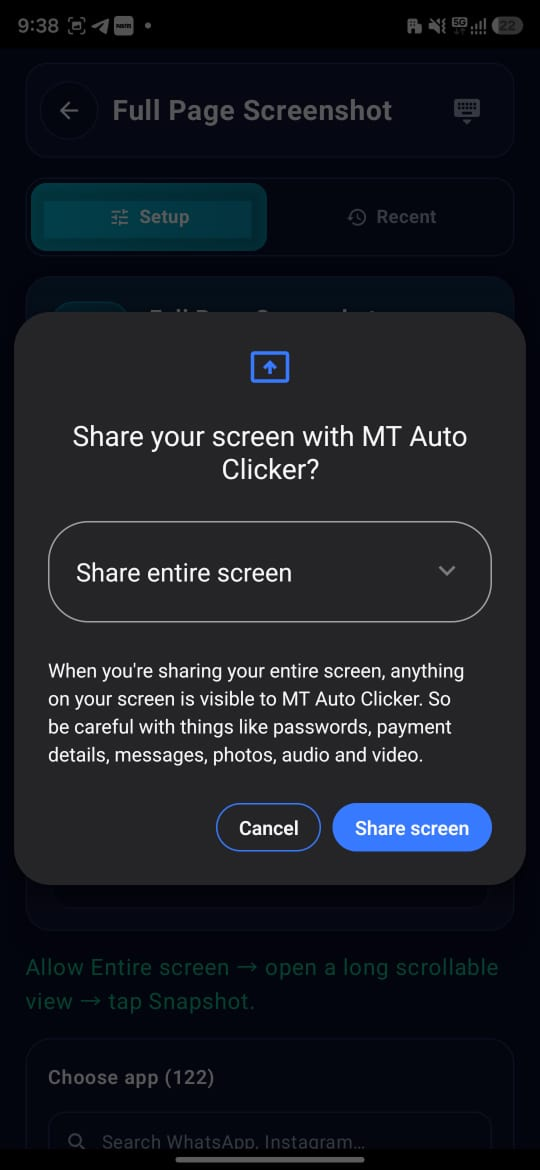
Нажмите Start. Android запросит разрешение на демонстрацию экрана приложению MT Auto Clicker.
- Появится системный диалог: «Share your screen with MT Auto Clicker?» с выпадающим списком, по умолчанию установленным на Share entire screen, и предупреждением о конфиденциальности о том, что всё содержимое экрана становится видимым приложению во время демонстрации.
- Нажмите Share screen, чтобы разрешить захват всего экрана, или Cancel.
Сделайте снимок экрана
После начала демонстрации поверх захватываемого приложения появляется небольшая плавающая панель, на которой отображаются:
Shot (значок камеры): нажмите, чтобы сделать снимок.
Center icon (логотип MT Auto Clicker): возвращает в приложение.
X: закрывает плавающую панель и завершает сеанс.
Откройте длинный список или чат, который хотите захватить, затем нажмите Shot. Системный индикатор показывает «Capturing · [count]» при каждом снимке. Снимки сохраняются автоматически, ручное подтверждение не требуется.
Найдите свой снимок экрана
Захваченные изображения склеиваются вместе и сохраняются в Gallery → Pictures → MT Auto Clicker.
Сохраните как пресет
После завершения откройте вкладку Recent, чтобы найти последний запуск с названием целевого приложения и отметкой времени. Нажмите Save, чтобы сохранить настройку в Presets. Запуск будет удалён из Recent, и откроется диалог Save to Presets с редактируемым полем названия пресета, заранее заполненным именем по умолчанию.
Feature 5 of 5
Auto Refresh
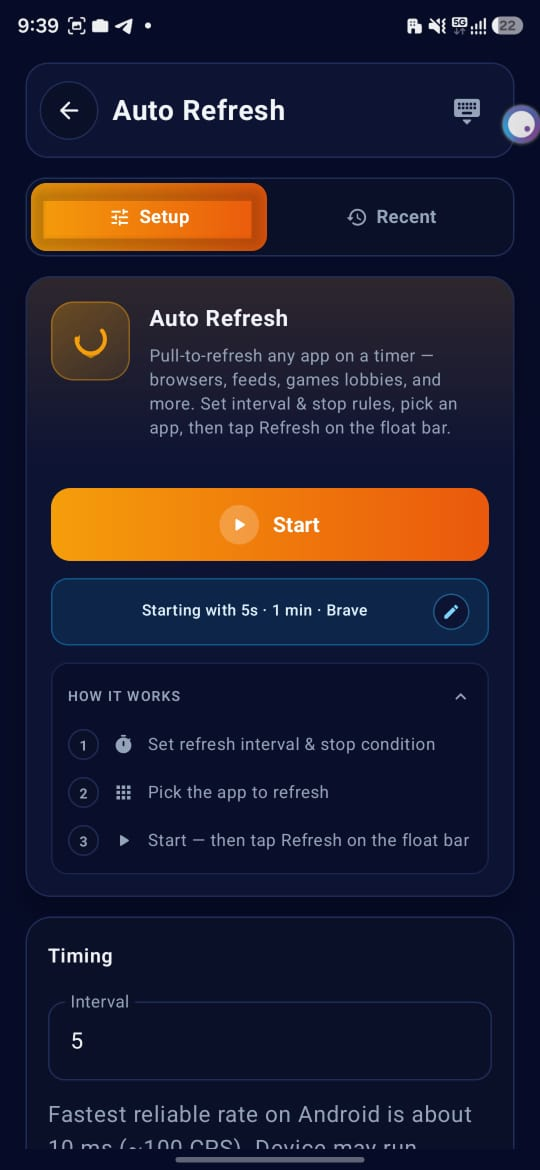
Auto Refresh обновляет любое приложение по таймеру жестом «потяните для обновления» — полезно для браузеров, лент, лобби игр и похожих экранов с обновлением.
Откройте Auto Refresh
Выберите Auto Refresh на главном экране. На вкладке Setup отображается кнопка Start, а под ней — сводная плашка (например, «Starting with 5s · 1 min · Brave») со значком редактирования. Рядом с Setup находится вторая вкладка — Recent.
Настройте время и остановку
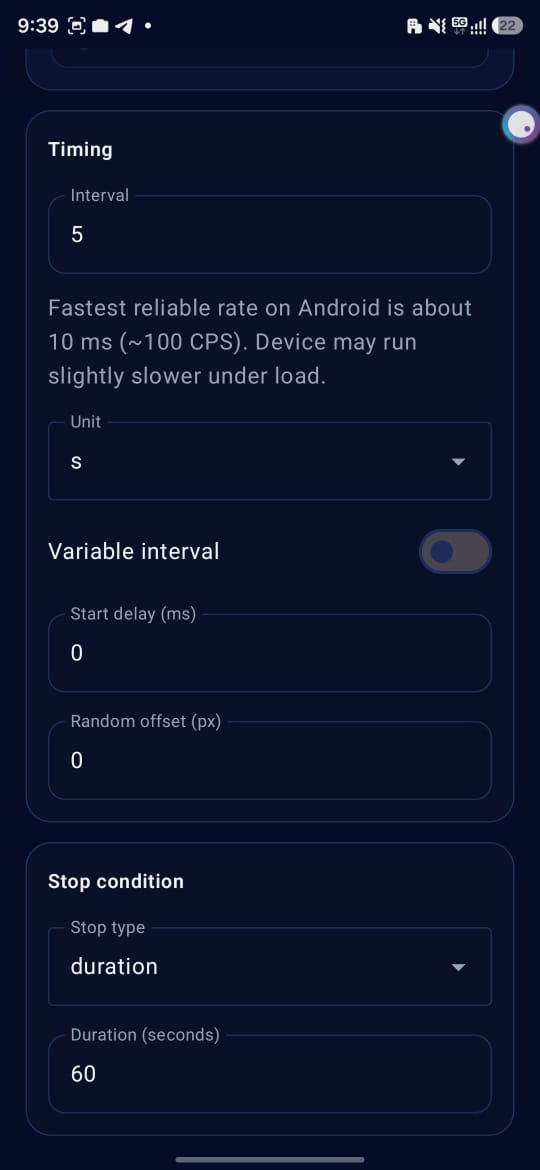
Interval: числовое поле, по умолчанию 5. Выберите единицу измерения из выпадающего списка (ms, s, min).
Variable interval: переключатель, по умолчанию выключен. При включении появляются поля Min и Max, задающие случайный диапазон интервала вместо фиксированного. Поля Start delay (ms) и Random offset (px) видны независимо от переключателя, оба по умолчанию равны 0.
Never
обновление продолжается, пока не будет остановлено вручную.
Cycles
введите количество обновлений в поле счётчика.
Duration
задайте длительность обновления в поле Duration (seconds), по умолчанию 60.
Выберите приложение
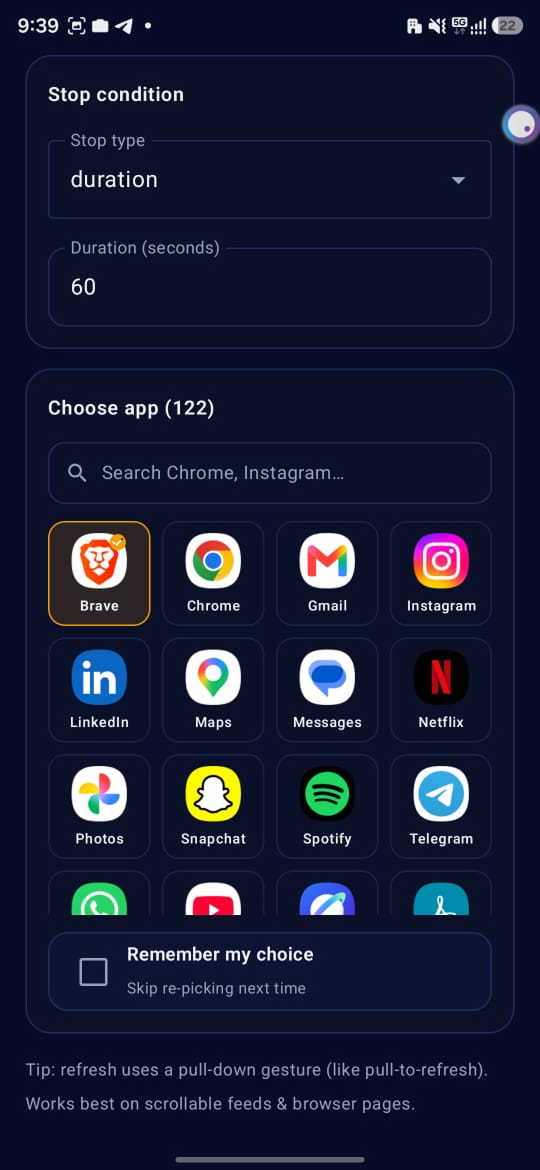
- Используйте строку поиска, чтобы найти приложение, или просмотрите сетку под фильтрами: All, Popular, Browsers. Поддерживается 122 приложения.
- Нажмите «Remember my choice», чтобы не выбирать приложение заново в следующий раз.
Нажмите Start
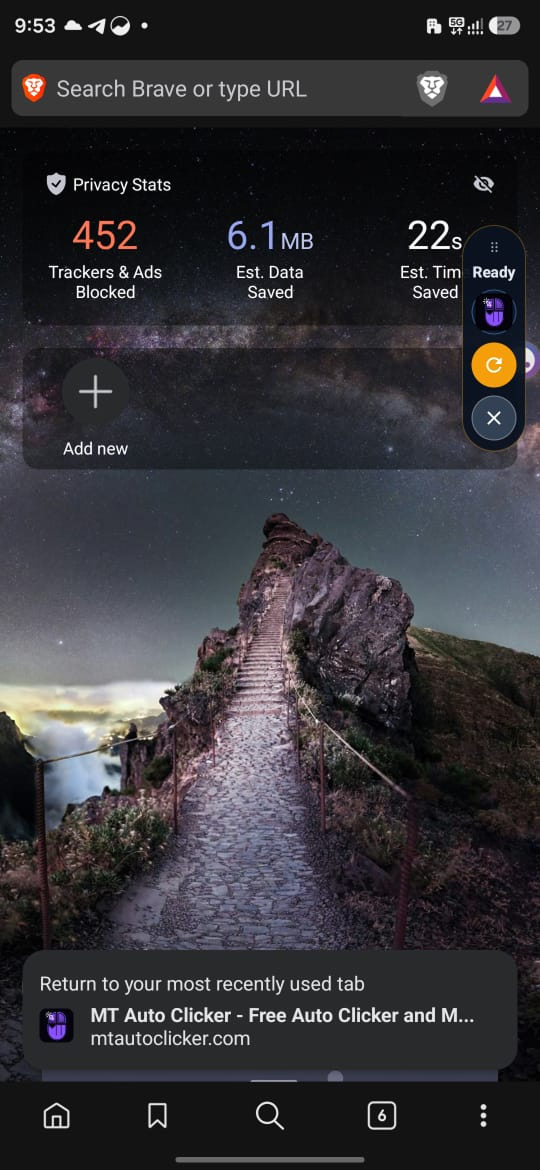
Нажмите Start. На экране откроется плавающая панель управления с меткой «Ready», логотипом MT Auto Clicker, значком Refresh и X.
- Нажмите значок Refresh, чтобы начать. Панель свернётся в более короткий вид со счётчиком в реальном времени, Pause и Stop.
- Нажмите Pause, чтобы приостановить обновление, или Stop, чтобы завершить запуск.
Сохраните как пресет
После завершения откройте вкладку Recent, чтобы найти последний запуск с названием приложения и длительностью (например, «Recent · Brave · 5s»). Нажмите Save, чтобы сохранить настройку в Presets. Запуск будет удалён из Recent, и откроется диалог Save to Presets с редактируемым полем названия пресета, заранее заполненным именем по умолчанию.