
Software Guide
Guia do MT Auto Clicker para Windows e Mac
Instruções passo a passo de configuração para cada recurso de automação no aplicativo de desktop MT Auto Clicker.
Feature 1 of 8
Clique em Alvo Único
Automatiza cliques em um único local na sua tela. É a maneira mais rápida de configurar cliques repetitivos.
Passo 1: Abra o Clique em Alvo Único
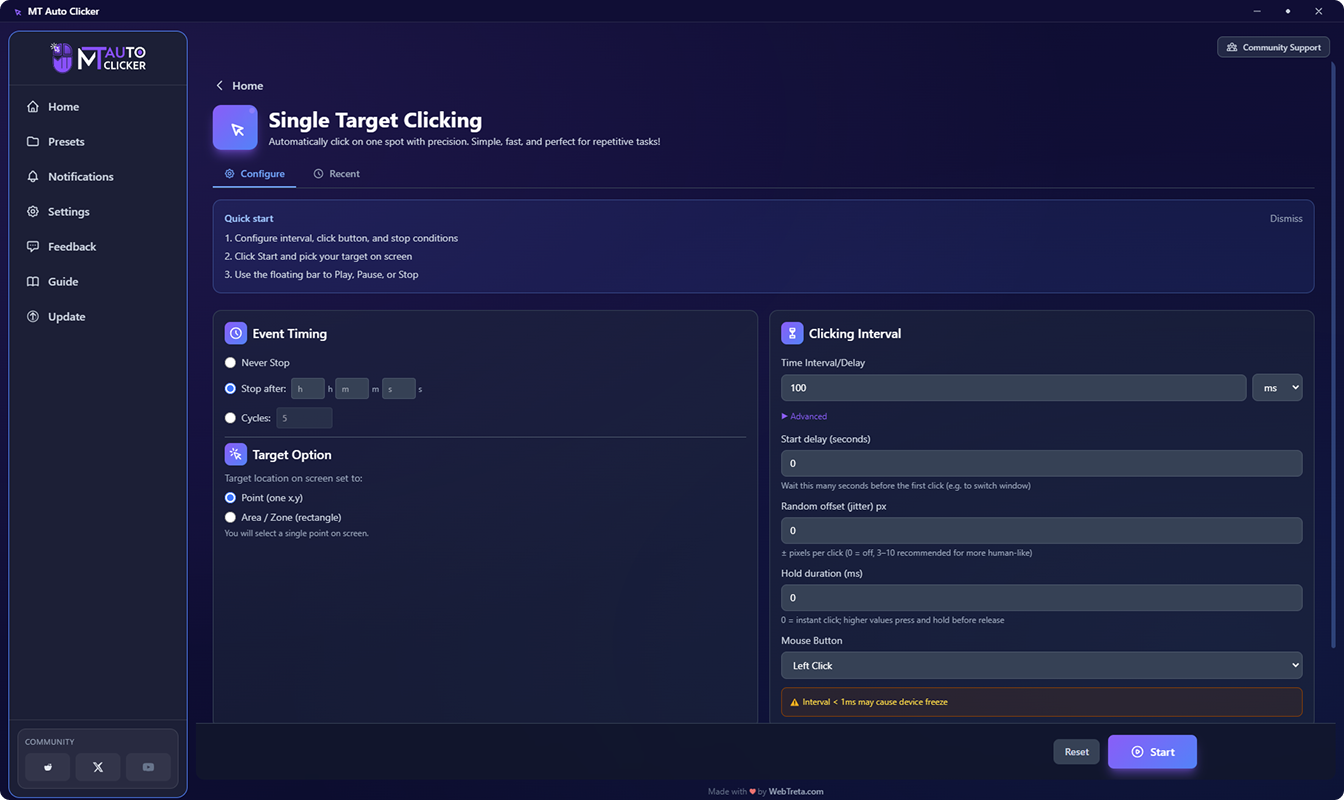
Na tela inicial, clique no quadro Clique em Alvo Único. A tela de configuração mostra uma dica de Início Rápido que você pode consultar a qualquer momento. Duas abas ficam acima dela: Configurar, onde você define tudo, e Recentes, onde você pode revisar ou reutilizar configurações de uma execução anterior.
Passo 2: Defina o Tempo do Evento (coluna esquerda)
Escolha por quanto tempo os cliques devem ocorrer:
Nunca Parar
os cliques continuam até você parar manualmente
Parar após
digite horas, minutos e segundos nos campos separados h / m / s
Ciclos
digite o número exato de cliques que você deseja
Passo 3: Escolha uma Opção de Alvo (coluna esquerda)
Escolha como o MT Auto Clicker deve mirar seu clique:
Ponto (um x,y)
clica em um único ponto fixo na tela
Área / Zona (retângulo)
clica em uma posição aleatória dentro de um retângulo que você desenha, útil quando você quer que os cliques caiam em locais ligeiramente diferentes a cada vez
Passo 4: Defina o Intervalo de Cliques (coluna direita)
Digite o atraso entre os cliques e escolha uma unidade no menu suspenso (milissegundos por padrão).
- 1000 ms equivale a 1 clique por segundo
- 100 ms equivale a 10 cliques por segundo
Passo 5: Ajuste Fino com Configurações Avançadas (Opcional)
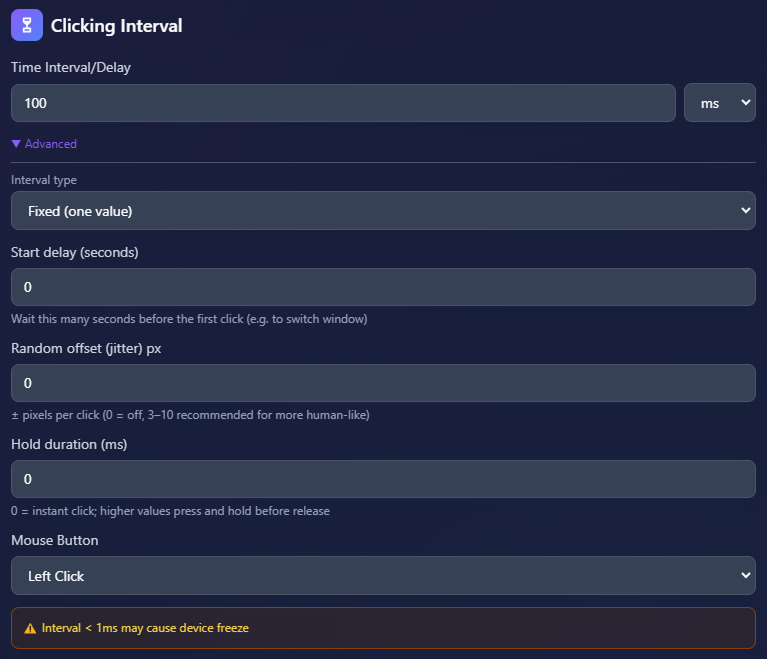
Clique em Avançado para mais uma opção, Tipo de Intervalo, adicionada acima dos campos já exibidos:
Tipo de intervalo: escolha Fixo (um valor) para clicar exatamente no intervalo definido no Passo 4, ou Faixa aleatória (mín-máx) para que o MT Auto Clicker varie o atraso entre os cliques dentro de uma faixa que você define, útil quando um ritmo perfeitamente uniforme parece suspeito. Isso é diferente do jitter abaixo: o tipo de intervalo randomiza o tempo entre os cliques, enquanto o jitter randomiza a posição do clique.
Atraso inicial (segundos): aguarda antes do primeiro clique começar, útil para trocar para a janela alvo primeiro
Deslocamento aleatório / jitter (px): adiciona uma pequena variação aleatória de pixels a cada posição de clique. Defina 0 para desativar, ou de 3 a 10 px para um padrão mais humano
Duração da retenção (ms): 0 realiza um clique instantâneo; valores mais altos pressionam e seguram antes de soltar
Botão do Mouse: escolha qual botão simular (Clique Esquerdo por padrão)

Passo 6: Clique em Iniciar
Clique em Iniciar na parte inferior da tela. Isso não começa a clicar imediatamente. Em vez disso, a Barra de Controle MT flutuante aparece na sua tela, pronta para você definir a posição do seu alvo.
Use Redefinir a qualquer momento antes de iniciar para limpar sua configuração e recomeçar.

Passo 7: Use a Barra de Controle MT
A Barra de Controle MT é uma barra de ferramentas vertical compacta que permanece sobre sua tela. Você a usará fora de ordem: primeiro defina seu alvo, depois pressione Reproduzir. De cima para baixo, os botões são:
Reproduzir: inicia ou retoma os cliques. Use este por último, depois que seu alvo estiver definido.
Salvar: salva sua configuração atual como um predefinido para uso posterior
Ícone de olho: oculta ou exibe o marcador do alvo na tela
Ícone central: recolhe ou expande a barra de controle. Ele fica destacado por padrão, mas não ativa o ponteiro, que é um botão separado abaixo dele.
Ícone de mais: ativa o ponteiro para que você possa clicar e definir (ou redefinir) a posição do seu alvo na tela. Se você escolheu Área / Zona no Passo 3, isso permite que você desenhe o retângulo. Este é o botão a clicar primeiro.
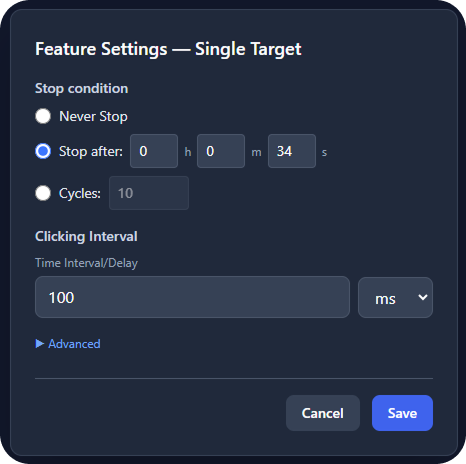
Configurações (ícone de engrenagem): abre as Configurações do Recurso, onde você pode ajustar a condição de parada e o intervalo de cliques sem fechar a barra de controle
Fechar (X): para a automação e fecha a barra de controle
Passo 8: Ajuste as Configurações Sem Reiniciar
Clique no ícone de engrenagem na Barra de Controle MT para abrir as Configurações do Recurso. Isso permite que você altere a condição de parada ou o intervalo de cliques no meio da sessão. Clique em Salvar para aplicar suas alterações, ou Cancelar para manter a automação em execução com suas configurações originais.
Passo 9: Pare a Automação
Clique no ícone X na Barra de Controle MT para parar e fechá-la, ou pressione Ctrl + Shift + F9 / Cmd + Shift + F9 a qualquer momento para parar instantaneamente de qualquer lugar do aplicativo.
Feature 2 of 8
Clique em Alvo Múltiplo
Clica em mais de um ponto da sua tela, um após o outro. Criado para tarefas que precisam de cliques em vários locais diferentes, não apenas um.
Passo 1: Abra o Clique em Alvo Múltiplo
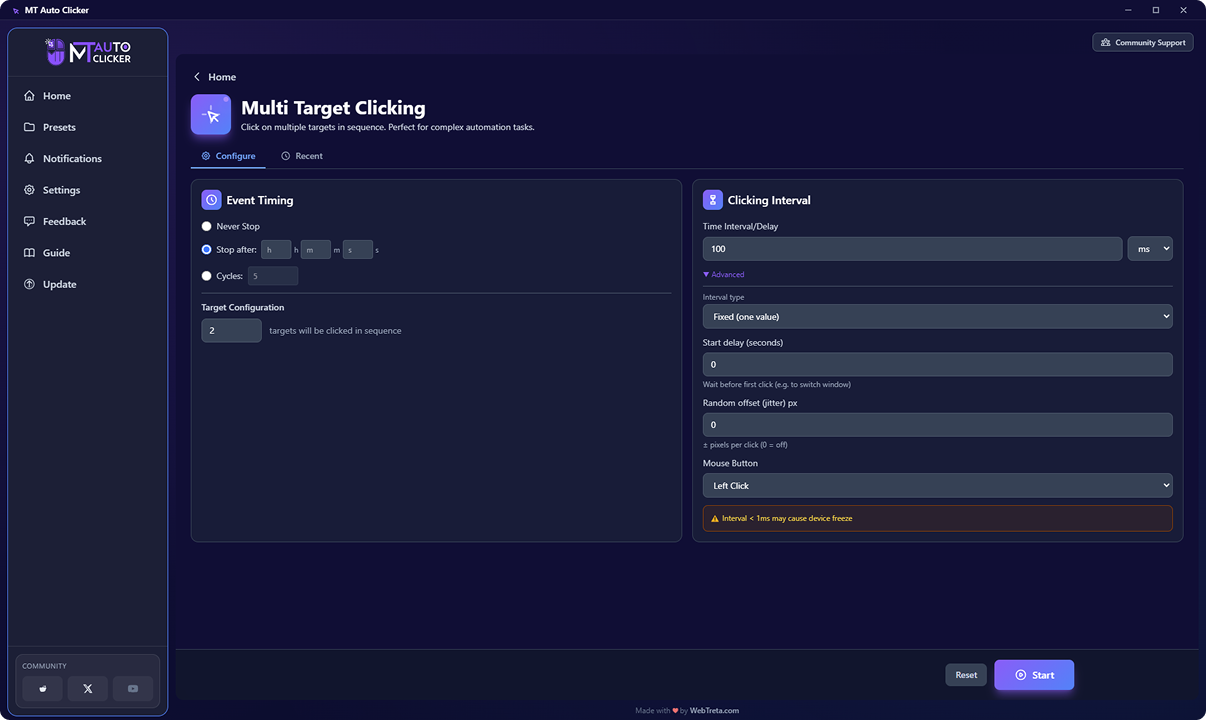
Na tela inicial, clique no quadro Clique em Alvo Múltiplo. Duas abas ficam acima da tela de configuração: Configurar, onde você define tudo, e Recentes, onde você pode revisar ou reutilizar configurações de uma execução anterior.
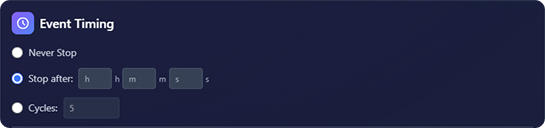
Passo 2: Defina o Tempo do Evento (coluna esquerda)
Escolha por quanto tempo os cliques devem ocorrer:
Nunca Parar
os cliques continuam até você parar manualmente
Parar após
digite horas, minutos e segundos nos campos separados h / m / s
Ciclos
digite o número exato de vezes que você quer que a sequência completa de alvos se repita
Passo 3: Defina a Configuração de Alvo (coluna esquerda)
Digite o número de alvos que você planeja clicar em sequência. Esse número controla a ordem em que seus cliques acontecem quando você adicionar pontos no Passo 6: os primeiros alvos que você posicionar, até o número que você digitar aqui, sempre clicam na ordem fixa em que foram posicionados (1, 2, 3 e assim por diante). Quaisquer alvos adicionais além desse número ainda são clicados a cada ciclo, mas em ordem aleatória entre si.
Por exemplo, digitar 3 e depois posicionar 8 pontos de alvo significa que os alvos 1, 2 e 3 clicam nessa ordem exata todas as vezes, enquanto os alvos 4 a 8 clicam em ordem aleatória logo em seguida. Assim que uma passagem completa por todos os alvos termina, o MT Auto Clicker volta ao alvo 1 e repete, continuando até que sua condição de parada seja atingida.
Passo 4: Defina o Intervalo de Cliques (coluna direita)
Digite o atraso entre os cliques e escolha uma unidade no menu suspenso (milissegundos por padrão).
- 1000 ms equivale a 1 clique por segundo
- 100 ms equivale a 10 cliques por segundo
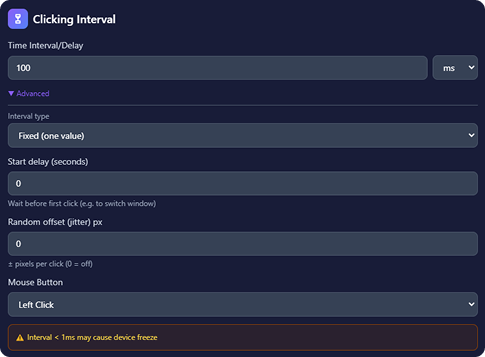
Passo 5: Ajuste Fino com Configurações Avançadas (Opcional)
Clique em Avançado para mais uma opção, Tipo de Intervalo, adicionada acima dos campos já exibidos:
Tipo de intervalo: escolha Fixo (um valor) para clicar exatamente no intervalo definido no Passo 4, ou Faixa aleatória (mín-máx) para que o MT Auto Clicker varie o atraso entre os cliques dentro de uma faixa que você define, útil quando um ritmo perfeitamente uniforme parece suspeito. Isso é diferente do jitter abaixo: o tipo de intervalo randomiza o tempo entre os cliques, enquanto o jitter randomiza a posição do clique.
Atraso inicial (segundos): aguarda antes do primeiro clique começar, útil para trocar para a janela alvo primeiro
Deslocamento aleatório / jitter (px): adiciona uma pequena variação aleatória de pixels a cada posição de clique. Defina 0 para desativar.
Botão do Mouse: escolha qual botão simular (Clique Esquerdo por padrão)
O Clique em Alvo Múltiplo não inclui um campo de Duração da Retenção, ao contrário do Clique em Alvo Único.
Passo 6: Clique em Iniciar
Clique em Iniciar na parte inferior da tela. Isso não começa a clicar imediatamente. Em vez disso, a Barra de Controle MT flutuante aparece na sua tela, pronta para você posicionar seus alvos.
Use Redefinir a qualquer momento antes de iniciar para limpar sua configuração e recomeçar.
Passo 7: Use a Barra de Controle MT
Clique no ícone de mais na barra de controle para posicionar um ponto de alvo na tela, depois clique nele novamente para cada alvo adicional. Não há limite para quantos você pode adicionar. Posicione seus pontos na ordem em que deseja que a sequência fixa siga, já que os primeiros pontos que você posicionar se tornam a parte fixa da sequência do Passo 3.
Depois que seus alvos estiverem posicionados, clique em Reproduzir para começar a clicar.
Passo 8: Ajuste as Configurações Sem Reiniciar
Clique no ícone de engrenagem na Barra de Controle MT para abrir as Configurações do Recurso. Isso permite que você altere a condição de parada ou o intervalo de cliques no meio da sessão. Clique em Salvar para aplicar suas alterações, ou Cancelar para manter a automação em execução com suas configurações originais.
Passo 9: Pare a Automação
Clique no ícone X na Barra de Controle MT para parar e fechá-la, ou pressione Ctrl + Shift + F9 / Cmd + Shift + F9 a qualquer momento para parar instantaneamente de qualquer lugar do aplicativo.
Feature 3 of 8
Gravador de Macro
Captura seus movimentos de mouse e teclado enquanto você os realiza, e depois reproduz essa sequência exata automaticamente. Criado para tarefas de várias etapas que não se encaixam em um padrão de clique simples.
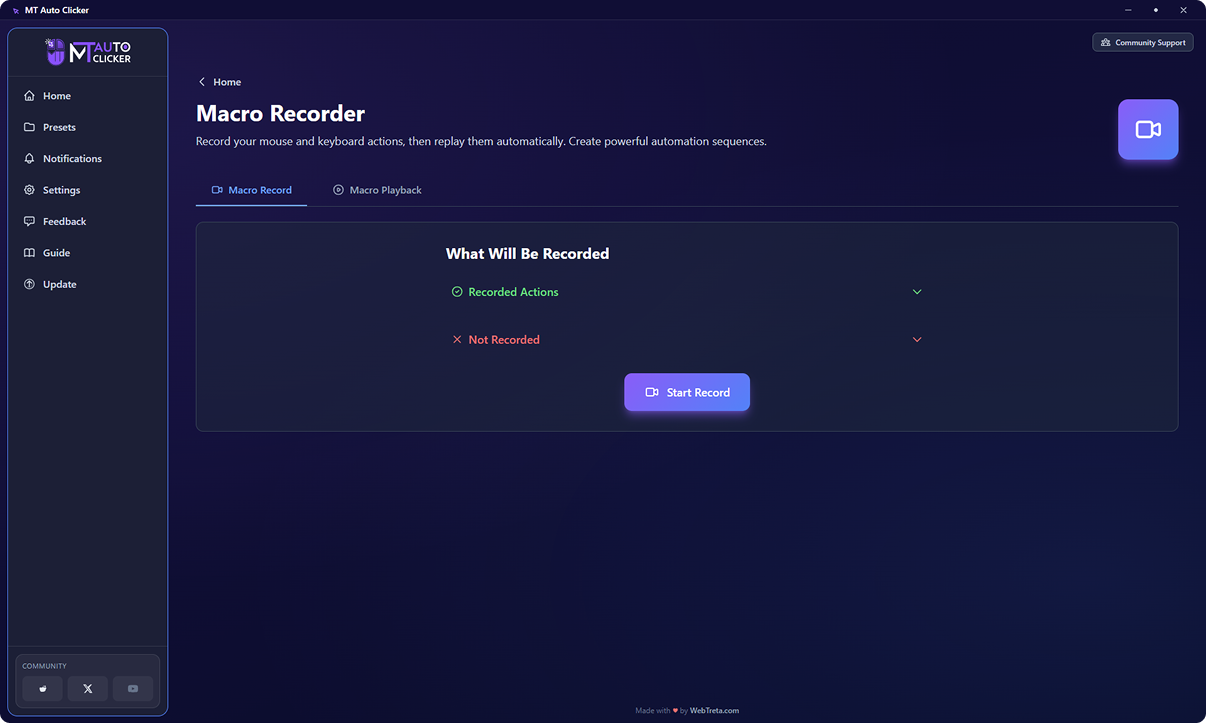
Passo 1: Abra o Gravador de Macro
Na tela inicial, clique no quadro Gravador de Macro. Duas abas ficam no topo: Gravar Macro, onde você captura uma nova macro, e Reproduzir Macro, onde você gerencia e reproduz macros já gravadas.
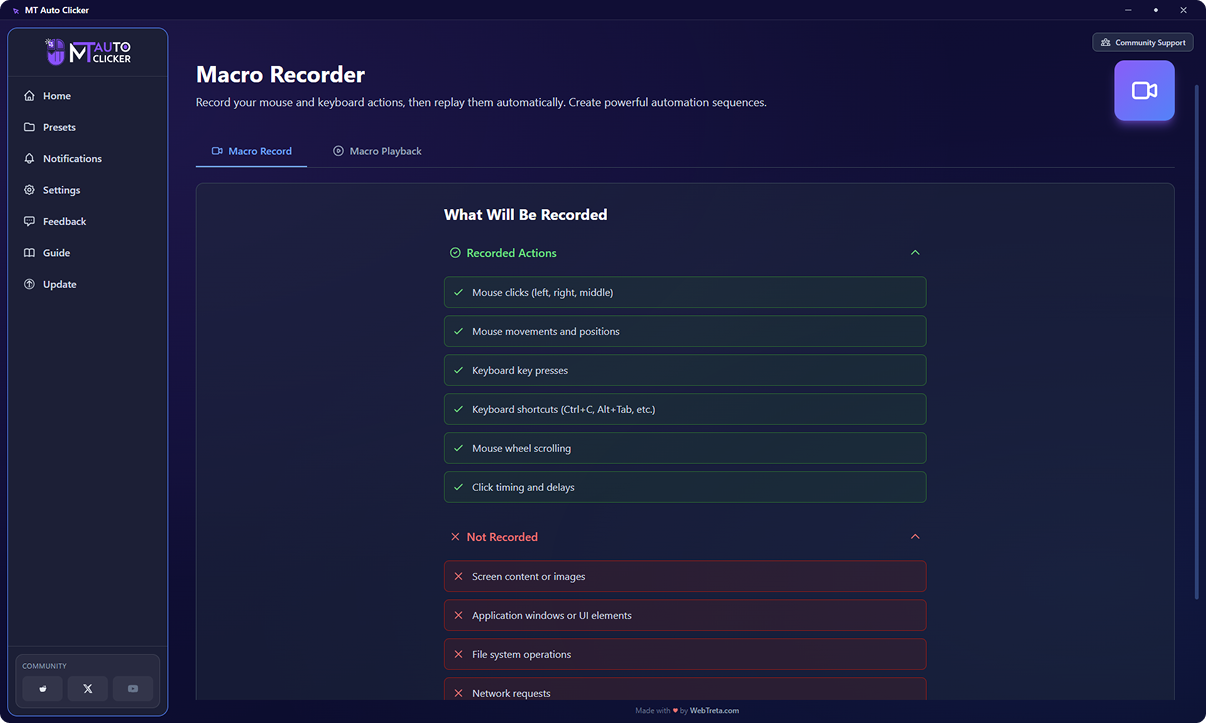
Passo 2: Verifique o Que é Gravado
Antes de gravar, a aba Gravar Macro mostra duas listas expansíveis para que você saiba exatamente o que será e o que não será capturado.
Gravado:
- Cliques do mouse (esquerdo, direito, do meio)
- Movimentos e posições do mouse
- Pressionamentos de teclas
- Atalhos de teclado (Ctrl+C, Alt+Tab e similares)
- Rolagem da roda do mouse
- Tempo e atrasos dos cliques
Não gravado:
- Conteúdo da tela ou imagens
- Janelas de aplicativos ou elementos de interface
- Operações do sistema de arquivos
- Solicitações de rede
- Operações em nível de sistema
Passo 3: Inicie a Gravação
Clique em Iniciar Gravação. Um pequeno widget “Pronto para Gravar” aparece na sua tela com dois botões: Gravar e Sair. Clique em Gravar para começar a capturar suas ações.
Passo 4: Realize Suas Ações
Assim que a gravação começa, o widget muda para mostrar um status de Gravação ao vivo, com os botões Parar Gravação e Mostrar. Um contador no canto da sua tela acompanha o número de ações gravadas em tempo real.
Realize quaisquer ações de mouse e teclado que você queira capturar. Quando terminar, clique em Parar Gravação.
Passo 5: Encontre Sua Gravação
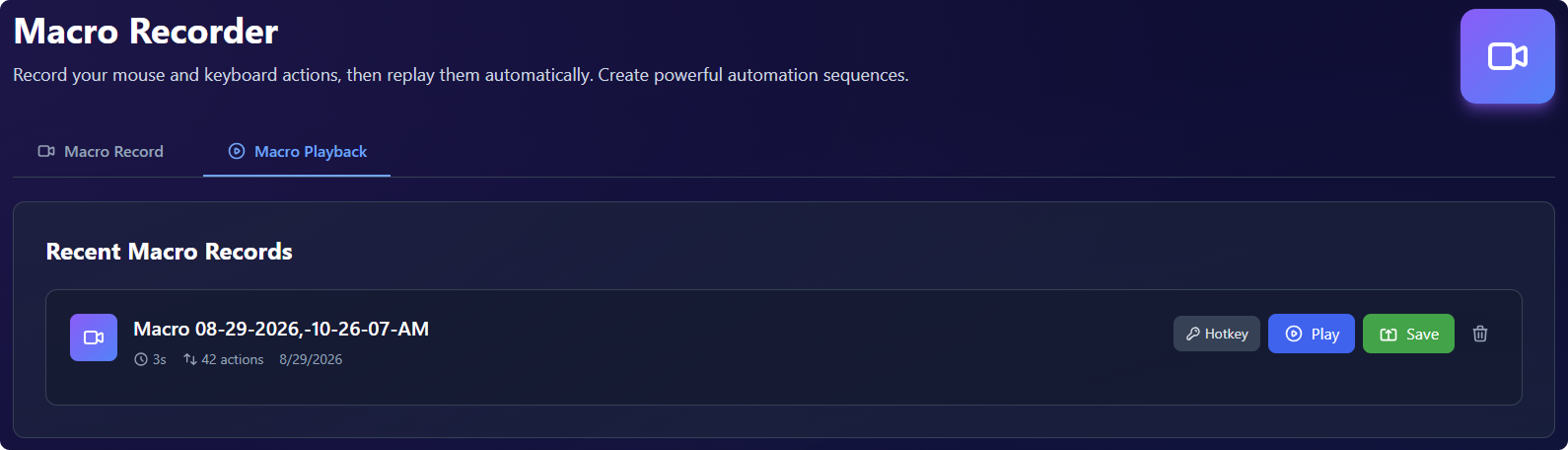
Sua gravação concluída aparece na aba Reproduzir Macro, listada em Gravações Recentes. Cada item mostra seu nome, duração, total de ações gravadas e há quanto tempo foi feita.
Passo 6: Gerencie uma Macro Gravada
Cada macro na lista tem quatro ações:
Tecla de atalho: abre uma caixa de diálogo onde você define uma combinação de teclas (por exemplo, Ctrl+Shift+M) para iniciar ou parar essa macro específica de qualquer lugar, sem abrir o aplicativo
Reproduzir: abre o widget flutuante de reprodução do Gravador de Macro
Salvar: abre uma caixa de diálogo para salvar a macro como um predefinido nomeado na sua lista de predefinidos
Excluir (ícone de lixeira): remove a macro
Passo 7: Reproduza uma Macro
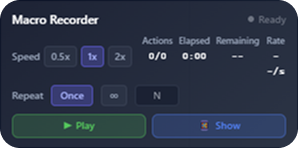
Clicar em Reproduzir abre um widget de reprodução flutuante com os seguintes controles:
Velocidade: escolha a velocidade de reprodução 0.5x, 1x ou 2x
Repetir: escolha Uma vez, infinito (o ícone de loop), ou N para digitar uma contagem de repetição personalizada
Estatísticas: mostra o total de ações, tempo decorrido, tempo restante e a taxa atual
Reproduzir: inicia a reprodução
Mostrar: traz a janela do aplicativo MT Auto Clicker de volta para frente
Passo 8: Pause ou Pare a Reprodução
Pressione F6 a qualquer momento para pausar ou retomar a macro que está sendo reproduzida.
Pressione Ctrl + Shift + F9 / Cmd + Shift + F9 para parar a reprodução imediatamente, ocultar quaisquer widgets flutuantes e retornar à janela principal do MT Auto Clicker. Use isso como sua parada de emergência se o F6 não parecer rápido o suficiente ou se você quiser parar tudo de uma vez.
Ambos os atalhos podem ser alterados para uma combinação de teclas diferente nas Configurações.
Feature 4 of 8
Rolagem Automática
Move a página automaticamente em uma direção que você escolher, na velocidade e distância que você definir. Criado para ler documentos ou páginas longas sem tocar na roda do mouse.
Passo 1: Abra a Rolagem Automática
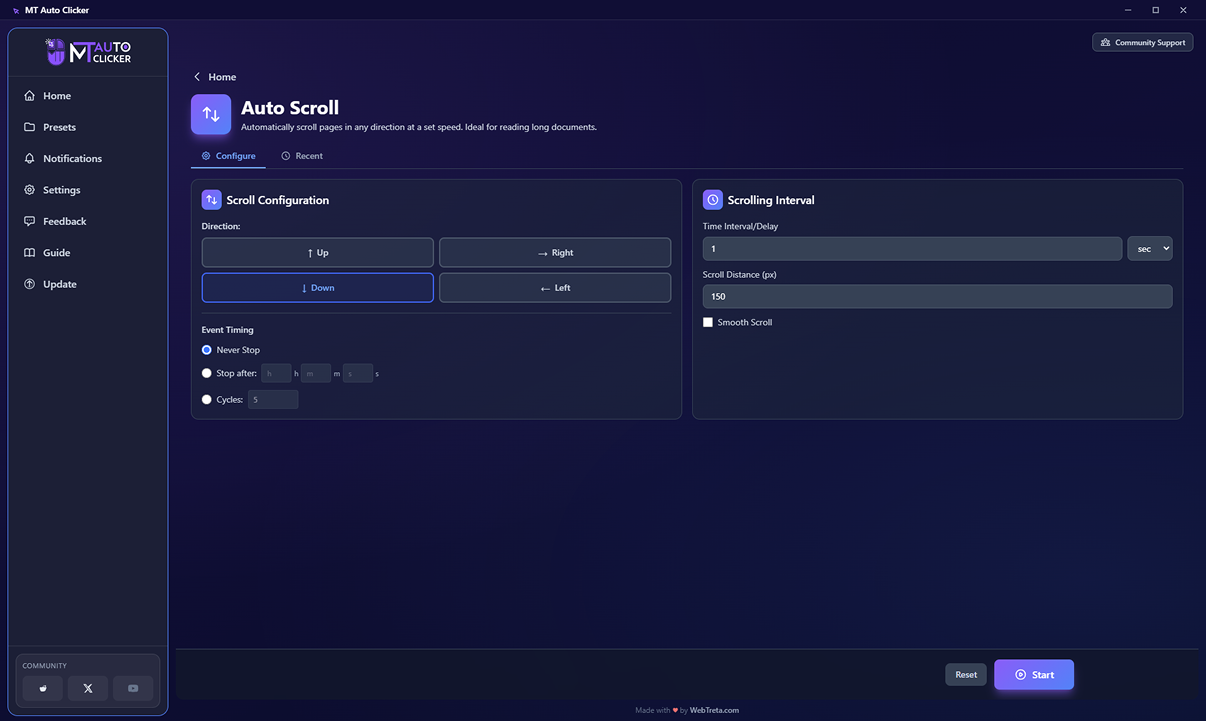
Na tela inicial, clique no quadro Rolagem Automática. Duas abas ficam no topo: Configurar, onde você define tudo, e Recentes, onde você pode revisar ou reutilizar configurações de uma execução anterior.
Passo 2: Escolha uma Direção (coluna esquerda)
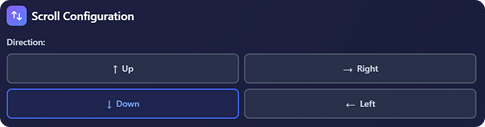
Escolha uma das quatro direções: Cima, Direita, Baixo ou Esquerda.

Passo 3: Defina o Tempo do Evento (coluna esquerda)
Escolha por quanto tempo a rolagem deve ocorrer:
Nunca Parar
a rolagem continua até você parar manualmente
Parar após
digite horas, minutos e segundos nos campos separados h / m / s
Ciclos
digite o número exato de rolagens que você deseja
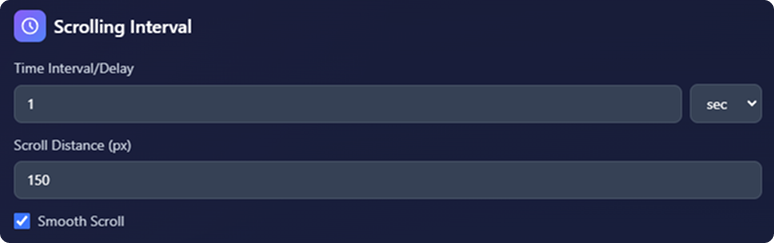
Passo 4: Defina o Intervalo de Rolagem (coluna direita)
Configure a distância e a frequência com que a página rola:
Intervalo de Tempo/Atraso: a pausa entre cada rolagem, na unidade que você escolher no menu suspenso (segundos por padrão)
Distância de Rolagem (px): quantos pixels a página se move a cada rolagem
Rolagem Suave: marque esta caixa para uma rolagem gradual e animada em vez de um salto instantâneo
Passo 5: Clique em Iniciar
Clique em Iniciar na parte inferior da tela. Um widget flutuante de Rolagem Automática aparece na sua tela, mostrando um botão de Posição, sua direção escolhida e um status Pronto. Reproduzir e Mostrar ficam desativados até você definir uma posição.
Use Redefinir a qualquer momento antes de iniciar para limpar sua configuração e recomeçar.

Passo 6: Defina Sua Posição de Rolagem
Clique no botão Posição no widget. Ele muda para um estado de Seleção; clique em qualquer lugar da sua tela para definir isso como sua posição de rolagem. Pressione ESC a qualquer momento para cancelar a seleção.
Depois de definida, o widget mostra as coordenadas exatas que você escolheu, e Reproduzir, Mostrar e Alterar ficam todos ativos.
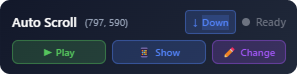
Passo 7: Controle a Automação
Depois que sua posição de rolagem estiver definida, controle a automação com:
Reproduzir: inicia a rolagem
Mostrar: traz a janela do aplicativo MT Auto Clicker de volta para frente
Alterar: permite escolher uma nova posição de rolagem sem reiniciar sua configuração
Passo 8: Pause ou Pare a Rolagem
Pressione F6 a qualquer momento para pausar ou retomar. Pressione Ctrl + Shift + F9 / Cmd + Shift + F9 para parar imediatamente, ocultar quaisquer widgets flutuantes e retornar à janela principal do MT Auto Clicker. Ambos os atalhos podem ser alterados para uma combinação de teclas diferente nas Configurações.
Feature 5 of 8
Auto Hotkey
Atribui uma combinação de teclas que aciona uma ação específica sempre que você a pressiona, em qualquer lugar da sua tela.
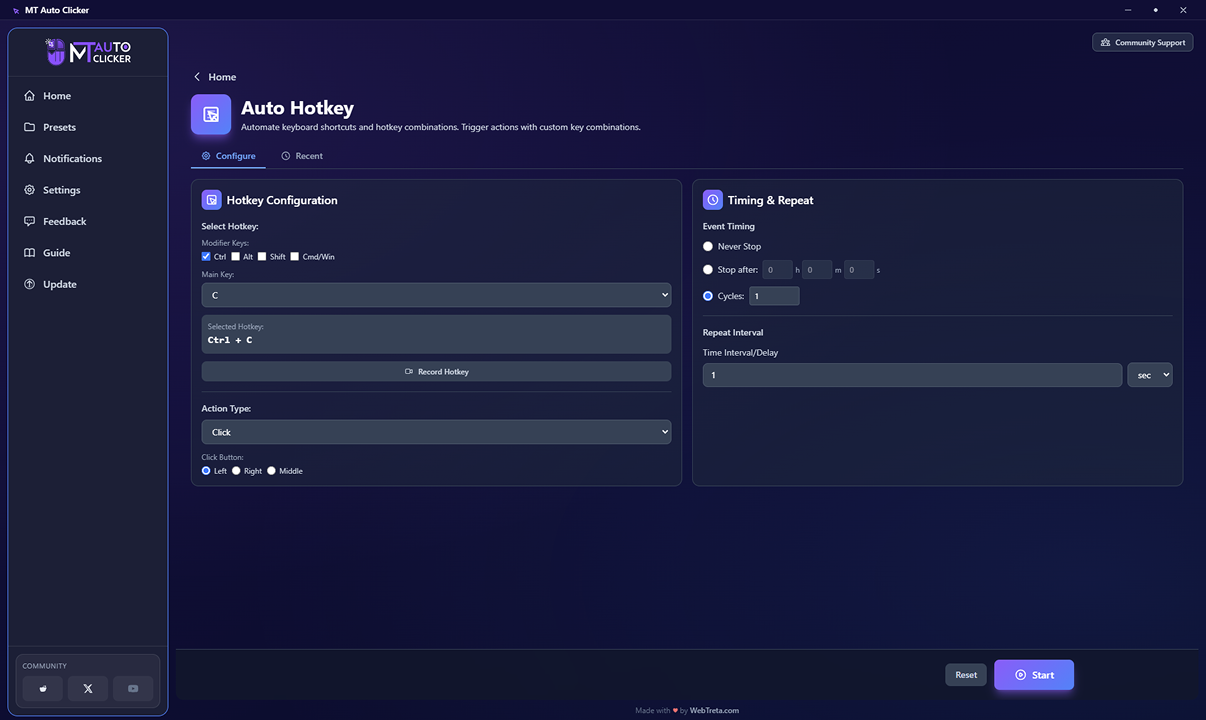
Passo 1: Abra o Auto Hotkey
Na tela inicial, clique no quadro Auto Hotkey. Duas abas ficam no topo: Configurar, onde você define tudo, e Recentes, onde você pode revisar ou reutilizar configurações de uma execução anterior.
Diferente de outros recursos, nada é executado imediatamente quando você clica em Iniciar; isso arma a tecla de atalho e aguarda você pressioná-la.
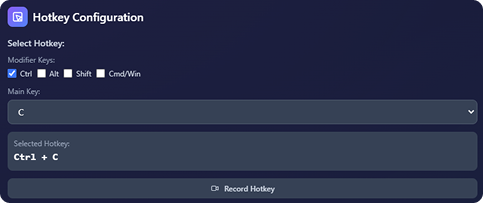
Passo 2: Defina Sua Tecla de Atalho (coluna esquerda)
Você pode definir a combinação de teclas de duas formas, e elas funcionam de modo independente uma da outra, use uma ou outra:
Manualmente
marque qualquer combinação de Teclas Modificadoras (Ctrl, Alt, Shift, Cmd/Win), depois escolha uma Tecla Principal no menu suspenso
Gravar Tecla de Atalho
clique neste botão e pressione sua combinação diretamente no teclado
De qualquer forma, a combinação que você definiu aparece na caixa Tecla de Atalho Selecionada abaixo (por exemplo, Ctrl + C / Cmd + C).

Passo 3: Escolha um Tipo de Ação (coluna esquerda)
Selecione o que deve acontecer quando sua tecla de atalho for pressionada:
- Clicar: realiza um clique do mouse. Escolha Esquerdo, Direito ou Meio como o Botão de Clique.
- Digitar Texto
- Executar Predefinido
- Abrir Aplicativo
- Script Personalizado
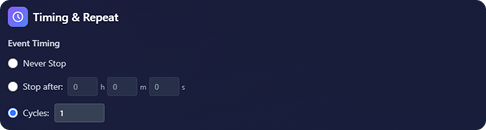
Passo 4: Defina o Tempo do Evento (coluna direita)
Escolha por quanto tempo a tecla de atalho permanece ativa após ser acionada:
Nunca Parar
a ação se repete até você parar manualmente
Parar após
digite horas, minutos e segundos
Ciclos
digite o número exato de vezes que a ação deve se repetir

Passo 5: Defina o Intervalo de Repetição (coluna direita)
Digite o atraso entre cada repetição da ação, na unidade que você escolher no menu suspenso (segundos por padrão).
Passo 6: Clique em Iniciar
Clique em Iniciar na parte inferior da tela. Isso arma a tecla de atalho, ainda não executa a ação. Um aviso aparece na sua tela confirmando que a tecla de atalho está armada e pronta.
Passo 7: Acione a Ação
Pressione sua combinação de tecla de atalho em qualquer lugar da tela para executar a ação configurada. Ela se repete de acordo com suas configurações de Tempo do Evento e Intervalo de Repetição até que a condição de parada seja atingida.
Passo 8: Pare a Automação
Pressione Ctrl + Shift + F9 / Cmd + Shift + F9 a qualquer momento para parar todas as automações em execução no aplicativo e retornar à janela principal.
Feature 6 of 8
Atualização Automática
Recarrega automaticamente uma página ou aplicativo nos intervalos que você definir. Mantém o conteúdo atualizado sem precisar atualizar manualmente. Este recurso está atualmente em BETA.
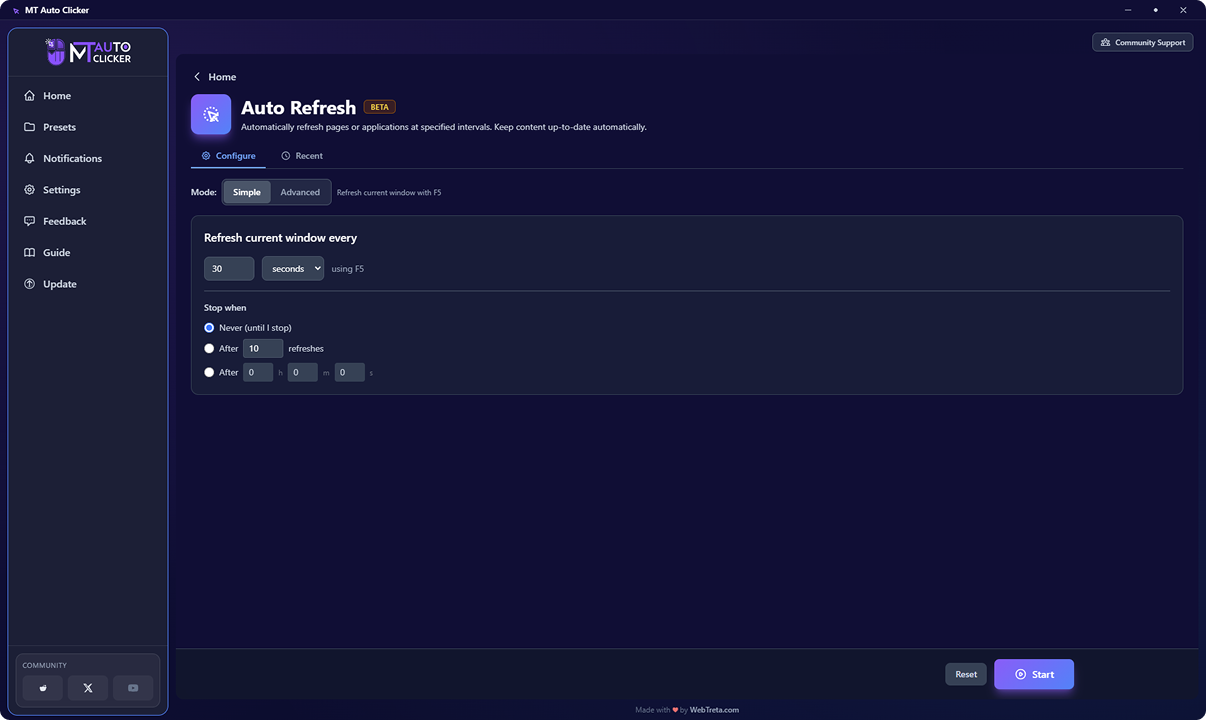
Passo 1: Abra a Atualização Automática
Na tela inicial, clique no quadro Atualização Automática. Duas abas ficam no topo: Configurar, onde você define tudo, e Recentes, onde você pode revisar ou reutilizar configurações de uma execução anterior.

Passo 2: Escolha um Modo
No topo da tela Configurar, escolha Simples ou Avançado.
Simples
uma configuração rápida usando F5 para atualizar, com apenas um intervalo e uma condição de parada
Avançado
controle total sobre o método de atualização, o alvo e o tempo
Modo Simples
Modo Simples
Defina com que frequência a janela atual é atualizada, na unidade que você escolher no menu suspenso, sempre usando a tecla F5. Depois escolha quando ela deve parar:
Nunca (até eu parar)
continua atualizando até você parar manualmente
Após um número definido de atualizações
digite a contagem exata
Após uma duração definida
digite horas, minutos e segundos
Modo Avançado
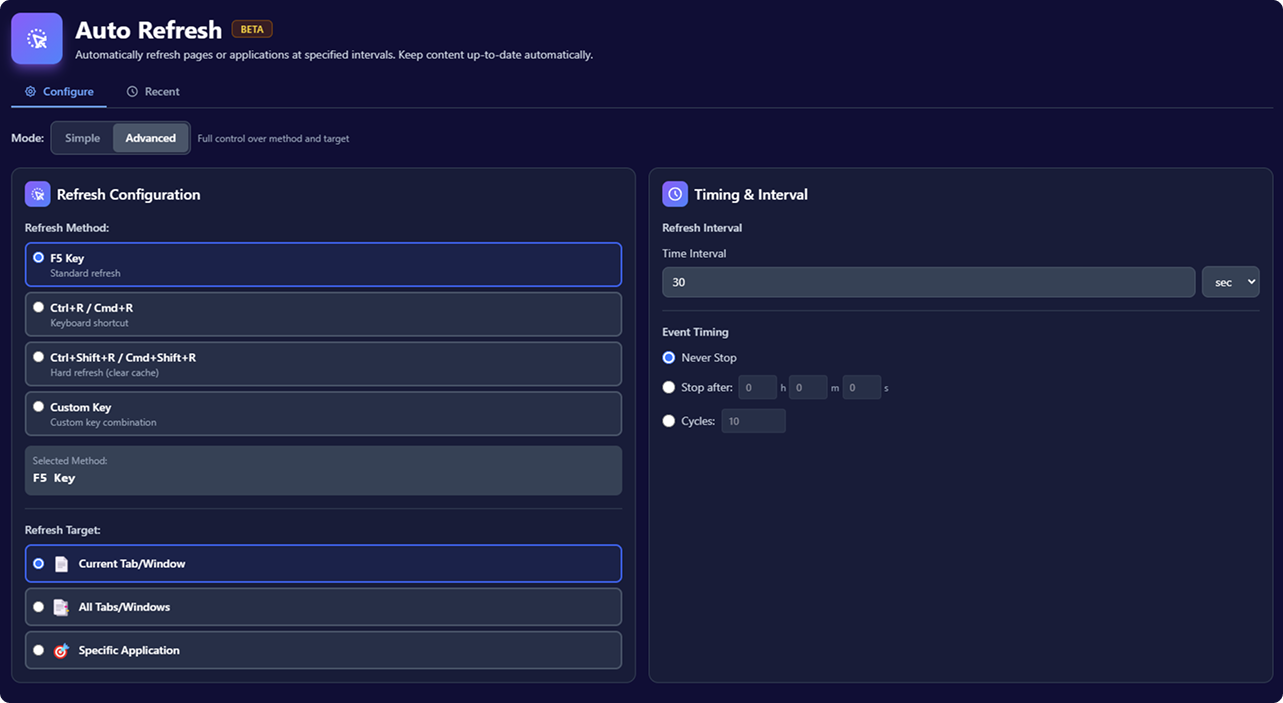
Modo Avançado
O modo Avançado se divide em duas colunas.
Configuração de Atualização (coluna esquerda):
Método de Atualização: escolha Tecla F5 (atualização padrão), Ctrl+R / Cmd+R (atalho de teclado), Ctrl+Shift+R / Cmd+Shift+R (atualização forçada, limpa o cache) ou Tecla Personalizada. Selecionar Tecla Personalizada abre um campo de gravação onde você pressiona sua própria combinação de teclas, da mesma forma que você definiria uma tecla de atalho nas Configurações.
Alvo da Atualização: escolha Guia/Janela Atual, Todas as Guias/Janelas ou Aplicativo Específico.
Tempo e Intervalo (coluna direita):
Intervalo de Atualização: o tempo entre as atualizações, na unidade que você escolher no menu suspenso
Tempo do Evento: Nunca Parar, Parar após uma duração definida (h/m/s), ou Ciclos para um número exato de atualizações
Passo 3: Clique em Iniciar
Clique em Iniciar na parte inferior da tela. Diferente de outros recursos, a Atualização Automática não abre um widget de controle flutuante. Em vez disso, um pequeno aviso aparece no canto da sua tela mostrando:
Tecla: o método de atualização atualmente ativo
Restante: quanto tempo ainda vai durar, ou “Até você parar” se estiver definido para nunca parar
Parar: a tecla que para a Atualização Automática
Passo 4: Pare a Automação
Pressione a tecla de parada mostrada no aviso (F12 por padrão) para parar a Atualização Automática especificamente. Você também pode pressionar Ctrl + Shift + F9 / Cmd + Shift + F9 a qualquer momento para parar todas as automações em execução no aplicativo e retornar à janela principal.
Feature 7 of 8
Deslize Automático
Realiza gestos de deslizar automaticamente em uma direção que você escolher, na distância e intervalo que você definir.
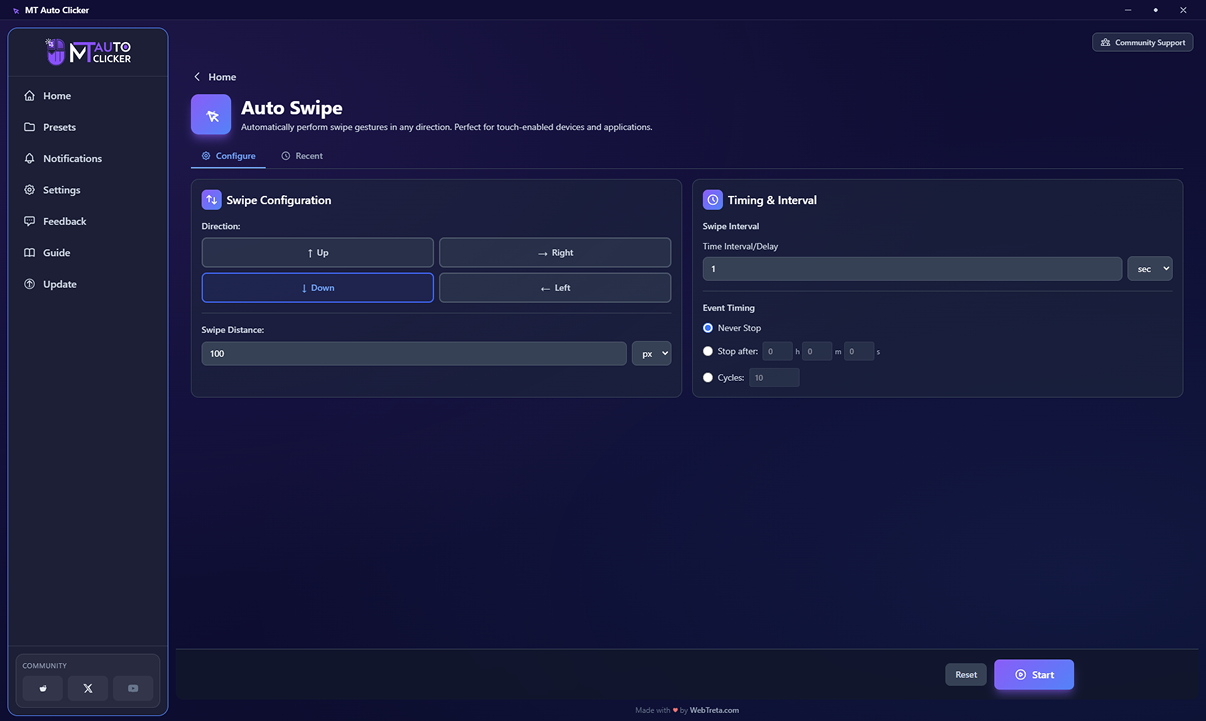
Passo 1: Abra o Deslize Automático
Na tela inicial, clique no quadro Deslize Automático. Duas abas ficam no topo: Configurar, onde você define tudo, e Recentes, onde você pode revisar ou reutilizar configurações de uma execução anterior.
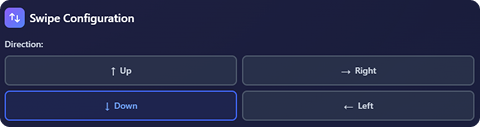
Passo 2: Escolha uma Direção (coluna esquerda)
Escolha uma das quatro direções: Cima, Direita, Baixo ou Esquerda.

Passo 3: Defina a Distância do Deslize (coluna esquerda)
Digite a distância que cada deslize deve percorrer, na unidade que você escolher no menu suspenso (px por padrão).
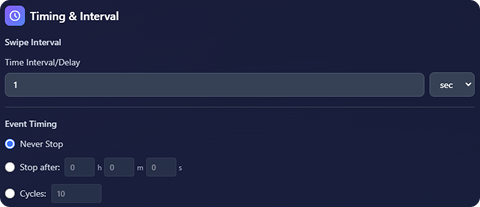
Passo 4: Defina o Intervalo de Deslize (coluna direita)
Digite o atraso entre cada deslize, na unidade que você escolher no menu suspenso (segundos por padrão).
Passo 5: Defina o Tempo do Evento (coluna esquerda)
Escolha por quanto tempo os deslizes devem ocorrer:
Nunca Parar
os deslizes continuam até você parar manualmente
Parar após
digite horas, minutos e segundos nos campos separados h / m / s
Ciclos
digite o número exato de deslizes que você deseja
Passo 6: Clique em Iniciar
Clique em Iniciar na parte inferior da tela. Um widget flutuante aparece na sua tela para você definir a posição inicial do seu deslize, da mesma forma que a Rolagem Automática funciona.
Use Redefinir a qualquer momento antes de iniciar para limpar sua configuração e recomeçar.
Passo 7: Defina Sua Posição de Deslize
Clique no botão Posição no widget, depois clique em qualquer lugar da sua tela para definir isso como o ponto inicial do seu deslize. Pressione ESC a qualquer momento para cancelar a seleção.
Depois de definida, o widget mostra as coordenadas exatas que você escolheu, e Reproduzir, Mostrar e Alterar ficam todos ativos.
Passo 8: Controle a Automação
Depois que sua posição de deslize estiver definida, controle a automação com:
Reproduzir: inicia os deslizes
Mostrar: traz a janela do aplicativo MT Auto Clicker de volta para frente
Alterar: permite escolher uma nova posição de deslize sem reiniciar sua configuração
Passo 9: Pause ou Pare o Deslize
Pressione F6 a qualquer momento para pausar ou retomar. Pressione Ctrl + Shift + F9 / Cmd + Shift + F9 para parar imediatamente, ocultar quaisquer widgets flutuantes e retornar à janela principal do MT Auto Clicker. Ambos os atalhos podem ser alterados para uma combinação de teclas diferente nas Configurações.
Feature 8 of 8
Captura de Tela Automática
Captura sua tela automaticamente nos intervalos que você definir. Suporta quatro modos de captura e pode salvar cada captura de tela sem precisar que você a revise primeiro. Este recurso está atualmente em BETA.
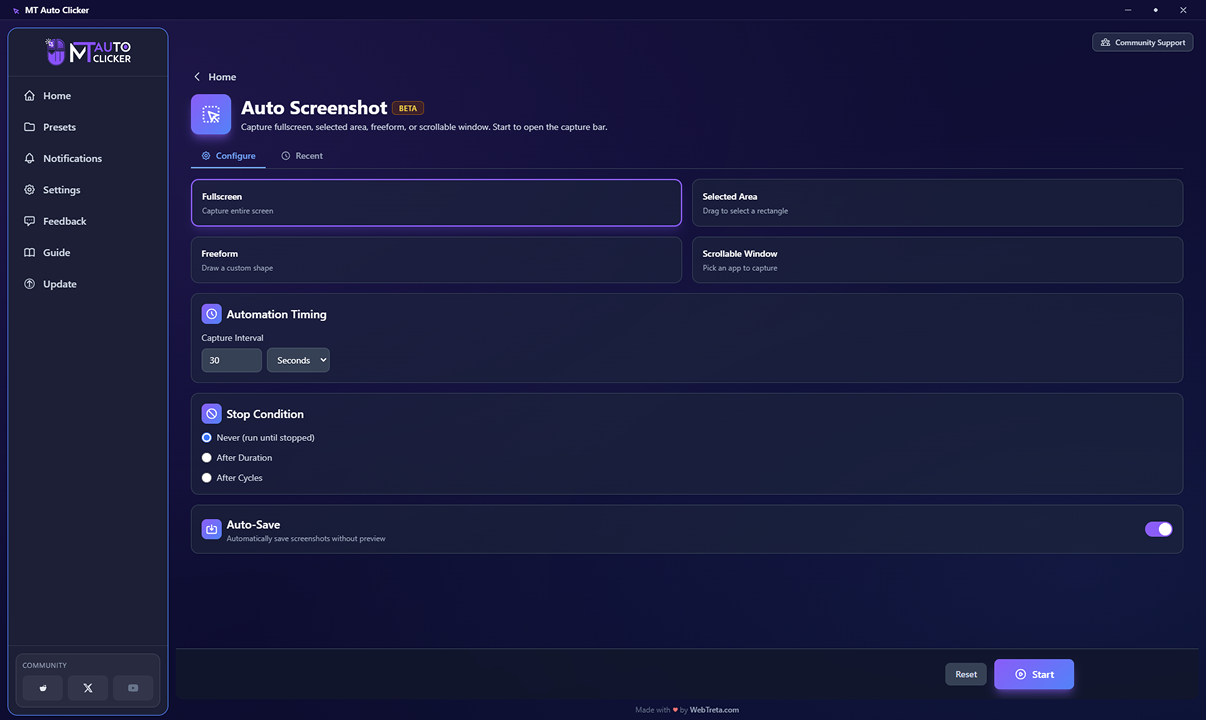
Passo 1: Abra a Captura de Tela Automática
Na tela inicial, clique no quadro Captura de Tela Automática. Duas abas ficam no topo: Configurar, onde você define tudo, e Recentes, onde você pode revisar ou reutilizar configurações de uma execução anterior.
Passo 2: Escolha um Modo de Captura
Escolha um dos quatro modos:
Tela Cheia
captura toda a sua tela
Área Selecionada
captura um retângulo que você arrasta para selecionar
Forma Livre
captura uma forma personalizada que você desenha
Janela Rolável
captura um aplicativo específico, incluindo conteúdo além do que está visível na tela
Se você escolher Janela Rolável, uma caixa de pesquisa Selecionar Aplicativo aparece abaixo dos cartões de modo. Pesquise e escolha o aplicativo que deseja capturar.

Passo 3: Defina o Intervalo de Captura
Digite com que frequência uma captura de tela deve ser feita, na unidade que você escolher no menu suspenso: Segundos, Minutos ou Horas.

Passo 4: Defina a Condição de Parada
Escolha quando a captura deve parar:
Nunca (executar até parar)
continua capturando até você parar manualmente
Após Duração
digite horas, minutos e segundos
Após Ciclos
digite o número exato de capturas de tela que você deseja
Passo 5: Defina o Salvamento Automático
O Salvamento Automático fica ativado por padrão e salva automaticamente cada captura de tela sem mostrar uma prévia primeiro. Desative-o se preferir revisar cada captura antes de ela ser salva.
Passo 6: Clique em Iniciar
Clique em Iniciar na parte inferior da tela. Isso abre uma barra de captura na sua tela, semelhante a uma barra de ferramentas nativa de seleção de captura de tela do Windows.
Se você escolheu Área Selecionada ou Forma Livre, use a barra de captura para arrastar seu retângulo ou desenhar sua forma antes de a captura começar. Tela Cheia e Janela Rolável não exigem essa etapa, já que a área de captura já está definida.
Passo 7: Pause ou Pare a Captura
Pressione F6 a qualquer momento para pausar ou retomar. Pressione Ctrl + Shift + F9 / Cmd + Shift + F9 para parar imediatamente, ocultar quaisquer widgets flutuantes e retornar à janela principal do MT Auto Clicker. Ambos os atalhos podem ser alterados para uma combinação de teclas diferente nas Configurações.