
Extension Guide
Guia da Extensão MT Auto Clicker
Um passo a passo completo de cada recurso da extensão MT Auto Clicker — das opções da tela de Configuração à barra de controle flutuante na página.
Feature 1 of 8
Como Usar o Clique em Alvo Único na Extensão MT Auto Clicker
O Clique em Alvo Único automatiza cliques em uma posição na página.
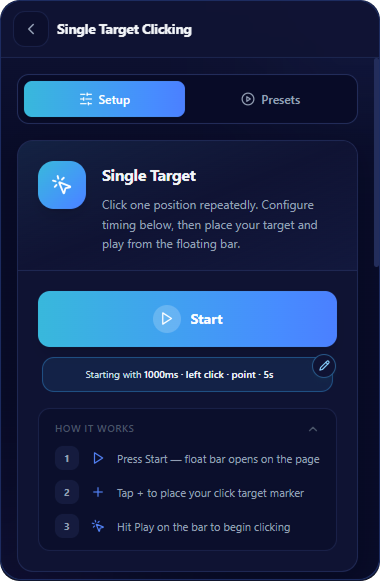
Abrir o Clique em Alvo Único
Selecione Clique em Alvo Único na extensão. A aba Configuração mostra um botão Iniciar e, abaixo dele, uma barra de resumo (“Iniciando com 1000ms · clique esquerdo · ponto · 5s”) com um ícone de edição. Uma segunda aba, Predefinições, fica ao lado de Configuração.
- Clicar em Iniciar abre a barra flutuante imediatamente, usando a configuração atual.
- Clicar na barra de resumo (ou no ícone de edição) leva você diretamente às configurações detalhadas abaixo. Essas mesmas configurações também estão disponíveis rolando a tela de Configuração para baixo.
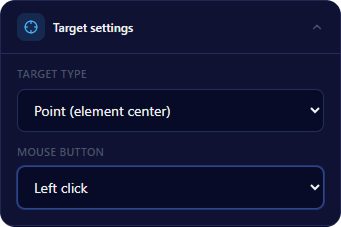
Definir Configurações do Alvo
Tipo de Alvo
menu suspenso, padrão Ponto (centro do elemento). Opções: Ponto (centro do elemento), Zona (aleatório na área)
Botão do Mouse
menu suspenso, padrão Clique esquerdo. Opções: Clique esquerdo, Clique direito, Clique do meio
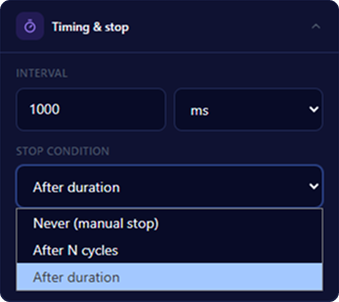
Definir Tempo e Parada
Intervalo
digite um número e escolha uma unidade no menu suspenso (padrão 1000 ms)
Condição de Parada
menu suspenso, padrão Após duração. Opções:
Nunca (parada manual): o clique continua até ser interrompido manualmente pela tecla de atalho
Após N ciclos: digite o número de cliques no campo de contagem
Após duração: defina por quanto tempo o clique deve rodar, no campo Duração (segundos)
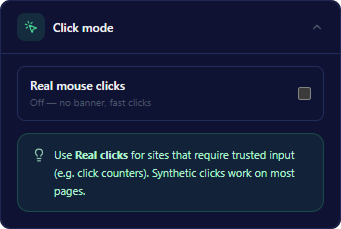
Escolher o Modo de Clique
Cliques reais do mouse
alternância, desativada por padrão
Desativado: rotulado "Desativado — sem banner, cliques rápidos"
Ativado: rotulado "Ativado — banner de depuração, sites de CPS"
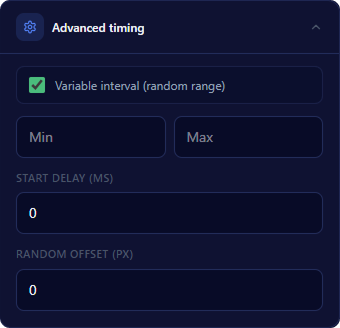
Ajustar com Temporização Avançada (Opcional)
Intervalo variável (faixa aleatória)
caixa de seleção. Quando marcada, os campos Mín e Máx aparecem para a faixa do intervalo
Atraso Inicial (ms)
campo numérico, padrão 0
Deslocamento Aleatório (px)
campo numérico, padrão 0

Clicar em Iniciar
Clique em Iniciar. A barra de controle flutuante abre na página.
- Clique primeiro em + para posicionar o ponteiro do alvo no local onde deseja clicar.
- Clique em Reproduzir na barra de controle para começar a clicar.
Os demais botões da barra de controle:
Ícone Salvar: salva a configuração atual como predefinição
Ícone Olho: mostra ou oculta o marcador do alvo
Ícone Centralizar/minimizar: minimiza a barra flutuante
Ícone Engrenagem: abre as Configurações do Recurso, onde você pode alterar a Condição de Parada (Nunca, Ciclos, Duração com campos de h/min/seg) durante a sessão sem fechar a barra
X: fecha a barra e interrompe a automação
Salvar como Predefinição
Se quiser reutilizar essa configuração depois, clique em Salvar como predefinição na parte inferior do painel de Configuração, ou use o ícone Salvar na barra de controle durante uma sessão em execução.
Feature 2 of 8
Como Usar o Clique em Múltiplos Alvos na Extensão MT Auto Clicker
O Clique em Múltiplos Alvos automatiza cliques em várias posições na página.
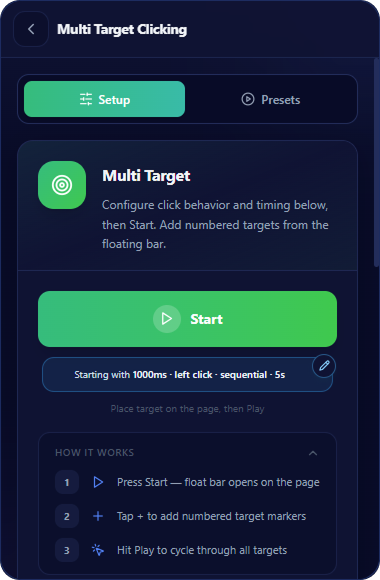
Abrir o Clique em Múltiplos Alvos
Selecione Clique em Múltiplos Alvos na extensão. A aba Configuração mostra um botão Iniciar e, abaixo dele, uma barra de resumo (“Iniciando com 1000ms · clique esquerdo · sequencial · 5s”) com um ícone de edição, e uma linha dizendo “Posicione o alvo na página e clique em Reproduzir.” Uma segunda aba, Predefinições, fica ao lado de Configuração.
- Clicar em Iniciar abre a barra flutuante imediatamente, usando a configuração atual.
- Clicar na barra de resumo (ou no ícone de edição) leva você diretamente às configurações detalhadas abaixo. Essas mesmas configurações também estão disponíveis rolando a tela de Configuração para baixo.
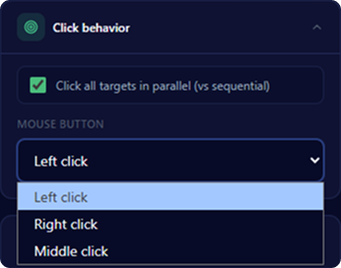
Definir Comportamento do Clique
Clicar em todos os alvos em paralelo (vs sequencial)
caixa de seleção, (padrão a confirmar)
Botão do Mouse
menu suspenso, padrão Clique esquerdo. Opções: Clique esquerdo, Clique direito, Clique do meio
Marcado: todos os alvos clicam ao mesmo tempo
Desmarcado: os alvos clicam um após o outro, em sequência
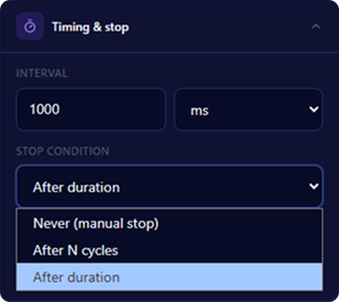
Definir Tempo e Parada
Intervalo
digite um número e escolha uma unidade no menu suspenso (padrão 1000 ms)
Condição de Parada
menu suspenso, padrão Após duração
Duração (segundos)
digite um número (padrão 5)
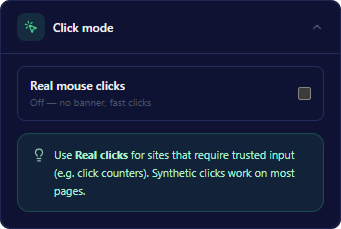
Escolher o Modo de Clique
Cliques reais do mouse
alternância, desativada por padrão
Desativado: rotulado "Desativado — sem banner, cliques rápidos"
Ativado: rotulado "Ativado — banner de depuração, sites de CPS"
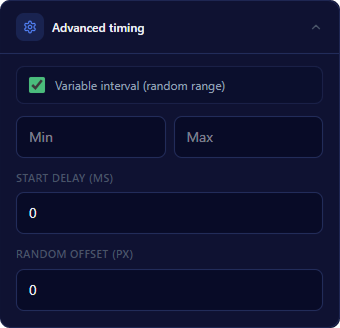
Ajustar com Temporização Avançada (Opcional)
Intervalo variável (faixa aleatória)
caixa de seleção, desativada por padrão. Quando marcada, os campos Mín e Máx aparecem para a faixa do intervalo
Atraso Inicial (ms)
campo numérico, padrão 0
Deslocamento Aleatório (px)
campo numérico, padrão 0
Clicar em Iniciar
Clique em Iniciar. A barra de controle flutuante abre na página.
- Clique em + para posicionar um marcador de alvo numerado no local onde deseja clicar. Clique em + novamente para adicionar outro alvo, repetindo para quantos alvos forem necessários.
- Clique em Reproduzir na barra de controle para percorrer todos os alvos posicionados.
Os demais botões da barra de controle:
Ícone Salvar: salva a configuração atual como predefinição
Ícone Olho: mostra ou oculta os marcadores do alvo
Ícone Centralizar/minimizar: minimiza a barra flutuante
Ícone Engrenagem: abre as Configurações do Recurso, onde você pode alterar a Condição de Parada durante a sessão sem fechar a barra
X: fecha a barra e interrompe a automação
Salvar como Predefinição
Se quiser reutilizar essa configuração depois, clique em Salvar como predefinição na parte inferior do painel de Configuração, ou use o ícone Salvar na barra de controle durante uma sessão em execução.
Feature 3 of 8
Como Usar o Gravador de Macros na Extensão MT Auto Clicker
O Gravador de Macros captura suas ações de mouse, teclado e rolagem em uma página para que você possa reproduzi-las depois.
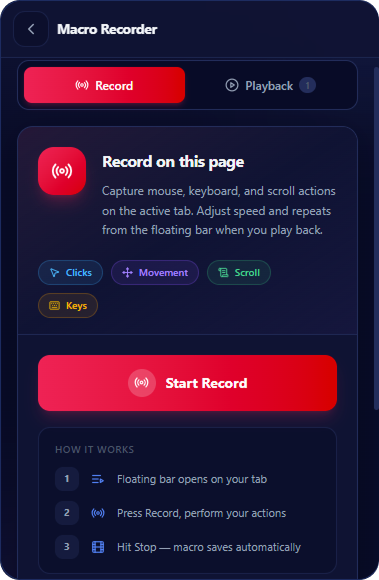
Abrir o Gravador de Macros
Selecione Gravador de Macros na extensão. Duas abas ficam no topo: Gravar e Reprodução.
A aba Gravar mostra:
- Uma descrição: captura ações de mouse, teclado e rolagem na aba ativa, com velocidade e repetições ajustáveis na barra flutuante durante a reprodução
- Quatro etiquetas: Cliques, Movimento, Rolagem, Teclas
- Um botão Iniciar Gravação
Como funciona
- A barra flutuante abre na sua aba.
- Pressione Gravar e execute suas ações.
- Pressione Parar; a macro é salva automaticamente.
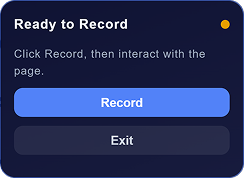
Iniciar Gravação
Clique em Iniciar Gravação. Um widget flutuante aparece na página com o rótulo "Pronto para Gravar" e a instrução "Clique em Gravar e interaja com a página." Dois botões: Gravar e Sair.
Clique em Gravar para começar. O widget muda para um estado "Gravando..." mostrando o número de ações gravadas até o momento, com um botão Parar Gravação.
Parar e Salvar
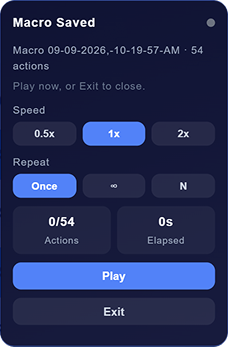
Clique em Parar Gravação. Um painel "Macro Salva" aparece, mostrando:
- O nome da macro (data e hora) e o total de ações
- Velocidade: 0,5x, 1x, 2x
- Repetir: Uma vez, ∞, N
- Contagem de ações e tempo decorrido, começando em 0
- Botões Reproduzir e Sair
Reproduzir uma Macro
Clique em Reproduzir no painel Macro Salva, ou em uma gravação salva. Um painel "Reprodução de Macro" aparece com os mesmos controles de Velocidade e Repetição, além de uma contagem de ações ao vivo e tempo decorrido enquanto ela é executada. Botões: Pausar, Parar, Sair.
Gerenciar Gravações
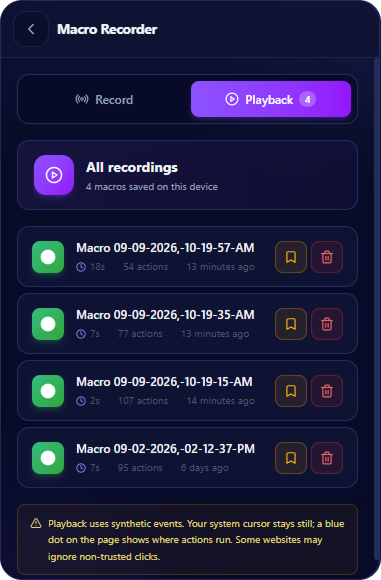
De volta à tela do Gravador de Macros, a seção Gravações recentes lista as macros salvas, cada uma mostrando duração, contagem de ações e tempo economizado, com ícones de favorito e lixeira ao lado de cada item.
Um link Abrir biblioteca de reprodução leva à aba Reprodução, que mostra Todas as gravações com uma contagem de macros salvas no dispositivo, a mesma lista com ícones de favorito e lixeira, e uma observação: "A reprodução usa eventos sintéticos. O cursor do seu sistema permanece parado; um ponto azul na página mostra onde as ações acontecem. Alguns sites podem ignorar cliques não confiáveis."
Feature 4 of 8
Como Usar o Auto Hotkey na Extensão MT Auto Clicker
O Auto Hotkey vincula um atalho de teclado na página para repetir teclas ou executar uma predefinição salva.
Abrir o Auto Hotkey
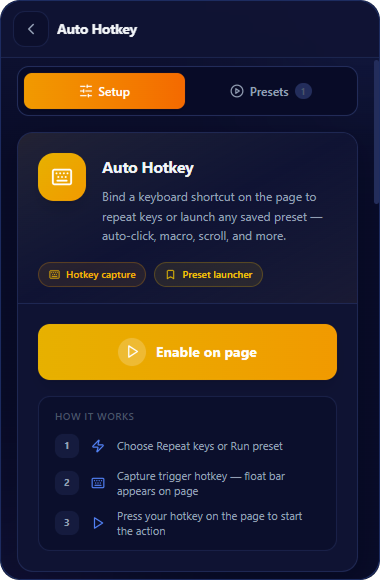
Selecione Auto Hotkey na extensão. Duas abas ficam no topo: Configuração e Predefinições.
A aba Configuração mostra uma descrição do recurso, duas etiquetas, Captura de tecla de atalho e Iniciador de predefinição, e um botão Ativar na página.
Como funciona
- Escolha Repetir teclas ou Executar predefinição.
- Capture a tecla de atalho de gatilho; a barra flutuante aparece na página.
- Pressione sua tecla de atalho na página para iniciar a ação.
Escolher o Modo de Ação
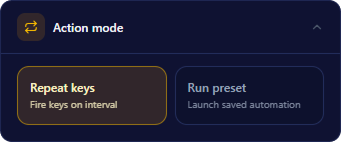
O Auto Hotkey tem dois modos:
Repetir teclas: dispara teclas em um intervalo
Executar predefinição: executa uma automação salva
Repeat Keys Mode
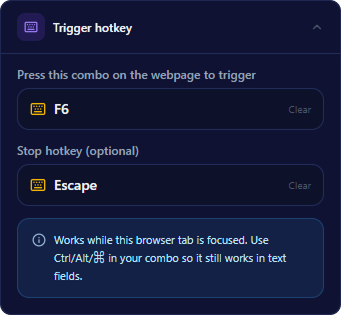
Definir Tecla de Atalho
Pressione esta combinação na página para acionar
campo de tecla de atalho, padrão F6, com opção de Limpar
Tecla de atalho de parada (opcional)
campo de tecla de atalho, padrão Escape, com opção de Limpar
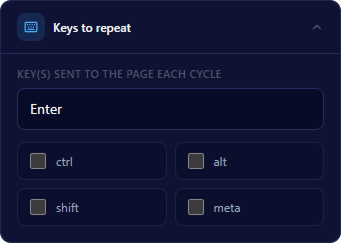
Definir Teclas para Repetir
Tecla(s) enviada(s) à página a cada ciclo
campo de texto, padrão Enter
Caixas de seleção de modificador
ctrl, alt, shift, meta
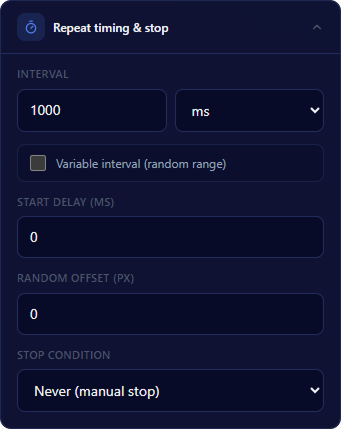
Definir Repetição de Tempo e Parada
Intervalo
digite um número e escolha uma unidade no menu suspenso (padrão 1000 ms)
Intervalo variável (faixa aleatória)
caixa de seleção, desativada por padrão; se quiser mín e máx, marque a caixa para ativar
Atraso Inicial (ms)
campo numérico, padrão 0
Deslocamento Aleatório (px)
campo numérico, padrão 0
Condição de Parada
menu suspenso, padrão Nunca (parada manual). Opções: Nunca (parada manual), Após N ciclos, Após duração
Run Preset Mode
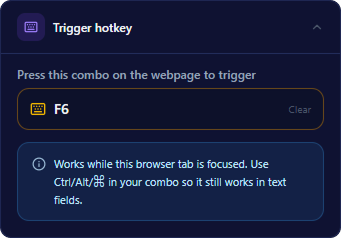
Definir Tecla de Atalho
Pressione esta combinação na página para acionar
campo de tecla de atalho, padrão F6, com opção de Limpar
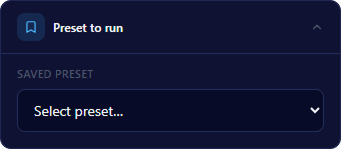
Escolher Predefinição para Executar
Predefinição salva
menu suspenso, mostra “Selecionar predefinição…” quando vazio
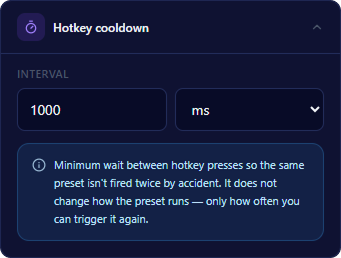
Definir Tempo de Espera da Tecla de Atalho
Intervalo
digite um número e escolha uma unidade no menu suspenso (padrão 1000 ms)
Using Auto Hotkey
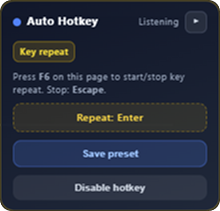
Ativar na Página
Clique em Ativar na página. Um widget flutuante aparece mostrando:
- Nome do recurso e status (ex.: “Auto Hotkey · Em execução”)
- Modo atual (ex.: “Repetição de tecla”)
- Um lembrete das suas teclas de atalho de gatilho e parada
- A tecla que está sendo repetida
- Contadores de Ciclos e Tempo decorrido
- Botões Pausar e Parar
- Botão Salvar predefinição
- Botão Desativar tecla de atalho
O Auto Hotkey não usa a mesma barra de controle flutuante que outros recursos. Ele tem seu próprio widget, já que não há um alvo na página para posicionar.
Salvar como Predefinição
Clique em Salvar como predefinição, seja no painel de Configuração ou no widget em execução. As predefinições salvas aparecem na aba Predefinições, mostrando o nome da predefinição, o resumo de modo e intervalo, e quando foi salva. Cada predefinição tem um ícone de configurações para editá-la e um ícone de lixeira para excluí-la.
Feature 5 of 8
Como Usar a Rolagem Automática na Extensão MT Auto Clicker
A Rolagem Automática automatiza a rolagem da página em uma direção que você escolher, na velocidade e intervalo que você definir.
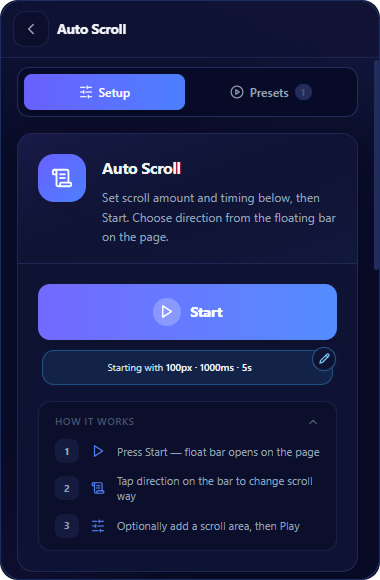
Abrir a Rolagem Automática
Selecione Rolagem Automática na extensão. A aba Configuração mostra um botão Iniciar e, abaixo dele, uma barra de resumo (“Iniciando com 100px · 1000ms · 5s”) com um ícone de edição. Uma segunda aba, Predefinições, fica ao lado de Configuração.
- Clicar em Iniciar abre a barra flutuante imediatamente, usando a configuração atual.
- Clicar na barra de resumo (ou no ícone de edição) leva você diretamente às configurações detalhadas abaixo. Essas mesmas configurações também estão disponíveis rolando a tela de Configuração para baixo.
Como funciona
- Pressione Iniciar; a barra flutuante abre na página.
- Toque em uma direção na barra para mudar a direção da rolagem.
- Adicione opcionalmente uma área de rolagem e clique em Reproduzir.
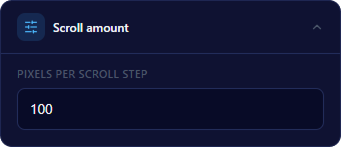
Definir Quantidade de Rolagem
Pixels por passo de rolagem
campo numérico, padrão 100
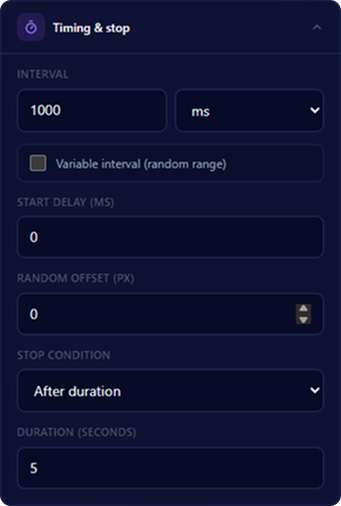
Definir Tempo e Parada
Intervalo
digite um número e escolha uma unidade no menu suspenso (padrão 1000 ms)
Intervalo variável (faixa aleatória)
caixa de seleção, desativada por padrão
Atraso Inicial (ms)
campo numérico, padrão 0
Deslocamento Aleatório (px)
campo numérico, padrão 0
Condição de Parada
menu suspenso, padrão Após duração. Opções: Nunca (parada manual), Após N ciclos, Após duração
Duração (segundos)
digite um número (padrão 5), exibido quando a Condição de Parada está definida como Após duração
Salvar como Predefinição
Clique em Salvar como predefinição na parte inferior do painel de Configuração.
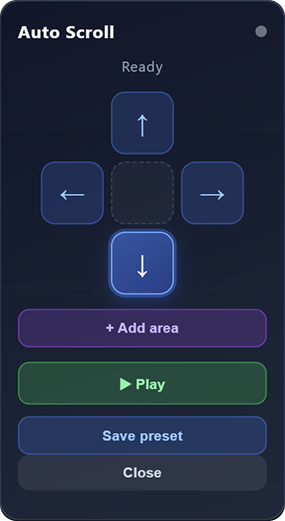
Clicar em Iniciar
Clique em Iniciar. A barra flutuante abre na página, mostrando:
- Rótulo de status (“Pronto”)
- Quatro botões de direção: cima, baixo, esquerda, direita, dispostos ao redor de um espaço central vazio
- Botão + Adicionar área
- Botão Reproduzir
- Botão Salvar predefinição
- Botão Fechar
Toque em um botão de direção para definir para que lado a página vai rolar. Clique em Reproduzir para começar a rolar nessa direção.
Adicionar uma Área de Rolagem (Opcional)
Clique em + Adicionar área. Uma mensagem aparece: “Clique em um elemento nesta página. Pressione Esc para cancelar.” Clique em um elemento da página para direcionar aquela seção; a rolagem então acontecerá dentro dessa área designada em vez da página inteira. Pressione Esc para cancelar sem definir uma área.
Salvar como Predefinição
Clique em Salvar como predefinição, seja no painel de Configuração ou no widget em execução. As predefinições salvas aparecem na aba Predefinições, mostrando o nome da predefinição, direção, intervalo e resumo da condição de parada, e quando foi salva. Cada predefinição tem um ícone de configurações para editá-la e um ícone de lixeira para excluí-la.
Feature 6 of 8
Como Usar a Atualização Automática na Extensão MT Auto Clicker
A Atualização Automática recarrega a aba atual em um cronograma. Continua funcionando mesmo quando a aba está em segundo plano.
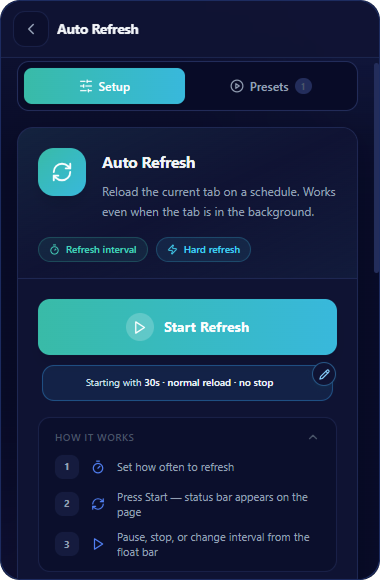
Abrir a Atualização Automática
Selecione Atualização Automática na extensão. A aba Configuração mostra um botão Iniciar Atualização e, abaixo dele, uma barra de resumo (“Iniciando com 30s · recarregamento normal · sem parada”) com um ícone de edição. Duas etiquetas aparecem acima dela: Intervalo de atualização e Atualização forçada. Uma segunda aba, Predefinições, fica ao lado de Configuração.
- Clicar em Iniciar Atualização abre a barra flutuante imediatamente, usando a configuração atual.
- Clicar na barra de resumo (ou no ícone de edição) leva você diretamente às configurações detalhadas abaixo. Essas mesmas configurações também estão disponíveis rolando a tela de Configuração para baixo.
Como funciona
- Defina com que frequência atualizar.
- Pressione Iniciar; uma barra de status aparece na página.
- Pause, pare ou altere o intervalo pela barra flutuante.
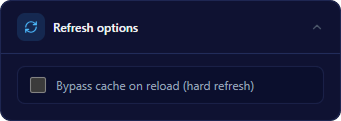
Definir Opções de Atualização
Ignorar cache ao recarregar (atualização forçada)
caixa de seleção, desativada por padrão
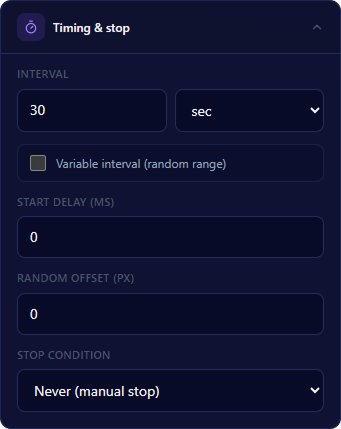
Definir Tempo e Parada
Intervalo
digite um número e escolha uma unidade no menu suspenso (padrão 30 seg)
Intervalo variável (faixa aleatória)
caixa de seleção, desativada por padrão. Quando marcada, os campos Mín e Máx aparecem para a faixa do intervalo
Atraso Inicial (ms)
campo numérico, padrão 0
Deslocamento Aleatório (px)
campo numérico, padrão 0
Condição de Parada
menu suspenso, padrão Nunca (parada manual). Opções: Nunca (parada manual), Após N ciclos, Após duração
Salvar como Predefinição
Clique em Salvar como predefinição na parte inferior do painel de Configuração.
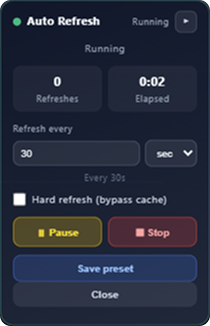
Clicar em Iniciar Atualização
Clique em Iniciar Atualização. Um widget flutuante aparece na página, mostrando:
- Nome do recurso e status (ex.: “Atualização Automática · Em execução”)
- Contadores de Atualizações e Tempo decorrido
- Campo Atualizar a cada, com um menu suspenso de unidade (segundos, minutos)
- Caixa de seleção Atualização forçada (ignorar cache)
- Botões Pausar e Parar
- Botão Salvar predefinição
- Botão Fechar
Salvar como Predefinição
Clique em Salvar como predefinição, seja no painel de Configuração ou no widget em execução. As predefinições salvas aparecem na aba Predefinições, mostrando o nome da predefinição, intervalo e quando foi salva. Cada predefinição tem um ícone de configurações para editá-la e um ícone de lixeira para excluí-la.
Feature 7 of 8
Como Usar o Deslize Automático na Extensão MT Auto Clicker
O Deslize Automático repete gestos de deslizar em um elemento que você escolher.
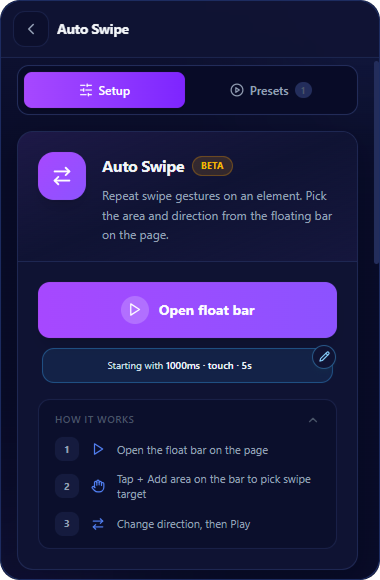
Abrir o Deslize Automático
Selecione Deslize Automático na extensão. A aba Configuração mostra um botão Abrir barra flutuante e, abaixo dele, uma barra de resumo (“Iniciando com 1000ms · toque · 5s”) com um ícone de edição. Uma segunda aba, Predefinições, fica ao lado de Configuração.
- Clicar em Abrir barra flutuante abre a barra flutuante imediatamente, usando a configuração atual.
- Clicar na barra de resumo (ou no ícone de edição) leva você diretamente às configurações detalhadas abaixo. Essas mesmas configurações também estão disponíveis rolando a tela de Configuração para baixo.
Como funciona
- Abra a barra flutuante na página.
- Toque em + Adicionar área na barra para escolher o alvo do deslize.
- Mude a direção e clique em Reproduzir.
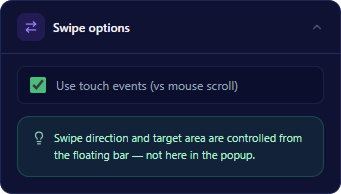
Definir Opções de Deslize
Usar eventos de toque (vs rolagem do mouse)
caixa de seleção, ativada por padrão
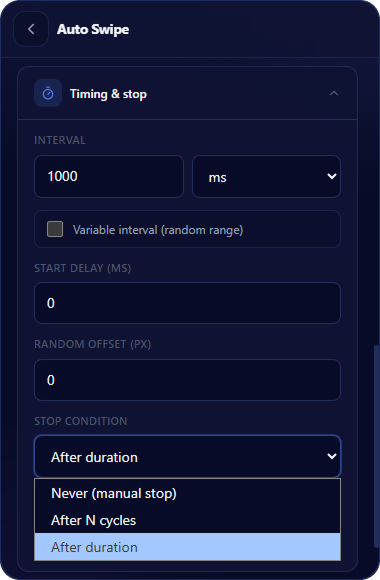
Definir Tempo e Parada
Intervalo
digite um número e escolha uma unidade no menu suspenso (padrão 1000 ms)
Intervalo variável (faixa aleatória)
caixa de seleção, desativada por padrão. Quando marcada, os campos Mín e Máx aparecem para a faixa do intervalo
Atraso Inicial (ms)
campo numérico, padrão 0
Deslocamento Aleatório (px)
campo numérico, padrão 0
Condição de Parada
menu suspenso, padrão Após duração. Opções: Nunca (parada manual), Após N ciclos, Após duração
Duração (segundos)
digite um número (padrão 5), exibido quando a Condição de Parada está definida como Após duração
Salvar como Predefinição
Clique em Salvar como predefinição na parte inferior do painel de Configuração.
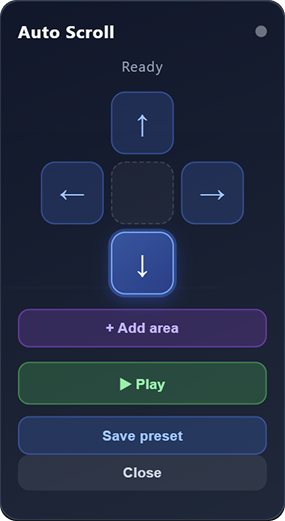
Abrir a Barra Flutuante
Clique em Abrir barra flutuante. Um widget flutuante aparece na página, mostrando:
- Rótulo de nome do recurso e status (“Pronto”)
- Quatro botões de direção: cima, baixo, esquerda, direita, dispostos ao redor de um espaço central vazio
- Botão + Adicionar área
- Botão Reproduzir
- Botão Salvar predefinição
- Botão Fechar
Toque em um botão de direção para definir para que lado o deslize vai. Clique em + Adicionar área; uma mensagem aparece: “Clique em um elemento nesta página. Pressione Esc para cancelar.” Clique em um elemento da página para defini-lo como o alvo do deslize, ou pressione Esc para cancelar. Clique em Reproduzir para começar a deslizar.
Salvar como Predefinição
Clique em Salvar como predefinição, seja no painel de Configuração ou no widget em execução. As predefinições salvas aparecem na aba Predefinições, mostrando o nome da predefinição, direção, intervalo e resumo da condição de parada, e quando foi salva. Cada predefinição tem um ícone de configurações para editá-la e um ícone de lixeira para excluí-la.
Feature 8 of 8
Como Usar a Captura de Tela Automática na Extensão MT Auto Clicker
A Captura de Tela Automática tira capturas de tela da página em um cronograma, ou sob demanda.
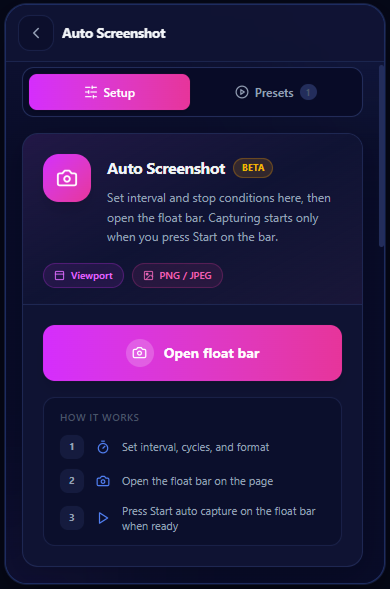
Abrir a Captura de Tela Automática
Selecione Captura de Tela Automática na extensão. A aba Configuração mostra um botão Abrir barra flutuante. Duas etiquetas descritivas aparecem acima dele: Viewport e PNG / JPEG. Uma segunda aba, Predefinições, fica ao lado de Configuração.
Como funciona
- Defina o intervalo, os ciclos e o formato.
- Abra a barra flutuante na página.
- Pressione Iniciar captura automática na barra flutuante quando estiver pronto.
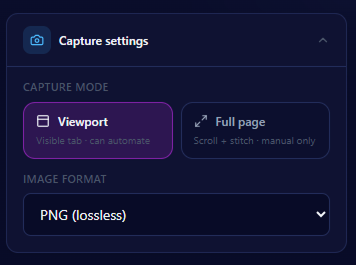
Escolher Configurações de Captura
Modo de captura
duas opções — Viewport: captura a aba visível, pode rodar automaticamente. Página inteira: rola e une a página inteira, apenas manual.
Formato de imagem
menu suspenso, padrão PNG (sem perdas). Opções: PNG (sem perdas), JPEG (arquivo menor), WebP (eficiente), PDF (documento)
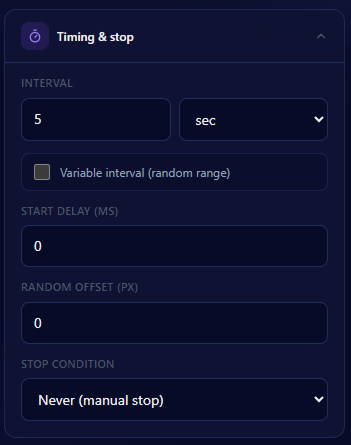
Definir Tempo e Parada (modo Viewport)
Intervalo
digite um número e escolha uma unidade no menu suspenso (padrão 5 seg)
Intervalo variável (faixa aleatória)
caixa de seleção, desativada por padrão
Atraso Inicial (ms)
campo numérico, padrão 0
Deslocamento Aleatório (px)
campo numérico, padrão 0
Condição de Parada
menu suspenso, padrão Nunca (parada manual). Opções: Nunca (parada manual), Após N ciclos, Após duração
Salvar como Predefinição
Clique em Salvar como predefinição na parte inferior do painel de Configuração.
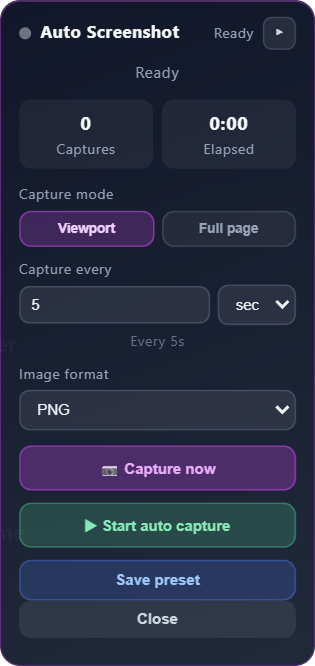
Abrir a Barra Flutuante
Clique em Abrir barra flutuante. Um widget flutuante aparece na página, mostrando:
- Rótulo de nome do recurso e status (“Pronto”)
- Alternância de modo de captura: Viewport / Página inteira
- Menu suspenso de formato de imagem
- Botão Salvar predefinição
- Botão Fechar
No modo Viewport, o widget também mostra os contadores Capturas e Tempo decorrido, um campo Capturar a cada com um menu suspenso de unidade, um botão Iniciar captura automática para começar a capturar no intervalo definido acima, e um botão Capturar agora para tirar uma única captura de tela imediatamente.
No modo Página inteira, os contadores Capturas e Tempo decorrido não aparecem, já que a captura é apenas manual. Apenas Capturar agora é exibido, com uma observação dizendo “Página inteira é apenas manual, use Capturar agora.”
Quando uma captura de tela é feita, o widget mostra brevemente um status “Salvo” com um indicador de progresso “Captura de tela salva · 100%”.
Salvar como Predefinição
Clique em Salvar como predefinição, seja no painel de Configuração ou no widget em execução. As predefinições salvas aparecem na aba Predefinições, mostrando o nome da predefinição, modo de captura, intervalo e quando foi salva. Cada predefinição tem um ícone de configurações para editá-la e um ícone de lixeira para excluí-la.