
Android Guide
Guia Android do MT Auto Clicker
Instruções de configuração passo a passo para cada recurso do MT Auto Clicker no Android: Clique em Alvo Único, Clique em Múltiplos Alvos, Gravador de Macros, Captura de Tela Completa e Atualização Automática.
Feature 1 of 5
Clique em Alvo Único
O Clique em Alvo Único automatiza toques em uma posição, ou dentro de uma área, na tela.
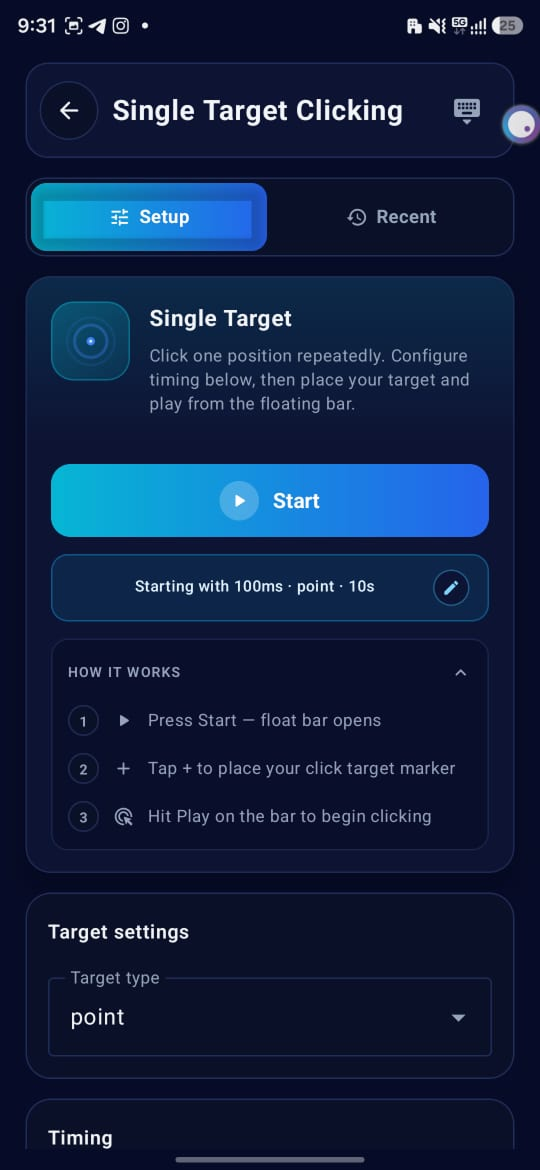
Abrir Alvo Único
Selecione Single Target na tela inicial. A aba Setup mostra um botão Start e, abaixo dele, uma pílula de resumo ("Starting with 100ms · point · 10s") com um ícone de edição. Uma segunda aba, Recent, fica ao lado de Setup.
- Tocar em Start abre a barra flutuante imediatamente, usando a configuração atualmente definida.
- Tocar na pílula de resumo (ou no seu ícone de edição) leva você diretamente às configurações detalhadas abaixo. Essas mesmas configurações também estão disponíveis rolando a tela Setup para baixo.
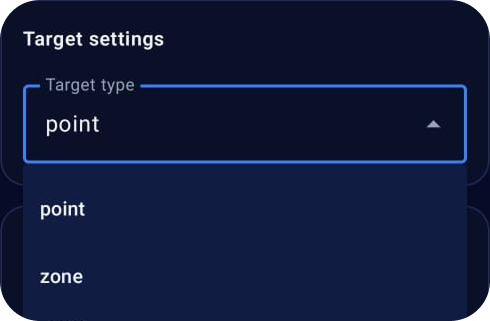
Definir as Configurações de Alvo
Target Type: menu suspenso, padrão point. Opções: point (ponto fixo único), zone (posição aleatória dentro de uma área desenhada)
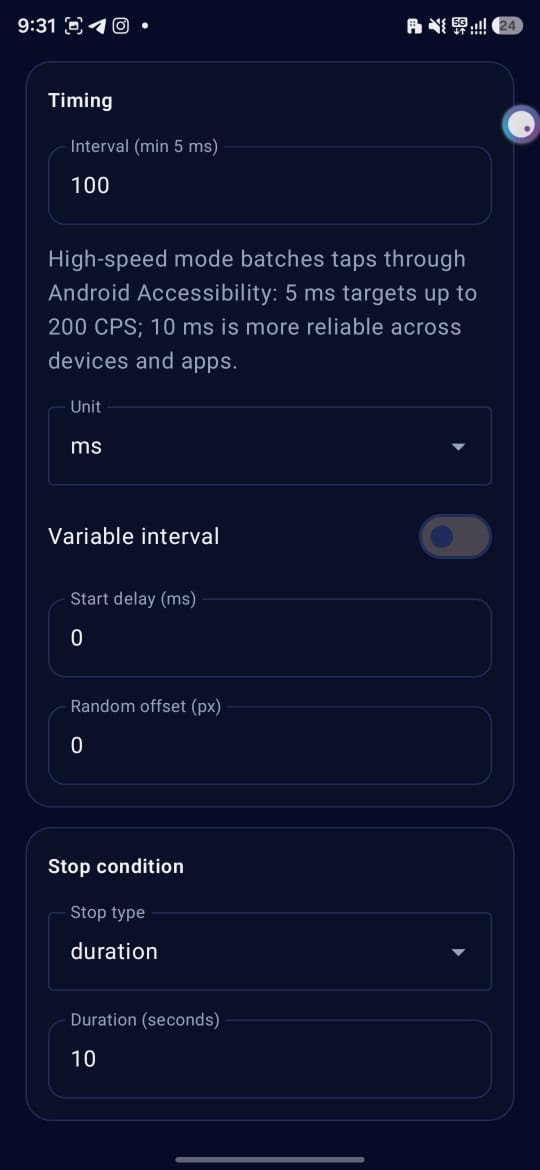
Definir Tempo e Parada
Interval: campo numérico, mínimo de 5ms, padrão 100ms. Escolha uma unidade no menu suspenso (ms, s, min).
Stop Condition: menu suspenso, padrão duration. Opções:
Never
os cliques continuam até serem interrompidos manualmente.
Cycles
insira o número de cliques no campo de contagem.
Duration
defina por quanto tempo os cliques devem ocorrer, no campo Duration (seconds), padrão 10s.
Ajustar com Intervalo Variável (Opcional)
Variable interval: alternador, desativado por padrão. Quando ativado, dois campos aparecem:
Start delay (ms): padrão 0, uma espera antes de os cliques começarem.
Random offset (px): padrão 0, adiciona uma leve variação de posição a cada clique.

Tocar em Start
Toque em Start. A barra de controle flutuante abre na tela.
Posicionando seu alvo e iniciando os cliques
Tocar em +: define seu alvo primeiro. Se o tipo de alvo for point, isso posiciona um único marcador de clique no local tocado. Se o tipo de alvo for zone, uma mensagem na tela mostra "Drag to draw a click zone." Arraste para desenhar a área. Os toques cairão em pontos aleatórios dentro dela.
Tocar em Play: na barra de controle para começar a clicar. Assim que Play é tocado, a barra flutuante recolhe automaticamente para uma visualização mais curta mostrando um indicador de status, Pause e Stop.
Os demais botões da barra de controle
Save icon: salva a configuração atual como uma predefinição.
Eye icon: mostra o alvo que você selecionou.
Center icon (logotipo do MT Auto Clicker): retorna ao aplicativo.
Minus icon: remove o alvo posicionado.
Gear icon: abre um modal "Single Target Settings", permitindo alterar Stop condition, Duration (seconds), Click interval, Target type, Start delay (ms) e Random offset (px) sem fechar a barra flutuante. Cancel ou Save para aplicar.
X: fecha a barra e interrompe a automação.
Salvar como Predefinição
Depois de uma execução, verifique a aba Recent para encontrar sua última execução listada com um horário. Toque em Save para manter a configuração em Presets. Isso a remove de Recent e abre uma caixa de diálogo Save to Presets com um campo de nome de predefinição editável, pré-preenchido com um nome padrão.
Feature 2 of 5
Clique em Múltiplos Alvos
O Clique em Múltiplos Alvos posiciona vários alvos numerados e os clica em sequência ou todos de uma vez, a partir da barra flutuante.
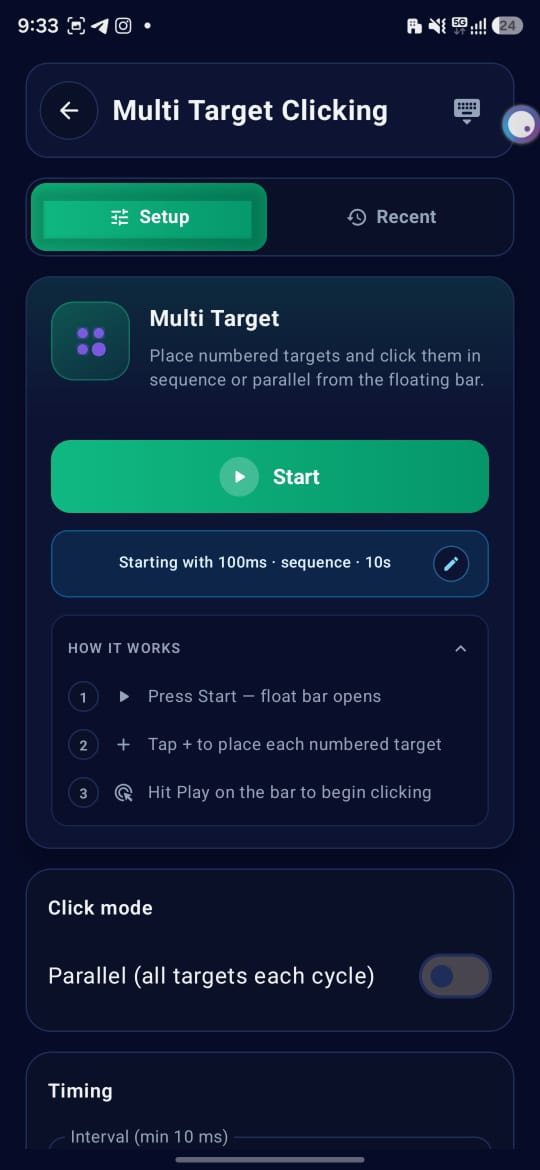
Abrir Múltiplos Alvos
Selecione Multi Target na tela inicial. A aba Setup mostra um botão Start e, abaixo dele, uma pílula de resumo (“Starting with 100ms · parallel · 10s” ou “…sequence…10s”) com um ícone de edição. Uma segunda aba, Recent, fica ao lado de Setup.
- Tocar em Start abre a barra flutuante imediatamente, usando a configuração atualmente definida.
- Tocar na pílula de resumo (ou no seu ícone de edição) leva você diretamente às configurações detalhadas abaixo. Essas mesmas configurações também estão disponíveis rolando a tela Setup para baixo.
Definir o Modo de Clique
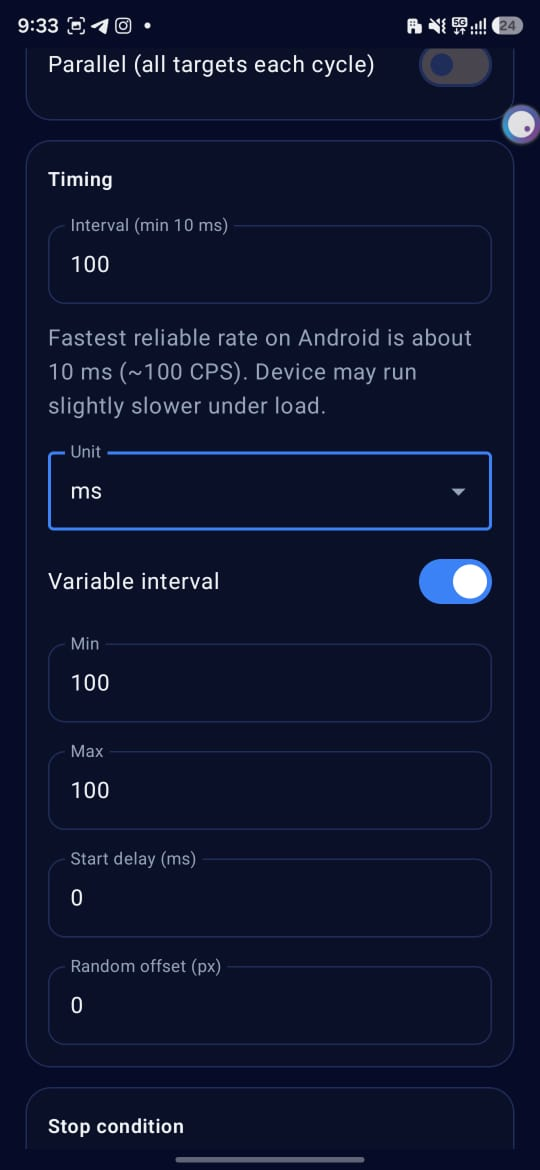
Parallel (all targets each cycle): alternador. Ativado: todos os alvos posicionados clicam juntos a cada ciclo. Desativado: os alvos clicam um após o outro, na ordem em que foram posicionados (sequência).
Definir Tempo e Parada
Interval: campo numérico, mínimo de 10ms, padrão 100ms. Escolha uma unidade no menu suspenso (ms, s, min).
Stop Condition: menu suspenso, padrão duration. Opções:
Never
os cliques continuam até serem interrompidos manualmente.
Cycles
insira o número de cliques no campo de contagem.
Duration
defina por quanto tempo os cliques devem ocorrer, no campo Duration (seconds), padrão 10s.
Ajustar com Intervalo Variável (Opcional)
Variable interval: alternador, desativado por padrão. Quando ativado, os campos Min e Max aparecem, definindo um intervalo aleatório em vez de um intervalo fixo.
Os campos Start delay (ms) e Random offset (px) ficam visíveis independentemente do alternador, ambos com padrão 0.
Start delay: uma espera antes de os cliques começarem.
Random offset: adiciona uma leve variação de posição a cada clique.

Tocar em Start
Toque em Start. A barra de controle flutuante abre na tela.
Posicionando alvos e iniciando os cliques
Tocar em +: para posicionar cada alvo numerado. Repita para adicionar mais alvos.
Tocar em Play: na barra de controle para começar a clicar. Assim que Play é tocado, a barra flutuante recolhe automaticamente para uma visualização mais curta mostrando um indicador de status, Pause e Stop.
Os demais botões da barra de controle
Save icon: salva a configuração atual como uma predefinição.
Eye icon: mostra os alvos que você posicionou.
Center icon (logotipo do MT Auto Clicker): retorna ao aplicativo.
Minus icon: remove o último alvo posicionado.
Gear icon: abre um modal “Multi Target Settings”, permitindo alterar Stop condition, Duration (seconds), Click interval, Parallel clicks, Start delay (ms) e Random offset (px) sem fechar a barra flutuante. Cancel ou Save para aplicar.
X: fecha a barra e interrompe a automação.
Salvar como Predefinição
Depois de uma execução, verifique a aba Recent para encontrar sua última execução listada com um horário. Se ainda não houver execuções, a aba Recent mostra uma sugestão para “Go to Setup.” Toque em Save em uma execução recente para manter a configuração em Presets. Isso a remove de Recent e abre uma caixa de diálogo Save to Presets com um campo de nome de predefinição editável, pré-preenchido com um nome padrão.
Feature 3 of 5
Gravador de Macros
O Gravador de Macros captura toques, toques longos e deslizes conforme você os realiza no seu dispositivo, e depois os reproduz sob demanda.
Abrir o Gravador de Macros
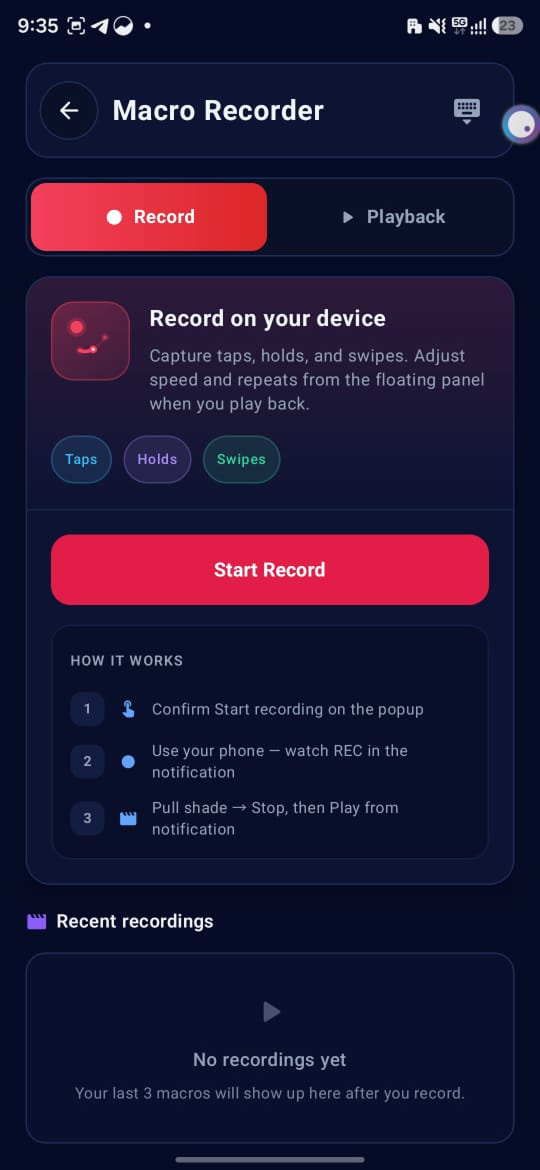
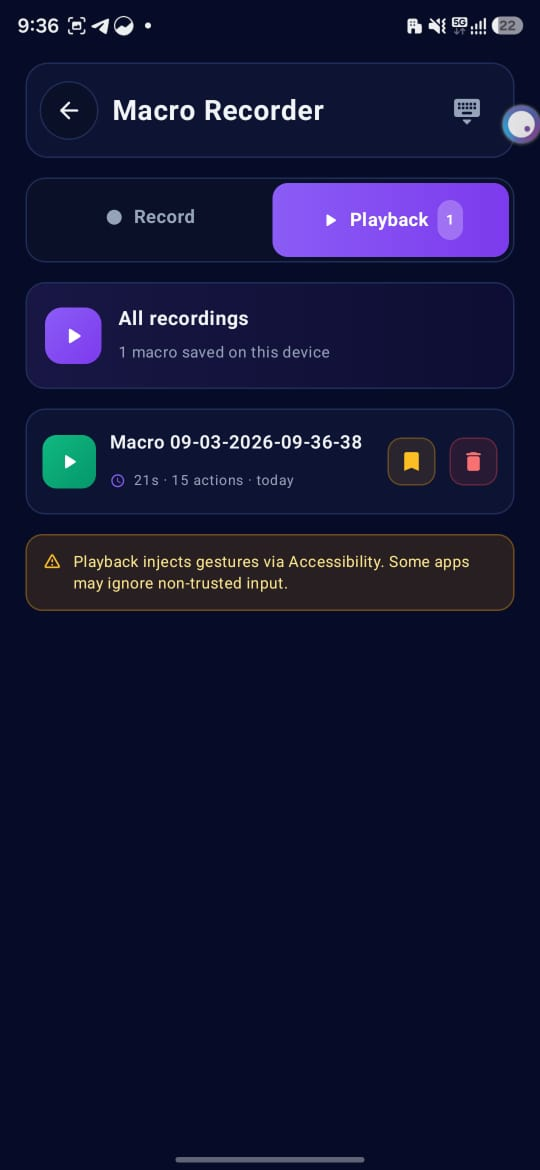
Selecione Macro Recorder na tela inicial. Duas abas ficam no topo: Record e Playback. A aba Playback mostra um selo de contagem assim que pelo menos uma macro tiver sido salva.
Iniciar a Gravação
Na aba Record, veja os três tipos de ação que este recurso captura: Taps, Holds, Swipes.
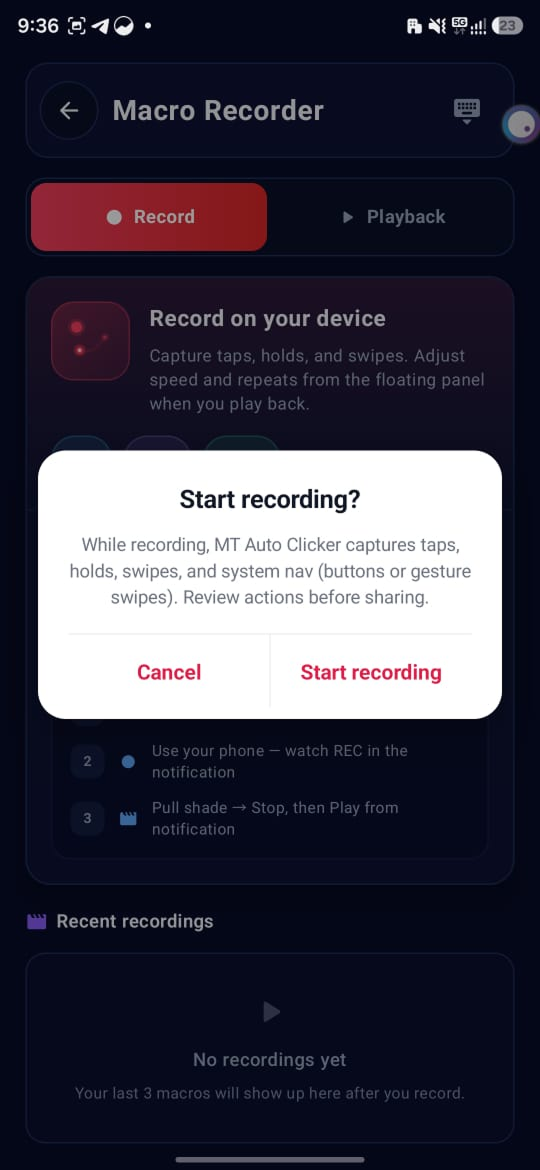
- Toque em Start Record.
- Uma janela de confirmação aparece: “Start recording? While recording, MT Auto Clicker captures taps, holds, swipes, and system nav (buttons or gesture swipes). Review actions before sharing.” Toque em Start recording para confirmar, ou Cancel.
Gravar Suas Ações
Depois de confirmado, uma notificação persistente mostra um cronômetro ao vivo e a contagem de ações (“Recording… 00:03 · 3 actions”), junto com um botão Stop e atalhos Back / Home / Recents.
- Use seu telefone normalmente. Cada toque, toque longo e deslize é capturado.
- Para finalizar, puxe a bandeja de notificações para baixo e toque em Stop na notificação de gravação.
Revisar e Reproduzir
Depois de parar, a macro aparece em Recent recordings na aba Record, mostrando seu nome (nomeado automaticamente com data e hora), duração, contagem de ações e data.
- Recent recordings mostra apenas as últimas 3 macros. Toque em “Open playback library →” para ir até a aba Playback e ver a lista completa salva em All recordings.
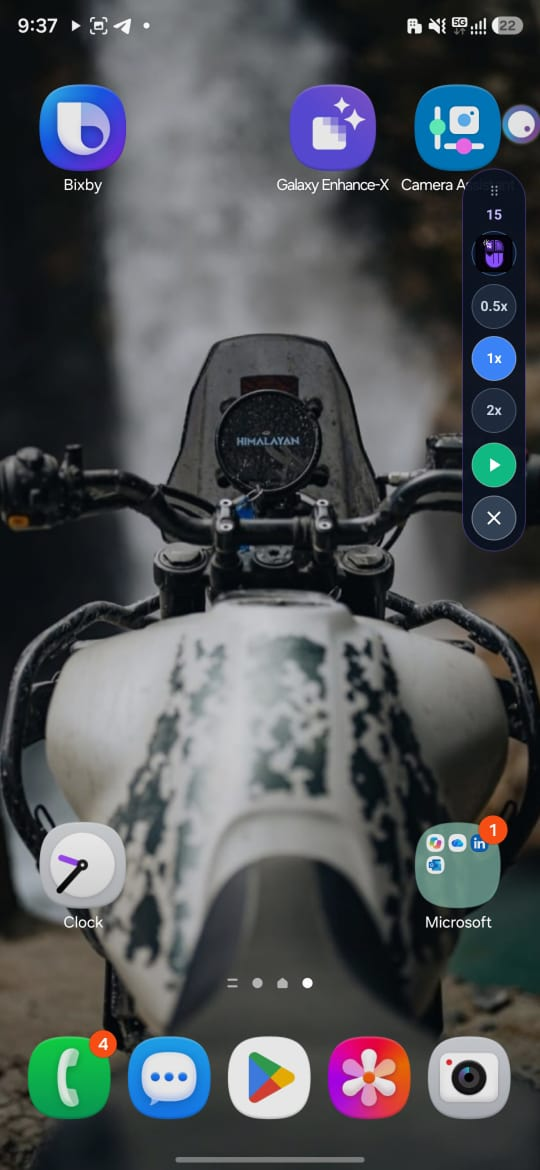
- Toque no ícone Play ao lado de uma macro para reproduzi-la. Uma barra flutuante abre com controles de reprodução: um campo de contagem (padrão 15), definindo quantas vezes a macro se repete; opções de Speed: 0.5x, 1x, 2x; Play, para iniciar a reprodução; X, para fechar a barra.
- Toque no ícone Bookmark para salvar a macro como uma predefinição tocando em Save preset.
- Toque no ícone Delete para remover a macro.
Entender os Limites de Gravação
Toque em “Show” na seção Recording limits & notes para expandir os detalhes sobre o que o recurso pode e não pode capturar.
Limitações do dispositivo:
- A reprodução injeta gestos por meio da Acessibilidade, então seu dedo não se move durante a reprodução.
- Alguns aplicativos ignoram gestos injetados (não confiáveis).
- A Acessibilidade deve permanecer ativada tanto para gravação quanto para reprodução.
- Depois de atualizar o aplicativo, desative e reative a Acessibilidade para que a captura das teclas de navegação continue funcionando.
- Mapeamento de navegação por gestos: deslizar da borda esquerda/direita é Back, deslizar de baixo para cima é Home, manter pressionado é Recents, deslizar de cima para baixo é Notifications.
- Se o fabricante (OEM) do seu dispositivo bloquear as teclas Home ou Recents, use os atalhos Back / Home / Recents na notificação de gravação.
- As macros são armazenadas apenas neste dispositivo.
What is recorded: toques (clique único), toques longos (holds), deslizes e trajetos de arraste, gestos Back / Home / Recents (gestos de borda ou inferiores, barra de 3 botões, ou ações de notificação), deslize da bandeja de notificações a partir da borda superior, atrasos entre cada ação.
What is not recorded: digitação no teclado (exceto em campos de texto capturados), toques nas bordas reservadas pelo sistema, notificações e a maioria das caixas de diálogo do sistema (exceto o deslize da bandeja), gestos com múltiplos dedos ou pinça.
Reproduzir a Qualquer Momento
Na aba Playback, All recordings mostra todas as macros salvas com seus controles de reprodução, marcação e exclusão, junto com a contagem total (“1 macro saved on this device”). Se ainda não houver macros, esta aba mostra “No macro recordings yet” com um botão “Go to Record”.
Feature 4 of 5
Captura de Tela Completa
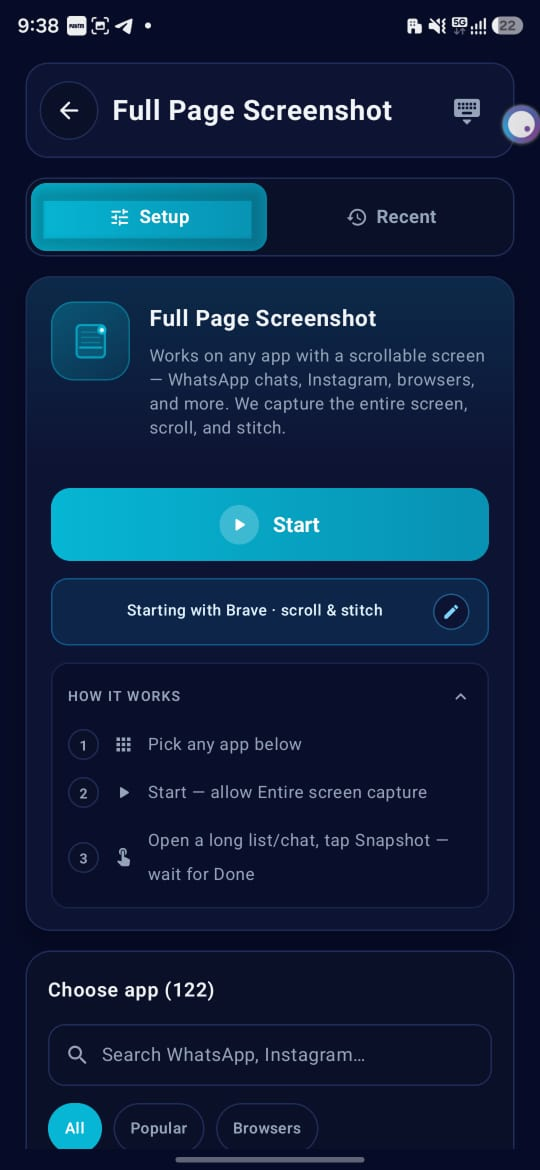
A Captura de Tela Completa captura uma tela rolável inteira, como um chat, feed ou página longa, rolando e unindo várias capturas.
Abrir a Captura de Tela Completa
Selecione Full Page Screenshot na tela inicial. A aba Setup mostra um botão Start e, abaixo dele, uma pílula de resumo (ex.: “Starting with Brave · scroll & stitch”) com um ícone de edição. Uma segunda aba, Recent, fica ao lado de Setup.
Escolher um Aplicativo
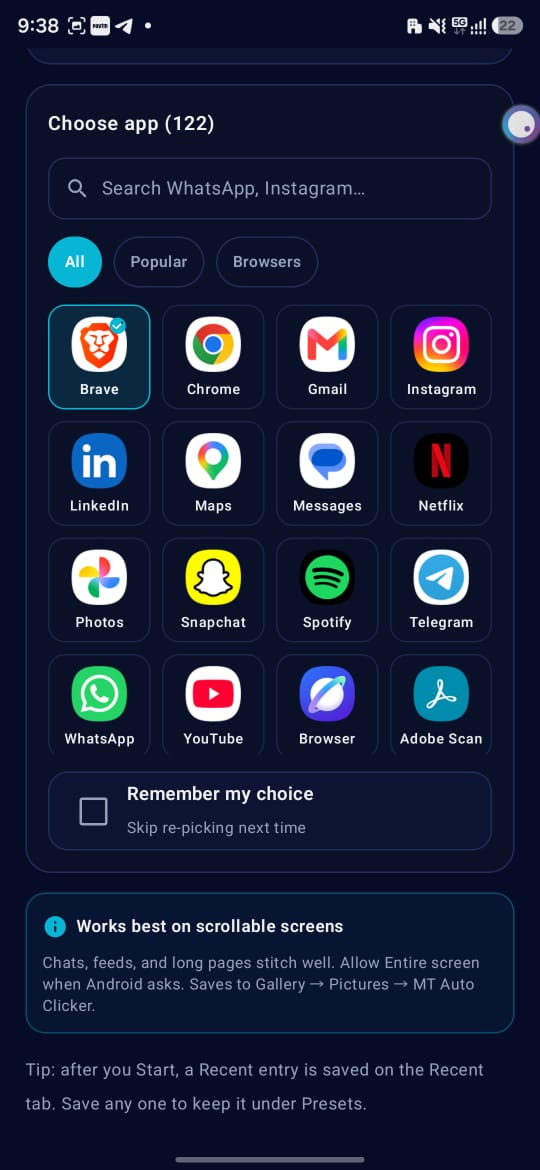
- Use a barra de busca para encontrar um aplicativo, ou navegue pela grade sob os filtros: All, Popular, Browsers. 122 aplicativos são suportados.
- Toque em “Remember my choice” para pular a escolha do aplicativo na próxima vez.
Tocar em Start
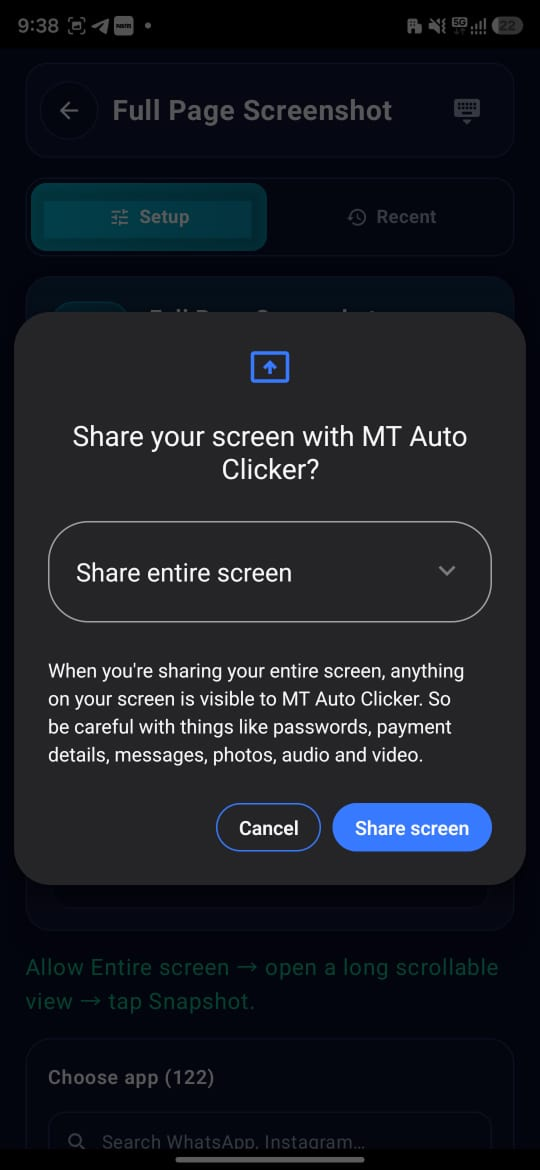
Toque em Start. O Android pede para compartilhar sua tela com o MT Auto Clicker.
- Uma caixa de diálogo do sistema aparece: “Share your screen with MT Auto Clicker?” com um menu suspenso definido por padrão como Share entire screen, e um aviso de privacidade de que tudo na tela ficará visível para o aplicativo durante o compartilhamento.
- Toque em Share screen para permitir a captura da tela inteira, ou Cancel.
Capturar a Tela
Assim que o compartilhamento começa, uma pequena barra flutuante aparece sobre o aplicativo que você está capturando, mostrando:
Shot (ícone de câmera): toque para fazer uma captura.
Center icon (logotipo do MT Auto Clicker): retorna ao aplicativo.
X: fecha a barra flutuante e encerra a sessão.
Abra a lista longa ou o chat que deseja capturar e depois toque em Shot. Um indicador do sistema mostra “Capturing · [count]” a cada captura feita. As capturas são salvas automaticamente, sem etapa manual de confirmação.
Encontrar Sua Captura de Tela
As imagens capturadas são unidas e salvas em Gallery → Pictures → MT Auto Clicker.
Salvar como Predefinição
Depois de uma execução, verifique a aba Recent para encontrar sua última execução listada com o nome do aplicativo alvo e o horário. Toque em Save para manter a configuração em Presets. Isso a remove de Recent e abre uma caixa de diálogo Save to Presets com um campo de nome de predefinição editável, pré-preenchido com um nome padrão.
Feature 5 of 5
Atualização Automática
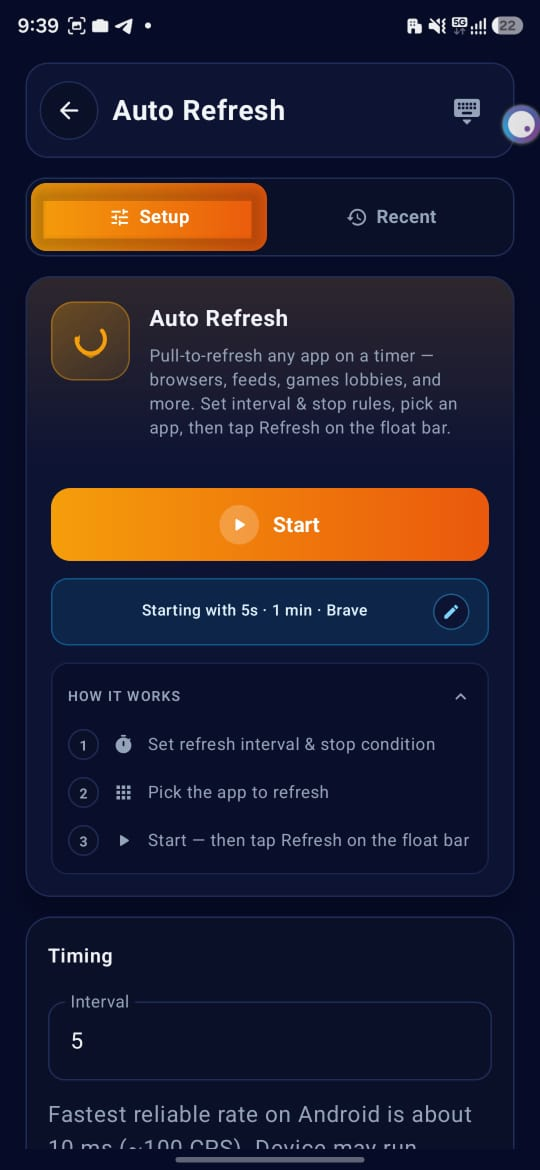
A Atualização Automática faz pull-to-refresh em qualquer aplicativo em um temporizador, útil para navegadores, feeds, lobbies de jogos e telas de atualização semelhantes.
Abrir a Atualização Automática
Selecione Auto Refresh na tela inicial. A aba Setup mostra um botão Start e, abaixo dele, uma pílula de resumo (ex.: “Starting with 5s · 1 min · Brave”) com um ícone de edição. Uma segunda aba, Recent, fica ao lado de Setup.
Definir Tempo e Parada
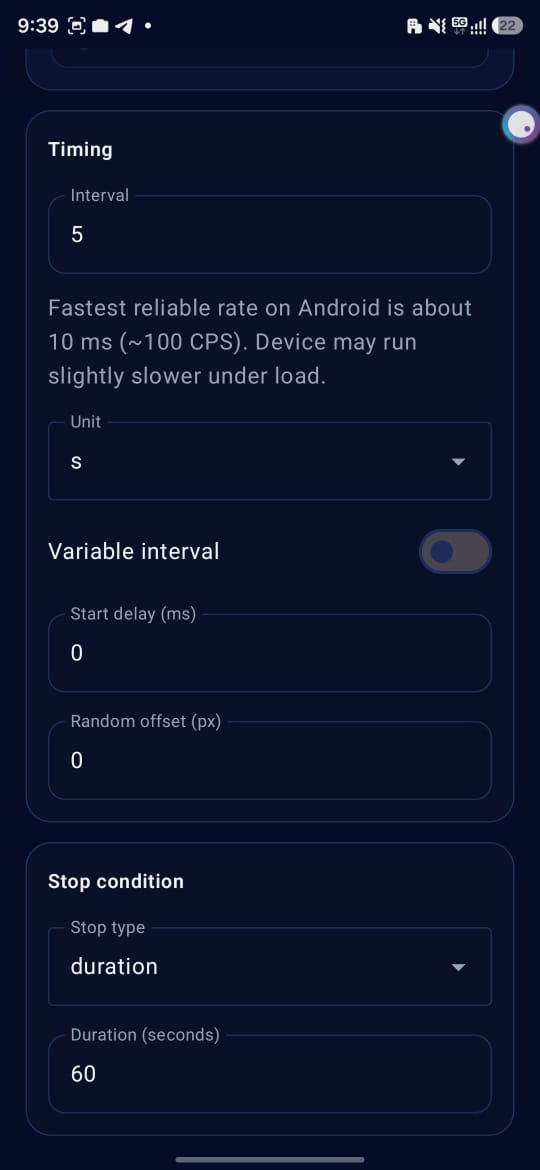
Interval: campo numérico, padrão 5. Escolha uma unidade no menu suspenso (ms, s, min).
Variable interval: alternador, desativado por padrão. Quando ativado, os campos Min e Max aparecem, definindo um intervalo aleatório em vez de um intervalo fixo. Os campos Start delay (ms) e Random offset (px) ficam visíveis independentemente do alternador, ambos com padrão 0.
Never
a atualização continua até ser interrompida manualmente.
Cycles
insira o número de atualizações no campo de contagem.
Duration
defina por quanto tempo a atualização deve ocorrer, no campo Duration (seconds), padrão 60.
Escolher um Aplicativo
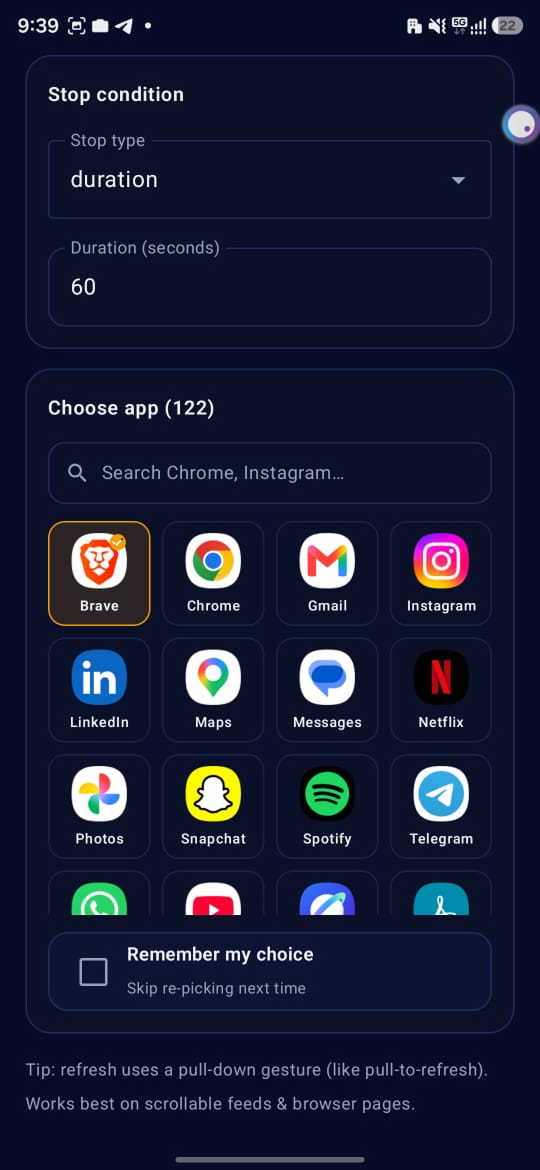
- Use a barra de busca para encontrar um aplicativo, ou navegue pela grade sob os filtros: All, Popular, Browsers. 122 aplicativos são suportados.
- Toque em “Remember my choice” para pular a escolha do aplicativo na próxima vez.
Tocar em Start
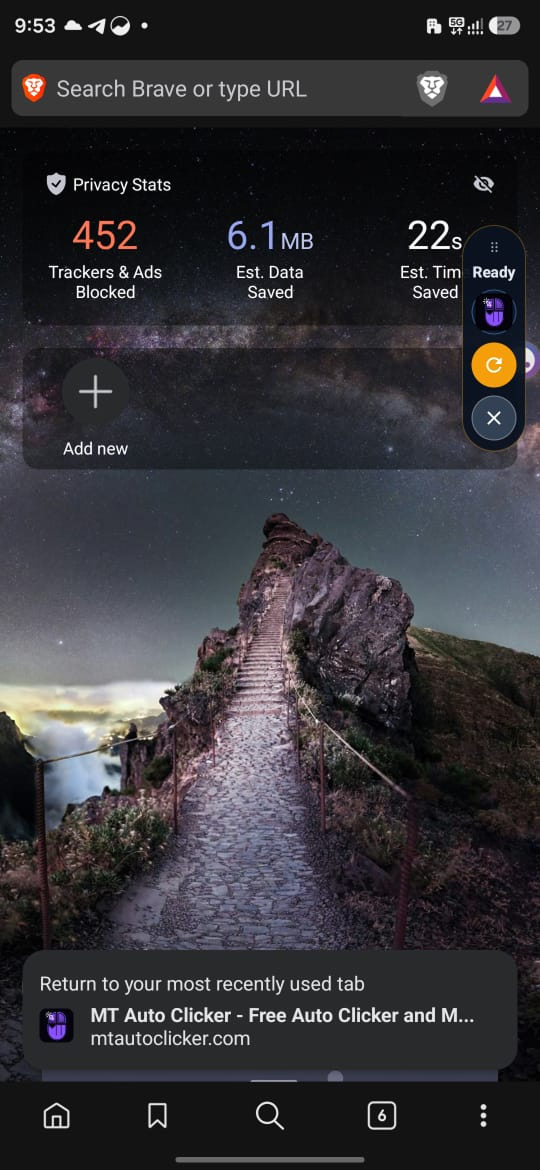
Toque em Start. A barra de controle flutuante abre na tela, mostrando um rótulo “Ready”, o logotipo do MT Auto Clicker, um ícone de atualização e X.
- Toque no ícone de atualização para começar. A barra recolhe para uma visualização mais curta mostrando uma contagem ao vivo, Pause e Stop.
- Toque em Pause para pausar a atualização, ou Stop para encerrar a execução.
Salvar como Predefinição
Depois de uma execução, verifique a aba Recent para encontrar sua última execução listada com o nome do aplicativo e a duração (ex.: “Recent · Brave · 5s”). Toque em Save para manter a configuração em Presets. Isso a remove de Recent e abre uma caixa de diálogo Save to Presets com um campo de nome de predefinição editável, pré-preenchido com um nome padrão.