
Software Guide
MT Auto Clicker Windows/Macガイド
MT Auto Clickerデスクトップアプリの全自動化機能について、手順に沿って解説します。
On this page
Feature 1 of 8
シングルターゲットクリック
画面上の1か所を自動でクリックします。繰り返しクリックを設定する最も手早い方法です。
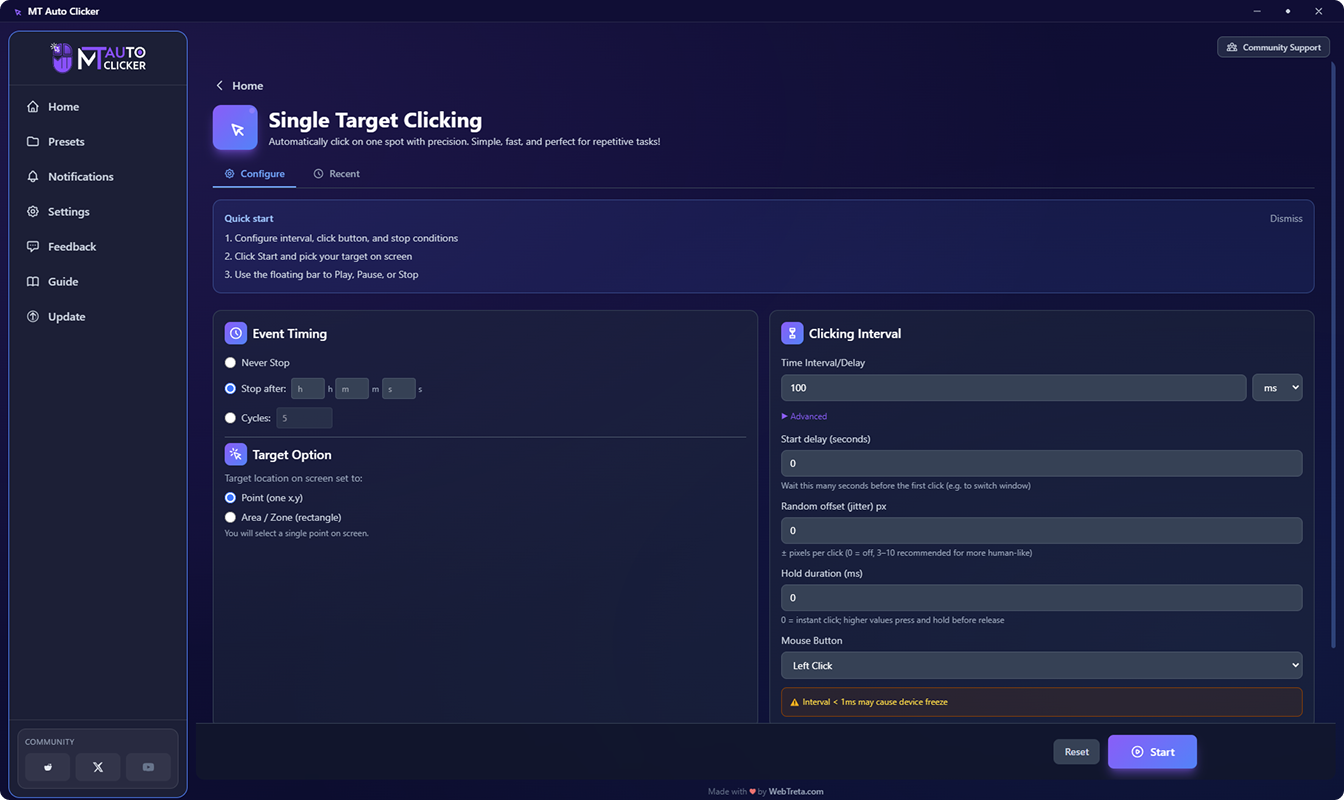
ステップ1:シングルターゲットクリックを開く
ホーム画面でシングルターゲットクリックのタイルをクリックします。設定画面には、いつでも参照できるQuick startの概要ツールチップが表示されます。上部には2つのタブがあります:すべての設定を行うConfigureと、過去の実行結果の設定を確認・再利用できるRecentです。
ステップ2:イベントタイミングを設定する(左カラム)
クリックをどのくらいの時間実行するかを選びます:
Never Stop
手動で停止するまでクリックを続けます
Stop after
個別のh / m / sの欄に時間・分・秒を入力します
Cycles
実行したいクリック回数を正確に入力します
ステップ3:ターゲットオプションを選ぶ(左カラム)
MT Auto Clickerがクリック位置をどのように判定するかを選びます:
Point (one x,y)
画面上の固定された1点をクリックします
Area / Zone (rectangle)
描画した四角形の範囲内のランダムな位置をクリックします。クリック位置を毎回わずかに変えたい場合に便利です
ステップ4:クリック間隔を設定する(右カラム)
クリックとクリックの間隔を入力し、ドロップダウンから単位を選びます(デフォルトはミリ秒)。
- 1000msは1秒に1回のクリックに相当します
- 100msは1秒に10回のクリックに相当します
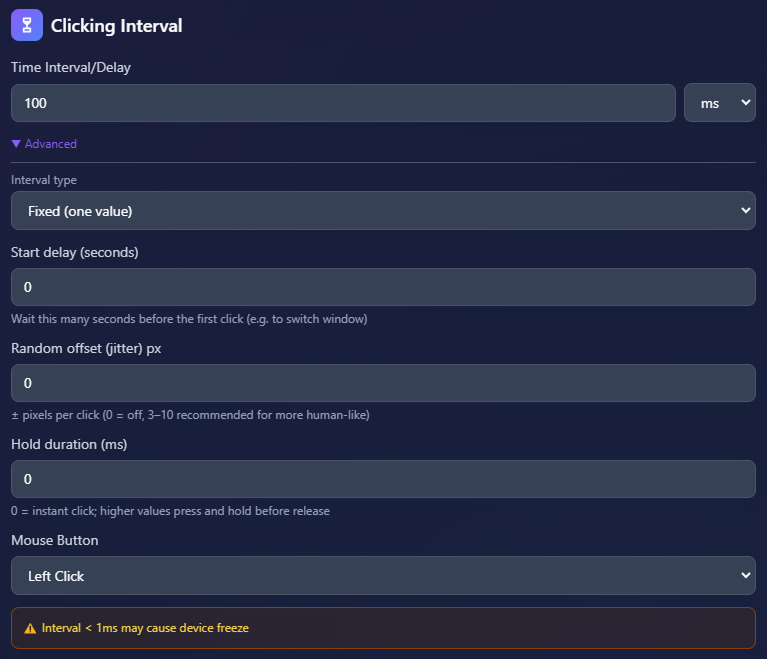
ステップ5:アドバンスト設定で微調整する(任意)
Advancedをクリックすると、既に表示されている項目の上にInterval typeという新しい項目が追加されます:
Interval type: ステップ4で設定した間隔ちょうどでクリックするFixed (one value)か、MT Auto Clickerが指定した範囲内でクリック間隔をランダムに変化させるRandom range (min-max)を選べます。均一すぎるリズムが不自然に見える場合に便利です。下記のjitterとは異なり、interval typeはクリックのタイミングをランダム化し、jitterはクリックの位置をランダム化します。
Start delay (seconds): 最初のクリックが始まるまでの待機時間です。先にターゲットウィンドウへ切り替えたい場合に便利です
Random offset / jitter (px): クリック位置ごとに小さなランダムなピクセルのずれを加えます。0で無効化、より人間らしい動きにするには3〜10pxに設定します
Hold duration (ms): 0で瞬時にクリックします。値を大きくすると、離す前に押し続ける時間が長くなります
Mouse Button: シミュレートするボタンを選びます(デフォルトはLeft Click)

ステップ6:Startをクリックする
画面下部のStartをクリックします。これですぐにクリックが始まるわけではありません。代わりに、フローティングのMTコントロールバーが画面に表示され、ターゲット位置を設定できる状態になります。
開始前であれば、いつでもResetで設定をクリアしてやり直せます。

ステップ7:MTコントロールバーを使う
MTコントロールバーは、画面の最前面に表示されるコンパクトな縦型ツールバーです。使う順番は表示順とは異なり、先にターゲットを設定してからPlayを押します。上から下へのボタンは次のとおりです:
Play: クリックを開始・再開します。ターゲットを設定した後、最後に使います。
Save: 現在の設定を後で使うためのプリセットとして保存します
目のアイコン: 画面上のターゲットマーカーを表示・非表示にします
中央のアイコン: コントロールバーを折りたたんだり展開したりします。デフォルトでハイライトされていますが、ポインターは有効化しません。それは下にある別のボタンです。
プラスのアイコン: ポインターを有効化し、画面上でクリックしてターゲット位置を設定(またはリセット)できるようにします。ステップ3でArea / Zoneを選んだ場合は、代わりに四角形を描けます。最初にクリックするのがこのボタンです。
Settings(歯車アイコン): Feature Settingsを開きます。コントロールバーを閉じずに、停止条件やクリック間隔を調整できます
Close(X): 自動化を停止し、コントロールバーを閉じます
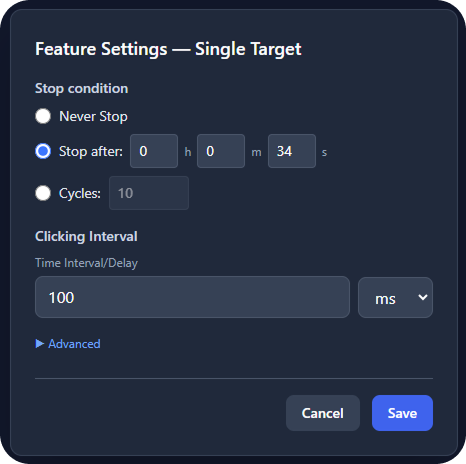
ステップ8:再起動せずに設定を変更する
MTコントロールバーの歯車アイコンをクリックしてFeature Settingsを開きます。ここでは、作業中に停止条件やクリック間隔を変更できます。Saveをクリックすると変更が適用され、Cancelをクリックすると元の設定のまま自動化が続きます。
ステップ9:自動化を停止する
MTコントロールバーのXアイコンをクリックすると停止してコントロールバーが閉じます。または、いつでもCtrl + Shift + F9 / Cmd + Shift + F9を押せば、アプリのどこからでも即座に停止できます。
Feature 2 of 8
マルチターゲットクリック
画面上の複数の場所を順番にクリックします。1か所だけでなく、複数の異なる場所へのクリックが必要な作業向けです。
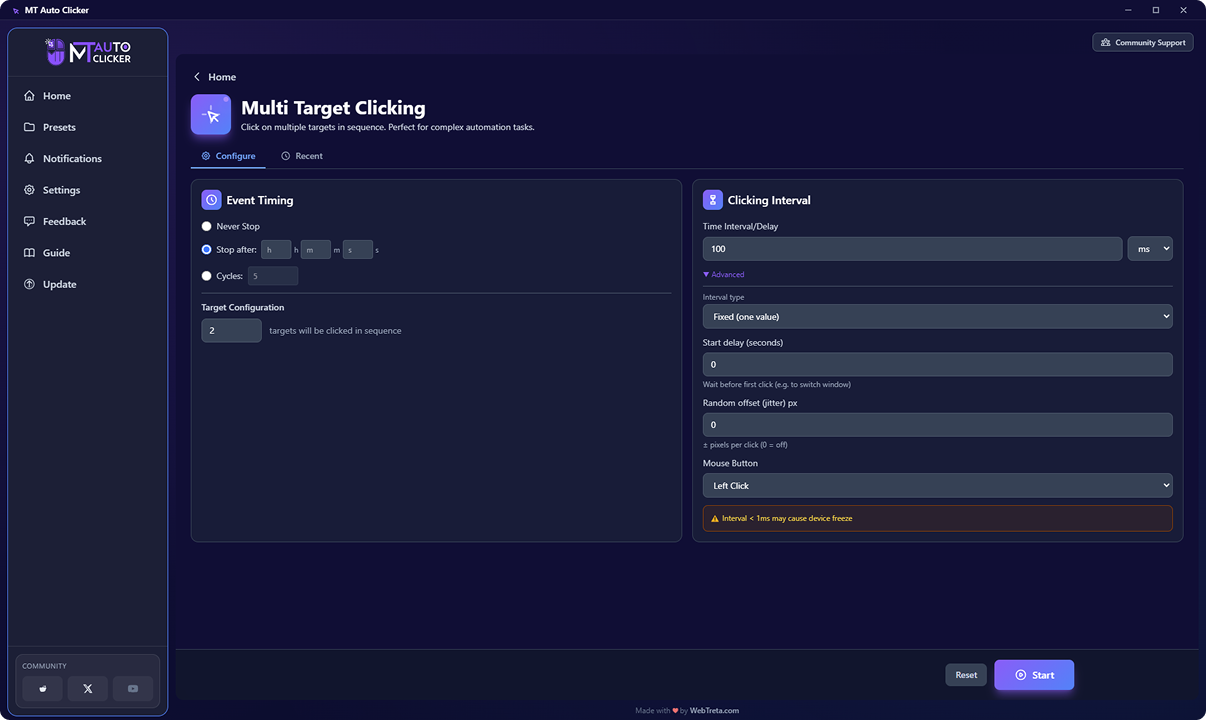
ステップ1:マルチターゲットクリックを開く
ホーム画面でマルチターゲットクリックのタイルをクリックします。設定画面の上部には2つのタブがあります:すべての設定を行うConfigureと、過去の実行結果の設定を確認・再利用できるRecentです。
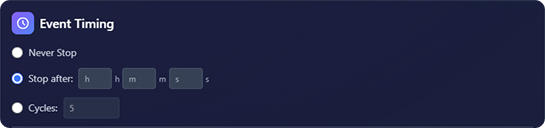
ステップ2:イベントタイミングを設定する(左カラム)
クリックをどのくらいの時間実行するかを選びます:
Never Stop
手動で停止するまでクリックを続けます
Stop after
個別のh / m / sの欄に時間・分・秒を入力します
Cycles
ターゲット全体のシーケンスを繰り返したい正確な回数を入力します
ステップ3:ターゲット設定を行う(左カラム)
順番にクリックするターゲットの数を入力します。この数値は、ステップ6でポイントを追加した際のクリック順序を左右します。ここで入力した数までの最初のターゲットは、配置した順序(1、2、3…)どおりに常にクリックされます。その数を超えて追加したターゲットも毎サイクルクリックされますが、それらの間ではランダムな順序になります。
例えば、3と入力してから8個のターゲットポイントを配置すると、ターゲット1、2、3は毎回その順序どおりにクリックされ、ターゲット4〜8はその直後にランダムな順序でクリックされます。すべてのターゲットを一巡すると、MT Auto Clickerはターゲット1に戻って繰り返し、停止条件を満たすまで続きます。
ステップ4:クリック間隔を設定する(右カラム)
クリックとクリックの間隔を入力し、ドロップダウンから単位を選びます(デフォルトはミリ秒)。
- 1000msは1秒に1回のクリックに相当します
- 100msは1秒に10回のクリックに相当します
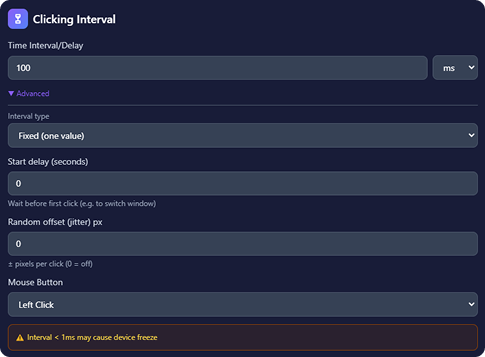
ステップ5:アドバンスト設定で微調整する(任意)
Advancedをクリックすると、既に表示されている項目の上にInterval typeという新しい項目が追加されます:
Interval type: ステップ4で設定した間隔ちょうどでクリックするFixed (one value)か、MT Auto Clickerが指定した範囲内でクリック間隔をランダムに変化させるRandom range (min-max)を選べます。均一すぎるリズムが不自然に見える場合に便利です。下記のjitterとは異なり、interval typeはクリックのタイミングをランダム化し、jitterはクリックの位置をランダム化します。
Start delay (seconds): 最初のクリックが始まるまでの待機時間です。先にターゲットウィンドウへ切り替えたい場合に便利です
Random offset / jitter (px): クリック位置ごとに小さなランダムなピクセルのずれを加えます。0で無効化できます。
Mouse Button: シミュレートするボタンを選びます(デフォルトはLeft Click)
マルチターゲットクリックには、シングルターゲットクリックと異なりHold duration欄がありません。
ステップ6:Startをクリックする
画面下部のStartをクリックします。これですぐにクリックが始まるわけではありません。代わりに、フローティングのMTコントロールバーが画面に表示され、ターゲットを配置できる状態になります。
開始前であれば、いつでもResetで設定をクリアしてやり直せます。
ステップ7:MTコントロールバーを使う
コントロールバーのプラスのアイコンをクリックして画面上にターゲットポイントを配置し、追加のターゲットごとに再度クリックします。追加できる数に上限はありません。固定シーケンスに従わせたい順番でポイントを配置してください。最初に配置したポイントが、ステップ3で決めたシーケンスの固定部分になります。
すべてのターゲットを配置したら、Playをクリックしてクリックを開始します。
ステップ8:再起動せずに設定を変更する
MTコントロールバーの歯車アイコンをクリックしてFeature Settingsを開きます。ここでは、作業中に停止条件やクリック間隔を変更できます。Saveをクリックすると変更が適用され、Cancelをクリックすると元の設定のまま自動化が続きます。
ステップ9:自動化を停止する
MTコントロールバーのXアイコンをクリックすると停止してコントロールバーが閉じます。または、いつでもCtrl + Shift + F9 / Cmd + Shift + F9を押せば、アプリのどこからでも即座に停止できます。
Feature 3 of 8
マクロレコーダー
マウスとキーボードの操作をそのまま記録し、その通りのシーケンスを自動で再生します。単純なクリックパターンでは対応できない、複数手順の作業向けです。
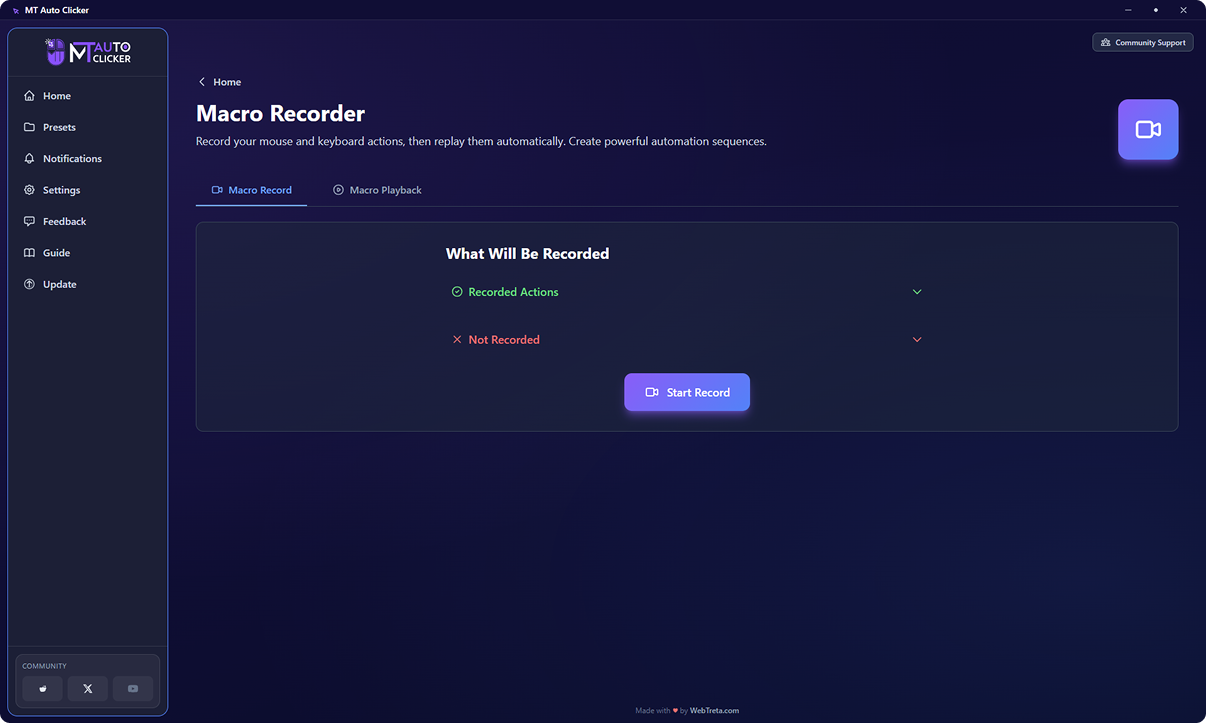
ステップ1:マクロレコーダーを開く
ホーム画面でマクロレコーダーのタイルをクリックします。上部には2つのタブがあります:新しいマクロを記録するMacro Recordと、記録済みのマクロを管理・再生するMacro Playbackです。
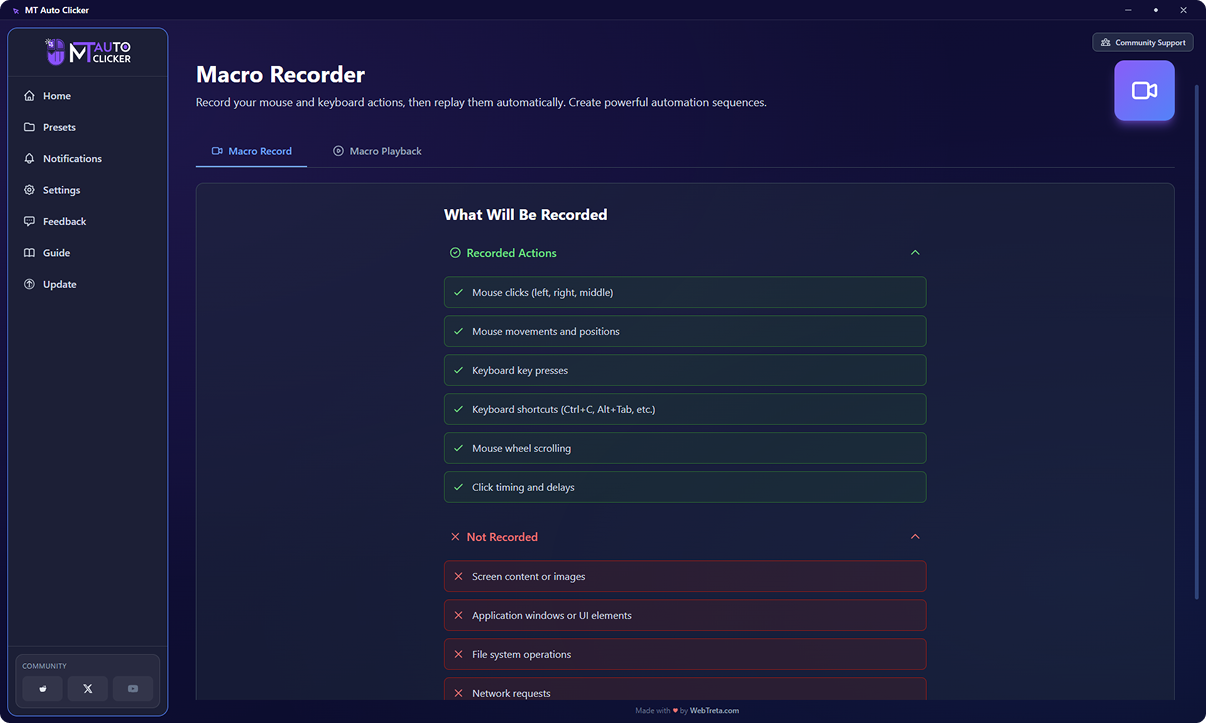
ステップ2:記録される内容を確認する
記録を始める前に、Macro Recordタブには何が記録され、何が記録されないかを示す2つの展開可能なリストが表示されます。
記録される内容:
- マウスクリック(左・右・中央)
- マウスの動きと位置
- キーボードのキー入力
- キーボードショートカット(Ctrl+C、Alt+Tabなど)
- マウスホイールのスクロール
- クリックのタイミングと遅延
記録されない内容:
- 画面の内容や画像
- アプリケーションウィンドウやUI要素
- ファイルシステムの操作
- ネットワークリクエスト
- システムレベルの操作
ステップ3:記録を開始する
Start Recordをクリックします。画面に「Ready to Record」という小さなウィジェットが表示され、RecordとExitの2つのボタンがあります。Recordをクリックすると操作の記録が始まります。
ステップ4:操作を行う
記録が始まると、ウィジェットの表示はリアルタイムのRecording状態に切り替わり、Stop RecordingとShowのボタンが表示されます。画面の隅にあるカウンターバッジが、記録された操作数をリアルタイムで表示します。
記録したいマウスとキーボードの操作を自由に行います。完了したらStop Recordingをクリックします。
ステップ5:記録したマクロを確認する
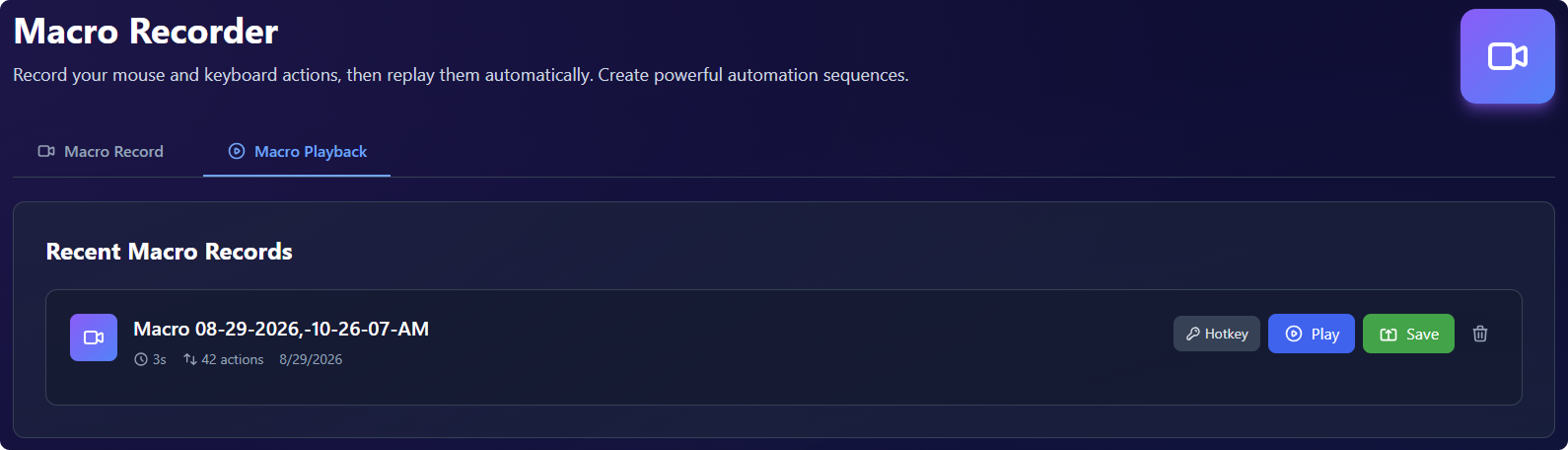
記録が完了すると、Macro PlaybackタブのRecent Macro Recordsに一覧表示されます。各項目には、名前、長さ、記録された操作の総数、記録した時期が表示されます。
ステップ6:記録したマクロを管理する
リストの各マクロには、4つの操作があります:
Hotkey: キーの組み合わせ(例:Ctrl+Shift+M)を設定するダイアログを開きます。アプリを開かなくても、そのマクロを開始・停止できます
Play: フローティングのMacro Recorder再生ウィジェットを開きます
Save: マクロを名前付きプリセットとしてプリセット一覧に保存するダイアログを開きます
Delete(ゴミ箱アイコン): マクロを削除します
ステップ7:マクロを再生する
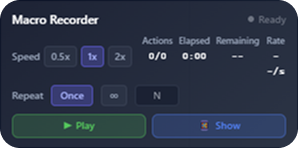
Playをクリックすると、次のコントロールを備えたフローティングの再生ウィジェットが開きます:
Speed: 再生速度を0.5x、1x、2xから選びます
Repeat: Once(1回)、無限(ループアイコン)、またはNで任意の繰り返し回数を指定します
Stats: 合計操作数、経過時間、残り時間、現在のレートを表示します
Play: 再生を開始します
Show: MT Auto Clickerのアプリウィンドウを前面に表示します
ステップ8:再生を一時停止・停止する
いつでもF6を押すと、再生中のマクロを一時停止・再開できます。
Ctrl + Shift + F9 / Cmd + Shift + F9を押すと、再生を即座に停止し、フローティングウィジェットをすべて非表示にして、MT Auto Clickerのメイン画面に戻ります。F6では物足りない場合や、すべてを一度に停止したい場合の緊急停止として使えます。
どちらのショートカットもSettingsから別のキーの組み合わせに変更できます。
Feature 4 of 8
オートスクロール
設定した方向・速度・距離で、ページを自動的にスクロールします。マウスホイールに触れずに長いドキュメントやページを読みたいときに便利です。
ステップ1:オートスクロールを開く
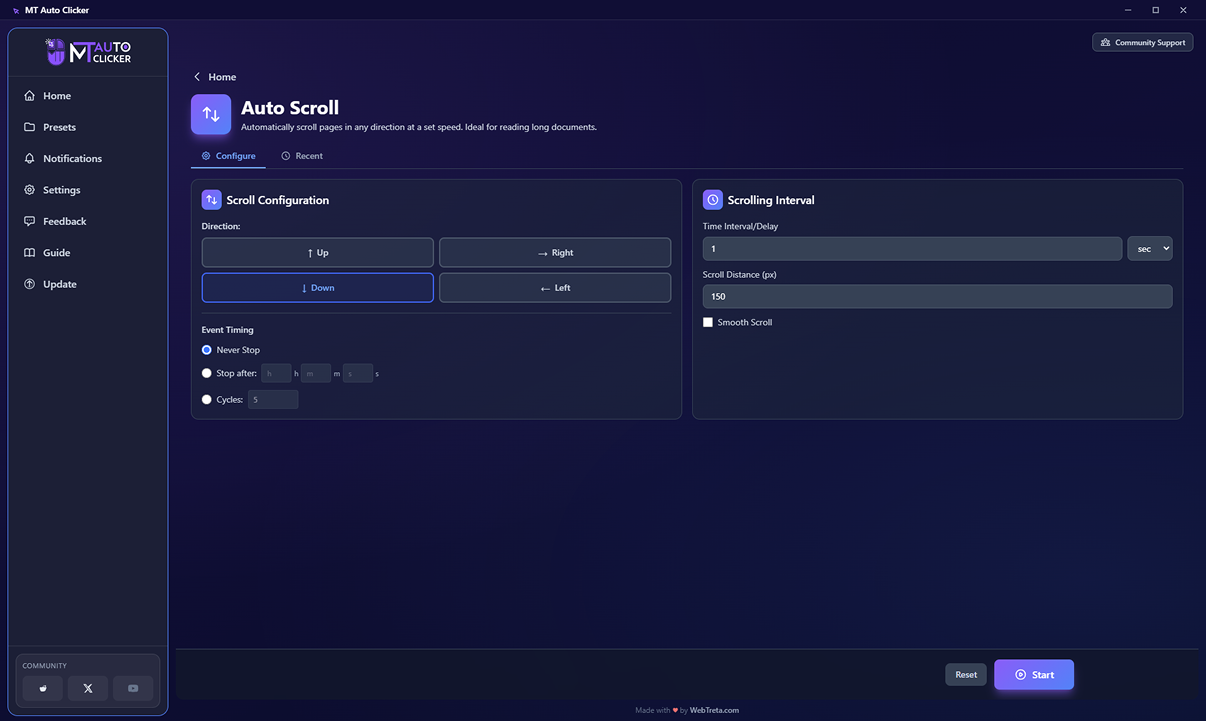
ホーム画面でオートスクロールのタイルをクリックします。上部には2つのタブがあります:すべての設定を行うConfigureと、過去の実行結果の設定を確認・再利用できるRecentです。
ステップ2:方向を選ぶ(左カラム)
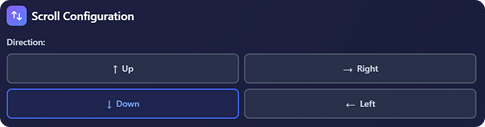
Up、Right、Down、Leftの4方向から1つを選びます。

ステップ3:イベントタイミングを設定する(左カラム)
スクロールをどのくらいの時間実行するかを選びます:
Never Stop
手動で停止するまでスクロールを続けます
Stop after
個別のh / m / sの欄に時間・分・秒を入力します
Cycles
実行したいスクロール回数を正確に入力します
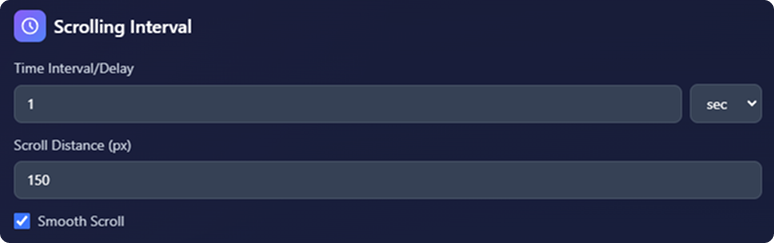
ステップ4:スクロール間隔を設定する(右カラム)
ページがどのくらいの距離・頻度でスクロールするかを設定します:
Time Interval/Delay: 各スクロール動作の間隔です。ドロップダウンから単位を選びます(デフォルトは秒)
Scroll Distance (px): 1回のスクロールでページが動くピクセル数です
Smooth Scroll: このチェックボックスをオンにすると、瞬間移動ではなく滑らかなアニメーションでスクロールします
ステップ5:Startをクリックする
画面下部のStartをクリックします。フローティングのオートスクロールウィジェットが画面に表示され、Positionボタン、選択した方向、Readyステータスが示されます。位置を設定するまでPlayとShowは無効のままです。
開始前であれば、いつでもResetで設定をクリアしてやり直せます。
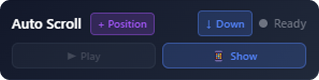
ステップ6:スクロール位置を設定する
ウィジェットのPositionボタンをクリックします。Selecting状態に切り替わるので、画面上の任意の場所をクリックしてスクロール位置として設定します。いつでもESCキーで選択をキャンセルできます。
位置を設定すると、ウィジェットに選んだ正確な座標が表示され、Play、Show、Changeがすべて有効になります。
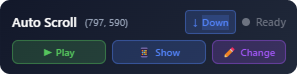
ステップ7:自動化を操作する
スクロール位置を設定したら、次のコントロールで自動化を操作します:
Play: スクロールを開始します
Show: MT Auto Clickerのアプリウィンドウを前面に表示します
Change: 設定をやり直すことなく、新しいスクロール位置を選び直せます
ステップ8:スクロールを一時停止・停止する
いつでもF6を押すと一時停止・再開できます。Ctrl + Shift + F9 / Cmd + Shift + F9を押すと即座に停止し、フローティングウィジェットをすべて非表示にして、MT Auto Clickerのメイン画面に戻ります。どちらのショートカットもSettingsから別のキーの組み合わせに変更できます。
Feature 5 of 8
オートホットキー
画面上のどこでも、押すと特定のアクションを実行するキーの組み合わせを割り当てます。
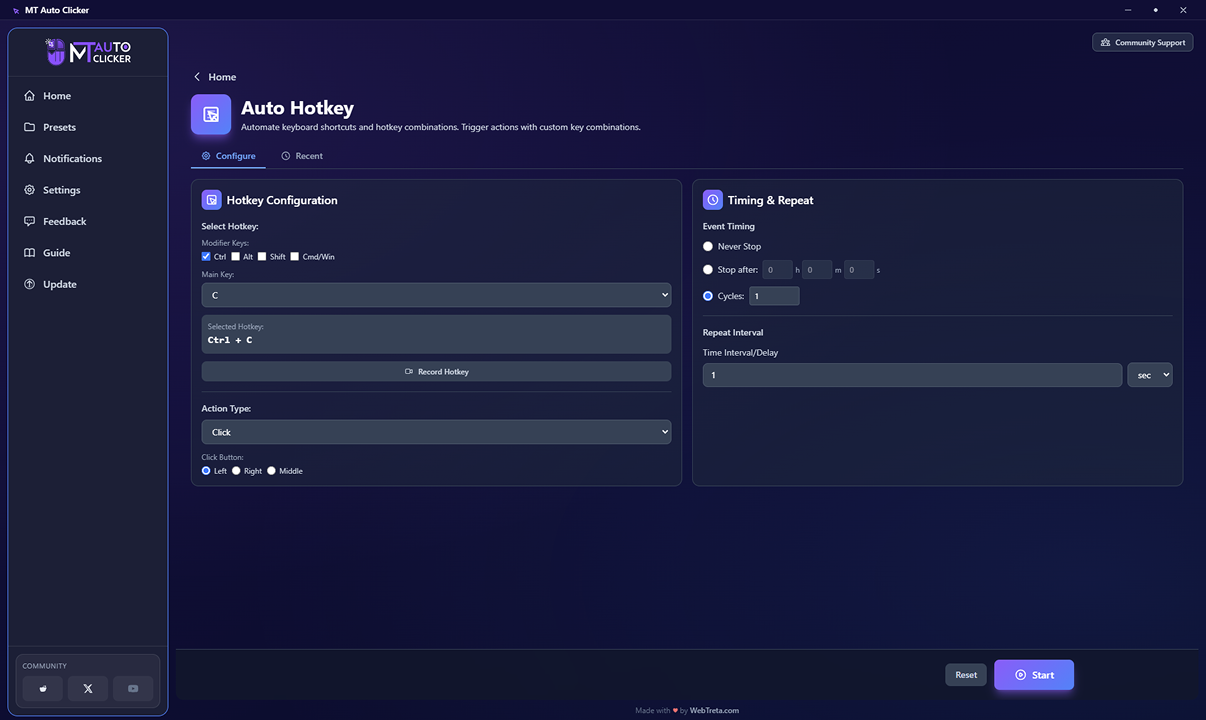
ステップ1:オートホットキーを開く
ホーム画面でオートホットキーのタイルをクリックします。上部には2つのタブがあります:すべての設定を行うConfigureと、過去の実行結果の設定を確認・再利用できるRecentです。
他の機能とは異なり、Startをクリックしてもすぐには何も実行されません。ホットキーを有効化し、押されるのを待つだけです。
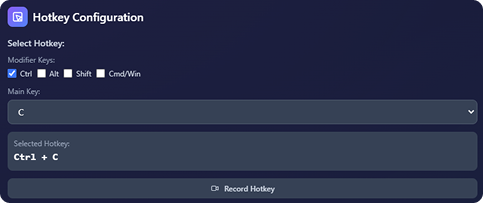
ステップ2:ホットキーを設定する(左カラム)
ホットキーの組み合わせは2通りの方法で設定でき、それぞれ独立して使えます。どちらか一方を使ってください:
Manually
修飾キー(Ctrl、Alt、Shift、Cmd/Win)を任意に組み合わせてチェックし、ドロップダウンからメインキーを選びます
Record Hotkey
このボタンをクリックし、キーボードで直接組み合わせを押します
どちらの方法でも、設定した組み合わせは下のSelected Hotkey欄に表示されます(例:Ctrl + C / Cmd + C)。

ステップ3:アクションタイプを選ぶ(左カラム)
ホットキーが押されたときの動作を選びます:
- Click:マウスクリックを実行します。Click ButtonとしてLeft、Right、Middleから選べます。
- Type Text
- Run Preset
- Open Application
- Custom Script

ステップ4:イベントタイミングを設定する(右カラム)
トリガーされた後、ホットキーをどのくらいの時間有効にするかを選びます:
Never Stop
手動で停止するまでアクションを繰り返します
Stop after
時間・分・秒を入力します
Cycles
アクションを繰り返したい正確な回数を入力します

ステップ5:繰り返し間隔を設定する(右カラム)
アクションを繰り返す間隔を入力し、ドロップダウンから単位を選びます(デフォルトは秒)。
ステップ6:Startをクリックする
画面下部のStartをクリックします。これによりホットキーが有効化されますが、アクション自体はまだ実行されません。画面に通知バッジが表示され、ホットキーが有効化され待機中であることを知らせます。
ステップ7:アクションを実行する
画面上のどこでも設定したキーの組み合わせを押すと、設定したアクションが実行されます。イベントタイミングと繰り返し間隔の設定に従い、停止条件を満たすまで繰り返されます。
ステップ8:自動化を停止する
いつでもCtrl + Shift + F9 / Cmd + Shift + F9を押すと、アプリ内で実行中のすべての自動化を停止し、メイン画面に戻ります。
Feature 6 of 8
オートリフレッシュ
設定した間隔でページやアプリケーションを自動的に再読み込みします。手動で更新しなくても内容を最新に保てます。この機能は現在BETA版です。
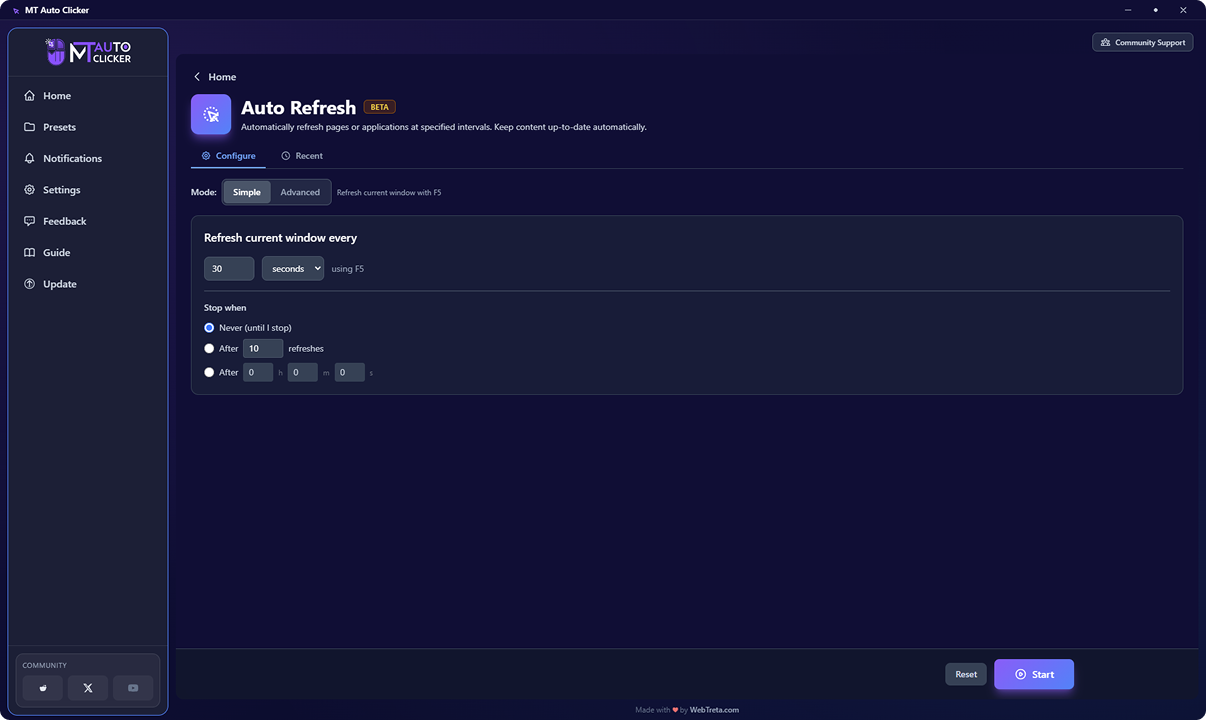
ステップ1:オートリフレッシュを開く
ホーム画面でオートリフレッシュのタイルをクリックします。上部には2つのタブがあります:すべての設定を行うConfigureと、過去の実行結果の設定を確認・再利用できるRecentです。

ステップ2:モードを選ぶ
Configure画面の上部で、SimpleかAdvancedを選びます。
Simple
F5で更新する簡単な設定で、間隔と停止条件だけを指定します
Advanced
更新方法・対象・タイミングを細かく制御できます
Simpleモード
Simpleモード
現在のウィンドウを更新する頻度を、ドロップダウンから選んだ単位で設定します(常にF5キーを使用)。その後、停止のタイミングを選びます:
Never (until I stop)
手動で停止するまで更新を続けます
After a set number of refreshes
正確な回数を入力します
After a set duration
時間・分・秒を入力します
Advancedモード
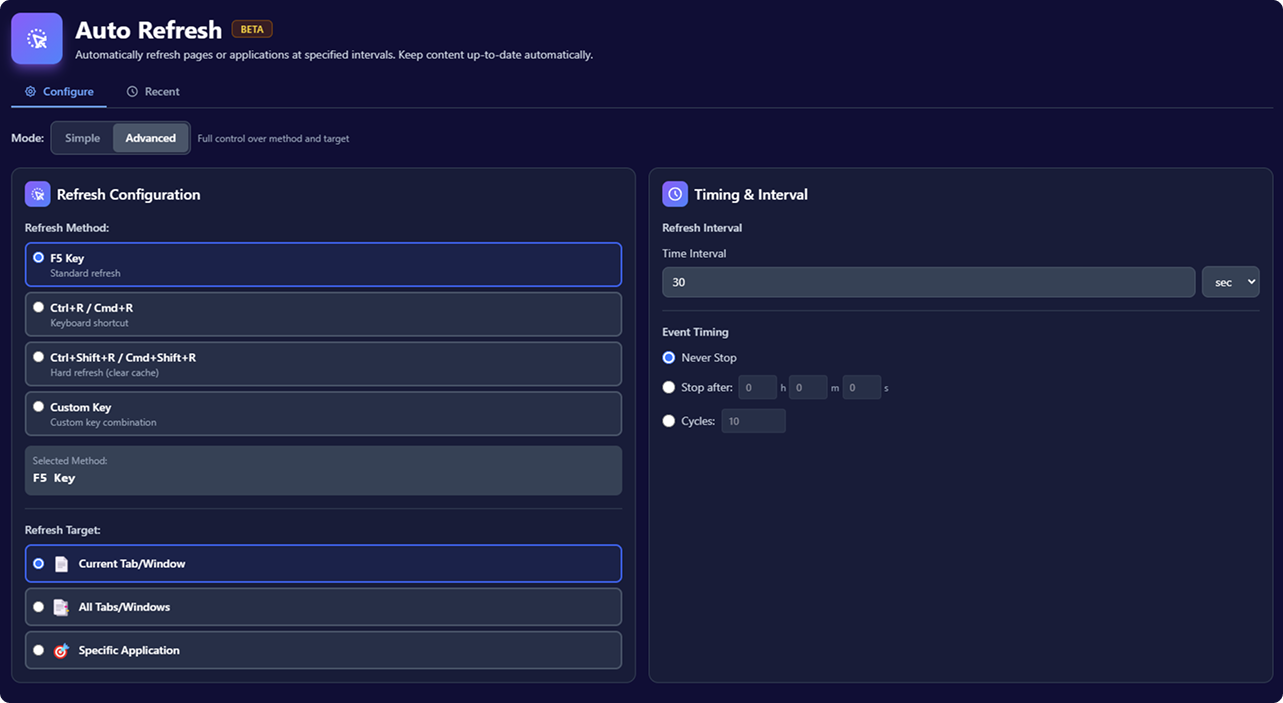
Advancedモード
Advancedモードは2つのカラムに分かれています。
Refresh Configuration(左カラム):
Refresh Method: F5 Key(標準的な更新)、Ctrl+R / Cmd+R(キーボードショートカット)、Ctrl+Shift+R / Cmd+Shift+R(キャッシュをクリアするハードリフレッシュ)、Custom Keyから選びます。Custom Keyを選ぶと、Settingsでホットキーを設定するのと同じように、自分でキーの組み合わせを押して入力できます。
Refresh Target: Current Tab/Window、All Tabs/Windows、Specific Applicationから選びます。
Timing & Interval(右カラム):
Refresh Interval: 更新と更新の間隔です。ドロップダウンから単位を選びます
Event Timing: Never Stop、指定した時間(h/m/s)で停止するStop after、または正確な更新回数を指定するCyclesから選びます
ステップ3:Startをクリックする
画面下部のStartをクリックします。他の機能とは異なり、オートリフレッシュはフローティングのコントロールウィジェットを開きません。代わりに、画面の隅に次の内容を示す小さな通知バッジが表示されます:
Key: 現在有効な更新方法です
Remaining: 残りの実行時間、または「Never Stop」に設定している場合は「Until you stop」と表示されます
Stop: オートリフレッシュを停止するキーです
ステップ4:自動化を停止する
通知バッジに表示された停止キー(デフォルトはF12)を押すと、オートリフレッシュのみを停止できます。また、いつでもCtrl + Shift + F9 / Cmd + Shift + F9を押すと、アプリ内で実行中のすべての自動化を停止し、メイン画面に戻ります。
Feature 7 of 8
オートスワイプ
設定した方向・距離・間隔で、スワイプ操作を自動的に行います。
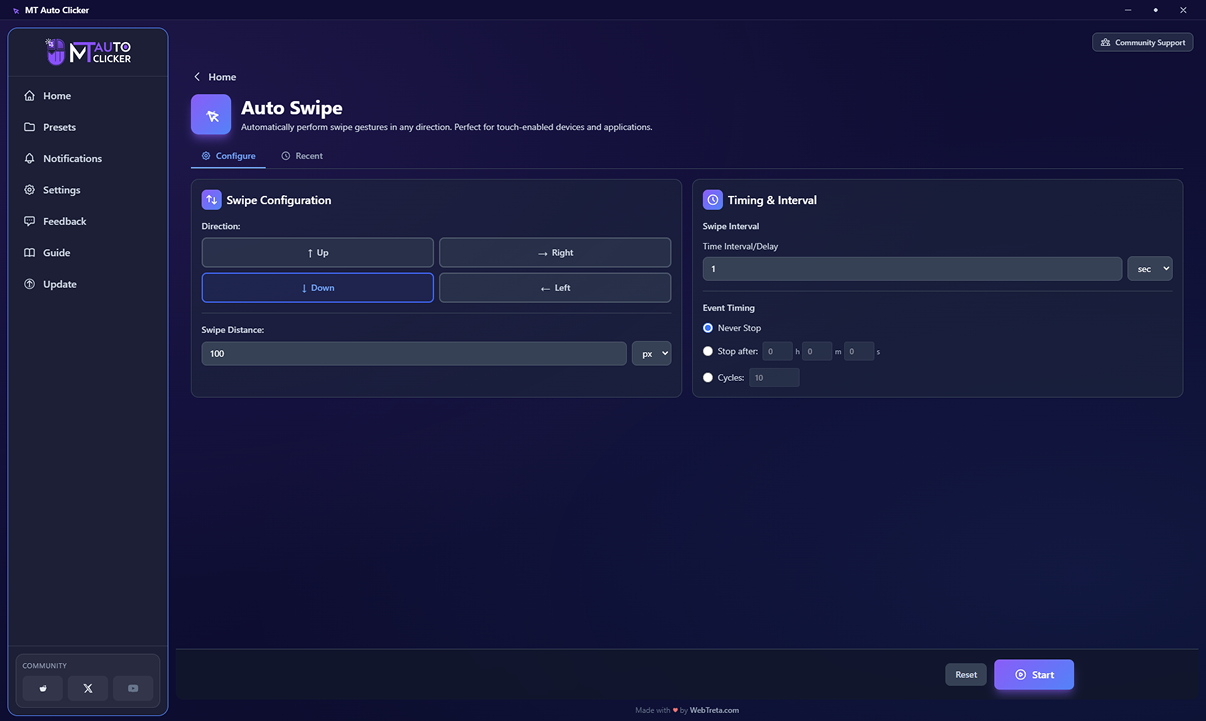
ステップ1:オートスワイプを開く
ホーム画面でオートスワイプのタイルをクリックします。上部には2つのタブがあります:すべての設定を行うConfigureと、過去の実行結果の設定を確認・再利用できるRecentです。
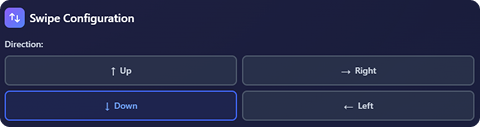
ステップ2:方向を選ぶ(左カラム)
Up、Right、Down、Leftの4方向から1つを選びます。

ステップ3:スワイプ距離を設定する(左カラム)
各スワイプで移動させたい距離を入力し、ドロップダウンから単位を選びます(デフォルトはpx)。
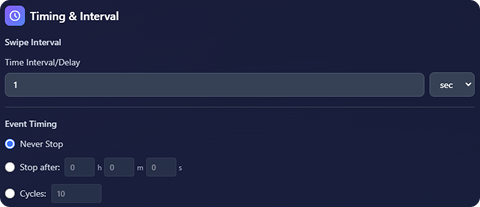
ステップ4:スワイプ間隔を設定する(右カラム)
スワイプとスワイプの間隔を入力し、ドロップダウンから単位を選びます(デフォルトは秒)。
ステップ5:イベントタイミングを設定する(左カラム)
スワイプをどのくらいの時間実行するかを選びます:
Never Stop
手動で停止するまでスワイプを続けます
Stop after
個別のh / m / sの欄に時間・分・秒を入力します
Cycles
実行したいスワイプ回数を正確に入力します
ステップ6:Startをクリックする
画面下部のStartをクリックします。オートスクロールと同様に、フローティングウィジェットが画面に表示され、スワイプの開始位置を設定できます。
開始前であれば、いつでもResetで設定をクリアしてやり直せます。
ステップ7:スワイプ位置を設定する
ウィジェットのPositionボタンをクリックし、画面上の任意の場所をクリックしてスワイプの開始位置として設定します。いつでもESCキーで選択をキャンセルできます。
位置を設定すると、ウィジェットに選んだ正確な座標が表示され、Play、Show、Changeがすべて有効になります。
ステップ8:自動化を操作する
スワイプ位置を設定したら、次のコントロールで自動化を操作します:
Play: スワイプを開始します
Show: MT Auto Clickerのアプリウィンドウを前面に表示します
Change: 設定をやり直すことなく、新しいスワイプ位置を選び直せます
ステップ9:スワイプを一時停止・停止する
いつでもF6を押すと一時停止・再開できます。Ctrl + Shift + F9 / Cmd + Shift + F9を押すと即座に停止し、フローティングウィジェットをすべて非表示にして、MT Auto Clickerのメイン画面に戻ります。どちらのショートカットもSettingsから別のキーの組み合わせに変更できます。
Feature 8 of 8
オートスクリーンショット
設定した間隔で画面を自動的にキャプチャします。4つのキャプチャモードに対応し、プレビューを確認せずに各スクリーンショットを保存できます。この機能は現在BETA版です。
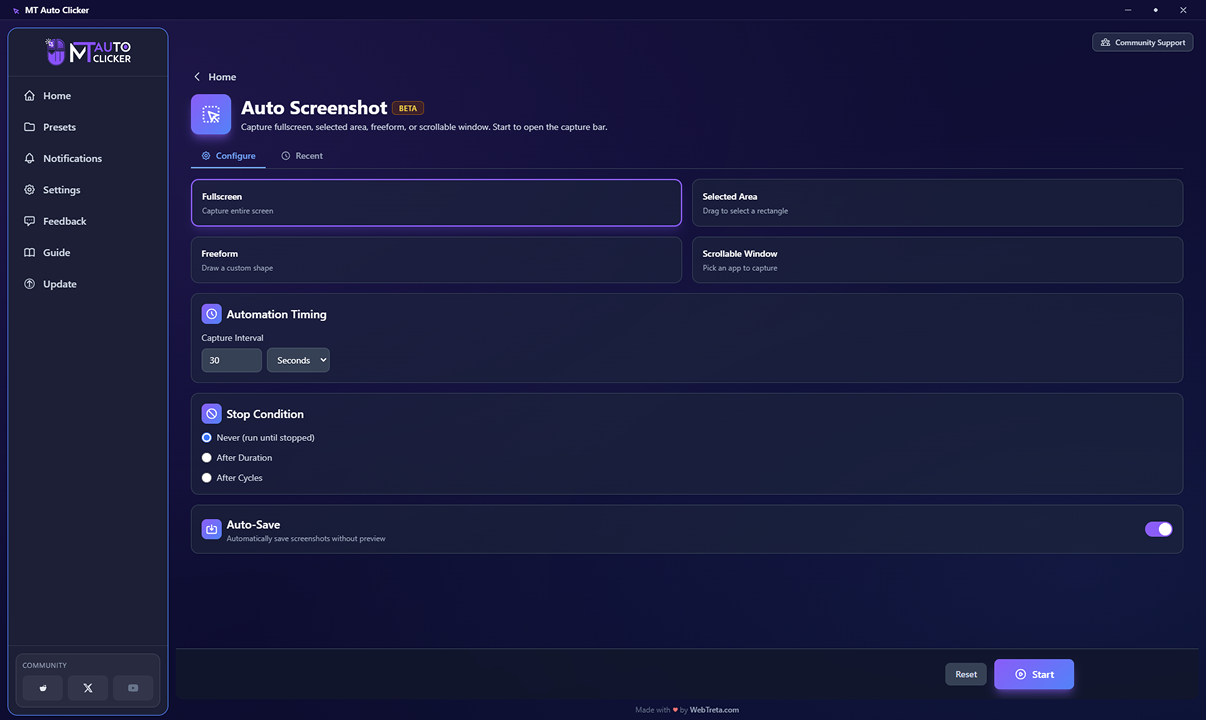
ステップ1:オートスクリーンショットを開く
ホーム画面でオートスクリーンショットのタイルをクリックします。上部には2つのタブがあります:すべての設定を行うConfigureと、過去の実行結果の設定を確認・再利用できるRecentです。
ステップ2:キャプチャモードを選ぶ
4つのモードから1つを選びます:
Fullscreen
画面全体をキャプチャします
Selected Area
ドラッグして選択した四角形の範囲をキャプチャします
Freeform
自由に描いた形をキャプチャします
Scrollable Window
画面に表示されていない部分も含め、特定のアプリケーションをキャプチャします
Scrollable Windowを選ぶと、モードのカードの下にSelect Applicationの検索ボックスが表示されます。キャプチャしたいアプリケーションを検索して選んでください。

ステップ3:キャプチャ間隔を設定する
スクリーンショットを撮る頻度を入力し、ドロップダウンから単位(Seconds、Minutes、Hours)を選びます。

ステップ4:停止条件を設定する
キャプチャを停止するタイミングを選びます:
Never (run until stopped)
手動で停止するまでキャプチャを続けます
After Duration
時間・分・秒を入力します
After Cycles
撮影したいスクリーンショットの正確な枚数を入力します
ステップ5:Auto-Saveを設定する
Auto-Saveはデフォルトでオンになっており、プレビューを表示せずに各スクリーンショットを自動的に保存します。保存前に毎回確認したい場合はオフにしてください。
ステップ6:Startをクリックする
画面下部のStartをクリックします。Windows標準のスクリーンキャプチャ選択ツールバーに似たキャプチャバーが画面に表示されます。
Selected AreaまたはFreeformを選んだ場合は、キャプチャが始まる前にキャプチャバーで四角形をドラッグするか、形を描いてください。FullscreenとScrollable Windowでは、キャプチャ範囲がすでに決まっているため、この手順は不要です。
ステップ7:キャプチャを一時停止・停止する
いつでもF6を押すと一時停止・再開できます。Ctrl + Shift + F9 / Cmd + Shift + F9を押すと即座に停止し、フローティングウィジェットをすべて非表示にして、MT Auto Clickerのメイン画面に戻ります。どちらのショートカットもSettingsから別のキーの組み合わせに変更できます。