
Extension Guide
MT Auto Clicker拡張機能ガイド
MT Auto Clicker拡張機能のすべての機能を網羅した、Setup画面のオプションからページ上のフローティングコントロールバーまでを解説する、ステップバイステップの完全ガイドです。
On this page
Feature 1 of 8
MT Auto Clicker拡張機能でシングルターゲットクリックを使用する方法
シングルターゲットクリックは、ページ上の1つの位置でのクリックを自動化します。
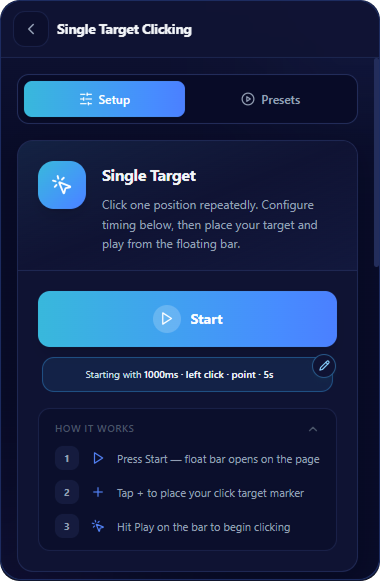
シングルターゲットクリックを開く
拡張機能からシングルターゲットクリックを選択します。Setupタブにはスタートボタンが表示され、その下に編集アイコン付きのサマリーバー(「Starting with 1000ms · left click · point · 5s」)があります。Setupの隣にはPresetsという2つ目のタブがあります。
- Startをクリックすると、現在設定されている内容のままフローティングバーがすぐに起動します。
- サマリーバー(またはその編集アイコン)をクリックすると、下部の詳細設定にジャンプします。同じ設定はSetup画面を下にスクロールしても確認できます。
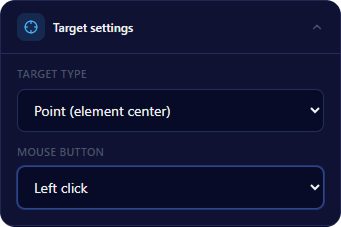
ターゲット設定を行う
Target Type
ドロップダウン、デフォルトはPoint(要素の中心)。選択肢:Point(要素の中心)、Zone(エリア内でランダム)
Mouse Button
ドロップダウン、デフォルトはLeft click。選択肢:Left click、Right click、Middle click
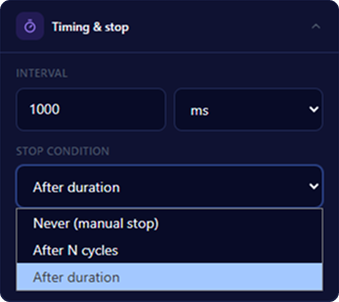
タイミングと停止条件を設定する
Interval
数値を入力し、ドロップダウンから単位を選択します(デフォルト1000 ms)
Stop Condition
ドロップダウン、デフォルトはAfter duration。選択肢:
Never (manual stop): ホットキーで手動停止するまでクリックが続きます
After N cycles: カウントフィールドにクリック回数を入力します
After duration: Duration(seconds)フィールドでクリックを続ける時間を設定します
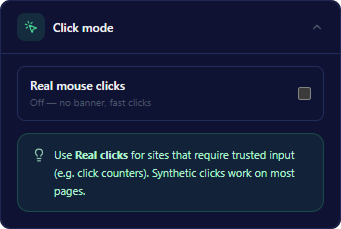
クリックモードを選択する
Real mouse clicks
トグル、デフォルトはオフ
Off: 「Off — no banner, fast clicks」と表示されます
On: 「On — debugger banner, CPS sites」と表示されます
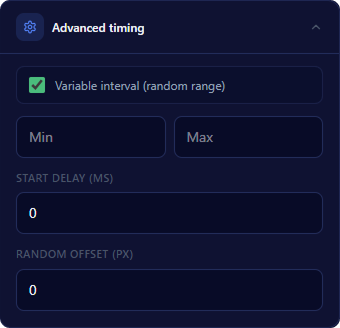
詳細タイミングを調整する(オプション)
Variable interval (random range)
チェックボックス。オンにするとMinとMaxのフィールドが表示され、間隔の範囲を設定できます
Start Delay (ms)
数値フィールド、デフォルト0
Random Offset (px)
数値フィールド、デフォルト0

スタートをクリックする
スタートをクリックします。ページ上にフローティングコントロールバーが開きます。
- まず+をクリックして、クリックしたい位置にターゲットポインターを配置します。
- コントロールバーのPlayをクリックしてクリックを開始します。
コントロールバーのその他のボタン:
保存アイコン: 現在の設定をプリセットとして保存します
目のアイコン: ターゲットマーカーの表示・非表示を切り替えます
中央/最小化アイコン: フローティングバーを最小化します
歯車アイコン: Feature Settingsを開き、バーを閉じずにセッション中でもStop Condition(Never、Cycles、時/分/秒フィールド付きのDuration)を変更できます
X: バーを閉じて自動化を停止します
プリセットとして保存する
この設定を後で再利用したい場合は、Setupパネルの下部にあるSave as presetをクリックするか、実行中のセッション中にコントロールバーの保存アイコンを使用してください。
Feature 2 of 8
MT Auto Clicker拡張機能でマルチターゲットクリックを使用する方法
マルチターゲットクリックは、ページ上の複数の位置でのクリックを自動化します。
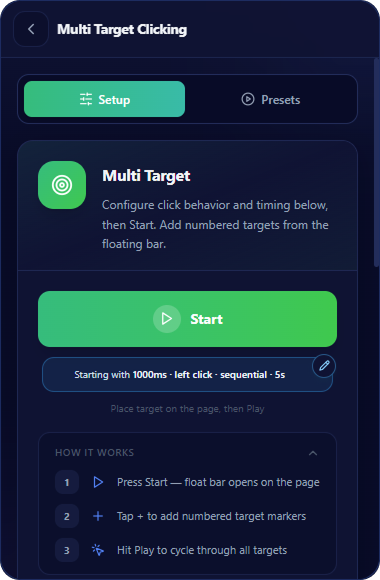
マルチターゲットクリックを開く
拡張機能からマルチターゲットクリックを選択します。Setupタブにはスタートボタンが表示され、その下に編集アイコン付きのサマリーバー(「Starting with 1000ms · left click · sequential · 5s」)と、「Place target on the page, then Play.」という行があります。Setupの隣にはPresetsという2つ目のタブがあります。
- Startをクリックすると、現在設定されている内容のままフローティングバーがすぐに起動します。
- サマリーバー(またはその編集アイコン)をクリックすると、下部の詳細設定にジャンプします。同じ設定はSetup画面を下にスクロールしても確認できます。
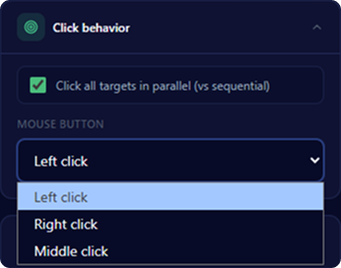
クリック動作を設定する
Click all targets in parallel (vs sequential)
チェックボックス(デフォルトは未確定)
Mouse Button
ドロップダウン、デフォルトはLeft click。選択肢:Left click、Right click、Middle click
Checked(オン): すべてのターゲットが同時にクリックされます
Unchecked(オフ): ターゲットが順番に1つずつクリックされます
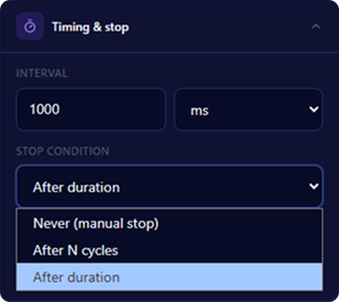
タイミングと停止条件を設定する
Interval
数値を入力し、ドロップダウンから単位を選択します(デフォルト1000 ms)
Stop Condition
ドロップダウン、デフォルトはAfter duration
Duration (seconds)
数値を入力します(デフォルト5)
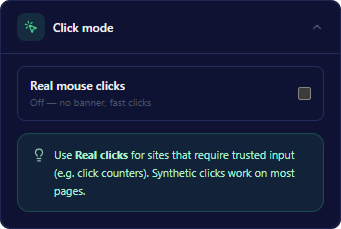
クリックモードを選択する
Real mouse clicks
トグル、デフォルトはオフ
Off: 「Off — no banner, fast clicks」と表示されます
On: 「On — debugger banner, CPS sites」と表示されます
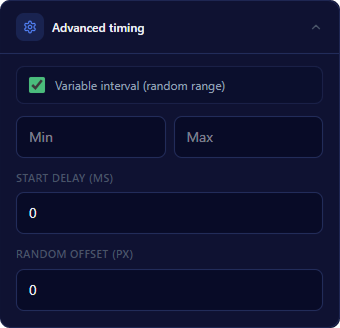
詳細タイミングを調整する(オプション)
Variable interval (random range)
チェックボックス、デフォルトはオフ。オンにするとMinとMaxのフィールドが表示され、間隔の範囲を設定できます
Start Delay (ms)
数値フィールド、デフォルト0
Random Offset (px)
数値フィールド、デフォルト0
スタートをクリックする
スタートをクリックします。ページ上にフローティングコントロールバーが開きます。
- +をクリックして、クリックしたい位置に番号付きのターゲットマーカーを配置します。もう一度+をクリックすると別のターゲットを追加でき、必要な数だけ繰り返せます。
- コントロールバーのPlayをクリックして、配置したすべてのターゲットを順に処理します。
コントロールバーのその他のボタン:
保存アイコン: 現在の設定をプリセットとして保存します
目のアイコン: ターゲットマーカーの表示・非表示を切り替えます
中央/最小化アイコン: フローティングバーを最小化します
歯車アイコン: Feature Settingsを開き、バーを閉じずにセッション中でもStop Conditionを変更できます
X: バーを閉じて自動化を停止します
プリセットとして保存する
この設定を後で再利用したい場合は、Setupパネルの下部にあるSave as presetをクリックするか、実行中のセッション中にコントロールバーの保存アイコンを使用してください。
Feature 3 of 8
MT Auto Clicker拡張機能でマクロレコーダーを使用する方法
マクロレコーダーは、ページ上のマウス、キーボード、スクロール操作を記録し、後で再生できるようにします。
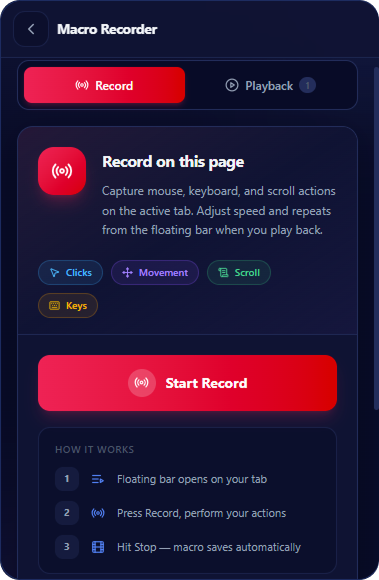
マクロレコーダーを開く
拡張機能からマクロレコーダーを選択します。上部にRecordとPlaybackの2つのタブがあります。
Recordタブには以下が表示されます:
- 説明:アクティブなタブでのマウス、キーボード、スクロール操作を記録し、再生時にフローティングバーから速度と繰り返しを調整できます
- 4つのタグ:Clicks、Movement、Scroll、Keys
- Start Recordボタン
How it works
- タブにフローティングバーが開きます。
- Recordを押して操作を行います。
- Stopを押すと、マクロが自動的に保存されます。
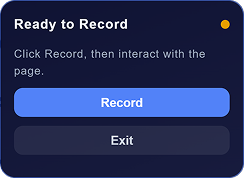
記録を開始する
Start Recordをクリックします。ページ上に「Ready to Record」と表示されたフローティングウィジェットが表示され、「Click Record, then interact with the page.」という案内が出ます。RecordとExitの2つのボタンがあります。
Recordをクリックして開始します。ウィジェットは「Recording...」状態に切り替わり、これまでに記録されたアクション数とStop Recordingボタンが表示されます。
停止して保存する
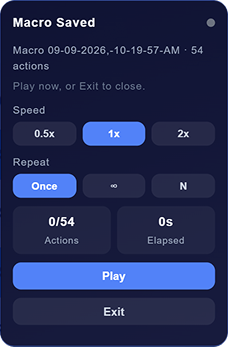
Stop Recordingをクリックします。「Macro Saved」パネルが表示され、以下が示されます。
- マクロの名前(日付とタイムスタンプ)と総アクション数
- Speed:0.5x、1x、2x
- Repeat:Once、∞、N
- 0から始まるアクション数と経過時間
- PlayとExitボタン
マクロを再生する
「Macro Saved」パネル、または保存済みの録画からPlayをクリックします。同じSpeedとRepeatのコントロールに加えて、実行中のアクション数と経過時間が表示される「Macro Playback」パネルが表示されます。ボタン:Pause、Stop、Exit。
録画を管理する
マクロレコーダー画面に戻ると、Recent recordingsセクションに保存済みのマクロが一覧表示され、それぞれの長さ、アクション数、節約できた時間が表示され、各項目にブックマークとゴミ箱のアイコンがあります。
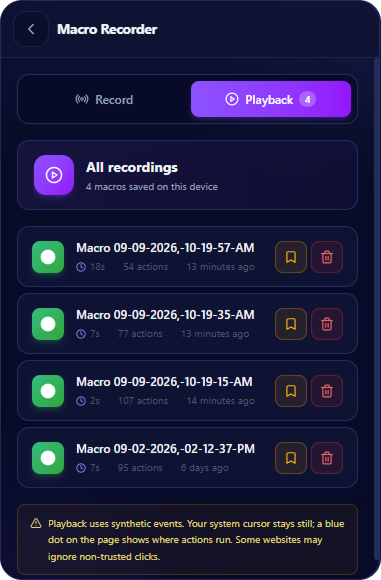
Open playback libraryリンクからPlaybackタブに移動すると、デバイスに保存されているマクロの件数とともにAll recordingsが表示され、同じくブックマークとゴミ箱のアイコン付きのリストが表示されます。また、「Playback uses synthetic events. Your system cursor stays still; a blue dot on the page shows where actions run. Some websites may ignore non-trusted clicks.」という注意書きがあります。
Feature 4 of 8
MT Auto Clicker拡張機能でオートホットキーを使用する方法
オートホットキーは、ページ上のキーボードショートカットにキーの繰り返し、または保存済みプリセットの起動を割り当てます。
オートホットキーを開く
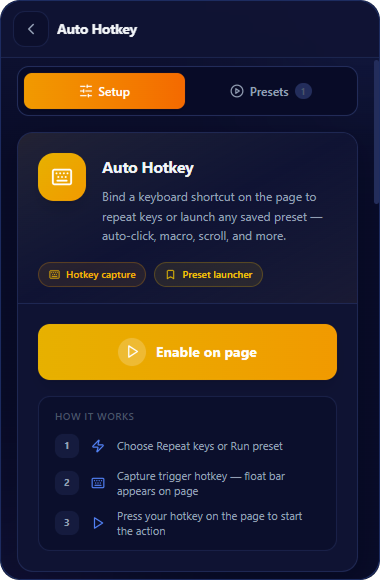
拡張機能からオートホットキーを選択します。上部にSetupとPresetsの2つのタブがあります。
Setupタブには機能の説明、Hotkey captureとPreset launcherという2つのタグ、そしてEnable on pageボタンが表示されます。
How it works
- Repeat keysまたはRun presetを選択します。
- トリガーホットキーを設定すると、ページ上にフローティングバーが表示されます。
- ページ上でホットキーを押すと動作が開始します。
アクションモードを選択する
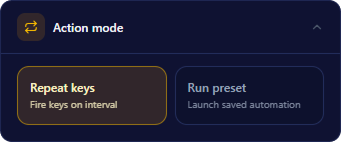
オートホットキーには2つのモードがあります。
Repeat keys: 一定間隔でキーを送信します
Run preset: 保存済みの自動化を起動します
Repeat Keys Mode
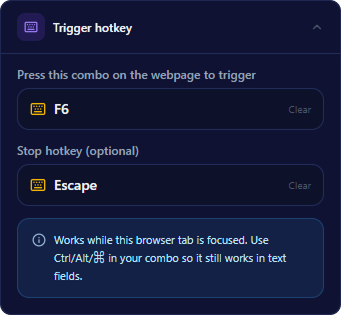
トリガーホットキーを設定する
Press this combo on the webpage to trigger
ホットキーフィールド、デフォルトはF6、Clearオプションあり
Stop hotkey (optional)
ホットキーフィールド、デフォルトはEscape、Clearオプションあり
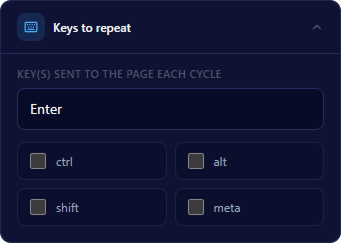
繰り返すキーを設定する
Key(s) sent to the page each cycle
テキストフィールド、デフォルトはEnter
Modifier checkboxes
ctrl、alt、shift、meta
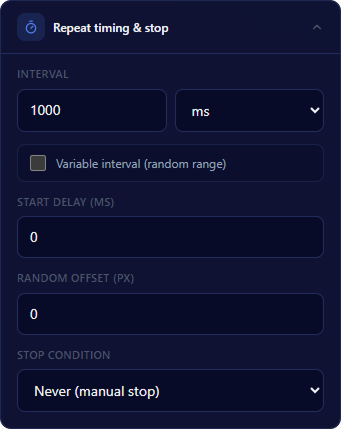
繰り返しタイミングと停止条件を設定する
Interval
数値を入力し、ドロップダウンから単位を選択します(デフォルト1000 ms)
Variable interval (random range)
チェックボックス、デフォルトはオフ。MinとMaxを使いたい場合はチェックボックスをオンにしてください
Start Delay (ms)
数値フィールド、デフォルト0
Random Offset (px)
数値フィールド、デフォルト0
Stop Condition
ドロップダウン、デフォルトはNever (manual stop)。選択肢:Never (manual stop)、After N cycles、After duration
Run Preset Mode
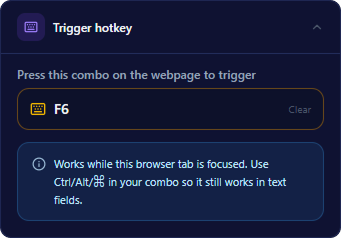
トリガーホットキーを設定する
Press this combo on the webpage to trigger
ホットキーフィールド、デフォルトはF6、Clearオプションあり
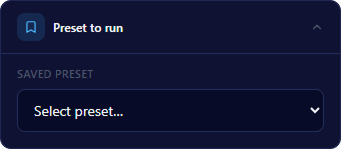
実行するプリセットを選択する
Saved preset
ドロップダウン、空の場合は「Select preset…」と表示されます
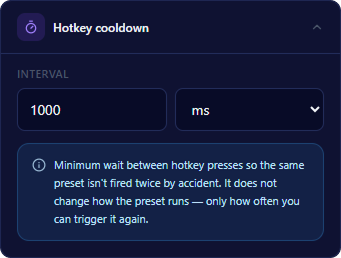
ホットキーのクールダウンを設定する
Interval
数値を入力し、ドロップダウンから単位を選択します(デフォルト1000 ms)
Using Auto Hotkey
ページ上で有効化する
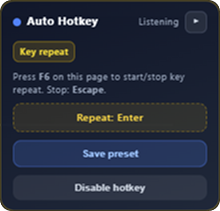
Enable on pageをクリックします。フローティングウィジェットが表示され、以下が示されます。
- 機能名とステータス(例:「Auto Hotkey · Running」)
- 現在のモード(例:「Key repeat」)
- トリガーホットキーとストップホットキーのリマインダー
- 繰り返されるキー
- CyclesとElapsedのカウンター
- PauseとStopボタン
- Save presetボタン
- Disable hotkeyボタン
オートホットキーは他の機能と同じフローティングコントロールバーを使用しません。ページ上に配置するターゲットがないため、独自のウィジェットを持っています。
プリセットとして保存する
Setupパネル、または実行中のウィジェットからSave as presetをクリックします。保存済みのプリセットはPresetsタブに表示され、プリセット名、モードと間隔の概要、保存日時が示されます。各プリセットには編集用の設定アイコンと削除用のゴミ箱アイコンがあります。
Feature 5 of 8
MT Auto Clicker拡張機能でオートスクロールを使用する方法
オートスクロールは、選択した方向へのページスクロールを、指定した速度と間隔で自動化します。
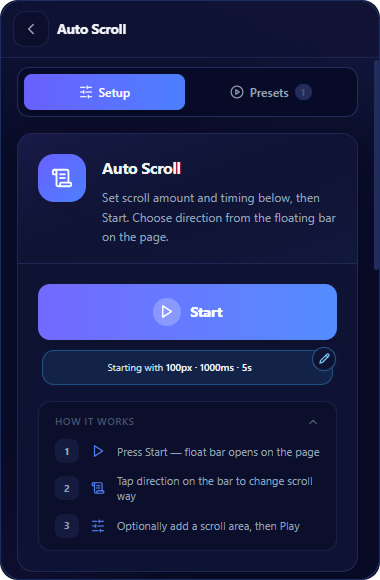
オートスクロールを開く
拡張機能からオートスクロールを選択します。Setupタブにはスタートボタンが表示され、その下に編集アイコン付きのサマリーバー(「Starting with 100px · 1000ms · 5s」)があります。Setupの隣にはPresetsという2つ目のタブがあります。
- Startをクリックすると、現在設定されている内容のままフローティングバーがすぐに起動します。
- サマリーバー(またはその編集アイコン)をクリックすると、下部の詳細設定にジャンプします。同じ設定はSetup画面を下にスクロールしても確認できます。
How it works
- Startを押すと、ページ上にフローティングバーが開きます。
- バー上の方向をタップしてスクロール方向を変更します。
- 必要に応じてスクロールエリアを追加し、Playを押します。
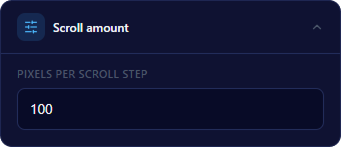
スクロール量を設定する
Pixels per scroll step
数値フィールド、デフォルト100
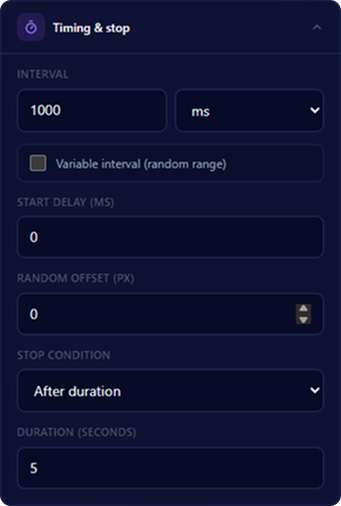
タイミングと停止条件を設定する
Interval
数値を入力し、ドロップダウンから単位を選択します(デフォルト1000 ms)
Variable interval (random range)
チェックボックス、デフォルトはオフ
Start Delay (ms)
数値フィールド、デフォルト0
Random Offset (px)
数値フィールド、デフォルト0
Stop Condition
ドロップダウン、デフォルトはAfter duration。選択肢:Never (manual stop)、After N cycles、After duration
Duration (seconds)
数値を入力します(デフォルト5)。Stop ConditionがAfter durationのときに表示されます
プリセットとして保存する
Setupパネルの下部にあるSave as presetをクリックします。
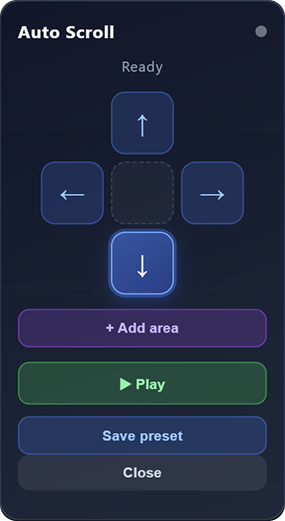
スタートをクリックする
スタートをクリックします。ページ上にフローティングバーが開き、以下が表示されます。
- ステータスラベル(「Ready」)
- 上下左右の4つの方向ボタン。中央には空白のスペーサーが配置されます
- + Add areaボタン
- Playボタン
- Save presetボタン
- Closeボタン
方向ボタンをタップして、ページのスクロール方向を設定します。Playをクリックすると、その方向へのスクロールが始まります。
スクロールエリアを追加する(オプション)
+ Add areaをクリックします。「Click an element on this page. Press Esc to cancel.」というプロンプトが表示されます。ページ上の要素をクリックしてその部分を対象にすると、ページ全体ではなく指定したエリア内でスクロールが行われるようになります。エリアを設定せずにキャンセルするにはEscを押してください。
プリセットとして保存する
Setupパネル、または実行中のウィジェットからSave as presetをクリックします。保存済みのプリセットはPresetsタブに表示され、プリセット名、方向、間隔、停止条件の概要、保存日時が示されます。各プリセットには編集用の設定アイコンと削除用のゴミ箱アイコンがあります。
Feature 6 of 8
MT Auto Clicker拡張機能でオートリフレッシュを使用する方法
オートリフレッシュは、現在のタブをスケジュールに従って再読み込みします。タブがバックグラウンドにある場合でも動作し続けます。
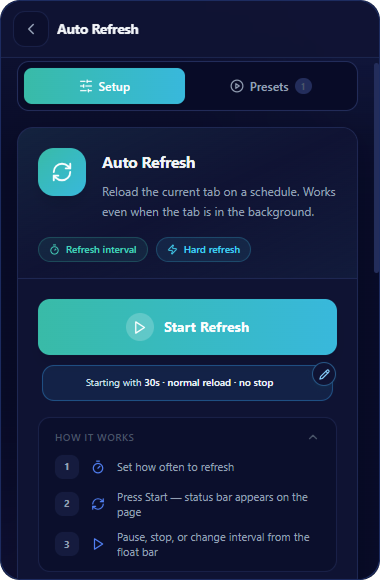
オートリフレッシュを開く
拡張機能からオートリフレッシュを選択します。Setupタブには「Start Refresh」ボタンが表示され、その下に編集アイコン付きのサマリーバー(「Starting with 30s · normal reload · no stop」)があります。上部にはRefresh intervalとHard refreshの2つのタグが表示されます。Setupの隣にはPresetsという2つ目のタブがあります。
- Start Refreshをクリックすると、現在設定されている内容のままフローティングバーがすぐに起動します。
- サマリーバー(またはその編集アイコン)をクリックすると、下部の詳細設定にジャンプします。同じ設定はSetup画面を下にスクロールしても確認できます。
How it works
- リフレッシュの頻度を設定します。
- Startを押すと、ページ上にステータスバーが表示されます。
- フローティングバーから一時停止、停止、間隔の変更ができます。
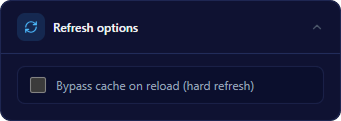
リフレッシュオプションを設定する
Bypass cache on reload (hard refresh)
チェックボックス、デフォルトはオフ
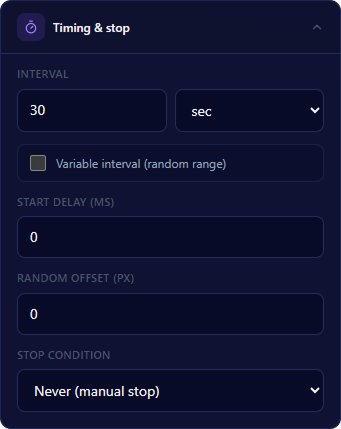
タイミングと停止条件を設定する
Interval
数値を入力し、ドロップダウンから単位を選択します(デフォルト30 sec)
Variable interval (random range)
チェックボックス、デフォルトはオフ。オンにするとMinとMaxのフィールドが表示され、間隔の範囲を設定できます
Start Delay (ms)
数値フィールド、デフォルト0
Random Offset (px)
数値フィールド、デフォルト0
Stop Condition
ドロップダウン、デフォルトはNever (manual stop)。選択肢:Never (manual stop)、After N cycles、After duration
プリセットとして保存する
Setupパネルの下部にあるSave as presetをクリックします。
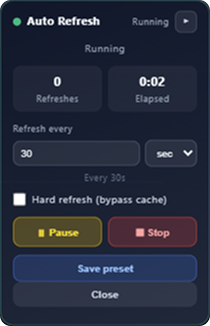
スタートリフレッシュをクリックする
Start Refreshをクリックします。ページ上にフローティングウィジェットが表示され、以下が示されます。
- 機能名とステータス(例:「Auto Refresh · Running」)
- RefreshesとElapsedのカウンター
- 単位ドロップダウン(seconds、minutes)付きのRefresh everyフィールド
- Hard refresh (bypass cache)チェックボックス
- PauseとStopボタン
- Save presetボタン
- Closeボタン
プリセットとして保存する
Setupパネル、または実行中のウィジェットからSave as presetをクリックします。保存済みのプリセットはPresetsタブに表示され、プリセット名、間隔、保存日時が示されます。各プリセットには編集用の設定アイコンと削除用のゴミ箱アイコンがあります。
Feature 7 of 8
MT Auto Clicker拡張機能でオートスワイプを使用する方法
オートスワイプは、選択した要素に対してスワイプ操作を繰り返します。
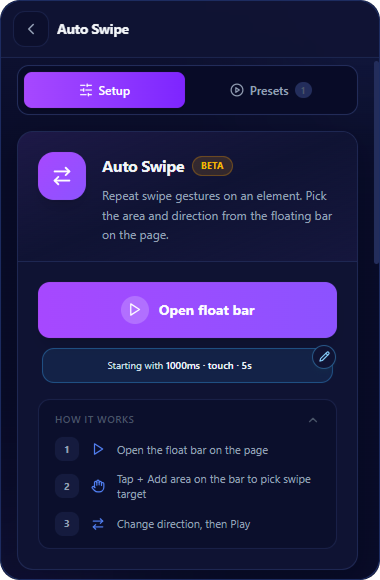
オートスワイプを開く
拡張機能からオートスワイプを選択します。Setupタブには「Open float bar」ボタンが表示され、その下に編集アイコン付きのサマリーバー(「Starting with 1000ms · touch · 5s」)があります。Setupの隣にはPresetsという2つ目のタブがあります。
- Open float barをクリックすると、現在設定されている内容のままフローティングバーがすぐに起動します。
- サマリーバー(またはその編集アイコン)をクリックすると、下部の詳細設定にジャンプします。同じ設定はSetup画面を下にスクロールしても確認できます。
How it works
- ページ上でフローティングバーを開きます。
- バー上の+ Add areaをタップしてスワイプ対象を選択します。
- 方向を変更し、Playを押します。
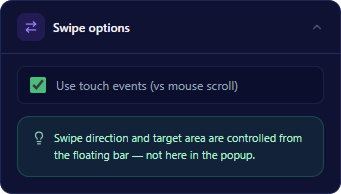
スワイプオプションを設定する
Use touch events (vs mouse scroll)
チェックボックス、デフォルトはオン
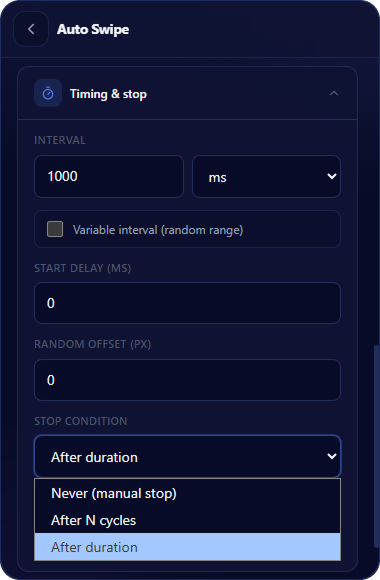
タイミングと停止条件を設定する
Interval
数値を入力し、ドロップダウンから単位を選択します(デフォルト1000 ms)
Variable interval (random range)
チェックボックス、デフォルトはオフ。オンにするとMinとMaxのフィールドが表示され、間隔の範囲を設定できます
Start Delay (ms)
数値フィールド、デフォルト0
Random Offset (px)
数値フィールド、デフォルト0
Stop Condition
ドロップダウン、デフォルトはAfter duration。選択肢:Never (manual stop)、After N cycles、After duration
Duration (seconds)
数値を入力します(デフォルト5)。Stop ConditionがAfter durationのときに表示されます
プリセットとして保存する
Setupパネルの下部にあるSave as presetをクリックします。
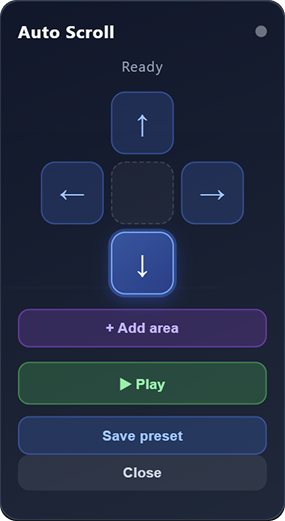
フローティングバーを開く
Open float barをクリックします。ページ上にフローティングウィジェットが表示され、以下が示されます。
- 機能名とステータスラベル(「Ready」)
- 上下左右の4つの方向ボタン。中央には空白のスペーサーが配置されます
- + Add areaボタン
- Playボタン
- Save presetボタン
- Closeボタン
方向ボタンをタップして、スワイプの方向を設定します。+ Add areaをクリックすると「Click an element on this page. Press Esc to cancel.」というプロンプトが表示されます。ページ上の要素をクリックしてスワイプ対象に設定するか、Escでキャンセルします。Playをクリックするとスワイプが始まります。
プリセットとして保存する
Setupパネル、または実行中のウィジェットからSave as presetをクリックします。保存済みのプリセットはPresetsタブに表示され、プリセット名、方向、間隔、停止条件の概要、保存日時が示されます。各プリセットには編集用の設定アイコンと削除用のゴミ箱アイコンがあります。
Feature 8 of 8
MT Auto Clicker拡張機能でオートスクリーンショットを使用する方法
オートスクリーンショットは、スケジュールに従って、または任意のタイミングでページのスクリーンショットを撮影します。
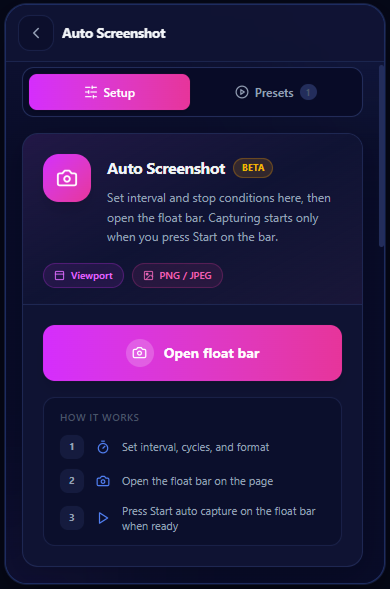
オートスクリーンショットを開く
拡張機能からオートスクリーンショットを選択します。Setupタブには「Open float bar」ボタンが表示されます。その上にはViewportとPNG / JPEGという2つの説明ラベルがあります。Setupの隣にはPresetsという2つ目のタブがあります。
How it works
- 間隔、回数、フォーマットを設定します。
- ページ上でフローティングバーを開きます。
- 準備ができたらフローティングバーのStart auto captureを押します。
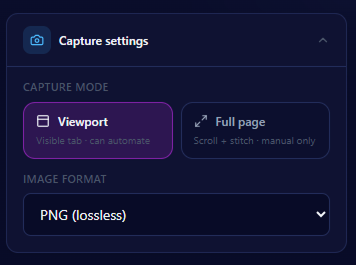
キャプチャ設定を選択する
Capture mode
2つの選択肢 — Viewport:表示中のタブをキャプチャし、自動実行が可能です。Full page:ページ全体をスクロールしてつなぎ合わせます(手動のみ)。
Image format
ドロップダウン、デフォルトはPNG (lossless)。選択肢:PNG (lossless)、JPEG (smaller file)、WebP (efficient)、PDF (document)
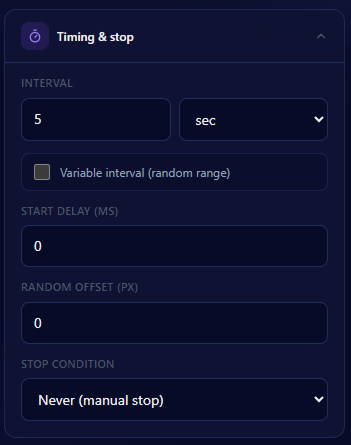
タイミングと停止条件を設定する(Viewportモード)
Interval
数値を入力し、ドロップダウンから単位を選択します(デフォルト5 sec)
Variable interval (random range)
チェックボックス、デフォルトはオフ
Start Delay (ms)
数値フィールド、デフォルト0
Random Offset (px)
数値フィールド、デフォルト0
Stop Condition
ドロップダウン、デフォルトはNever (manual stop)。選択肢:Never (manual stop)、After N cycles、After duration
プリセットとして保存する
Setupパネルの下部にあるSave as presetをクリックします。
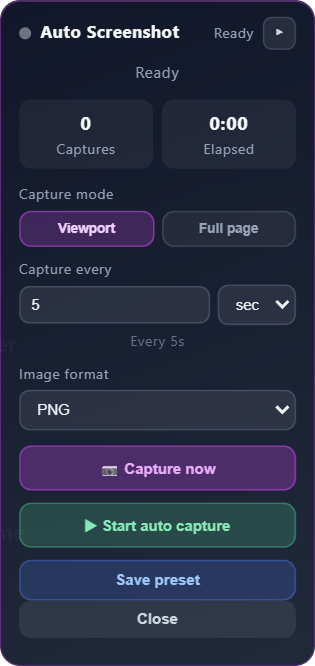
フローティングバーを開く
Open float barをクリックします。ページ上にフローティングウィジェットが表示され、以下が示されます。
- 機能名とステータスラベル(「Ready」)
- Capture mode:ViewportとFull pageの切り替え
- Image formatドロップダウン
- Save presetボタン
- Closeボタン
Viewportモードでは、ウィジェットにCapturesとElapsedのカウンター、単位ドロップダウン付きのCapture everyフィールド、上記の間隔で自動撮影を開始するStart auto captureボタン、そして即座に1枚撮影するCapture nowボタンも表示されます。
Full pageモードでは、キャプチャが手動のみのため、CapturesとElapsedのカウンターは表示されません。Capture nowのみが表示され、「Full page is manual only, use Capture now.」という注意書きが添えられます。
スクリーンショットが撮影されると、ウィジェットに一時的に「Saved」というステータスと「Screenshot saved · 100%」という進捗表示が表示されます。
プリセットとして保存する
Setupパネル、または実行中のウィジェットからSave as presetをクリックします。保存済みのプリセットはPresetsタブに表示され、プリセット名、キャプチャモード、間隔、保存日時が示されます。各プリセットには編集用の設定アイコンと削除用のゴミ箱アイコンがあります。