
Android Guide
MT Auto Clicker Androidガイド
Android版MT Auto Clickerの各機能をステップごとに解説:シングルターゲットクリック、マルチターゲットクリック、マクロレコーダー、フルページスクリーンショット、自動リフレッシュ。
On this page
Feature 1 of 5
シングルターゲットクリック
シングルターゲットクリックは、画面上の1つの位置、または1つのエリア内でのタップを自動化します。
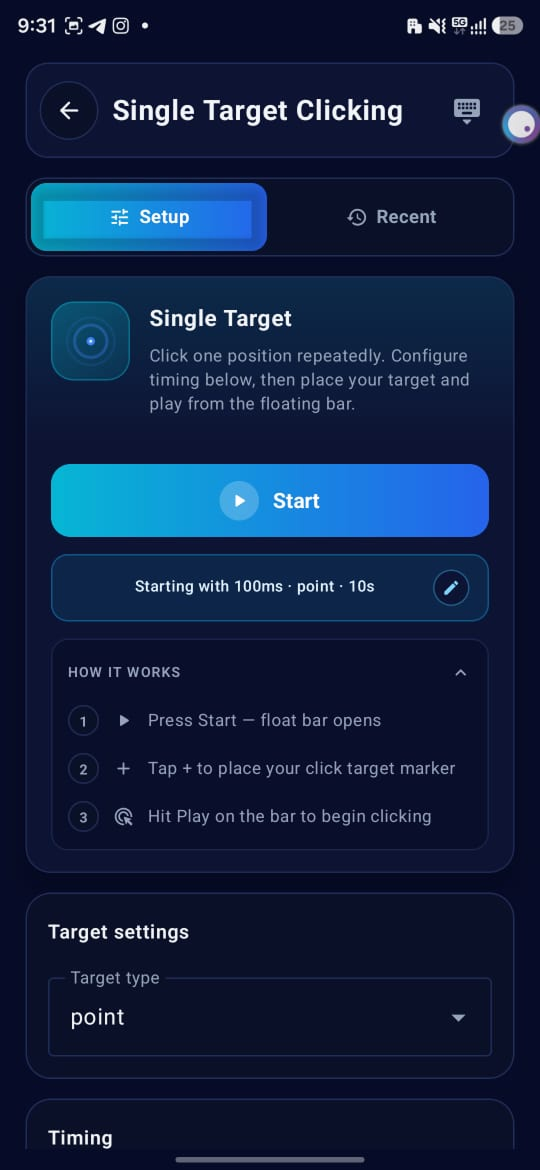
Single Targetを開く
ホーム画面からSingle Targetを選択します。SetupタブにはStartボタンと、その下に編集アイコン付きのサマリーピル(「Starting with 100ms · point · 10s」)が表示されます。Setupの隣にはRecentタブがあります。
- Startをタップすると、現在設定されている内容のままフローティングバーがすぐに起動します。
- サマリーピル(またはその編集アイコン)をタップすると、下にある詳細設定までジャンプします。同じ設定は、Setup画面を直接スクロールしても確認できます。
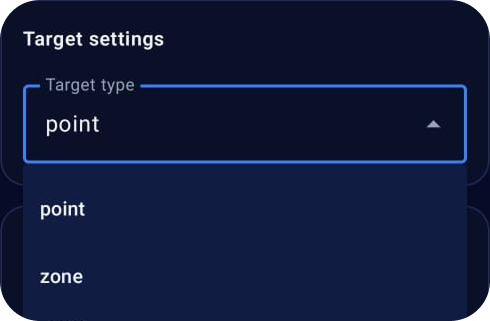
ターゲット設定を行う
Target Type: ドロップダウン、デフォルトはpoint。選択肢:point(固定された1点)、zone(描画したエリア内のランダムな位置)
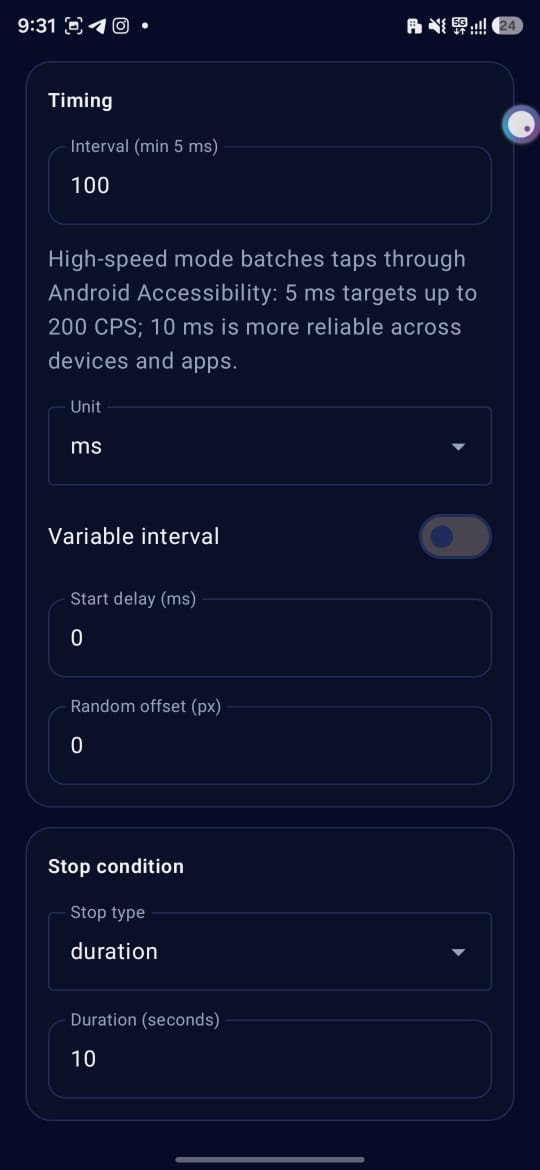
タイミングと停止条件を設定する
Interval:数値入力欄、最小5ms、デフォルト100ms。ドロップダウンから単位(ms、s、min)を選択します。
Stop Condition:ドロップダウン、デフォルトはduration。選択肢:
Never
手動で停止するまでクリックを続けます。
Cycles
カウント欄にクリック回数を入力します。
Duration
Duration(seconds)欄でクリックを実行する時間を設定します。デフォルトは10sです。
可変間隔で微調整する(任意)
Variable interval:トグル、デフォルトはオフ。オンにすると2つの項目が表示されます:
Start delay (ms): デフォルト0、クリック開始前の待機時間です。
Random offset (px): デフォルト0、クリックごとに位置をわずかにばらつかせます。

Startをタップする
Startをタップします。画面にフローティングコントロールバーが表示されます。
ターゲットを配置してクリックを開始する
+をタップ: して、まずターゲットを設定します。Target Typeがpointの場合、タップした位置に1つのクリックマーカーが配置されます。zoneの場合、「Drag to draw a click zone.」という画面上の案内が表示されるので、ドラッグしてエリアを描きます。タップはそのエリア内のランダムな位置に着地します。
Playをタップ: してコントロールバーからクリックを開始します。Playをタップすると、フローティングバーは自動的に、ステータスドット、Pause、Stopを表示する短い表示に折りたたまれます。
その他のコントロールバーのボタン
Saveアイコン: 現在の設定をプリセットとして保存します。
Eyeアイコン: 選択したターゲットを表示します。
中央アイコン(MT Auto Clickerロゴ): アプリに戻ります。
Minusアイコン: 配置したターゲットを削除します。
Gearアイコン: 「Single Target Settings」モーダルを開き、フローティングバーを閉じずにStop condition、Duration (seconds)、Click interval、Target type、Start delay (ms)、Random offset (px)を変更できます。CancelまたはSaveで適用します。
X: バーを閉じて自動化を停止します。
プリセットとして保存する
実行後、Recentタブを確認すると、直近の実行結果がタイムスタンプ付きで表示されます。Saveをタップすると、その設定をPresetsに保存できます。これによりRecentから削除され、編集可能なプリセット名欄(デフォルト名が入力済み)を持つSave to Presetsダイアログが開きます。
Feature 2 of 5
マルチターゲットクリック
マルチターゲットクリックは、複数の番号付きターゲットを配置し、フローティングバーから順番に、または一斉にクリックします。
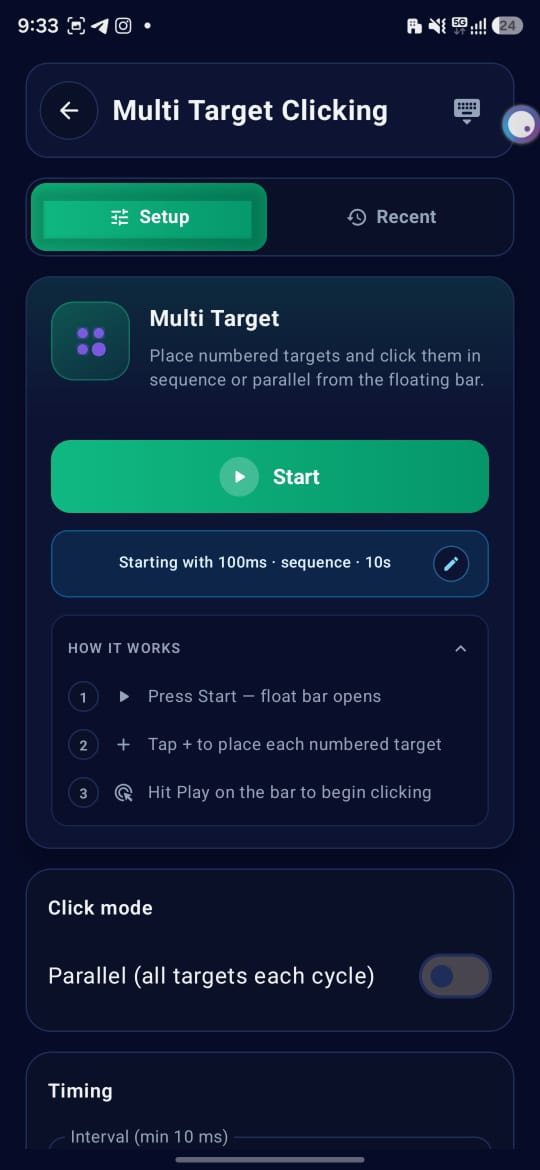
Multi Targetを開く
ホーム画面からMulti Targetを選択します。SetupタブにはStartボタンと、その下に編集アイコン付きのサマリーピル(「Starting with 100ms · parallel · 10s」または「…sequence…10s」)が表示されます。Setupの隣にはRecentタブがあります。
- Startをタップすると、現在設定されている内容のままフローティングバーがすぐに起動します。
- サマリーピル(またはその編集アイコン)をタップすると、下にある詳細設定までジャンプします。同じ設定は、Setup画面を直接スクロールしても確認できます。
クリックモードを設定する
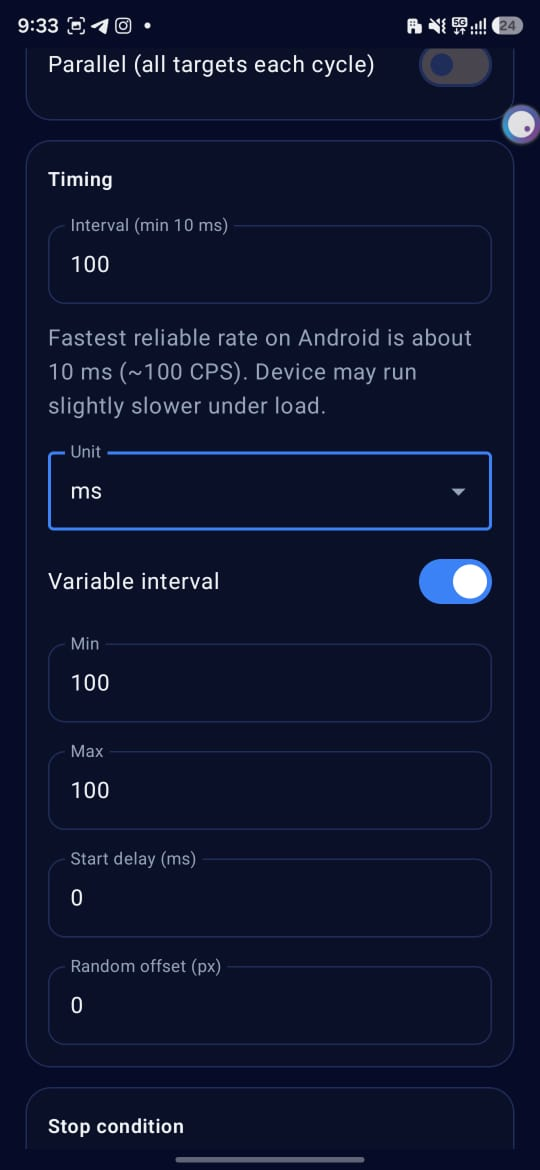
Parallel (all targets each cycle): トグル。オン:配置したすべてのターゲットが毎サイクルまとめてクリックされます。オフ:ターゲットは配置した順番に1つずつクリックされます(sequence)。
タイミングと停止条件を設定する
Interval:数値入力欄、最小10ms、デフォルト100ms。ドロップダウンから単位(ms、s、min)を選択します。
Stop Condition:ドロップダウン、デフォルトはduration。選択肢:
Never
手動で停止するまでクリックを続けます。
Cycles
カウント欄にクリック回数を入力します。
Duration
Duration(seconds)欄でクリックを実行する時間を設定します。デフォルトは10sです。
可変間隔で微調整する(任意)
Variable interval:トグル、デフォルトはオフ。オンにすると、固定間隔の代わりにランダムな間隔範囲を設定するMinとMaxの項目が表示されます。
Start delay (ms)とRandom offset (px)の項目はトグルの状態に関わらず常に表示され、どちらもデフォルトは0です。
Start delay: クリック開始前の待機時間です。
Random offset: クリックごとに位置をわずかにばらつかせます。

Startをタップする
Startをタップします。画面にフローティングコントロールバーが表示されます。
ターゲットを配置してクリックを開始する
+をタップ: して番号付きターゲットを1つずつ配置します。繰り返してターゲットを追加できます。
Playをタップ: してコントロールバーからクリックを開始します。Playをタップすると、フローティングバーは自動的に、ステータスドット、Pause、Stopを表示する短い表示に折りたたまれます。
その他のコントロールバーのボタン
Saveアイコン: 現在の設定をプリセットとして保存します。
Eyeアイコン: 配置したターゲットを表示します。
中央アイコン(MT Auto Clickerロゴ): アプリに戻ります。
Minusアイコン: 最後に配置したターゲットを削除します。
Gearアイコン: 「Multi Target Settings」モーダルを開き、フローティングバーを閉じずにStop condition、Duration (seconds)、Click interval、Parallel clicks、Start delay (ms)、Random offset (px)を変更できます。CancelまたはSaveで適用します。
X: バーを閉じて自動化を停止します。
プリセットとして保存する
実行後、Recentタブを確認すると、直近の実行結果がタイムスタンプ付きで表示されます。まだ実行履歴がない場合、Recentタブには「Go to Setup」という案内が表示されます。直近の実行でSaveをタップすると、その設定をPresetsに保存できます。これによりRecentから削除され、編集可能なプリセット名欄(デフォルト名が入力済み)を持つSave to Presetsダイアログが開きます。
Feature 3 of 5
マクロレコーダー
マクロレコーダーは、デバイス上で行ったタップ、ロングタッチ、スワイプを記録し、いつでも再生できます。
Macro Recorderを開く
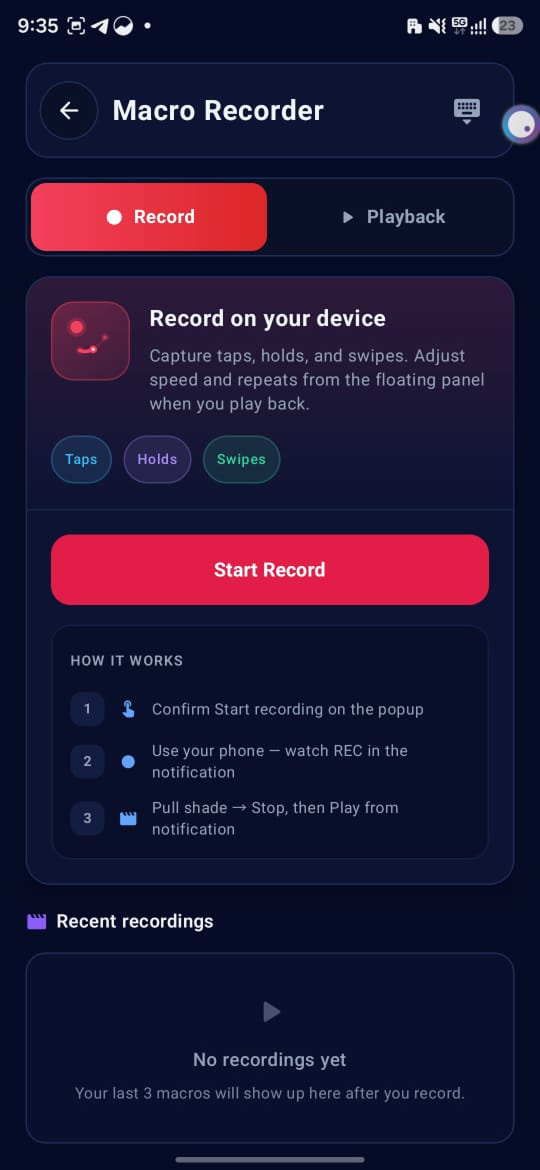
ホーム画面からMacro Recorderを選択します。上部にはRecordとPlaybackの2つのタブがあります。Playbackタブは、マクロが1つでも保存されるとカウントバッジを表示します。
録画を開始する
Recordタブで、この機能が記録する3種類の操作(Taps、Holds、Swipes)を確認します。
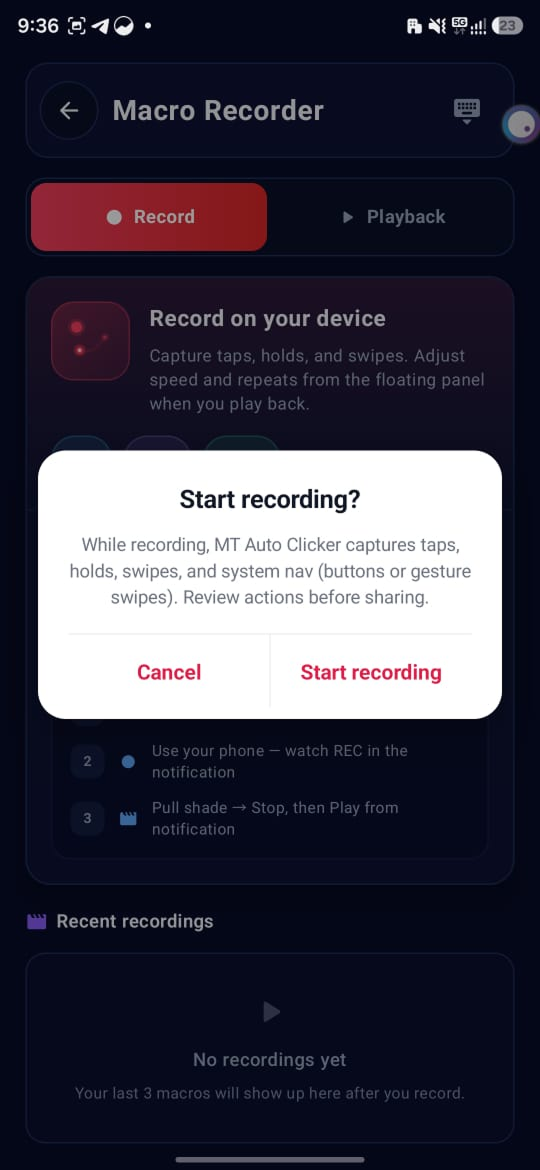
- Start Recordをタップします。
- 確認ポップアップが表示されます:「Start recording? While recording, MT Auto Clicker captures taps, holds, swipes, and system nav (buttons or gesture swipes). Review actions before sharing.」Start recordingをタップして確定するか、Cancelをタップします。
操作を記録する
確定すると、常駐通知にライブタイマーと操作数(「Recording… 00:03 · 3 actions」)が表示され、Stopボタンと戻る/ホーム/履歴のショートカットも表示されます。
- 普段どおりスマートフォンを操作してください。すべてのタップ、ロングタッチ、スワイプが記録されます。
- 終了するには、通知シェードを下に引き出し、録画通知のStopをタップします。
確認して再生する
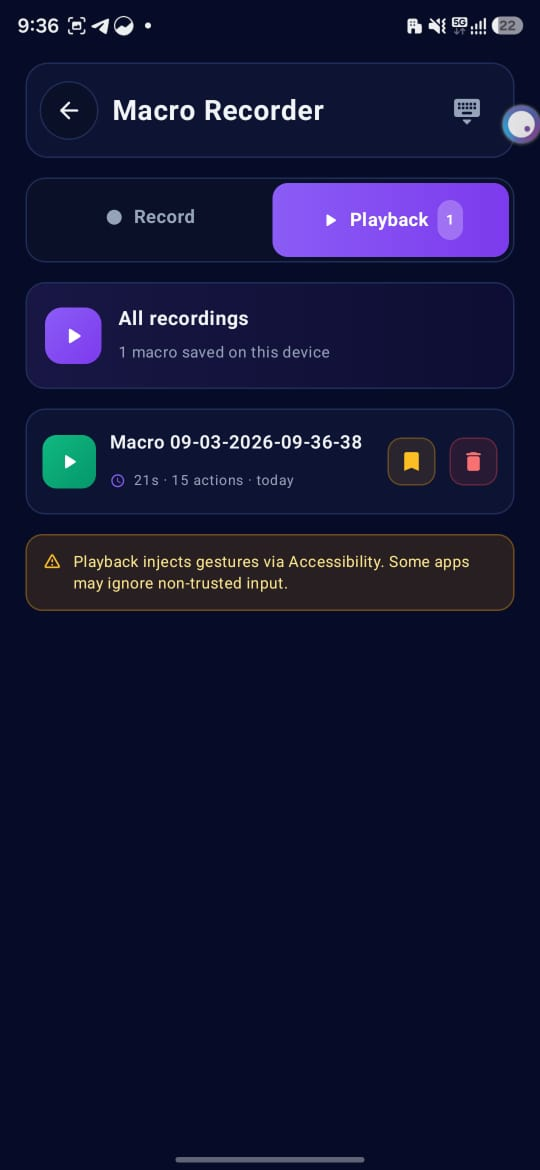
停止すると、Recordタブの「Recent recordings」に、その名前(日時で自動命名)、長さ、操作数、日付とともにマクロが表示されます。
- Recent recordingsには直近3件のマクロのみ表示されます。「Open playback library →」をタップすると、Playbackタブに移動し、「All recordings」で保存済みのマクロ一覧をすべて確認できます。
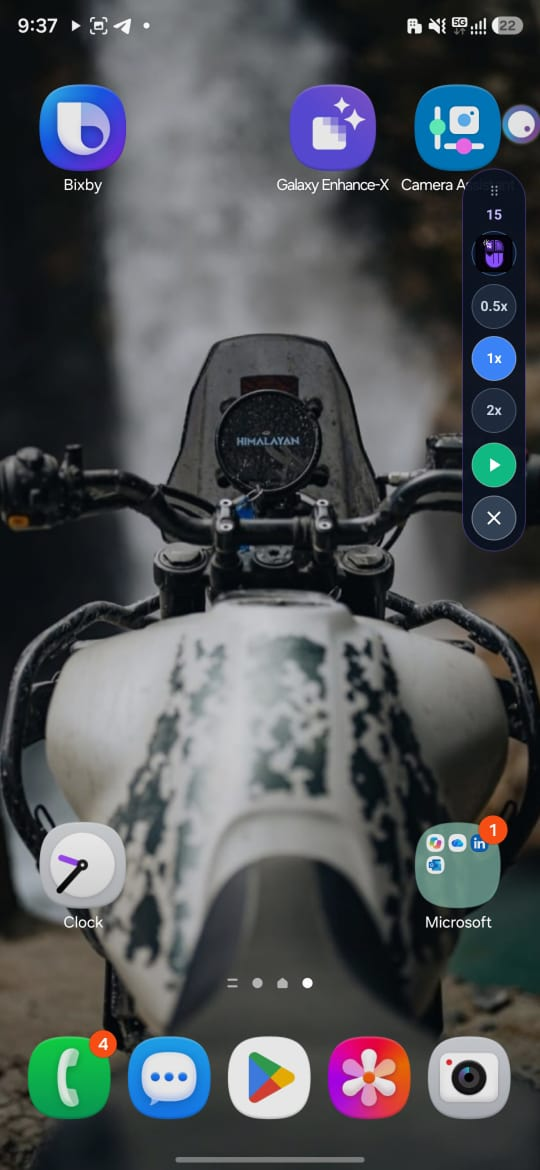
- マクロの横にあるPlayアイコンをタップすると再生されます。再生用のフローティングバーが開き、カウント欄(デフォルト15、マクロを繰り返す回数)、Speedオプション(0.5x、1x、2x)、再生を開始するPlay、バーを閉じるXが表示されます。
- Bookmarkアイコンをタップし、Save presetをタップすると、マクロをプリセットとして保存できます。
- Deleteアイコンをタップすると、マクロを削除します。
記録の制限を理解する
「Recording limits & notes」セクションの「Show」をタップすると、この機能が記録できる内容とできない内容の詳細が展開されます。
デバイス上の制限:
- 再生はアクセシビリティ機能を通じてジェスチャーを注入するため、再生中に指が動くことはありません。
- 一部のアプリでは、注入された(信頼されていない)ジェスチャーが無視されることがあります。
- 録画・再生のいずれにもアクセシビリティを有効のままにしておく必要があります。
- アプリを更新した後は、ナビゲーションキーの記録が引き続き機能するよう、アクセシビリティを一度オフにしてから再度オンにしてください。
- ジェスチャーナビゲーションの対応:左右の端からのスワイプがBack、下からの上スワイプがHome、長押しがRecents、上からの下スワイプがNotificationsに対応します。
- 端末のOEMがHomeやRecentsキーをブロックしている場合は、代わりに録画通知にあるBack / Home / Recentsのショートカットを使用してください。
- マクロはこのデバイスのみに保存されます。
What is recorded: タップ(単発クリック)、長押し(ホールド)、スワイプとドラッグの軌跡、戻る/ホーム/履歴のジェスチャー(エッジや下部からのジェスチャー、3ボタンバー、または通知からの操作)、上端からの通知シェードのスワイプ、各操作間の待機時間。
What is not recorded: キーボード入力(記録対象のテキストフィールドを除く)、OSが予約する画面端のタッチ、ほとんどのOSダイアログとの操作(シェードのスワイプを除く)、複数指操作やピンチ操作。
いつでも再生する
Playbackタブでは、「All recordings」に保存済みのすべてのマクロが再生・ブックマーク・削除の各操作とともに表示され、合計数(「1 macro saved on this device」)も確認できます。マクロがまだ存在しない場合、このタブには「No macro recordings yet」と「Go to Record」ボタンが表示されます。
Feature 4 of 5
フルページスクリーンショット
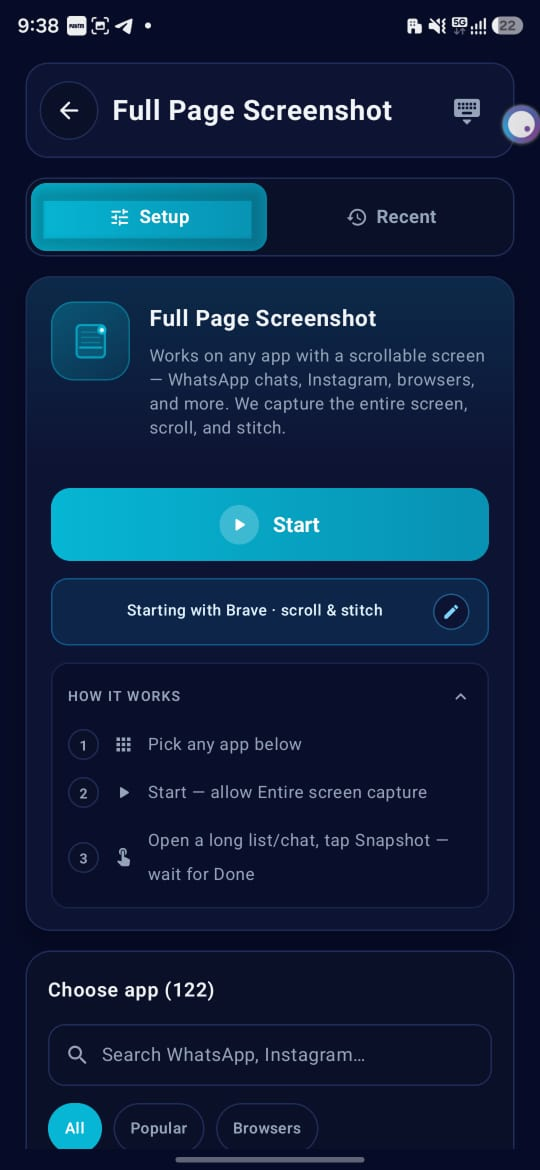
フルページスクリーンショットは、複数のキャプチャをスクロールしながらつなぎ合わせることで、チャットやフィード、長いページなどのスクロール可能な画面全体を撮影します。
Full Page Screenshotを開く
ホーム画面からFull Page Screenshotを選択します。SetupタブにはStartボタンと、その下に編集アイコン付きのサマリーピル(例:「Starting with Brave · scroll & stitch」)が表示されます。Setupの隣にはRecentタブがあります。
アプリを選ぶ
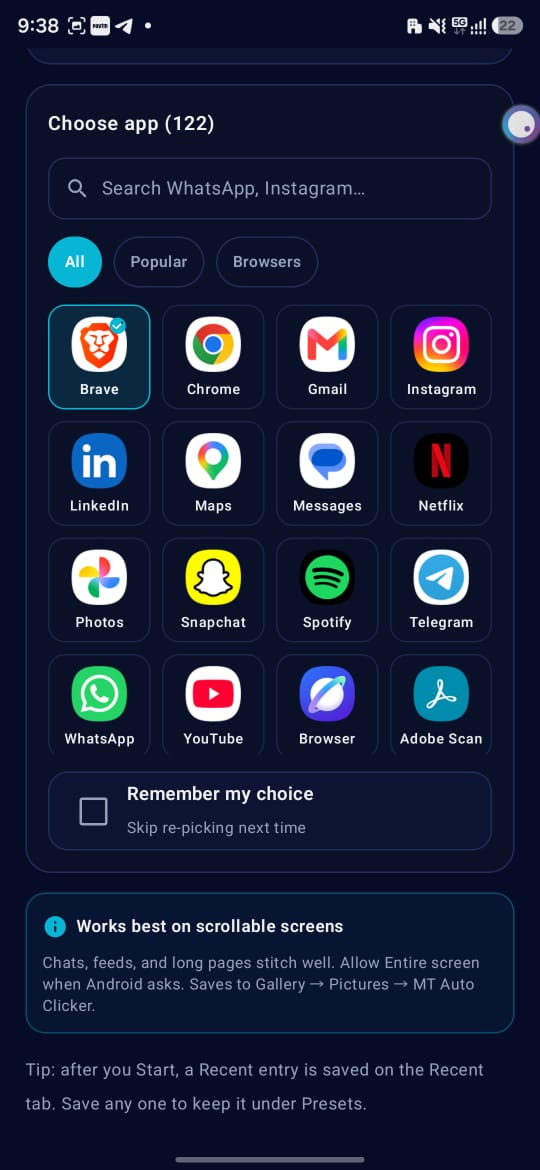
- 検索バーでアプリを探すか、フィルターチップ(All、Popular、Browsers)の下のグリッドから選びます。122個のアプリに対応しています。
- 「Remember my choice」をタップすると、次回からアプリの選び直しをスキップできます。
Startをタップする
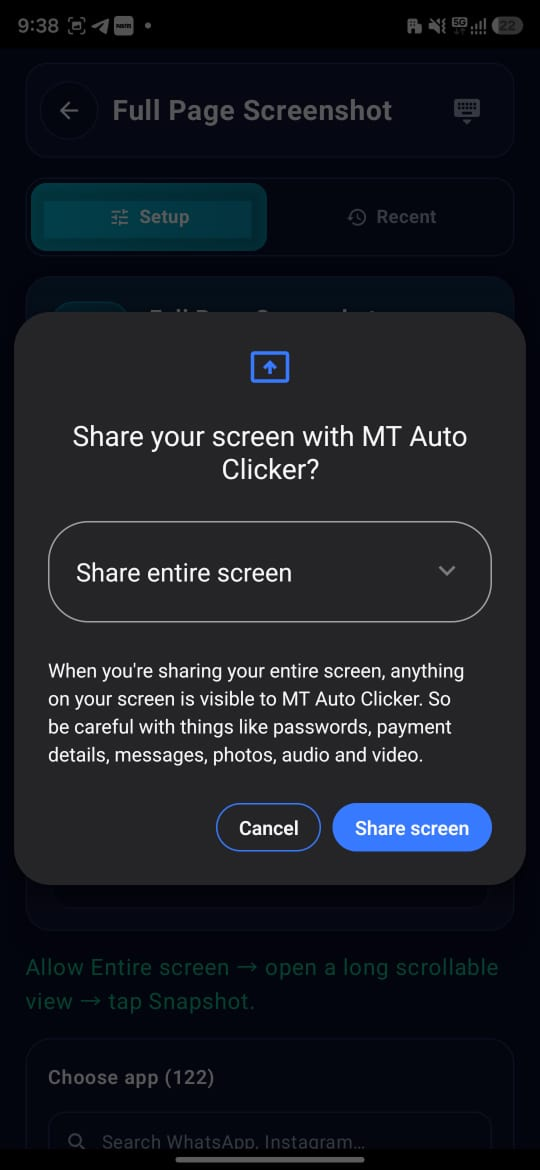
Startをタップします。AndroidがMT Auto Clickerとの画面共有を求めてきます。
- 「Share your screen with MT Auto Clicker?」というシステムダイアログが表示され、Share entire screenがデフォルトで選択されたドロップダウンと、共有中は画面上のすべてがアプリから見える状態になるというプライバシーの警告が表示されます。
- 画面全体のキャプチャを許可するにはShare screenを、キャンセルするにはCancelをタップします。
画面をキャプチャする
共有が始まると、キャプチャ対象のアプリの上に小さなフローティングバーが表示され、次の項目が並びます:
Shot(カメラアイコン): タップしてキャプチャを撮影します。
中央アイコン(MT Auto Clickerロゴ): アプリに戻ります。
X: フローティングバーを閉じてセッションを終了します。
撮影したい長いリストやチャットを開き、Shotをタップします。キャプチャが行われるたびに、システムのインジケーターに「Capturing · [count]」と表示されます。キャプチャは自動的に保存され、手動での確定操作は不要です。
スクリーンショットを確認する
撮影された画像はつなぎ合わされ、ギャラリー→写真→MT Auto Clickerに保存されます。
プリセットとして保存する
実行後、Recentタブを確認すると、対象アプリ名とタイムスタンプとともに直近の実行結果が表示されます。Saveをタップすると、その設定をPresetsに保存できます。これによりRecentから削除され、編集可能なプリセット名欄(デフォルト名が入力済み)を持つSave to Presetsダイアログが開きます。
Feature 5 of 5
自動リフレッシュ
自動リフレッシュは、タイマーに従ってあらゆるアプリをプルリフレッシュします。ブラウザ、フィード、ゲームのロビー画面など、更新が必要な画面に便利です。
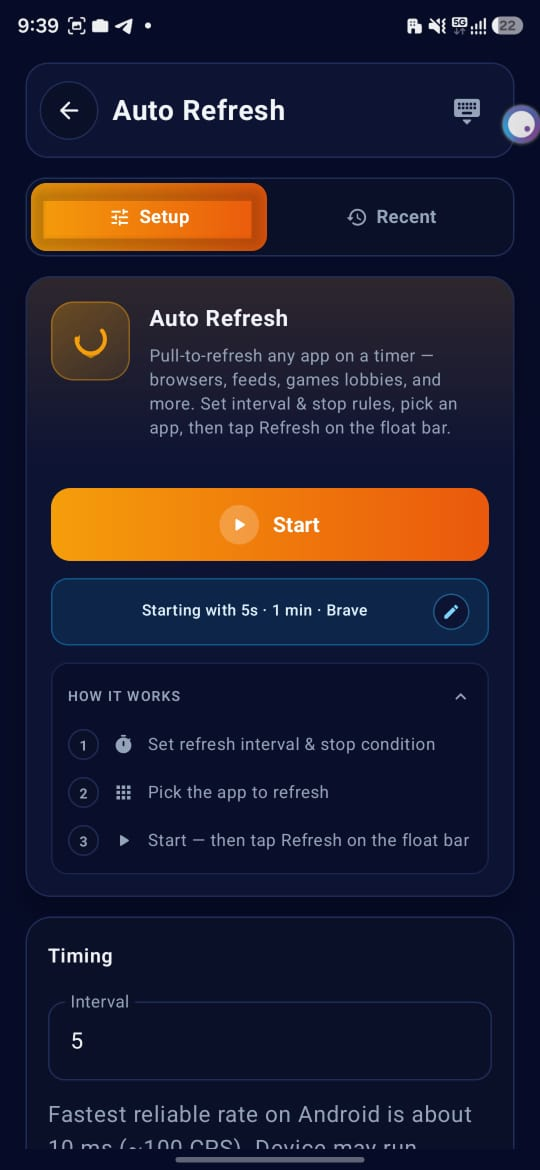
Auto Refreshを開く
ホーム画面からAuto Refreshを選択します。SetupタブにはStartボタンと、その下に編集アイコン付きのサマリーピル(例:「Starting with 5s · 1 min · Brave」)が表示されます。Setupの隣にはRecentタブがあります。
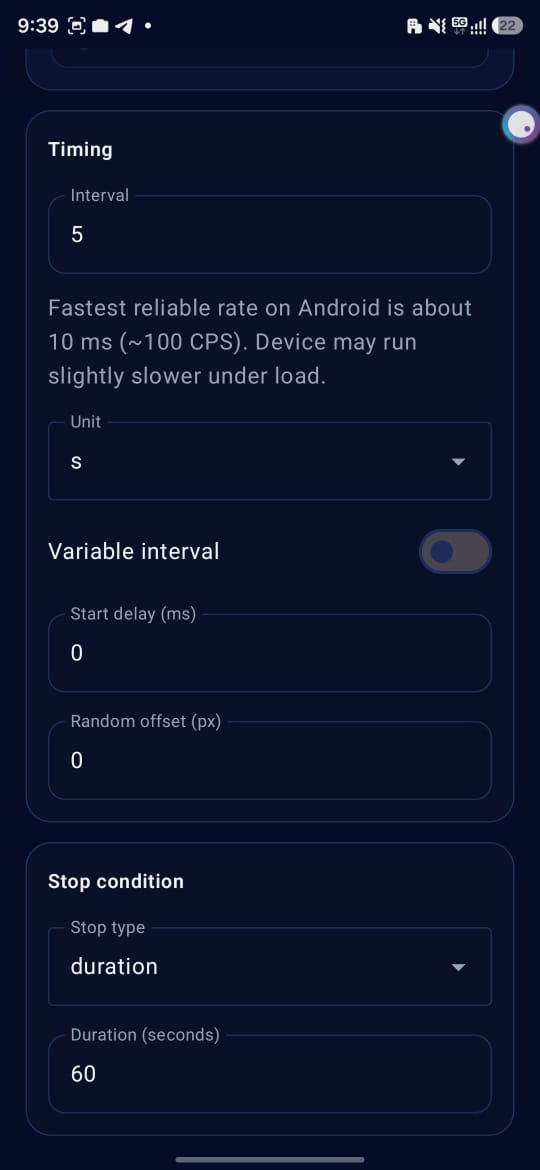
タイミングと停止条件を設定する
Interval:数値入力欄、デフォルト5。ドロップダウンから単位(ms、s、min)を選択します。
Variable interval:トグル、デフォルトはオフ。オンにすると、固定間隔の代わりにランダムな間隔範囲を設定するMinとMaxの項目が表示されます。Start delay (ms)とRandom offset (px)の項目はトグルの状態に関わらず常に表示され、どちらもデフォルトは0です。
Never
手動で停止するまでリフレッシュを続けます。
Cycles
カウント欄にリフレッシュ回数を入力します。
Duration
Duration(seconds)欄でリフレッシュを実行する時間を設定します。デフォルトは60です。
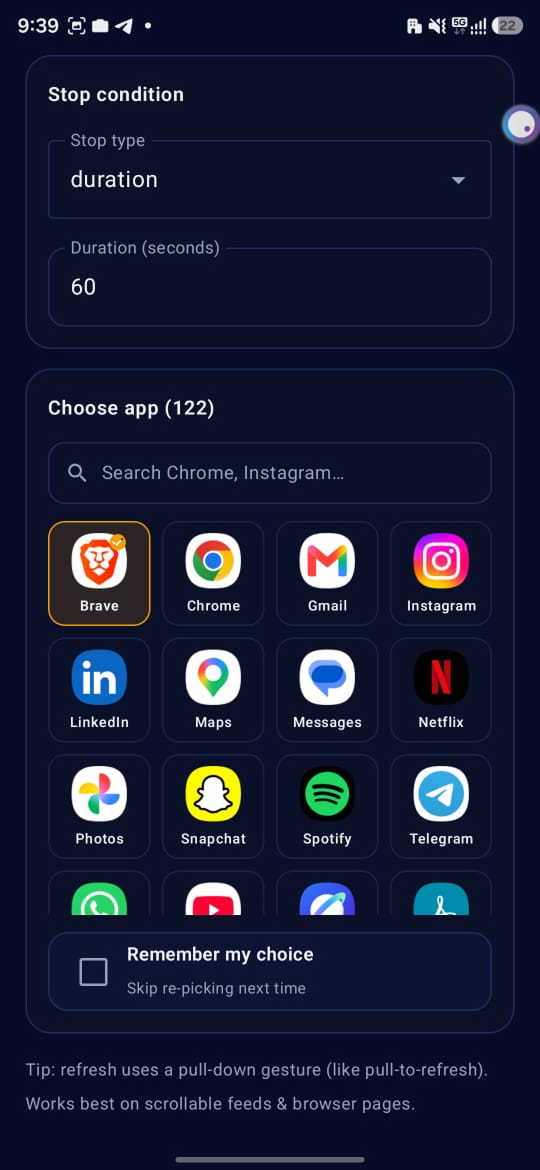
アプリを選ぶ
- 検索バーでアプリを探すか、フィルターチップ(All、Popular、Browsers)の下のグリッドから選びます。122個のアプリに対応しています。
- 「Remember my choice」をタップすると、次回からアプリの選び直しをスキップできます。
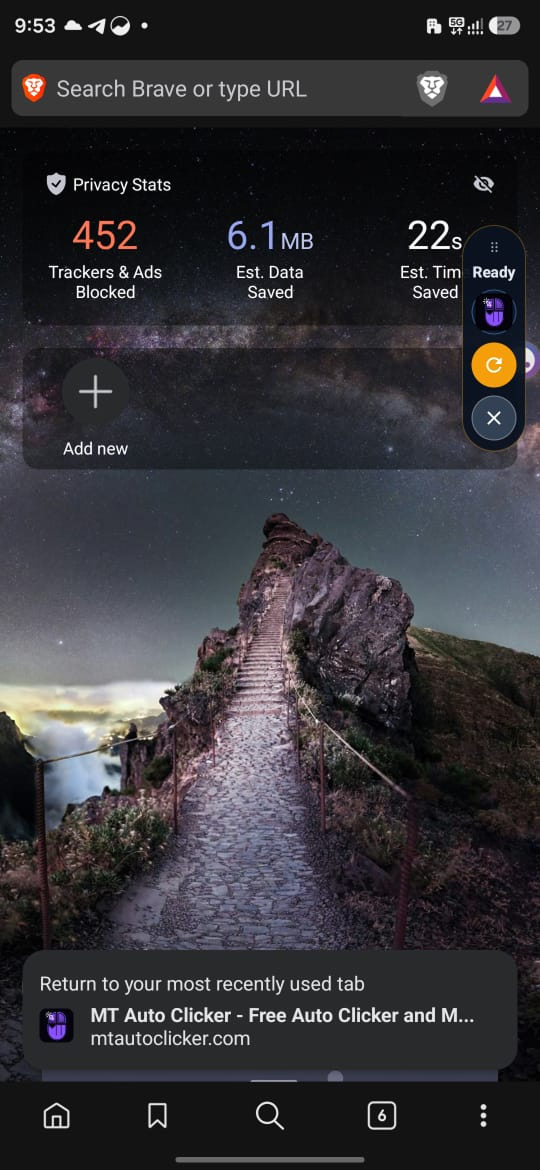
Startをタップする
Startをタップします。画面に「Ready」ラベル、MT Auto Clickerロゴ、Refreshアイコン、Xが表示されたフローティングコントロールバーが開きます。
- Refreshアイコンをタップすると開始されます。バーはライブカウント、Pause、Stopを表示する短い表示に折りたたまれます。
- Pauseでリフレッシュを一時停止し、Stopで実行を終了します。
プリセットとして保存する
実行後、Recentタブを確認すると、アプリ名と実行時間(例:「Recent · Brave · 5s」)とともに直近の実行結果が表示されます。Saveをタップすると、その設定をPresetsに保存できます。これによりRecentから削除され、編集可能なプリセット名欄(デフォルト名が入力済み)を持つSave to Presetsダイアログが開きます。