
Software Guide
Panduan MT Auto Clicker untuk Windows/Mac
Petunjuk pengaturan langkah demi langkah untuk setiap fitur otomatisasi di aplikasi desktop MT Auto Clicker.
Feature 1 of 8
Single Target Clicking
Mengotomatiskan klik pada satu lokasi di layar Anda. Cara tercepat untuk mengatur klik berulang.
Langkah 1: Buka Single Target Clicking
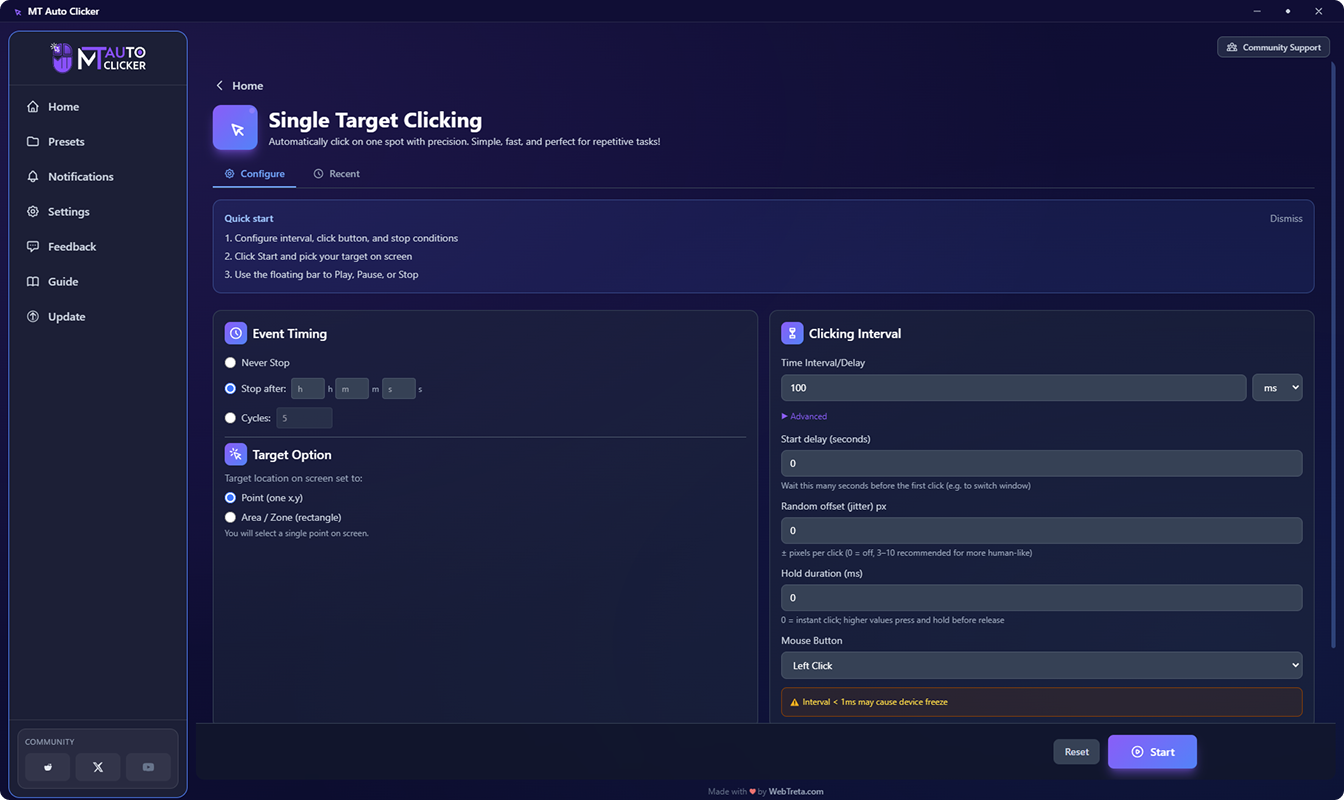
Dari layar Home, klik tile Single Target Clicking. Layar pengaturan menampilkan tooltip ringkasan Quick start yang bisa Anda lihat kapan saja. Dua tab tersedia di atasnya: Configure, tempat Anda mengatur semuanya, dan Recent, tempat Anda dapat meninjau atau menggunakan kembali pengaturan dari sesi sebelumnya.
Langkah 2: Atur Event Timing (kolom kiri)
Pilih berapa lama klik akan berjalan:
Never Stop
klik terus berlanjut hingga Anda menghentikannya secara manual
Stop after
masukkan jam, menit, dan detik pada kolom h / m / s yang terpisah
Cycles
masukkan jumlah klik yang Anda inginkan
Langkah 3: Pilih Target Option (kolom kiri)
Pilih cara MT Auto Clicker menentukan target klik Anda:
Point (one x,y)
mengeklik satu titik tetap di layar
Area / Zone (rectangle)
mengeklik posisi acak di dalam persegi panjang yang Anda gambar, berguna jika Anda ingin klik jatuh sedikit berbeda setiap kali
Langkah 4: Atur Clicking Interval (kolom kanan)
Masukkan jeda antar klik dan pilih satuannya dari dropdown (milidetik secara default).
- 1000 ms berarti 1 klik per detik
- 100 ms berarti 10 klik per detik
Langkah 5: Sesuaikan dengan Advanced Settings (Opsional)
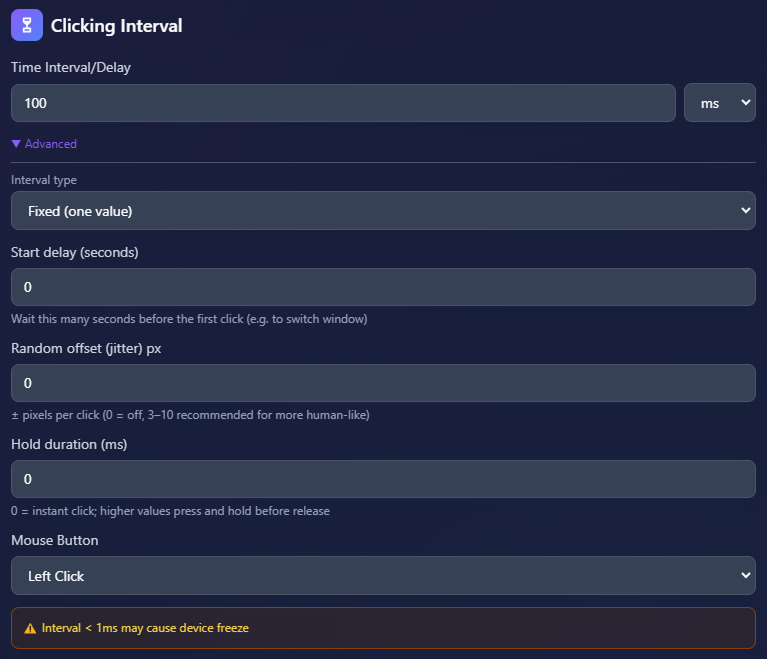
Klik Advanced untuk satu opsi tambahan, Interval type, yang muncul di atas kolom-kolom yang sudah ada:
Interval type: pilih Fixed (one value) untuk mengeklik pada interval persis seperti yang Anda atur di Langkah 4, atau Random range (min-max) agar MT Auto Clicker memvariasikan jeda antar klik dalam rentang yang Anda tentukan, berguna saat ritme yang terlalu teratur terlihat mencurigakan. Ini berbeda dari jitter di bawah: interval type mengacak waktu antar klik, sedangkan jitter mengacak posisi klik.
Start delay (seconds): waktu tunggu sebelum klik pertama dimulai, berguna untuk berpindah ke jendela target terlebih dahulu
Random offset / jitter (px): menambahkan variasi posisi piksel acak yang kecil pada setiap klik. Atur ke 0 untuk menonaktifkan, atau 3 hingga 10 px agar terlihat lebih alami
Hold duration (ms): 0 menghasilkan klik instan; nilai yang lebih tinggi akan menekan dan menahan sebelum melepas
Mouse Button: pilih tombol mana yang disimulasikan (Left Click secara default)

Langkah 6: Klik Start
Klik Start di bagian bawah layar. Klik tidak langsung dimulai saat ini. Sebagai gantinya, MT Control Bar mengambang akan muncul di layar Anda, siap untuk Anda menentukan posisi target.
Gunakan Reset kapan saja sebelum memulai untuk menghapus konfigurasi Anda dan mengatur ulang dari awal.

Langkah 7: Gunakan MT Control Bar
MT Control Bar adalah toolbar vertikal ringkas yang tetap berada di atas layar Anda. Anda akan menggunakannya tidak berurutan: tentukan target terlebih dahulu, baru tekan Play. Dari atas ke bawah, tombol-tombolnya adalah:
Play: memulai atau melanjutkan klik. Gunakan ini terakhir, setelah target Anda ditentukan.
Save: menyimpan konfigurasi Anda saat ini sebagai preset untuk digunakan nanti
Eye icon: menyembunyikan atau menampilkan penanda target di layar
Center icon: memperkecil atau memperbesar tampilan control bar. Ikon ini menyala secara default, tetapi tidak mengaktifkan pointer, itu adalah tombol terpisah di bawahnya.
Plus icon: mengaktifkan pointer sehingga Anda dapat mengeklik dan menentukan (atau mengatur ulang) posisi target Anda di layar. Jika Anda memilih Area / Zone pada Langkah 3, ini memungkinkan Anda menggambar persegi panjangnya. Ini tombol yang harus diklik pertama kali.
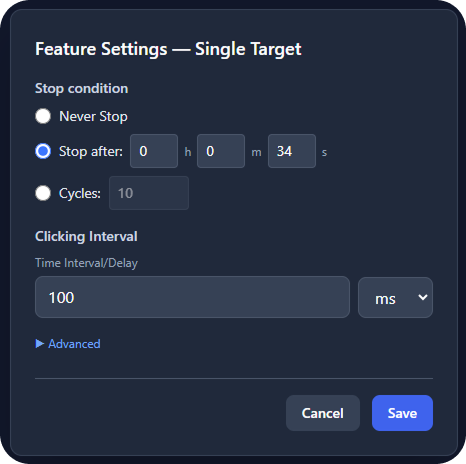
Settings (gear icon): membuka Feature Settings, tempat Anda dapat mengubah kondisi berhenti dan clicking interval tanpa menutup control bar
Close (X): menghentikan otomatisasi dan menutup control bar
Langkah 8: Sesuaikan Pengaturan Tanpa Memulai Ulang
Klik ikon gerigi pada MT Control Bar untuk membuka Feature Settings. Ini memungkinkan Anda mengubah kondisi berhenti atau clicking interval di tengah sesi. Klik Save untuk menerapkan perubahan, atau Cancel untuk membiarkan otomatisasi tetap berjalan dengan pengaturan awal Anda.
Langkah 9: Hentikan Otomatisasi
Klik ikon X pada MT Control Bar untuk menghentikan dan menutupnya, atau tekan Ctrl + Shift + F9 / Cmd + Shift + F9 kapan saja untuk menghentikannya secara instan dari mana saja di dalam aplikasi.
Feature 2 of 8
Multi Target Clicking
Mengeklik lebih dari satu titik di layar Anda, satu demi satu. Dibuat untuk tugas yang membutuhkan klik di beberapa lokasi berbeda, bukan hanya satu.
Langkah 1: Buka Multi Target Clicking
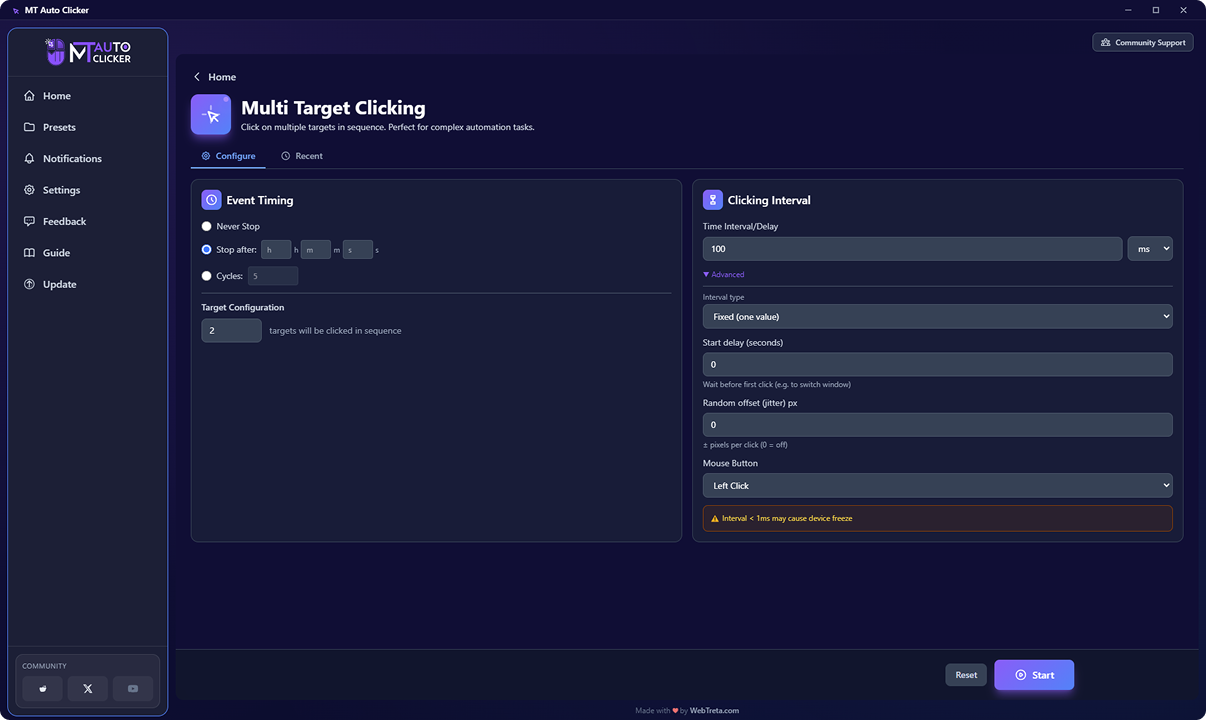
Dari layar Home, klik tile Multi Target Clicking. Dua tab tersedia di atas layar pengaturan: Configure, tempat Anda mengatur semuanya, dan Recent, tempat Anda dapat meninjau atau menggunakan kembali pengaturan dari sesi sebelumnya.
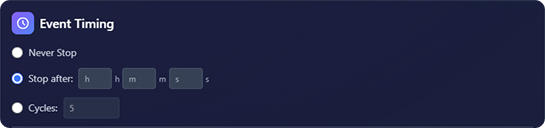
Langkah 2: Atur Event Timing (kolom kiri)
Pilih berapa lama klik akan berjalan:
Never Stop
klik terus berlanjut hingga Anda menghentikannya secara manual
Stop after
masukkan jam, menit, dan detik pada kolom h / m / s yang terpisah
Cycles
masukkan jumlah pasti berapa kali seluruh urutan target ingin diulang
Langkah 3: Atur Target Configuration (kolom kiri)
Masukkan jumlah target yang akan Anda klik secara berurutan. Angka ini mengendalikan urutan klik Anda begitu Anda menambahkan titik di Langkah 6: target pertama yang Anda tempatkan, sebanyak angka yang Anda masukkan di sini, akan selalu diklik dalam urutan tetap sesuai urutan penempatannya (1, 2, 3, dan seterusnya). Target tambahan yang Anda tempatkan melebihi angka tersebut tetap akan diklik setiap siklus, tetapi dalam urutan acak di antara mereka sendiri.
Sebagai contoh, memasukkan angka 3 lalu menempatkan 8 titik target berarti target 1, 2, dan 3 akan diklik dalam urutan pasti tersebut setiap kali, sementara target 4 hingga 8 diklik dalam urutan acak setelahnya. Setelah satu putaran penuh melalui semua target selesai, MT Auto Clicker kembali ke target 1 dan mengulanginya, terus berlanjut hingga kondisi berhenti Anda tercapai.
Langkah 4: Atur Clicking Interval (kolom kanan)
Masukkan jeda antar klik dan pilih satuannya dari dropdown (milidetik secara default).
- 1000 ms berarti 1 klik per detik
- 100 ms berarti 10 klik per detik
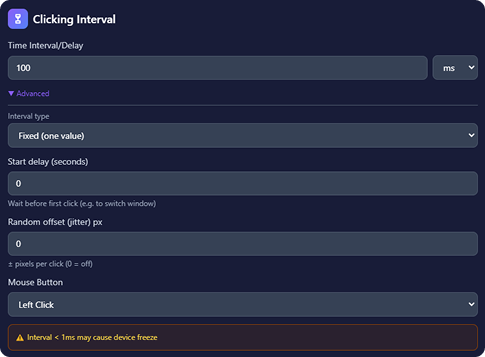
Langkah 5: Sesuaikan dengan Advanced Settings (Opsional)
Klik Advanced untuk satu opsi tambahan, Interval type, yang muncul di atas kolom-kolom yang sudah ada:
Interval type: pilih Fixed (one value) untuk mengeklik pada interval persis seperti yang Anda atur di Langkah 4, atau Random range (min-max) agar MT Auto Clicker memvariasikan jeda antar klik dalam rentang yang Anda tentukan, berguna saat ritme yang terlalu teratur terlihat mencurigakan. Ini berbeda dari jitter di bawah: interval type mengacak waktu antar klik, sedangkan jitter mengacak posisi klik.
Start delay (seconds): waktu tunggu sebelum klik pertama dimulai, berguna untuk berpindah ke jendela target terlebih dahulu
Random offset / jitter (px): menambahkan variasi posisi piksel acak yang kecil pada setiap klik. Atur ke 0 untuk menonaktifkan.
Mouse Button: pilih tombol mana yang disimulasikan (Left Click secara default)
Multi Target Clicking tidak memiliki kolom Hold duration, berbeda dengan Single Target Clicking.
Langkah 6: Klik Start
Klik Start di bagian bawah layar. Klik tidak langsung dimulai saat ini. Sebagai gantinya, MT Control Bar mengambang akan muncul di layar Anda, siap untuk Anda menempatkan target.
Gunakan Reset kapan saja sebelum memulai untuk menghapus konfigurasi Anda dan mengatur ulang dari awal.
Langkah 7: Gunakan MT Control Bar
Klik ikon plus pada control bar untuk menempatkan titik target di layar, lalu klik lagi untuk setiap target tambahan. Tidak ada batas berapa banyak yang bisa Anda tambahkan. Tempatkan titik-titik Anda sesuai urutan yang Anda inginkan untuk bagian tetap dari urutan, karena titik-titik pertama yang Anda tempatkan menjadi bagian tetap dari urutan pada Langkah 3.
Setelah target Anda ditempatkan, klik Play untuk mulai mengeklik.
Langkah 8: Sesuaikan Pengaturan Tanpa Memulai Ulang
Klik ikon gerigi pada MT Control Bar untuk membuka Feature Settings. Ini memungkinkan Anda mengubah kondisi berhenti atau clicking interval di tengah sesi. Klik Save untuk menerapkan perubahan, atau Cancel untuk membiarkan otomatisasi tetap berjalan dengan pengaturan awal Anda.
Langkah 9: Hentikan Otomatisasi
Klik ikon X pada MT Control Bar untuk menghentikan dan menutupnya, atau tekan Ctrl + Shift + F9 / Cmd + Shift + F9 kapan saja untuk menghentikannya secara instan dari mana saja di dalam aplikasi.
Feature 3 of 8
Macro Recorder
Merekam gerakan mouse dan keyboard Anda saat Anda melakukannya, lalu memutar ulang urutan yang sama persis secara otomatis. Dibuat untuk tugas multi-langkah yang tidak cocok dengan pola klik sederhana.
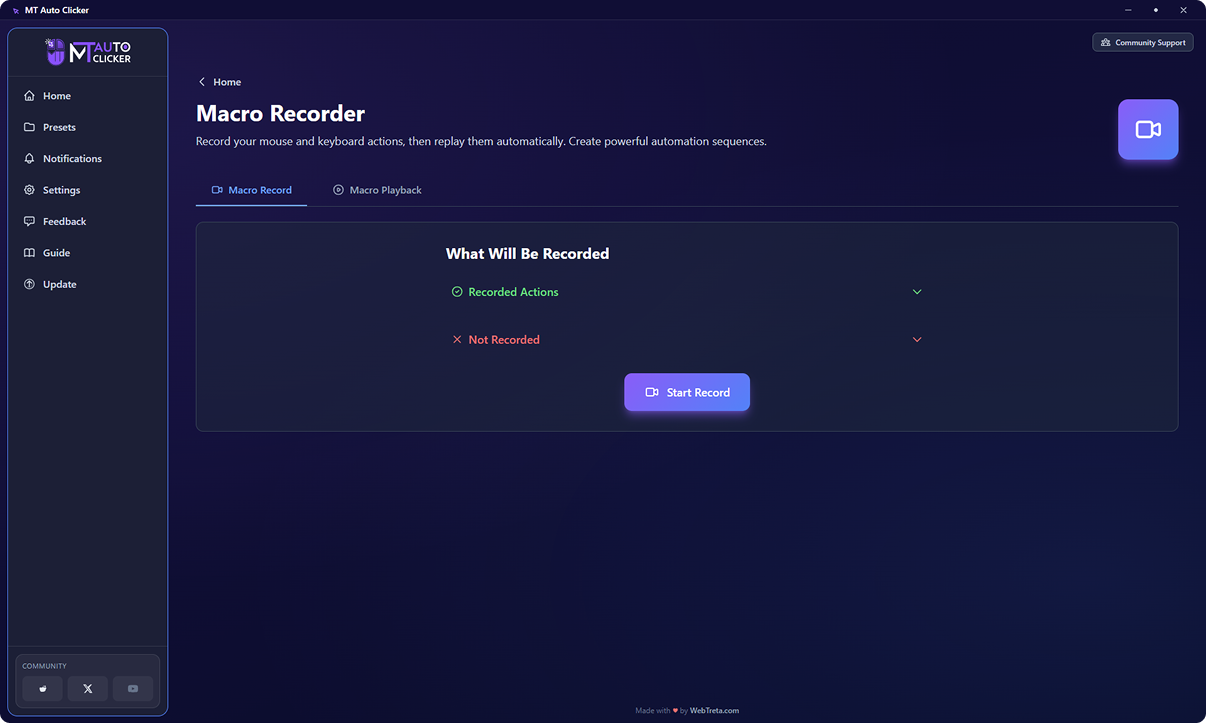
Langkah 1: Buka Macro Recorder
Dari layar Home, klik tile Macro Recorder. Dua tab tersedia di bagian atas: Macro Record, tempat Anda merekam macro baru, dan Macro Playback, tempat Anda mengelola dan memutar ulang macro yang sudah Anda rekam.
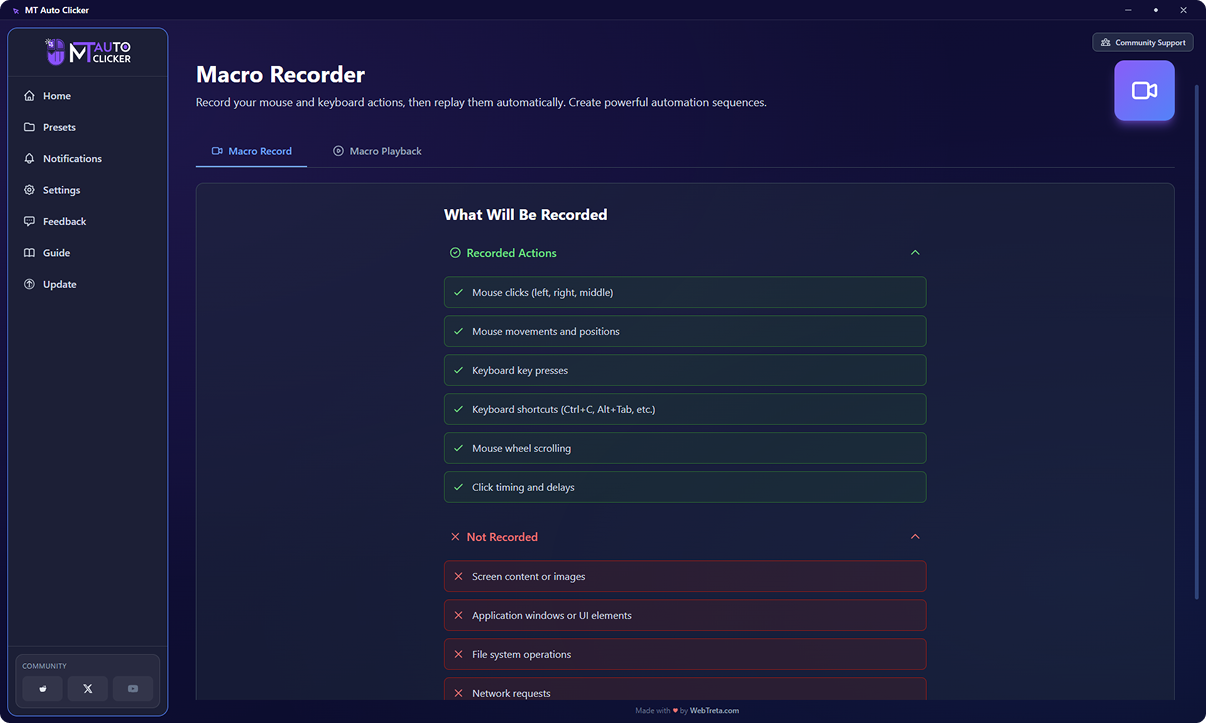
Langkah 2: Periksa Apa yang Direkam
Sebelum merekam, tab Macro Record menampilkan dua daftar yang bisa diperluas agar Anda tahu persis apa yang akan dan tidak akan direkam.
Terekam:
- Klik mouse (kiri, kanan, tengah)
- Pergerakan dan posisi mouse
- Penekanan tombol keyboard
- Pintasan keyboard (Ctrl+C, Alt+Tab, dan sejenisnya)
- Gulir roda mouse
- Waktu dan jeda klik
Tidak terekam:
- Konten atau gambar layar
- Jendela aplikasi atau elemen UI
- Operasi sistem berkas
- Permintaan jaringan
- Operasi tingkat sistem
Langkah 3: Mulai Merekam
Klik Start Record. Sebuah widget kecil “Ready to Record” akan muncul di layar Anda dengan dua tombol: Record dan Exit. Klik Record untuk mulai merekam aksi Anda.
Langkah 4: Lakukan Aksi Anda
Setelah perekaman dimulai, widget akan berubah menampilkan status Recording secara langsung, dengan tombol Stop Recording dan Show. Sebuah lencana penghitung di sudut layar Anda melacak jumlah aksi yang terekam secara real time.
Lakukan aksi mouse dan keyboard apa pun yang ingin Anda rekam. Setelah selesai, klik Stop Recording.
Langkah 5: Temukan Rekaman Anda
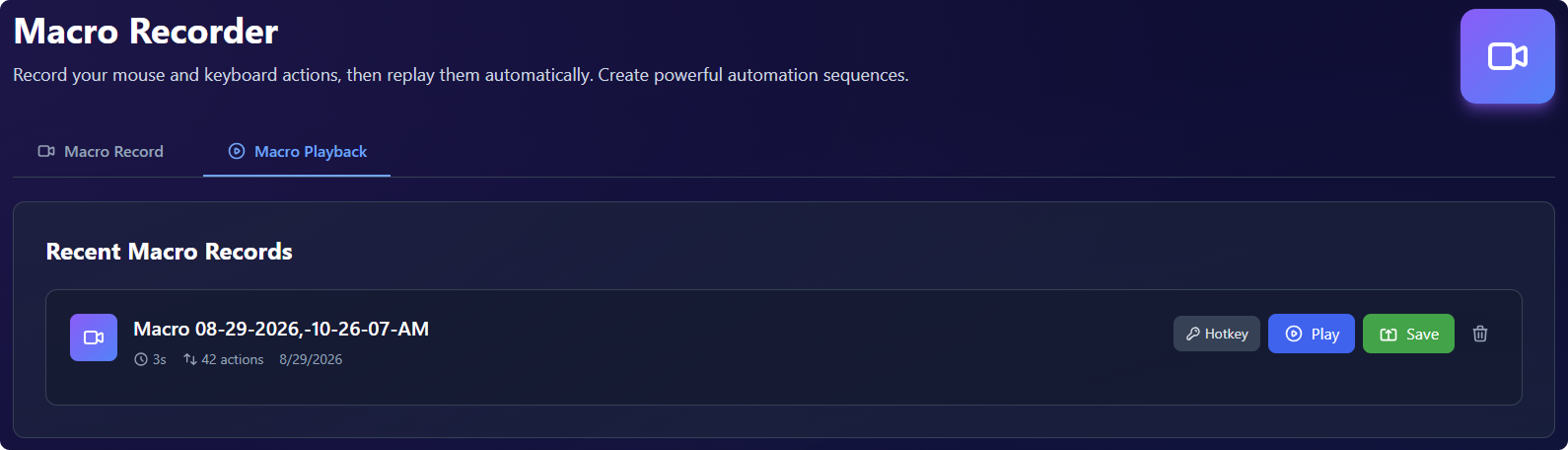
Rekaman Anda yang telah selesai akan muncul di tab Macro Playback, terdaftar di bawah Recent Macro Records. Setiap entri menampilkan nama, durasi, total aksi yang terekam, dan seberapa baru rekaman itu dibuat.
Langkah 6: Kelola Macro yang Direkam
Setiap macro dalam daftar memiliki empat aksi:
Hotkey: membuka dialog tempat Anda mengatur kombinasi tombol (misalnya, Ctrl+Shift+M) untuk memulai atau menghentikan macro tersebut dari mana saja, tanpa membuka aplikasi
Play: membuka widget playback Macro Recorder yang mengambang
Save: membuka dialog untuk menyimpan macro sebagai preset bernama dalam daftar preset Anda
Delete (trash icon): menghapus macro tersebut
Langkah 7: Putar Ulang Macro
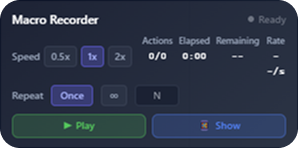
Mengeklik Play akan membuka widget playback mengambang dengan kontrol berikut:
Speed: pilih kecepatan playback 0.5x, 1x, atau 2x
Repeat: pilih Once, tak terbatas (ikon loop), atau N untuk memasukkan jumlah pengulangan kustom
Stats: menampilkan total aksi, waktu yang telah berlalu, waktu tersisa, dan kecepatan saat ini
Play: memulai playback
Show: menampilkan kembali jendela aplikasi MT Auto Clicker ke depan
Langkah 8: Jeda atau Hentikan Playback
Tekan F6 kapan saja untuk menjeda atau melanjutkan macro yang sedang diputar.
Tekan Ctrl + Shift + F9 / Cmd + Shift + F9 untuk menghentikan playback secara instan, menyembunyikan semua widget yang mengambang, dan kembali ke jendela utama MT Auto Clicker. Gunakan ini sebagai tombol darurat jika F6 terasa kurang cepat atau Anda ingin menghentikan semuanya sekaligus.
Kedua pintasan ini dapat diubah ke kombinasi tombol lain dari Settings.
Feature 4 of 8
Auto Scroll
Menggulir halaman secara otomatis ke arah yang Anda pilih, dengan kecepatan dan jarak yang Anda tentukan. Dibuat untuk membaca dokumen atau halaman panjang tanpa menyentuh roda mouse Anda.
Langkah 1: Buka Auto Scroll
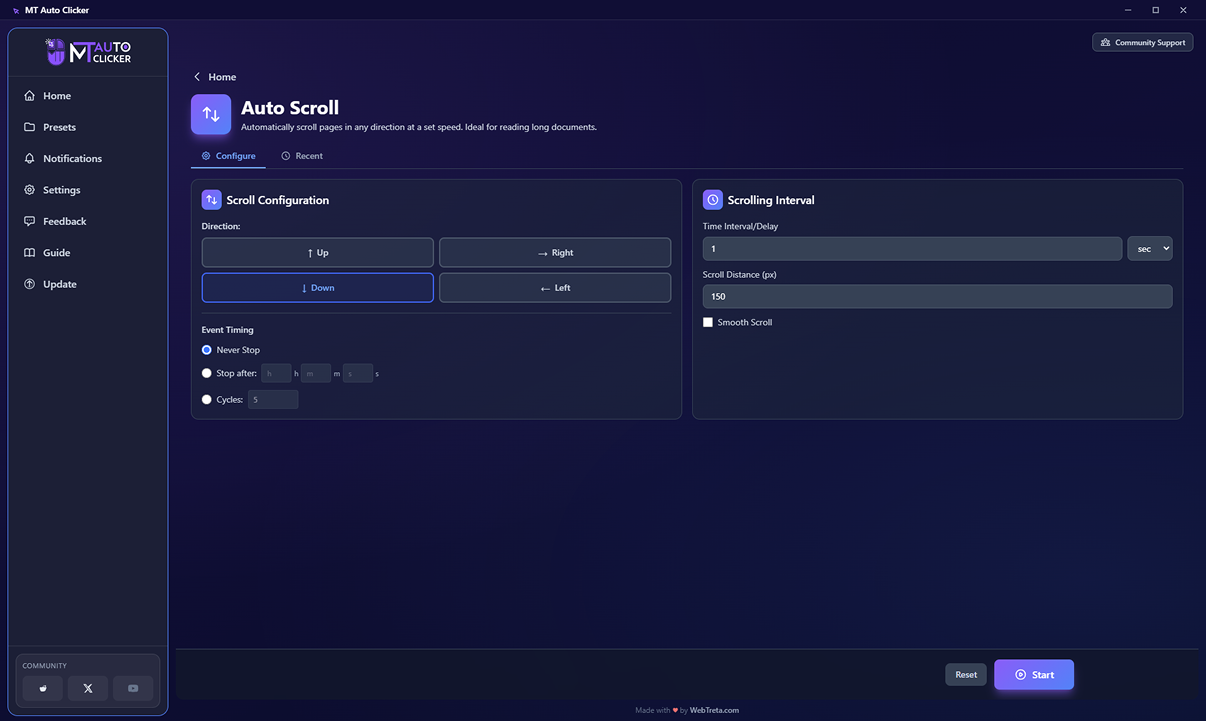
Dari layar Home, klik tile Auto Scroll. Dua tab tersedia di bagian atas: Configure, tempat Anda mengatur semuanya, dan Recent, tempat Anda dapat meninjau atau menggunakan kembali pengaturan dari sesi sebelumnya.
Langkah 2: Pilih Direction (kolom kiri)
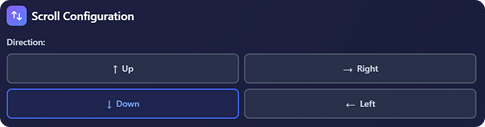
Pilih salah satu dari empat arah: Up, Right, Down, atau Left.

Langkah 3: Atur Event Timing (kolom kiri)
Pilih berapa lama gulir akan berjalan:
Never Stop
gulir terus berlanjut hingga Anda menghentikannya secara manual
Stop after
masukkan jam, menit, dan detik pada kolom h / m / s yang terpisah
Cycles
masukkan jumlah pasti aksi gulir yang Anda inginkan
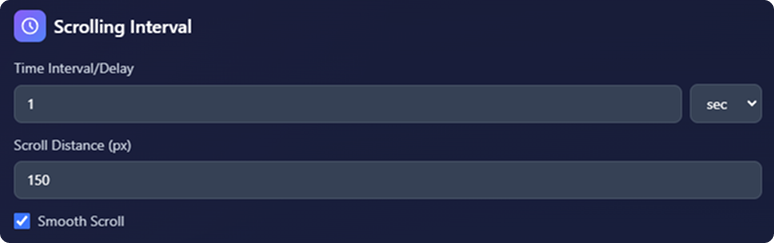
Langkah 4: Atur Scrolling Interval (kolom kanan)
Atur seberapa jauh dan seberapa sering halaman digulir:
Time Interval/Delay: jeda antara setiap aksi gulir, dalam satuan yang Anda pilih dari dropdown (detik secara default)
Scroll Distance (px): berapa banyak piksel halaman bergerak setiap kali digulir
Smooth Scroll: centang kotak ini untuk gulir bertahap yang halus, bukan lompatan instan
Langkah 5: Klik Start
Klik Start di bagian bawah layar. Widget Auto Scroll mengambang akan muncul di layar Anda, menampilkan tombol Position, arah yang Anda pilih, dan status Ready. Play dan Show tetap nonaktif hingga Anda menentukan posisi.
Gunakan Reset kapan saja sebelum memulai untuk menghapus konfigurasi Anda dan mengatur ulang dari awal.

Langkah 6: Tentukan Posisi Scroll Anda
Klik tombol Position pada widget. Tombol ini akan berubah menjadi status Selecting, klik di mana saja pada layar Anda untuk menjadikannya posisi gulir Anda. Tekan ESC kapan saja untuk membatalkan pemilihan.
Setelah ditentukan, widget akan menampilkan koordinat pasti yang Anda pilih, dan Play, Show, serta Change semuanya menjadi aktif.
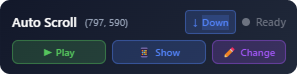
Langkah 7: Kendalikan Otomatisasi
Setelah posisi gulir Anda ditentukan, kendalikan otomatisasi dengan:
Play: memulai gulir
Show: menampilkan kembali jendela aplikasi MT Auto Clicker ke depan
Change: memungkinkan Anda memilih posisi gulir baru tanpa mengatur ulang konfigurasi Anda
Langkah 8: Jeda atau Hentikan Scroll
Tekan F6 kapan saja untuk menjeda atau melanjutkan. Tekan Ctrl + Shift + F9 / Cmd + Shift + F9 untuk menghentikan secara instan, menyembunyikan semua widget yang mengambang, dan kembali ke jendela utama MT Auto Clicker. Kedua pintasan ini dapat diubah ke kombinasi tombol lain dari Settings.
Feature 5 of 8
Auto Hotkey
Menetapkan kombinasi tombol yang memicu aksi tertentu setiap kali Anda menekannya, di mana saja pada layar Anda.
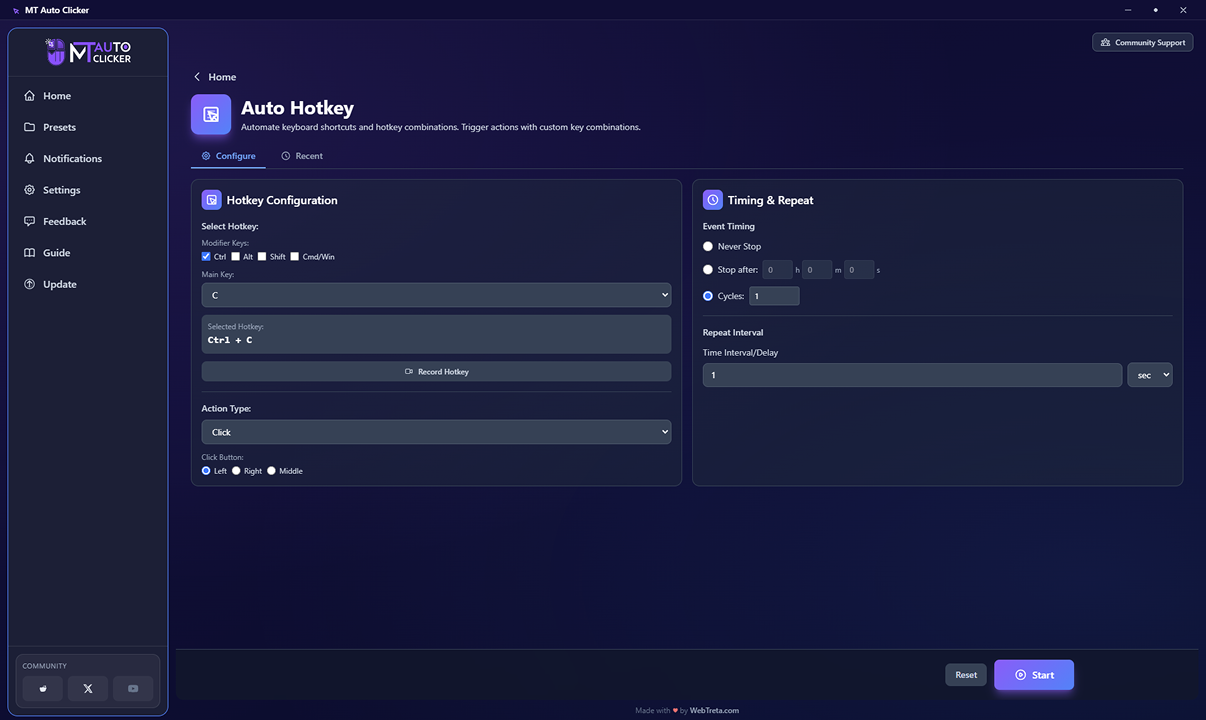
Langkah 1: Buka Auto Hotkey
Dari layar Home, klik tile Auto Hotkey. Dua tab tersedia di bagian atas: Configure, tempat Anda mengatur semuanya, dan Recent, tempat Anda dapat meninjau atau menggunakan kembali pengaturan dari sesi sebelumnya.
Berbeda dengan fitur lain, tidak ada yang langsung berjalan saat Anda klik Start, aksi ini justru mengaktifkan hotkey dan menunggu Anda menekannya.
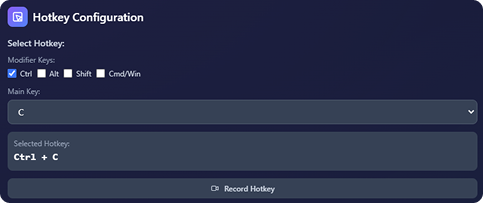
Langkah 2: Tentukan Hotkey Anda (kolom kiri)
Anda dapat menentukan kombinasi hotkey dengan dua cara, dan keduanya bekerja secara independen, gunakan salah satunya:
Manually
centang kombinasi Modifier Keys apa pun (Ctrl, Alt, Shift, Cmd/Win), lalu pilih Main Key dari dropdown
Record Hotkey
klik tombol ini lalu tekan kombinasi Anda langsung di keyboard
Cara mana pun yang Anda pilih, kombinasi yang telah diatur akan muncul di kotak Selected Hotkey di bawah (misalnya, Ctrl + C / Cmd + C).

Langkah 3: Pilih Action Type (kolom kiri)
Pilih apa yang akan terjadi saat hotkey Anda ditekan:
- Click: melakukan klik mouse. Pilih Left, Right, atau Middle sebagai Click Button.
- Type Text
- Run Preset
- Open Application
- Custom Script

Langkah 4: Atur Event Timing (kolom kanan)
Pilih berapa lama hotkey tetap aktif setelah terpicu:
Never Stop
aksi terus berulang hingga Anda menghentikannya secara manual
Stop after
masukkan jam, menit, dan detik
Cycles
masukkan jumlah pasti berapa kali aksi tersebut harus diulang

Langkah 5: Atur Repeat Interval (kolom kanan)
Masukkan jeda antara setiap pengulangan aksi, dalam satuan yang Anda pilih dari dropdown (detik secara default).
Langkah 6: Klik Start
Klik Start di bagian bawah layar. Ini akan mengaktifkan hotkey, bukan langsung menjalankan aksinya. Sebuah lencana notifikasi akan muncul di layar Anda mengonfirmasi bahwa hotkey sudah aktif dan siap digunakan.
Langkah 7: Picu Aksinya
Tekan kombinasi hotkey Anda di mana saja pada layar untuk menjalankan aksi yang telah dikonfigurasi. Aksi ini akan berulang sesuai pengaturan Event Timing dan Repeat Interval Anda hingga kondisi berhenti tercapai.
Langkah 8: Hentikan Otomatisasi
Tekan Ctrl + Shift + F9 / Cmd + Shift + F9 kapan saja untuk menghentikan semua otomatisasi yang sedang berjalan di seluruh aplikasi dan kembali ke jendela utama.
Feature 6 of 8
Auto Refresh
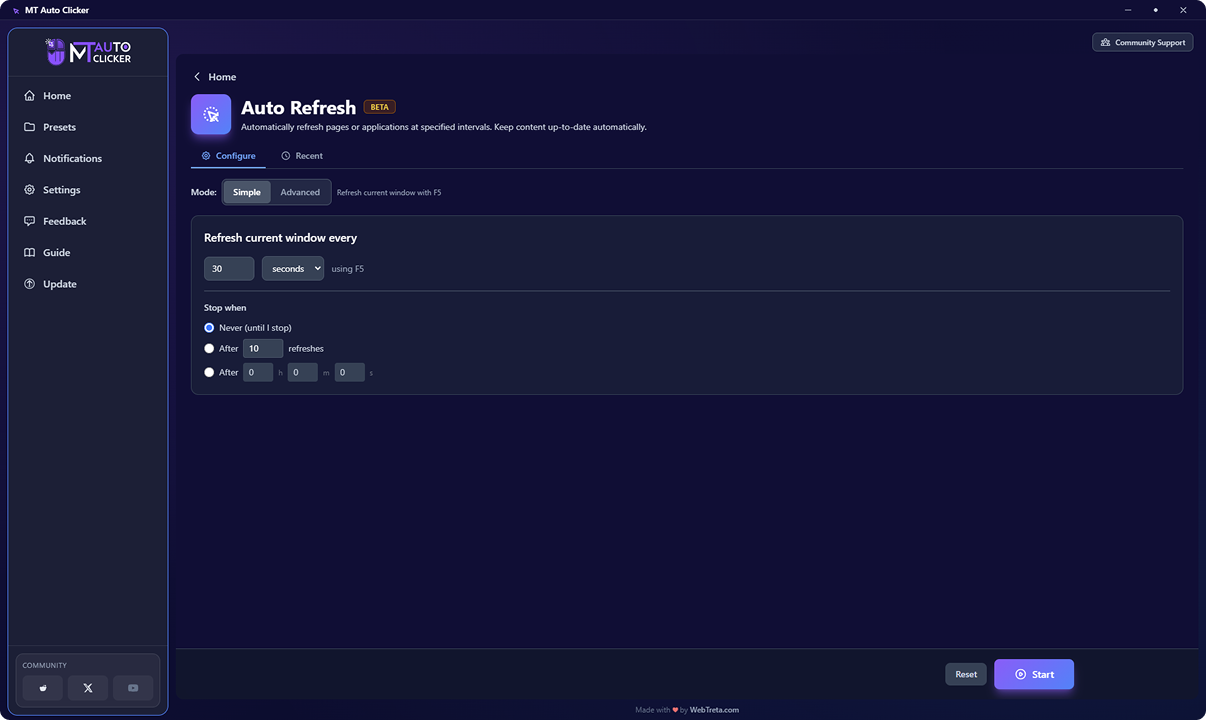
Memuat ulang halaman atau aplikasi secara otomatis pada interval yang Anda tentukan. Menjaga konten tetap terbaru tanpa perlu refresh manual. Fitur ini saat ini berstatus BETA.
Langkah 1: Buka Auto Refresh
Dari layar Home, klik tile Auto Refresh. Dua tab tersedia di bagian atas: Configure, tempat Anda mengatur semuanya, dan Recent, tempat Anda dapat meninjau atau menggunakan kembali pengaturan dari sesi sebelumnya.

Langkah 2: Pilih Mode
Di bagian atas layar Configure, pilih Simple atau Advanced.
Simple
pengaturan cepat menggunakan F5 untuk refresh, hanya dengan interval dan kondisi berhenti
Advanced
kendali penuh atas metode refresh, target, dan waktu
Mode Simple
Mode Simple
Atur seberapa sering jendela saat ini di-refresh, dalam satuan yang Anda pilih dari dropdown, selalu menggunakan tombol F5. Kemudian pilih kapan harus berhenti:
Never (until I stop)
terus me-refresh hingga Anda menghentikannya secara manual
After a set number of refreshes
masukkan jumlah pastinya
After a set duration
masukkan jam, menit, dan detik
Mode Advanced
Mode Advanced
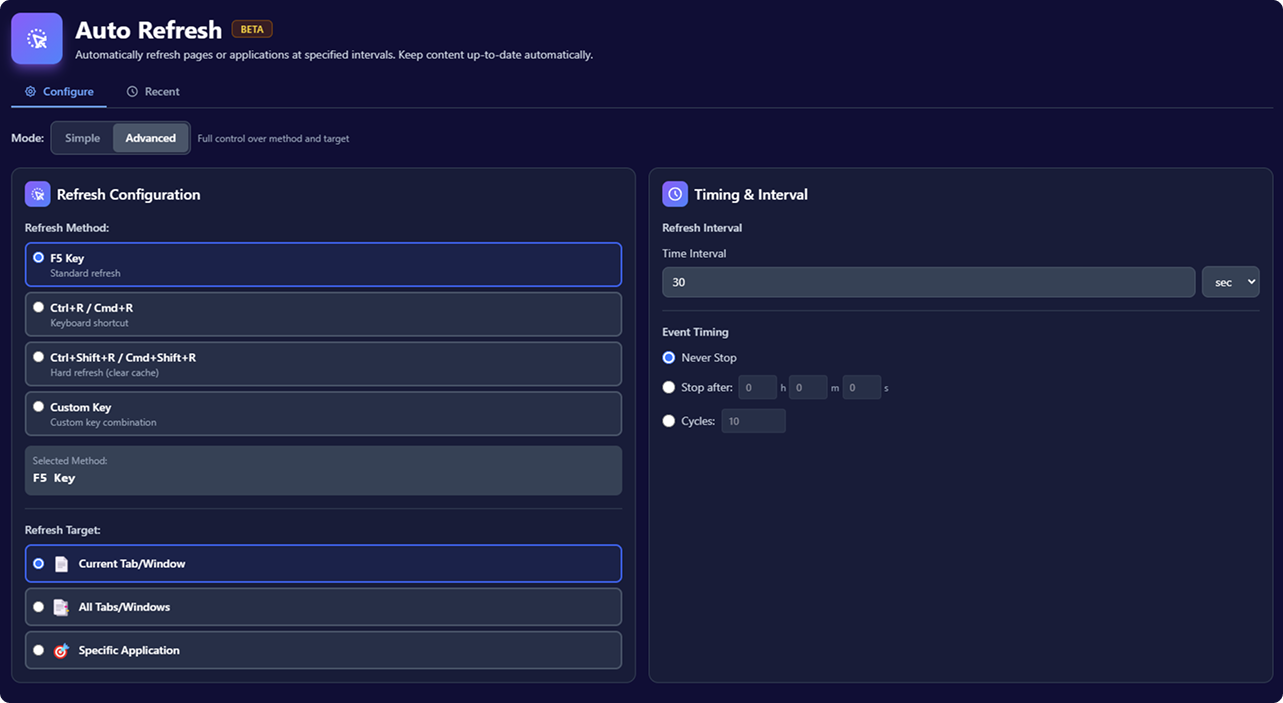
Mode Advanced terbagi menjadi dua kolom.
Refresh Configuration (kolom kiri):
Refresh Method: pilih F5 Key (refresh standar), Ctrl+R / Cmd+R (pintasan keyboard), Ctrl+Shift+R / Cmd+Shift+R (hard refresh, membersihkan cache), atau Custom Key. Memilih Custom Key akan membuka kolom perekam tempat Anda menekan kombinasi tombol Anda sendiri, sama seperti saat menentukan hotkey di Settings.
Refresh Target: pilih Current Tab/Window, All Tabs/Windows, atau Specific Application.
Timing & Interval (kolom kanan):
Refresh Interval: jeda waktu antar refresh, dalam satuan yang Anda pilih dari dropdown
Event Timing: Never Stop, Stop after dengan durasi tertentu (h/m/s), atau Cycles untuk jumlah refresh yang pasti
Langkah 3: Klik Start
Klik Start di bagian bawah layar. Berbeda dengan fitur lain, Auto Refresh tidak membuka widget kontrol yang mengambang. Sebagai gantinya, sebuah lencana notifikasi kecil muncul di sudut layar Anda yang menampilkan:
Key: metode refresh yang sedang aktif
Remaining: berapa lama lagi ini akan berjalan, atau “Until you stop” jika diatur untuk tidak pernah berhenti
Stop: tombol yang menghentikan Auto Refresh
Langkah 4: Hentikan Otomatisasi
Tekan tombol stop yang ditampilkan pada lencana notifikasi (F12 secara default) untuk menghentikan Auto Refresh secara khusus. Anda juga dapat menekan Ctrl + Shift + F9 / Cmd + Shift + F9 kapan saja untuk menghentikan semua otomatisasi yang sedang berjalan di seluruh aplikasi dan kembali ke jendela utama.
Feature 7 of 8
Auto Swipe
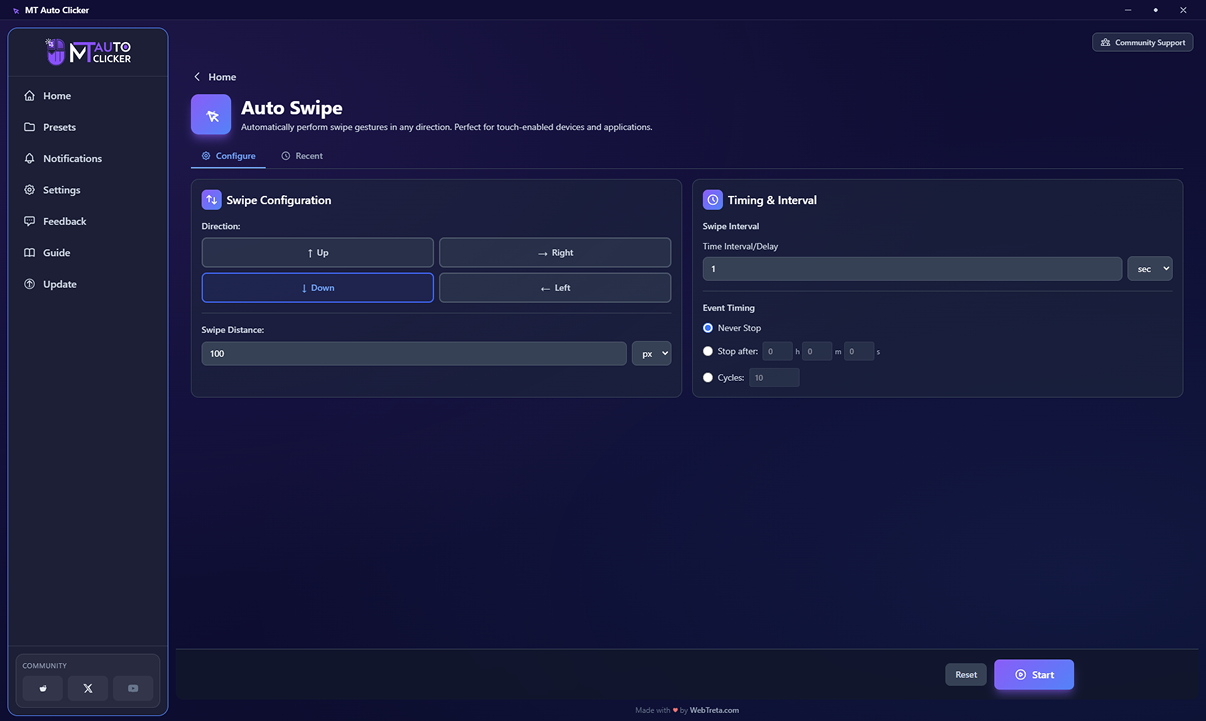
Melakukan gestur swipe secara otomatis ke arah yang Anda pilih, dengan jarak dan interval yang Anda tentukan.
Langkah 1: Buka Auto Swipe
Dari layar Home, klik tile Auto Swipe. Dua tab tersedia di bagian atas: Configure, tempat Anda mengatur semuanya, dan Recent, tempat Anda dapat meninjau atau menggunakan kembali pengaturan dari sesi sebelumnya.
Langkah 2: Pilih Direction (kolom kiri)
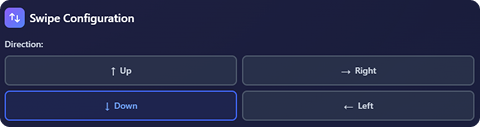
Pilih salah satu dari empat arah: Up, Right, Down, atau Left.

Langkah 3: Atur Swipe Distance (kolom kiri)
Masukkan seberapa jauh setiap swipe akan bergerak, dalam satuan yang Anda pilih dari dropdown (px secara default).
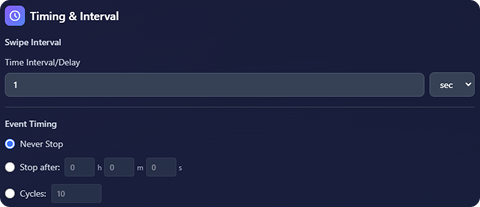
Langkah 4: Atur Swipe Interval (kolom kanan)
Masukkan jeda antara setiap swipe, dalam satuan yang Anda pilih dari dropdown (detik secara default).
Langkah 5: Atur Event Timing (kolom kiri)
Pilih berapa lama swipe akan berjalan:
Never Stop
swipe terus berlanjut hingga Anda menghentikannya secara manual
Stop after
masukkan jam, menit, dan detik pada kolom h / m / s yang terpisah
Cycles
masukkan jumlah pasti swipe yang Anda inginkan
Langkah 6: Klik Start
Klik Start di bagian bawah layar. Sebuah widget mengambang akan muncul di layar Anda untuk menentukan posisi awal swipe Anda, dengan cara yang sama seperti Auto Scroll bekerja.
Gunakan Reset kapan saja sebelum memulai untuk menghapus konfigurasi Anda dan mengatur ulang dari awal.
Langkah 7: Tentukan Posisi Swipe Anda
Klik tombol Position pada widget, lalu klik di mana saja pada layar Anda untuk menjadikannya titik awal swipe Anda. Tekan ESC kapan saja untuk membatalkan pemilihan.
Setelah ditentukan, widget akan menampilkan koordinat pasti yang Anda pilih, dan Play, Show, serta Change semuanya menjadi aktif.
Langkah 8: Kendalikan Otomatisasi
Setelah posisi swipe Anda ditentukan, kendalikan otomatisasi dengan:
Play: memulai swipe
Show: menampilkan kembali jendela aplikasi MT Auto Clicker ke depan
Change: memungkinkan Anda memilih posisi swipe baru tanpa mengatur ulang konfigurasi Anda
Langkah 9: Jeda atau Hentikan Swipe
Tekan F6 kapan saja untuk menjeda atau melanjutkan. Tekan Ctrl + Shift + F9 / Cmd + Shift + F9 untuk menghentikan secara instan, menyembunyikan semua widget yang mengambang, dan kembali ke jendela utama MT Auto Clicker. Kedua pintasan ini dapat diubah ke kombinasi tombol lain dari Settings.
Feature 8 of 8
Auto Screenshot
Menangkap layar Anda secara otomatis pada interval yang Anda tentukan. Mendukung empat mode tangkapan dan dapat menyimpan setiap tangkapan layar tanpa perlu Anda meninjaunya terlebih dahulu. Fitur ini saat ini berstatus BETA.
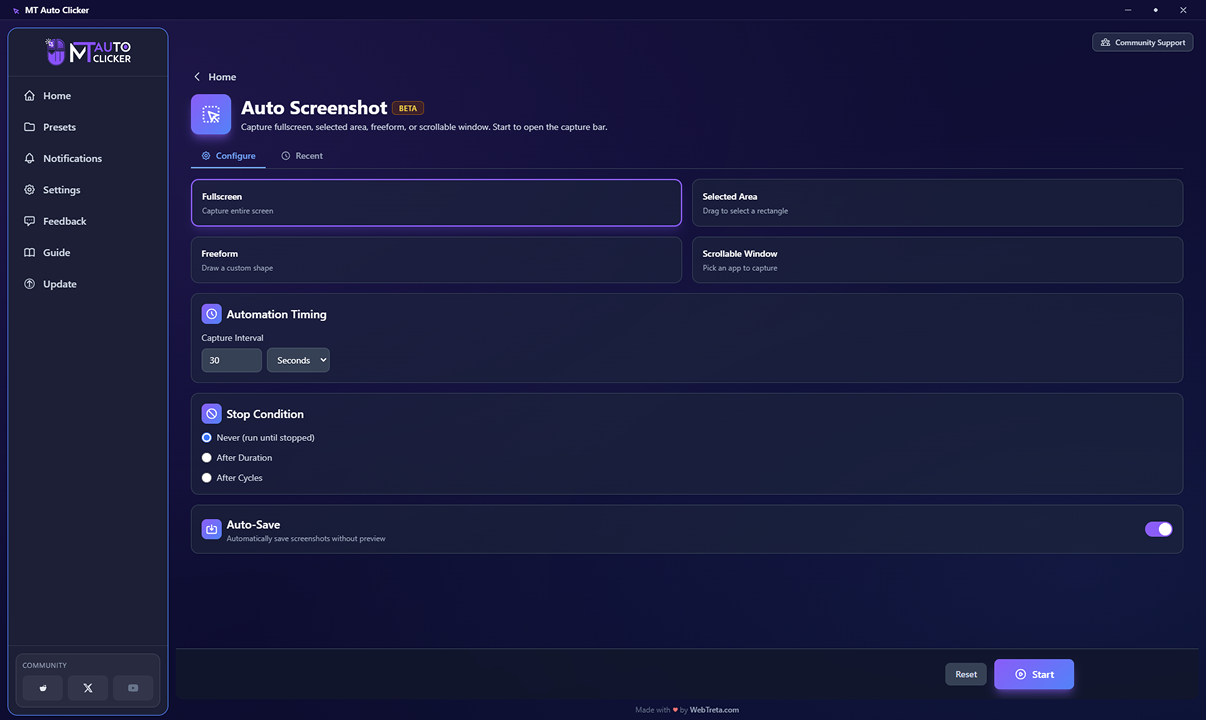
Langkah 1: Buka Auto Screenshot
Dari layar Home, klik tile Auto Screenshot. Dua tab tersedia di bagian atas: Configure, tempat Anda mengatur semuanya, dan Recent, tempat Anda dapat meninjau atau menggunakan kembali pengaturan dari sesi sebelumnya.
Langkah 2: Pilih Capture Mode
Pilih salah satu dari empat mode:
Fullscreen
menangkap seluruh layar Anda
Selected Area
menangkap persegi panjang yang Anda pilih dengan menyeret
Freeform
menangkap bentuk kustom yang Anda gambar sendiri
Scrollable Window
menangkap aplikasi tertentu, termasuk konten di luar area yang terlihat di layar
Jika Anda memilih Scrollable Window, kotak pencarian Select Application akan muncul di bawah kartu mode. Cari dan pilih aplikasi yang ingin Anda tangkap.

Langkah 3: Atur Capture Interval
Masukkan seberapa sering tangkapan layar harus diambil, dalam satuan yang Anda pilih dari dropdown: Seconds, Minutes, atau Hours.

Langkah 4: Atur Stop Condition
Pilih kapan tangkapan harus berhenti:
Never (run until stopped)
terus menangkap hingga Anda menghentikannya secara manual
After Duration
masukkan jam, menit, dan detik
After Cycles
masukkan jumlah pasti tangkapan layar yang Anda inginkan
Langkah 5: Atur Auto-Save
Auto-Save aktif secara default dan otomatis menyimpan setiap tangkapan layar tanpa menampilkan pratinjau terlebih dahulu. Nonaktifkan jika Anda lebih suka meninjau setiap tangkapan sebelum disimpan.
Langkah 6: Klik Start
Klik Start di bagian bawah layar. Ini akan membuka bilah tangkapan di layar Anda, mirip dengan toolbar pemilihan tangkapan layar bawaan Windows.
Jika Anda memilih Selected Area atau Freeform, gunakan bilah tangkapan untuk menyeret persegi panjang atau menggambar bentuk Anda sebelum proses penangkapan dimulai. Fullscreen dan Scrollable Window tidak memerlukan langkah ini, karena area tangkapan sudah ditentukan.
Langkah 7: Jeda atau Hentikan Penangkapan
Tekan F6 kapan saja untuk menjeda atau melanjutkan. Tekan Ctrl + Shift + F9 / Cmd + Shift + F9 untuk menghentikan secara instan, menyembunyikan semua widget yang mengambang, dan kembali ke jendela utama MT Auto Clicker. Kedua pintasan ini dapat diubah ke kombinasi tombol lain dari Settings.