
Extension Guide
Panduan Ekstensi MT Auto Clicker
Panduan lengkap langkah demi langkah untuk setiap fitur di ekstensi MT Auto Clicker — mulai dari opsi layar Setup hingga bilah kontrol mengambang di halaman.
Feature 1 of 8
Cara Menggunakan Single Target Clicking di Ekstensi MT Auto Clicker
Single Target Clicking mengotomatiskan klik di satu posisi pada halaman.
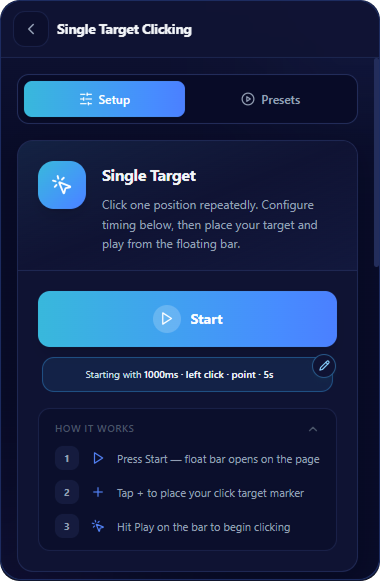
Buka Single Target Clicking
Pilih Single Target Clicking dari ekstensi. Tab Setup menampilkan tombol Start dan, di bawahnya, bilah ringkasan (“Starting with 1000ms · left click · point · 5s”) dengan ikon edit. Tab kedua, Presets, berada di sebelah Setup.
- Mengklik Start langsung meluncurkan bilah mengambang, menggunakan konfigurasi yang sedang diatur.
- Mengklik bilah ringkasan (atau ikon editnya) akan membawa Anda langsung ke pengaturan detail di bawah. Pengaturan yang sama juga dapat diakses dengan menggulir layar Setup ke bawah.
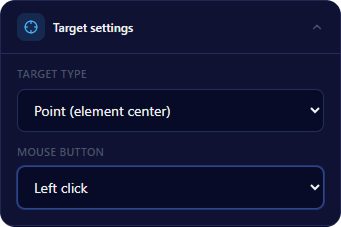
Atur Target Settings
Target Type
dropdown, default Point (element center). Opsi: Point (element center), Zone (random in area)
Mouse Button
dropdown, default Left click. Opsi: Left click, Right click, Middle click
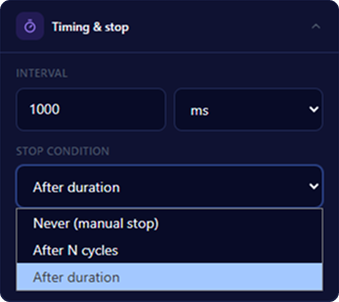
Atur Timing & Stop
Interval
masukkan angka dan pilih satuan dari dropdown (default 1000 ms)
Stop Condition
dropdown, default After duration. Opsi:
Never (manual stop): klik berlanjut sampai dihentikan secara manual melalui hotkey
After N cycles: masukkan jumlah klik pada kolom count
After duration: atur berapa lama klik akan berjalan, pada kolom Duration (seconds)
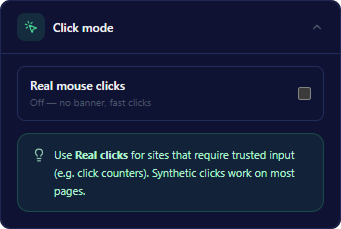
Pilih Click Mode
Real mouse clicks
toggle, off secara default
Off: berlabel "Off — no banner, fast clicks"
On: berlabel "On — debugger banner, CPS sites"
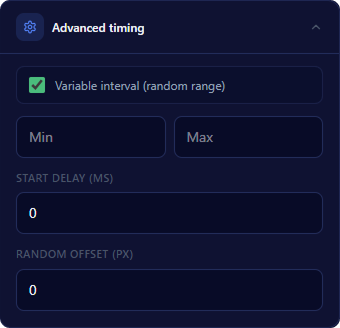
Sesuaikan dengan Advanced Timing (Opsional)
Variable interval (random range)
checkbox. Saat dicentang, kolom Min dan Max akan muncul untuk rentang interval
Start Delay (ms)
kolom angka, default 0
Random Offset (px)
kolom angka, default 0

Klik Start
Klik Start. Bilah kontrol mengambang akan terbuka di halaman.
- Klik + terlebih dahulu untuk menempatkan penunjuk target Anda di posisi yang ingin diklik.
- Klik Play pada bilah kontrol untuk mulai mengklik.
Tombol-tombol lain pada bilah kontrol:
Save icon: menyimpan konfigurasi saat ini sebagai preset
Eye icon: menampilkan atau menyembunyikan penanda target
Center/minimize icon: meminimalkan bilah mengambang
Gear icon: membuka Feature Settings, tempat Anda dapat mengubah Stop Condition (Never, Cycles, Duration dengan kolom jam/menit/detik) di tengah sesi tanpa menutup bilah
X: menutup bilah dan menghentikan otomatisasi
Simpan sebagai Preset
Jika Anda ingin menggunakan kembali konfigurasi ini nanti, klik Save as preset di bagian bawah panel Setup, atau gunakan ikon Save pada bilah kontrol selama sesi berjalan.
Feature 2 of 8
Cara Menggunakan Multi Target Clicking di Ekstensi MT Auto Clicker
Multi Target Clicking mengotomatiskan klik di beberapa posisi pada halaman.
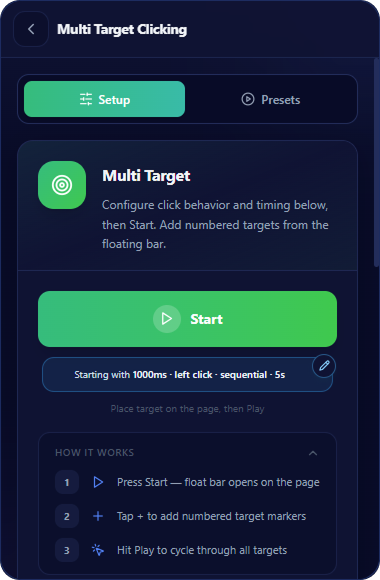
Buka Multi Target Clicking
Pilih Multi Target Clicking dari ekstensi. Tab Setup menampilkan tombol Start dan, di bawahnya, bilah ringkasan (“Starting with 1000ms · left click · sequential · 5s”) dengan ikon edit, serta baris bertuliskan “Place target on the page, then Play.” Tab kedua, Presets, berada di sebelah Setup.
- Mengklik Start langsung meluncurkan bilah mengambang, menggunakan konfigurasi yang sedang diatur.
- Mengklik bilah ringkasan (atau ikon editnya) akan membawa Anda langsung ke pengaturan detail di bawah. Pengaturan yang sama juga dapat diakses dengan menggulir layar Setup ke bawah.
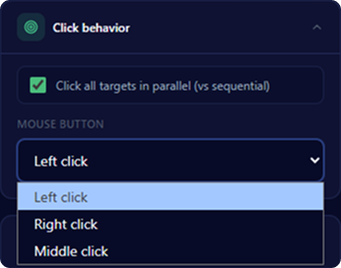
Atur Click Behavior
Click all targets in parallel (vs sequential)
checkbox, (default belum dikonfirmasi)
Mouse Button
dropdown, default Left click. Opsi: Left click, Right click, Middle click
Checked: semua target diklik pada saat yang sama
Unchecked: target diklik satu per satu secara berurutan
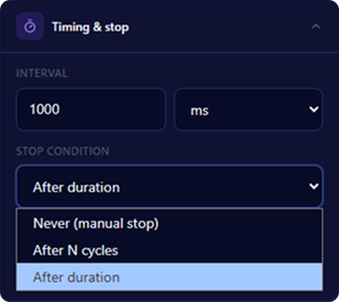
Atur Timing & Stop
Interval
masukkan angka dan pilih satuan dari dropdown (default 1000 ms)
Stop Condition
dropdown, default After duration
Duration (seconds)
masukkan angka (default 5)
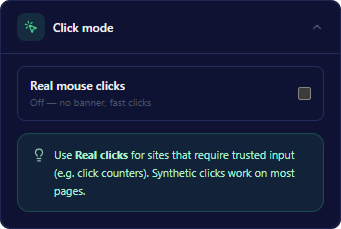
Pilih Click Mode
Real mouse clicks
toggle, off secara default
Off: berlabel "Off — no banner, fast clicks"
On: berlabel "On — debugger banner, CPS sites"
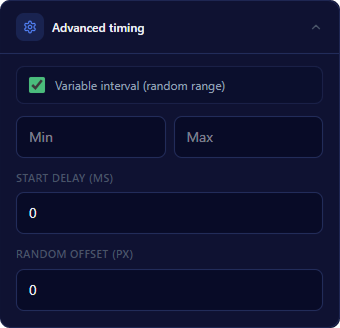
Sesuaikan dengan Advanced Timing (Opsional)
Variable interval (random range)
checkbox. Saat dicentang, kolom Min dan Max akan muncul untuk rentang interval
Start Delay (ms)
kolom angka, default 0
Random Offset (px)
kolom angka, default 0
Klik Start
Klik Start. Bilah kontrol mengambang akan terbuka di halaman.
- Klik + untuk menempatkan penanda target bernomor di posisi yang ingin diklik. Klik + lagi untuk menambahkan target lain, ulangi untuk sebanyak apa pun target yang dibutuhkan.
- Klik Play pada bilah kontrol untuk berputar melalui semua target yang ditempatkan.
Tombol-tombol lain pada bilah kontrol:
Save icon: menyimpan konfigurasi saat ini sebagai preset
Eye icon: menampilkan atau menyembunyikan penanda target
Center/minimize icon: meminimalkan bilah mengambang
Gear icon: membuka Feature Settings, tempat Anda dapat mengubah Stop Condition di tengah sesi tanpa menutup bilah
X: menutup bilah dan menghentikan otomatisasi
Simpan sebagai Preset
Jika Anda ingin menggunakan kembali konfigurasi ini nanti, klik Save as preset di bagian bawah panel Setup, atau gunakan ikon Save pada bilah kontrol selama sesi berjalan.
Feature 3 of 8
Cara Menggunakan Macro Recorder di Ekstensi MT Auto Clicker
Macro Recorder merekam aksi mouse, keyboard, dan scroll Anda pada halaman sehingga dapat diputar ulang nanti.
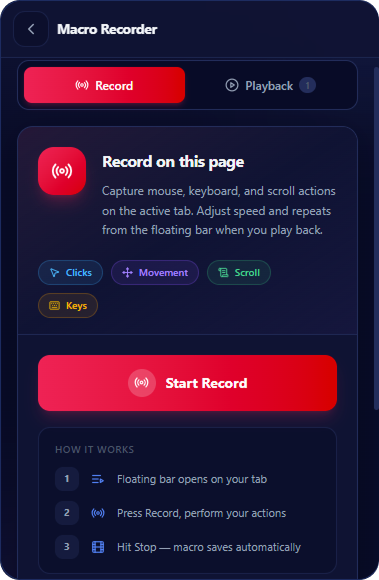
Buka Macro Recorder
Pilih Macro Recorder dari ekstensi. Dua tab berada di bagian atas: Record dan Playback.
Tab Record menampilkan:
- Deskripsi: merekam aksi mouse, keyboard, dan scroll pada tab aktif, dengan kecepatan dan pengulangan yang dapat disesuaikan dari bilah mengambang saat pemutaran
- Empat tag: Clicks, Movement, Scroll, Keys
- Tombol Start Record
Cara kerja
- Bilah mengambang terbuka di tab Anda.
- Tekan Record, lakukan aksi Anda.
- Tekan Stop, macro tersimpan secara otomatis.
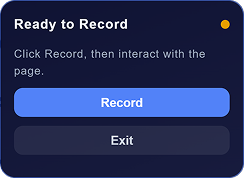
Mulai Merekam
Klik Start Record. Widget mengambang muncul di halaman berlabel "Ready to Record" dengan instruksi "Click Record, then interact with the page." Dua tombol: Record dan Exit.
Klik Record untuk memulai. Widget berubah ke status "Recording..." yang menampilkan jumlah aksi yang telah direkam sejauh ini, dengan tombol Stop Recording.
Hentikan dan Simpan
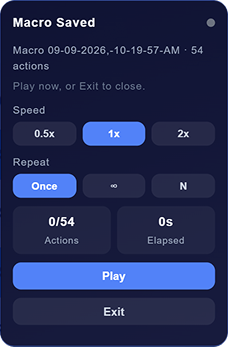
Klik Stop Recording. Panel "Macro Saved" muncul, menampilkan:
- Nama macro (tanggal dan stempel waktu) dan total jumlah aksi
- Speed: 0.5x, 1x, 2x
- Repeat: Once, ∞, N
- Jumlah aksi dan waktu berjalan, dimulai dari 0
- Tombol Play dan Exit
Putar Ulang Macro
Klik Play dari panel Macro Saved, atau dari rekaman yang tersimpan. Panel "Macro Playback" muncul dengan kontrol Speed dan Repeat yang sama, ditambah jumlah aksi dan waktu berjalan secara langsung. Tombol: Pause, Stop, Exit.
Kelola Rekaman
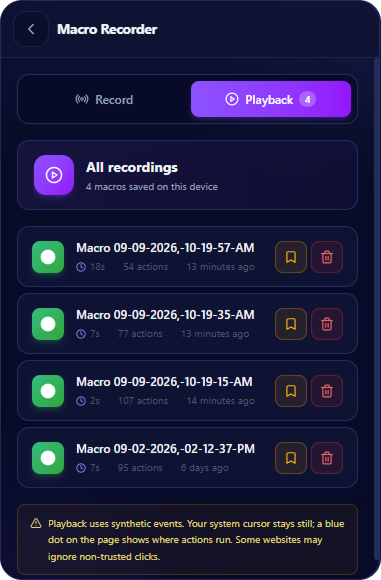
Kembali ke layar Macro Recorder, bagian Recent recordings menampilkan daftar macro yang tersimpan, masing-masing menunjukkan durasi, jumlah aksi, dan waktu yang dihemat, dengan ikon bookmark dan tempat sampah di setiap entri.
Tautan Open playback library menuju ke tab Playback, yang menampilkan All recordings dengan jumlah macro yang tersimpan di perangkat, daftar yang sama dengan ikon bookmark dan tempat sampah, serta catatan: "Playback uses synthetic events. Your system cursor stays still; a blue dot on the page shows where actions run. Some websites may ignore non-trusted clicks."
Feature 4 of 8
Cara Menggunakan Auto Hotkey di Ekstensi MT Auto Clicker
Auto Hotkey mengikat pintasan keyboard pada halaman untuk mengulang tombol atau menjalankan preset tersimpan.
Buka Auto Hotkey
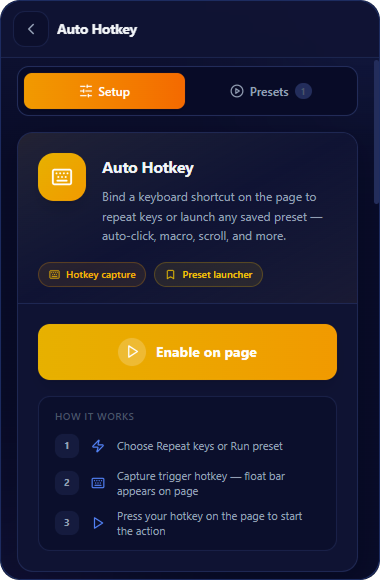
Pilih Auto Hotkey dari ekstensi. Dua tab berada di bagian atas: Setup dan Presets.
Tab Setup menampilkan deskripsi fitur, dua tag, Hotkey capture dan Preset launcher, serta tombol Enable on page.
Cara kerja
- Pilih Repeat keys atau Run preset.
- Tangkap trigger hotkey, bilah mengambang muncul di halaman.
- Tekan hotkey Anda pada halaman untuk memulai aksi.
Pilih Action Mode
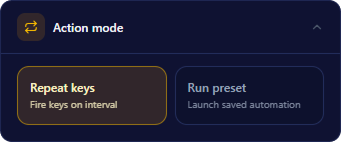
Auto Hotkey memiliki dua mode:
Repeat keys: menembakkan tombol pada interval tertentu
Run preset: menjalankan otomatisasi tersimpan
Repeat Keys Mode
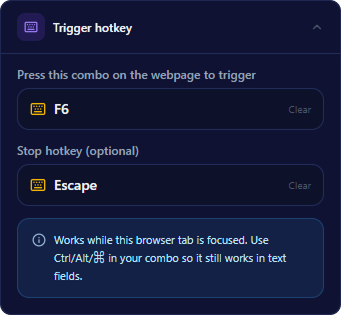
Atur Trigger Hotkey
Press this combo on the webpage to trigger
kolom hotkey, default F6, dengan opsi Clear
Stop hotkey (optional)
kolom hotkey, default Escape, dengan opsi Clear
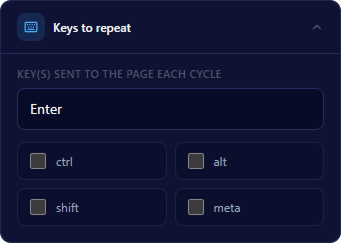
Atur Keys to Repeat
Key(s) sent to the page each cycle
kolom teks, default Enter
Modifier checkboxes
ctrl, alt, shift, meta
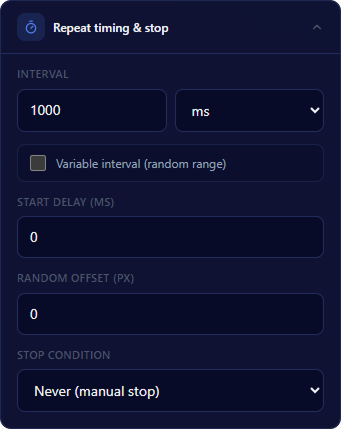
Atur Repeat Timing & Stop
Interval
masukkan angka dan pilih satuan dari dropdown (default 1000 ms)
Variable interval (random range)
checkbox, off secara default; jika ingin min dan max maka klik checkbox untuk mengaktifkannya
Start Delay (ms)
kolom angka, default 0
Random Offset (px)
kolom angka, default 0
Stop Condition
dropdown, default Never (manual stop). Opsi: Never (manual stop), After N cycles, After duration
Run Preset Mode
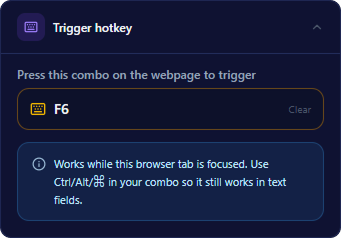
Atur Trigger Hotkey
Press this combo on the webpage to trigger
kolom hotkey, default F6, dengan opsi Clear
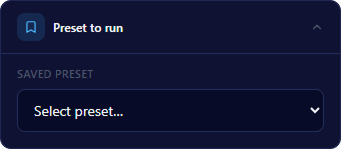
Pilih Preset to Run
Saved preset
dropdown, menampilkan “Select preset…” saat kosong
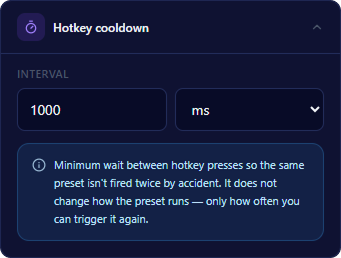
Atur Hotkey Cooldown
Interval
masukkan angka dan pilih satuan dari dropdown (default 1000 ms)
Using Auto Hotkey
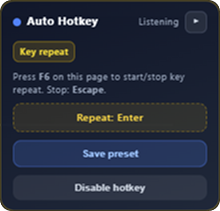
Aktifkan di Halaman
Klik Enable on page. Widget mengambang muncul menampilkan:
- Nama fitur dan status (misalnya “Auto Hotkey · Running”)
- Mode saat ini (misalnya “Key repeat”)
- Pengingat trigger dan stop hotkey Anda
- Tombol yang sedang diulang
- Penghitung Cycles dan Elapsed
- Tombol Pause dan Stop
- Tombol Save preset
- Tombol Disable hotkey
Auto Hotkey tidak menggunakan bilah kontrol mengambang yang sama dengan fitur lain. Fitur ini memiliki widget sendiri, karena tidak ada target di halaman yang perlu ditempatkan.
Simpan sebagai Preset
Klik Save as preset, baik dari panel Setup maupun dari widget yang sedang berjalan. Preset yang tersimpan muncul di tab Presets, menampilkan nama preset, ringkasan mode dan interval, serta waktu penyimpanan. Setiap preset memiliki ikon pengaturan untuk mengeditnya dan ikon tempat sampah untuk menghapusnya.
Feature 5 of 8
Cara Menggunakan Auto Scroll di Ekstensi MT Auto Clicker
Auto Scroll mengotomatiskan scroll halaman ke arah yang Anda pilih, dengan kecepatan dan interval yang Anda atur.
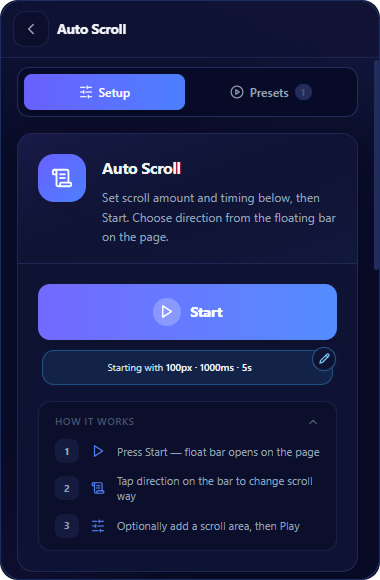
Buka Auto Scroll
Pilih Auto Scroll dari ekstensi. Tab Setup menampilkan tombol Start dan, di bawahnya, bilah ringkasan (“Starting with 100px · 1000ms · 5s”) dengan ikon edit. Tab kedua, Presets, berada di sebelah Setup.
- Mengklik Start langsung meluncurkan bilah mengambang, menggunakan konfigurasi yang sedang diatur.
- Mengklik bilah ringkasan (atau ikon editnya) akan membawa Anda langsung ke pengaturan detail di bawah. Pengaturan yang sama juga dapat diakses dengan menggulir layar Setup ke bawah.
Cara kerja
- Tekan Start, bilah mengambang terbuka di halaman.
- Ketuk arah pada bilah untuk mengubah arah scroll.
- Opsional, tambahkan scroll area, lalu Play.
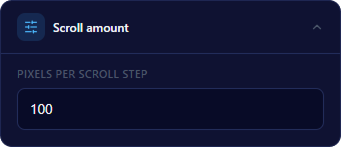
Atur Scroll Amount
Pixels per scroll step
kolom angka, default 100
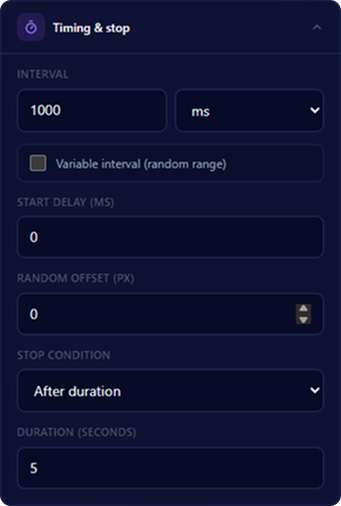
Atur Timing & Stop
Interval
masukkan angka dan pilih satuan dari dropdown (default 1000 ms)
Variable interval (random range)
checkbox, off secara default
Start Delay (ms)
kolom angka, default 0
Random Offset (px)
kolom angka, default 0
Stop Condition
dropdown, default After duration. Opsi: Never (manual stop), After N cycles, After duration
Duration (seconds)
masukkan angka (default 5), muncul saat Stop Condition diatur ke After duration
Simpan sebagai Preset
Klik Save as preset di bagian bawah panel Setup.
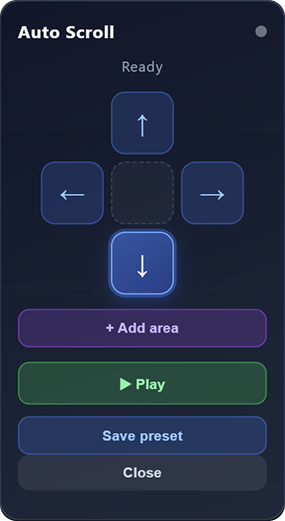
Klik Start
Klik Start. Bilah mengambang terbuka di halaman, menampilkan:
- Label status (“Ready”)
- Empat tombol arah: atas, bawah, kiri, kanan, tersusun mengelilingi ruang kosong di tengah
- Tombol + Add area
- Tombol Play
- Tombol Save preset
- Tombol Close
Ketuk tombol arah untuk mengatur ke arah mana halaman akan scroll. Klik Play untuk mulai scroll ke arah tersebut.
Tambahkan Scroll Area (Opsional)
Klik + Add area. Sebuah prompt muncul: “Click an element on this page. Press Esc to cancel.” Klik elemen pada halaman untuk menargetkan bagian tersebut, scroll kemudian akan terjadi di dalam area yang ditentukan, bukan di seluruh halaman. Tekan Esc untuk membatalkan tanpa mengatur area.
Simpan sebagai Preset
Klik Save as preset, baik dari panel Setup maupun dari widget yang sedang berjalan. Preset yang tersimpan muncul di tab Presets, menampilkan nama preset, arah, interval, dan ringkasan stop condition, serta waktu penyimpanan. Setiap preset memiliki ikon pengaturan untuk mengeditnya dan ikon tempat sampah untuk menghapusnya.
Feature 6 of 8
Cara Menggunakan Auto Refresh di Ekstensi MT Auto Clicker
Auto Refresh memuat ulang tab saat ini sesuai jadwal. Fitur ini tetap berjalan walaupun tab berada di latar belakang.
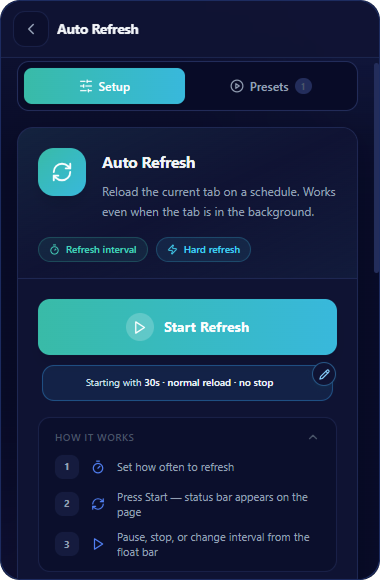
Buka Auto Refresh
Pilih Auto Refresh dari ekstensi. Tab Setup menampilkan tombol Start Refresh dan, di bawahnya, bilah ringkasan (“Starting with 30s · normal reload · no stop”) dengan ikon edit. Dua tag muncul di atasnya: Refresh interval dan Hard refresh. Tab kedua, Presets, berada di sebelah Setup.
- Mengklik Start Refresh langsung meluncurkan bilah mengambang, menggunakan konfigurasi yang sedang diatur.
- Mengklik bilah ringkasan (atau ikon editnya) akan membawa Anda langsung ke pengaturan detail di bawah. Pengaturan yang sama juga dapat diakses dengan menggulir layar Setup ke bawah.
Cara kerja
- Atur seberapa sering akan me-refresh.
- Tekan Start, bilah status muncul di halaman.
- Jeda, hentikan, atau ubah interval dari bilah mengambang.
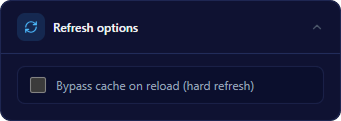
Atur Refresh Options
Bypass cache on reload (hard refresh)
checkbox, off secara default
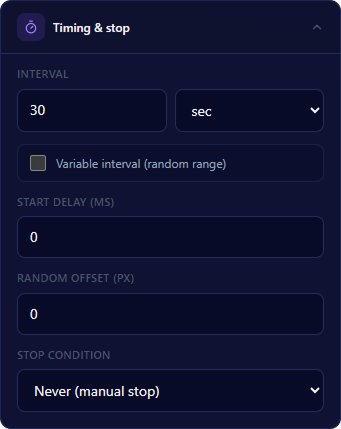
Atur Timing & Stop
Interval
masukkan angka dan pilih satuan dari dropdown (default 30 sec)
Variable interval (random range)
checkbox, off secara default. Saat dicentang, kolom Min dan Max akan muncul untuk rentang interval
Start Delay (ms)
kolom angka, default 0
Random Offset (px)
kolom angka, default 0
Stop Condition
dropdown, default Never (manual stop). Opsi: Never (manual stop), After N cycles, After duration
Simpan sebagai Preset
Klik Save as preset di bagian bawah panel Setup.
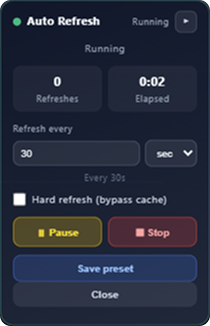
Klik Start Refresh
Klik Start Refresh. Widget mengambang muncul di halaman, menampilkan:
- Nama fitur dan status (misalnya “Auto Refresh · Running”)
- Penghitung Refreshes dan Elapsed
- Kolom Refresh every, dengan dropdown satuan (seconds, minutes)
- Checkbox Hard refresh (bypass cache)
- Tombol Pause dan Stop
- Tombol Save preset
- Tombol Close
Simpan sebagai Preset
Klik Save as preset, baik dari panel Setup maupun dari widget yang sedang berjalan. Preset yang tersimpan muncul di tab Presets, menampilkan nama preset, interval, serta waktu penyimpanan. Setiap preset memiliki ikon pengaturan untuk mengeditnya dan ikon tempat sampah untuk menghapusnya.
Feature 7 of 8
Cara Menggunakan Auto Swipe di Ekstensi MT Auto Clicker
Auto Swipe mengulang gestur swipe pada elemen yang Anda pilih.
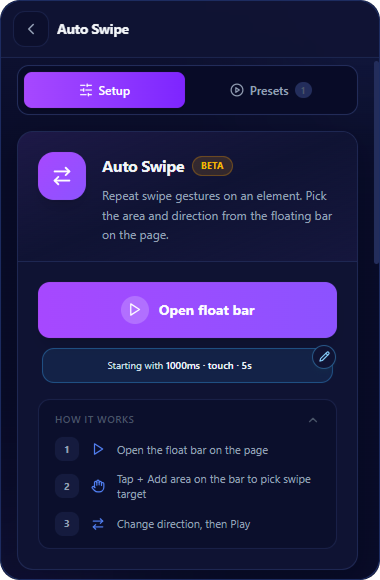
Buka Auto Swipe
Pilih Auto Swipe dari ekstensi. Tab Setup menampilkan tombol Open float bar dan, di bawahnya, bilah ringkasan (“Starting with 1000ms · touch · 5s”) dengan ikon edit. Tab kedua, Presets, berada di sebelah Setup.
- Mengklik Open float bar langsung meluncurkan bilah mengambang, menggunakan konfigurasi yang sedang diatur.
- Mengklik bilah ringkasan (atau ikon editnya) akan membawa Anda langsung ke pengaturan detail di bawah. Pengaturan yang sama juga dapat diakses dengan menggulir layar Setup ke bawah.
Cara kerja
- Buka bilah mengambang di halaman.
- Ketuk + Add area pada bilah untuk memilih target swipe.
- Ubah arah, lalu Play.
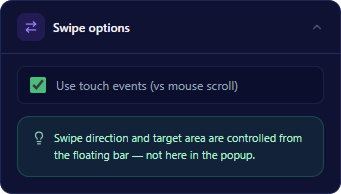
Atur Swipe Options
Use touch events (vs mouse scroll)
checkbox, on secara default
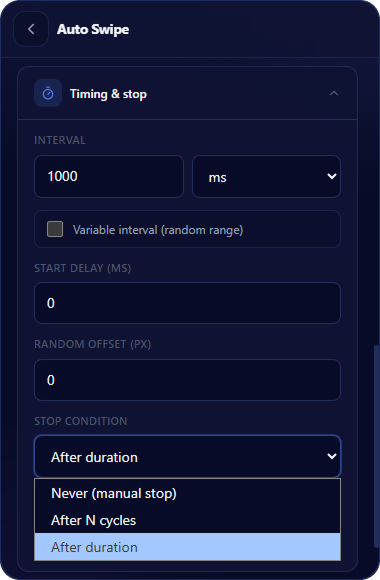
Atur Timing & Stop
Interval
masukkan angka dan pilih satuan dari dropdown (default 1000 ms)
Variable interval (random range)
checkbox, off secara default. Saat dicentang, kolom Min dan Max akan muncul untuk rentang interval
Start Delay (ms)
kolom angka, default 0
Random Offset (px)
kolom angka, default 0
Stop Condition
dropdown, default After duration. Opsi: Never (manual stop), After N cycles, After duration
Duration (seconds)
masukkan angka (default 5), muncul saat Stop Condition diatur ke After duration
Simpan sebagai Preset
Klik Save as preset di bagian bawah panel Setup.
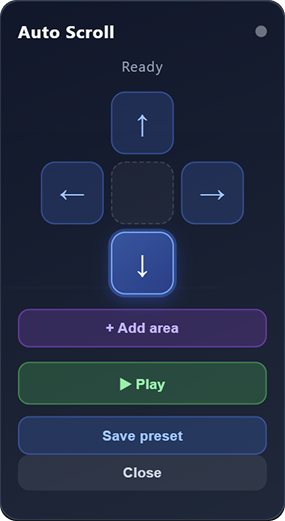
Buka Float Bar
Klik Open float bar. Widget mengambang muncul di halaman, menampilkan:
- Nama fitur dan label status (“Ready”)
- Empat tombol arah: atas, bawah, kiri, kanan, tersusun mengelilingi ruang kosong di tengah
- Tombol + Add area
- Tombol Play
- Tombol Save preset
- Tombol Close
Ketuk tombol arah untuk mengatur ke arah mana swipe akan bergerak. Klik + Add area, sebuah prompt muncul: “Click an element on this page. Press Esc to cancel.” Klik elemen pada halaman untuk menetapkannya sebagai target swipe, atau tekan Esc untuk membatalkan. Klik Play untuk mulai swipe.
Simpan sebagai Preset
Klik Save as preset, baik dari panel Setup maupun dari widget yang sedang berjalan. Preset yang tersimpan muncul di tab Presets, menampilkan nama preset, arah, interval, dan ringkasan stop condition, serta waktu penyimpanan. Setiap preset memiliki ikon pengaturan untuk mengeditnya dan ikon tempat sampah untuk menghapusnya.
Feature 8 of 8
Cara Menggunakan Auto Screenshot di Ekstensi MT Auto Clicker
Auto Screenshot mengambil tangkapan layar halaman sesuai jadwal, atau sesuai permintaan.
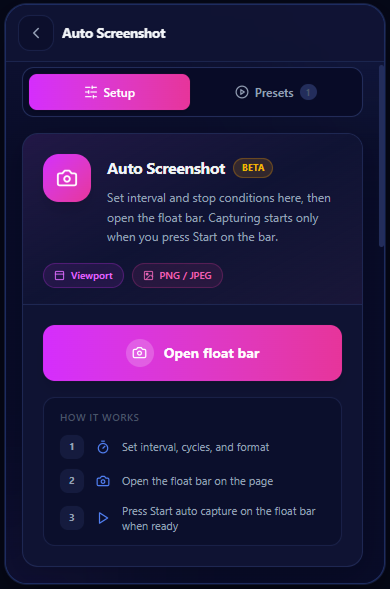
Buka Auto Screenshot
Pilih Auto Screenshot dari ekstensi. Tab Setup menampilkan tombol Open float bar. Dua label deskriptif muncul di atasnya: Viewport dan PNG / JPEG. Tab kedua, Presets, berada di sebelah Setup.
Cara kerja
- Atur interval, cycles, dan format.
- Buka bilah mengambang di halaman.
- Tekan Start auto capture pada bilah mengambang saat siap.
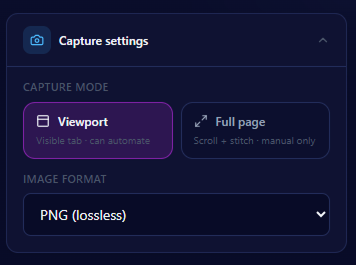
Pilih Capture Settings
Capture mode
dua opsi — Viewport: menangkap tab yang terlihat, dapat berjalan otomatis. Full page: menggulir dan menyatukan seluruh halaman, hanya manual.
Image format
dropdown, default PNG (lossless). Opsi: PNG (lossless), JPEG (smaller file), WebP (efficient), PDF (document)
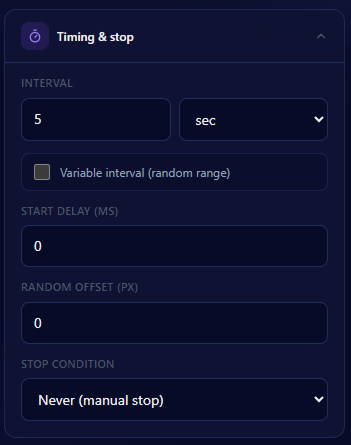
Atur Timing & Stop (mode Viewport)
Interval
masukkan angka dan pilih satuan dari dropdown (default 5 sec)
Variable interval (random range)
checkbox, off secara default
Start Delay (ms)
kolom angka, default 0
Random Offset (px)
kolom angka, default 0
Stop Condition
dropdown, default Never (manual stop). Opsi: Never (manual stop), After N cycles, After duration
Simpan sebagai Preset
Klik Save as preset di bagian bawah panel Setup.
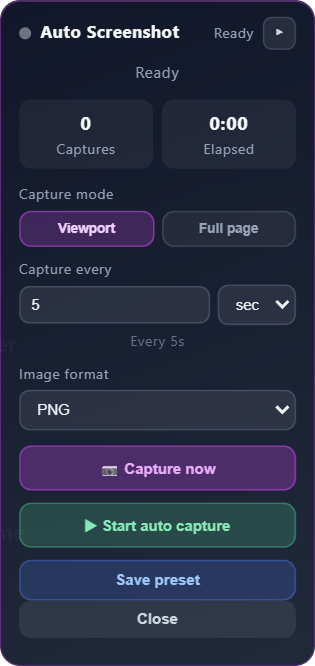
Buka Float Bar
Klik Open float bar. Widget mengambang muncul di halaman, menampilkan:
- Nama fitur dan label status (“Ready”)
- Toggle Capture mode: Viewport / Full page
- Dropdown Image format
- Tombol Save preset
- Tombol Close
Dalam mode Viewport, widget juga menampilkan penghitung Captures dan Elapsed, kolom Capture every dengan dropdown satuan, tombol Start auto capture untuk mulai menangkap pada interval yang diatur di atas, dan tombol Capture now untuk mengambil satu tangkapan layar secara langsung.
Dalam mode Full page, penghitung Captures dan Elapsed tidak muncul, karena tangkapan hanya manual. Hanya Capture now yang ditampilkan, dengan catatan bertuliskan “Full page is manual only, use Capture now.”
Saat tangkapan layar diambil, widget sebentar menampilkan status “Saved” dengan indikator progres “Screenshot saved · 100%”.
Simpan sebagai Preset
Klik Save as preset, baik dari panel Setup maupun dari widget yang sedang berjalan. Preset yang tersimpan muncul di tab Presets, menampilkan nama preset, capture mode, interval, serta waktu penyimpanan. Setiap preset memiliki ikon pengaturan untuk mengeditnya dan ikon tempat sampah untuk menghapusnya.