
Android Guide
Panduan Android MT Auto Clicker
Petunjuk pengaturan langkah demi langkah untuk setiap fitur MT Auto Clicker di Android: Single Target Clicking, Multi Target Clicking, Macro Recorder, Full Page Screenshot, dan Auto Refresh.
Feature 1 of 5
Single Target Clicking
Single Target Clicking mengotomatiskan ketukan pada satu posisi, atau di dalam satu area, di layar.
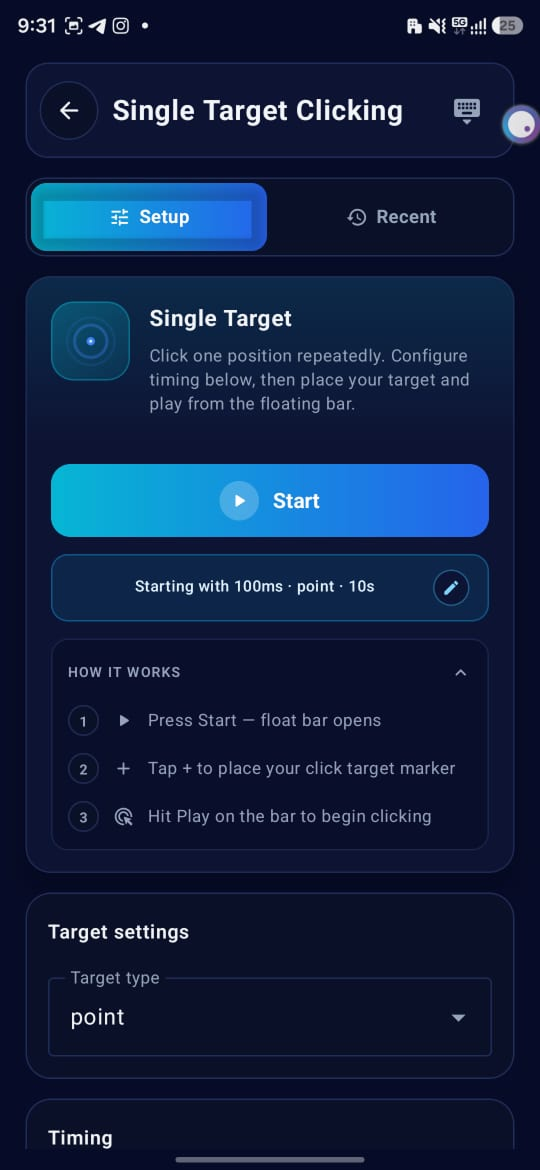
Buka Single Target
Pilih Single Target dari layar Home. Tab Setup menampilkan tombol Start dan, di bawahnya, sebuah pil ringkasan ("Starting with 100ms · point · 10s") dengan ikon edit. Tab kedua, Recent, berada di sebelah Setup.
- Mengetuk Start langsung membuka floating bar, menggunakan konfigurasi yang sedang diatur saat ini.
- Mengetuk pil ringkasan (atau ikon editnya) akan membawa Anda langsung ke pengaturan detail di bawah. Pengaturan yang sama juga dapat diakses dengan langsung menggulir layar Setup ke bawah.
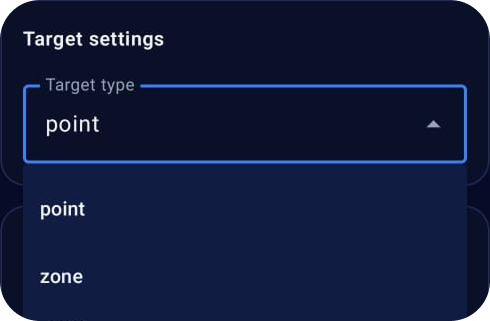
Atur Target Settings
Target Type: dropdown, default point. Pilihan: point (satu titik tetap), zone (posisi acak di dalam area yang digambar)
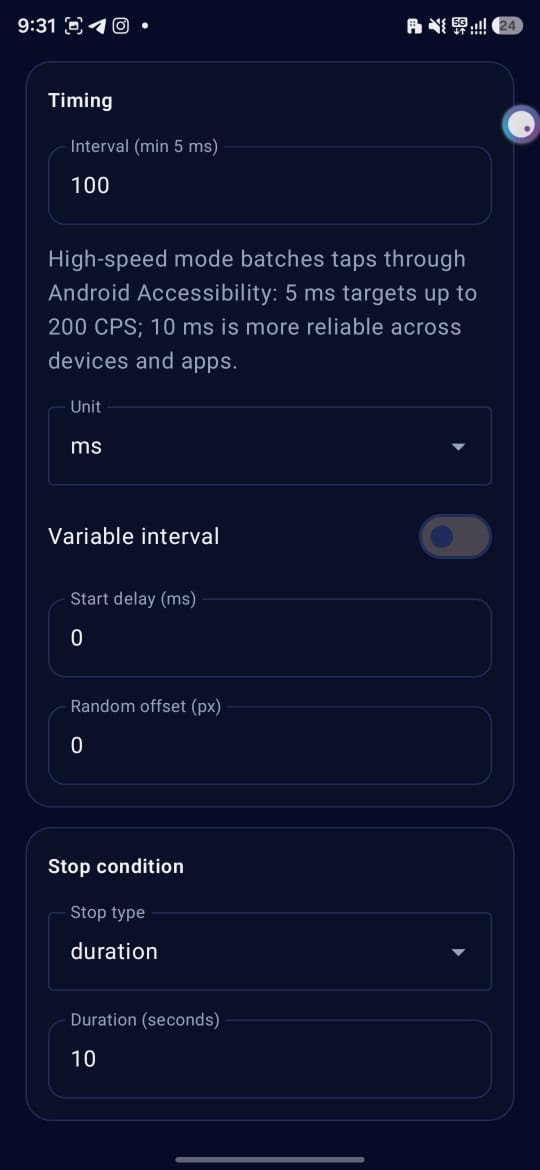
Atur Timing & Stop
Interval: kolom angka, minimum 5ms, default 100ms. Pilih satuan dari dropdown (ms, s, min).
Stop Condition: dropdown, default duration. Pilihan:
Never
klik akan terus berjalan sampai dihentikan secara manual.
Cycles
masukkan jumlah klik pada kolom hitungan (count).
Duration
atur berapa lama klik akan berjalan, pada kolom Duration (seconds), default 10s.
Penyesuaian dengan Variable Interval (Opsional)
Variable interval: toggle, default off. Saat diaktifkan, dua kolom akan muncul:
Start delay (ms): default 0, jeda sebelum klik dimulai.
Random offset (px): default 0, menambahkan sedikit variasi posisi pada setiap klik.

Ketuk Start
Ketuk Start. Floating control bar akan terbuka di layar.
Menempatkan target dan memulai klik
Tap +: menetapkan target Anda terlebih dahulu. Jika target type adalah point, ini menempatkan satu penanda klik di titik yang diketuk. Jika target type adalah zone, sebuah petunjuk di layar akan muncul: "Drag to draw a click zone." Seret untuk menggambar area tersebut. Ketukan akan jatuh di titik-titik acak di dalamnya.
Tap Play: pada control bar untuk mulai mengklik. Setelah Play diketuk, floating bar otomatis menciut menjadi tampilan lebih pendek yang menampilkan titik status, Pause, dan Stop.
Tombol-tombol lain pada control bar
Save icon: menyimpan konfigurasi saat ini sebagai preset.
Eye icon: menampilkan target yang Anda pilih.
Center icon (MT Auto Clicker logo): kembali ke aplikasi.
Minus icon: menghapus target yang telah ditempatkan.
Gear icon: membuka modal "Single Target Settings", yang memungkinkan Anda mengubah Stop condition, Duration (seconds), Click interval, Target type, Start delay (ms), dan Random offset (px) tanpa menutup floating bar. Cancel atau Save untuk menerapkan.
X: menutup bar dan menghentikan otomatisasi.
Simpan sebagai Preset
Setelah menjalankan fitur, buka tab Recent untuk menemukan proses terakhir Anda yang tercantum dengan stempel waktu. Ketuk Save untuk menyimpan pengaturan tersebut di bawah Presets. Ini akan menghapusnya dari Recent dan membuka dialog Save to Presets dengan kolom nama preset yang dapat diedit, sudah terisi nama default.
Feature 2 of 5
Multi Target Clicking
Multi Target Clicking menempatkan beberapa target bernomor dan mengkliknya secara berurutan atau sekaligus, dari floating bar.
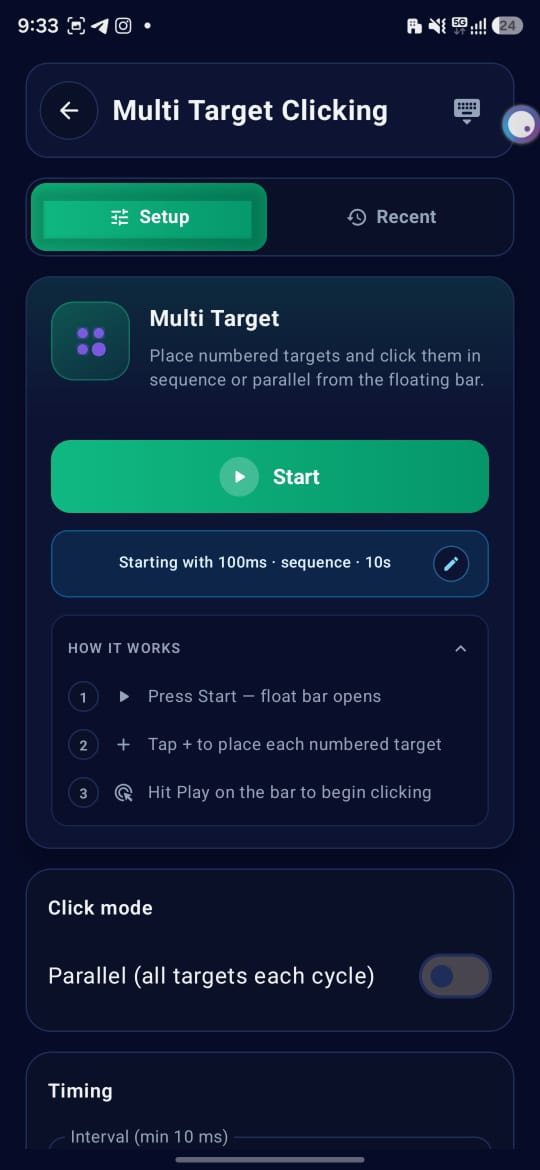
Buka Multi Target
Pilih Multi Target dari layar Home. Tab Setup menampilkan tombol Start dan, di bawahnya, sebuah pil ringkasan (“Starting with 100ms · parallel · 10s” atau “…sequence…10s”) dengan ikon edit. Tab kedua, Recent, berada di sebelah Setup.
- Mengetuk Start langsung membuka floating bar, menggunakan konfigurasi yang sedang diatur saat ini.
- Mengetuk pil ringkasan (atau ikon editnya) akan membawa Anda langsung ke pengaturan detail di bawah. Pengaturan yang sama juga dapat diakses dengan langsung menggulir layar Setup ke bawah.
Atur Click Mode
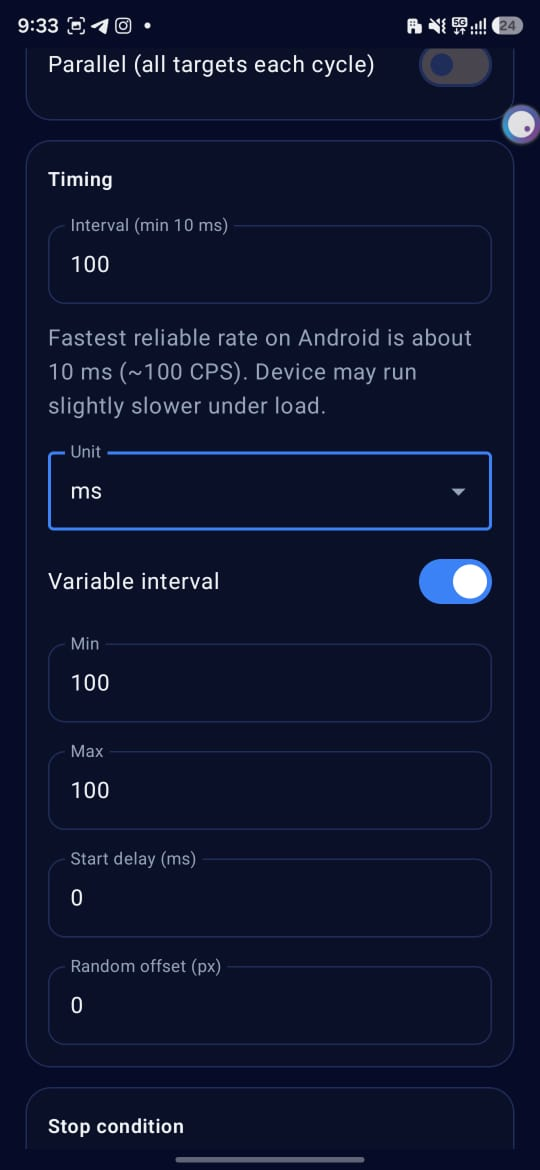
Parallel (all targets each cycle): toggle. On: semua target yang ditempatkan akan diklik bersamaan setiap siklus. Off: target diklik satu per satu, sesuai urutan penempatannya (sequence).
Atur Timing & Stop
Interval: kolom angka, minimum 10ms, default 100ms. Pilih satuan dari dropdown (ms, s, min).
Stop Condition: dropdown, default duration. Pilihan:
Never
klik akan terus berjalan sampai dihentikan secara manual.
Cycles
masukkan jumlah klik pada kolom hitungan (count).
Duration
atur berapa lama klik akan berjalan, pada kolom Duration (seconds), default 10s.
Penyesuaian dengan Variable Interval (Opsional)
Variable interval: toggle, default off. Saat diaktifkan, kolom Min dan Max akan muncul, mengatur rentang interval acak alih-alih interval tetap.
Kolom Start delay (ms) dan Random offset (px) selalu terlihat terlepas dari status toggle, keduanya default 0.
Start delay: jeda sebelum klik dimulai.
Random offset: menambahkan sedikit variasi posisi pada setiap klik.

Ketuk Start
Ketuk Start. Floating control bar akan terbuka di layar.
Menempatkan target dan memulai klik
Tap +: untuk menempatkan setiap target bernomor. Ulangi untuk menambah target lainnya.
Tap Play: pada control bar untuk mulai mengklik. Setelah Play diketuk, floating bar otomatis menciut menjadi tampilan lebih pendek yang menampilkan titik status, Pause, dan Stop.
Tombol-tombol lain pada control bar
Save icon: menyimpan konfigurasi saat ini sebagai preset.
Eye icon: menampilkan target-target yang Anda tempatkan.
Center icon (MT Auto Clicker logo): kembali ke aplikasi.
Minus icon: menghapus target terakhir yang ditempatkan.
Gear icon: membuka modal “Multi Target Settings”, yang memungkinkan Anda mengubah Stop condition, Duration (seconds), Click interval, Parallel clicks, Start delay (ms), dan Random offset (px) tanpa menutup floating bar. Cancel atau Save untuk menerapkan.
X: menutup bar dan menghentikan otomatisasi.
Simpan sebagai Preset
Setelah menjalankan fitur, buka tab Recent untuk menemukan proses terakhir Anda yang tercantum dengan stempel waktu. Jika belum ada proses yang dijalankan, tab Recent akan menampilkan ajakan “Go to Setup.” Ketuk Save pada salah satu proses terbaru untuk menyimpan pengaturan tersebut di bawah Presets. Ini akan menghapusnya dari Recent dan membuka dialog Save to Presets dengan kolom nama preset yang dapat diedit, sudah terisi nama default.
Feature 3 of 5
Macro Recorder
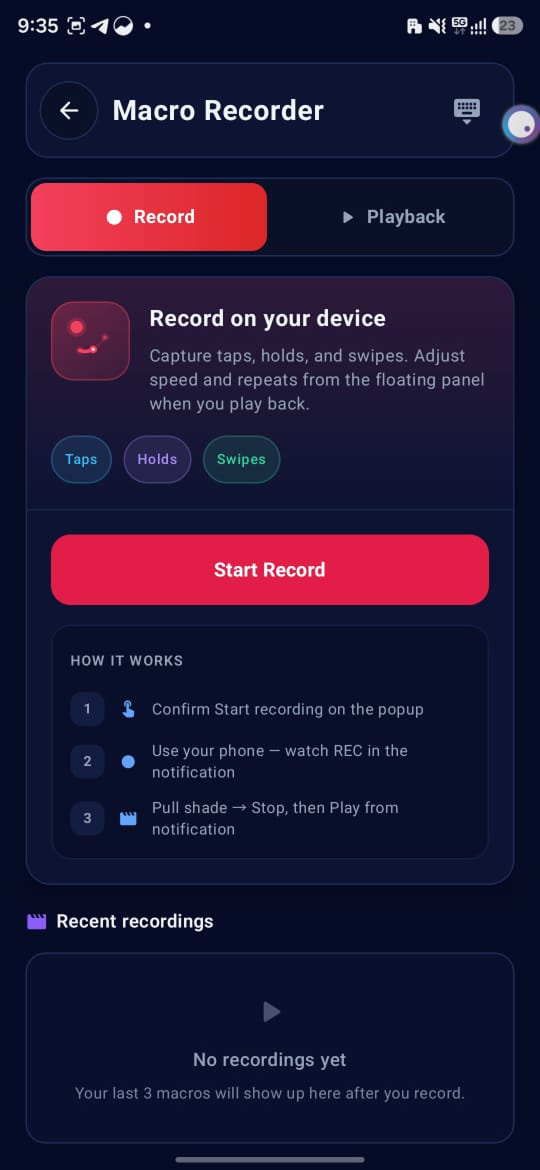
Macro Recorder merekam ketukan, tahan, dan geser saat Anda melakukannya di perangkat, lalu memutarnya kembali kapan pun dibutuhkan.
Buka Macro Recorder
Pilih Macro Recorder dari layar Home. Dua tab berada di bagian atas: Record dan Playback. Tab Playback menampilkan lencana hitungan setelah setidaknya satu macro tersimpan.
Mulai Merekam
Pada tab Record, tinjau tiga jenis aksi yang direkam fitur ini: Taps, Holds, Swipes.
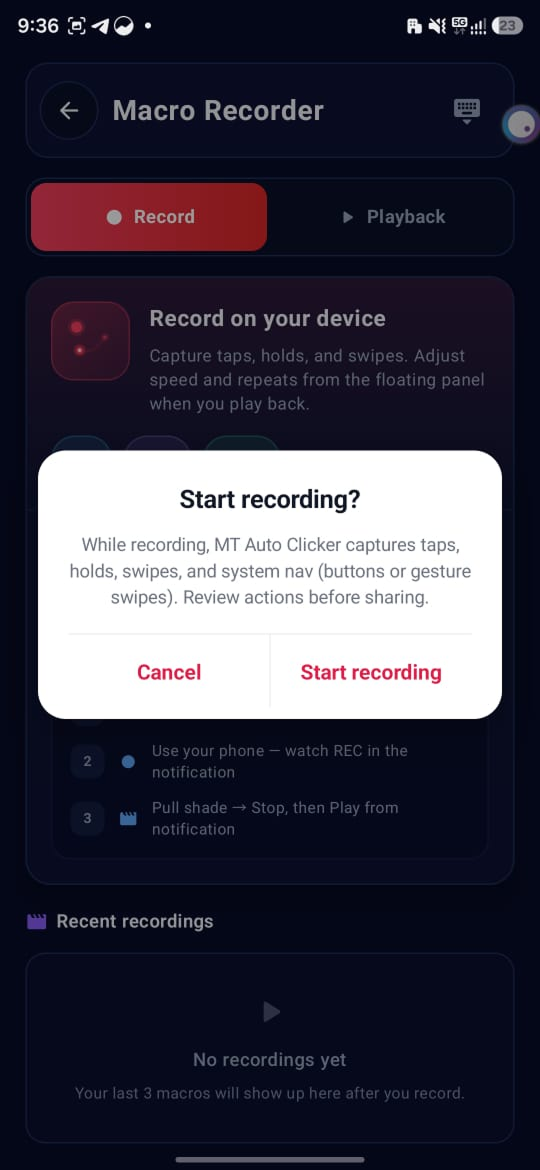
- Ketuk Start Record.
- Sebuah popup konfirmasi muncul: “Start recording? While recording, MT Auto Clicker captures taps, holds, swipes, and system nav (buttons or gesture swipes). Review actions before sharing.” Ketuk Start recording untuk mengonfirmasi, atau Cancel.
Rekam Aksi Anda
Setelah dikonfirmasi, sebuah notifikasi tetap akan menampilkan timer langsung dan jumlah aksi (“Recording… 00:03 · 3 actions”), beserta tombol Stop dan pintasan Back / Home / Recents.
- Gunakan ponsel Anda seperti biasa. Setiap ketukan, tahan, dan geser akan direkam.
- Untuk selesai, tarik ke bawah panel notifikasi dan ketuk Stop pada notifikasi perekaman.
Tinjau dan Putar Kembali
Setelah dihentikan, macro akan muncul di bagian Recent recordings pada tab Record, menampilkan namanya (diberi nama otomatis dengan tanggal dan waktu), durasi, jumlah aksi, dan tanggal.
- Recent recordings hanya menampilkan 3 macro terakhir. Ketuk “Open playback library →” untuk berpindah ke tab Playback dan melihat daftar lengkap yang tersimpan di All recordings.
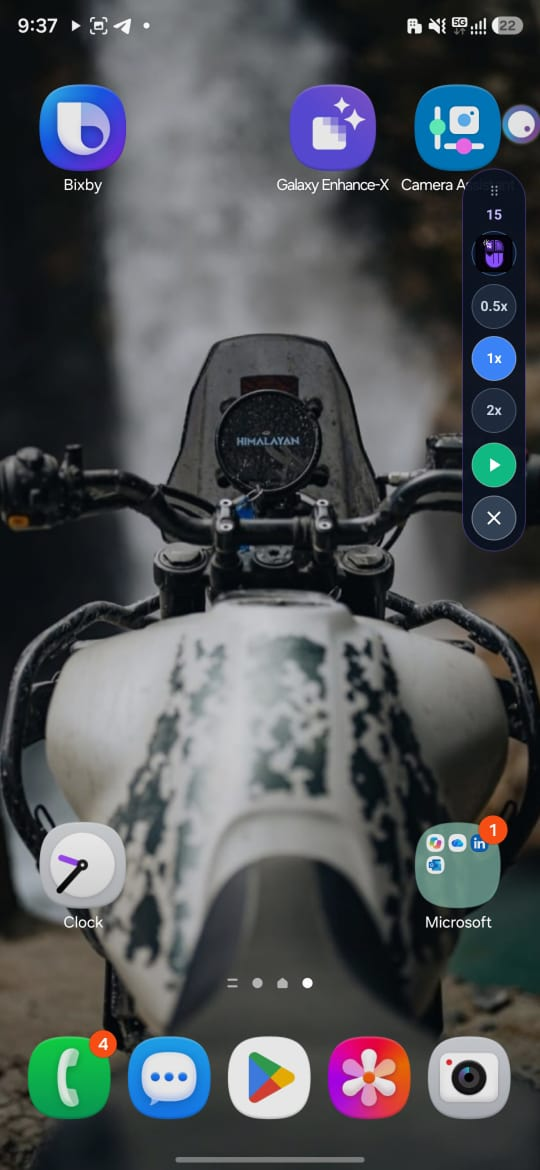
- Ketuk ikon Play di samping sebuah macro untuk memutarnya kembali. Sebuah floating bar akan terbuka dengan kontrol pemutaran: kolom hitungan (default 15) untuk mengatur berapa kali macro diulang; pilihan Speed: 0.5x, 1x, 2x; Play, untuk memulai pemutaran; X, untuk menutup bar.
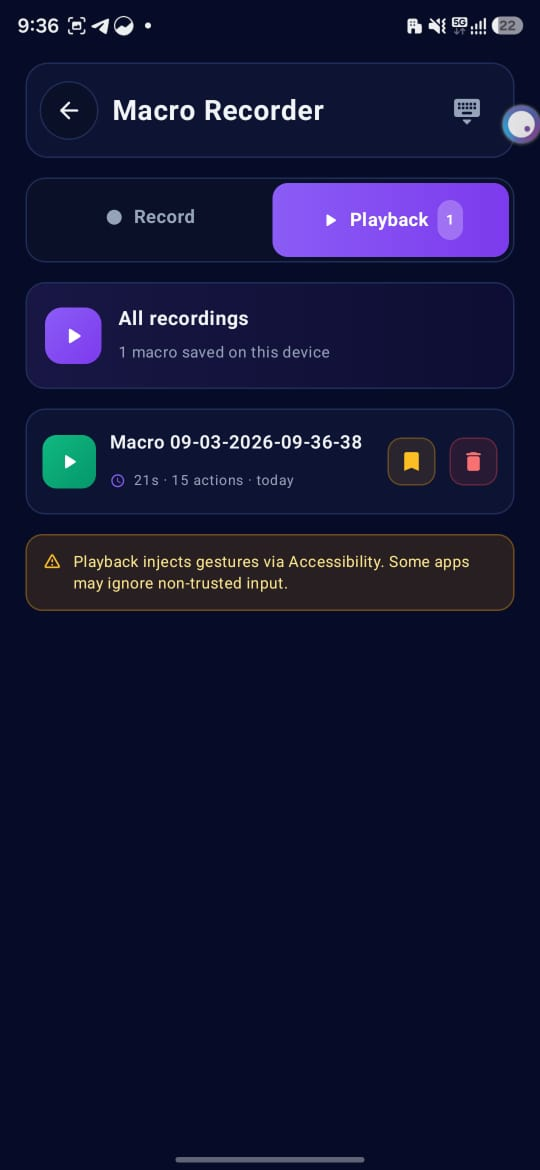
- Ketuk ikon Bookmark untuk menyimpan macro sebagai preset dengan mengetuk Save preset.
- Ketuk ikon Delete untuk menghapus macro.
Memahami Batasan Perekaman
Ketuk “Show” pada bagian Recording limits & notes untuk memperluas detail tentang apa yang dapat dan tidak dapat direkam oleh fitur ini.
Batasan perangkat:
- Playback menyuntikkan gestur melalui Accessibility, sehingga jari Anda tidak bergerak selama pemutaran.
- Beberapa aplikasi mengabaikan gestur suntikan (non-trusted).
- Accessibility harus tetap diaktifkan baik untuk perekaman maupun pemutaran.
- Setelah memperbarui aplikasi, matikan lalu nyalakan kembali Accessibility agar perekaman tombol navigasi tetap berfungsi.
- Pemetaan navigasi gestur: geser dari tepi kiri/kanan adalah Back, geser ke atas dari bawah adalah Home, tahan adalah Recents, geser ke bawah dari atas adalah Notifications.
- Jika OEM perangkat Anda memblokir tombol Home atau Recents, gunakan pintasan Back / Home / Recents pada notifikasi perekaman sebagai gantinya.
- Macro hanya disimpan di perangkat ini.
What is recorded: ketukan (klik tunggal), tekan lama (holds), geseran dan jalur seret, gestur Back / Home / Recents (gestur tepi atau bawah, bar 3 tombol, atau aksi notifikasi), geseran panel notifikasi dari tepi atas, jeda di antara setiap aksi.
What is not recorded: pengetikan keyboard (kecuali kolom teks yang direkam), sentuhan yang dicadangkan OS untuk tepi sistem, notifikasi dan sebagian besar dialog OS (kecuali geseran panel notifikasi), gestur multi-jari atau pinch.
Putar Kembali Kapan Saja
Dari tab Playback, All recordings menampilkan setiap macro yang tersimpan beserta kontrol play, bookmark, dan delete-nya, bersama jumlah totalnya (“1 macro saved on this device”). Jika belum ada macro, tab ini akan menampilkan “No macro recordings yet” dengan tombol “Go to Record”.
Feature 4 of 5
Full Page Screenshot
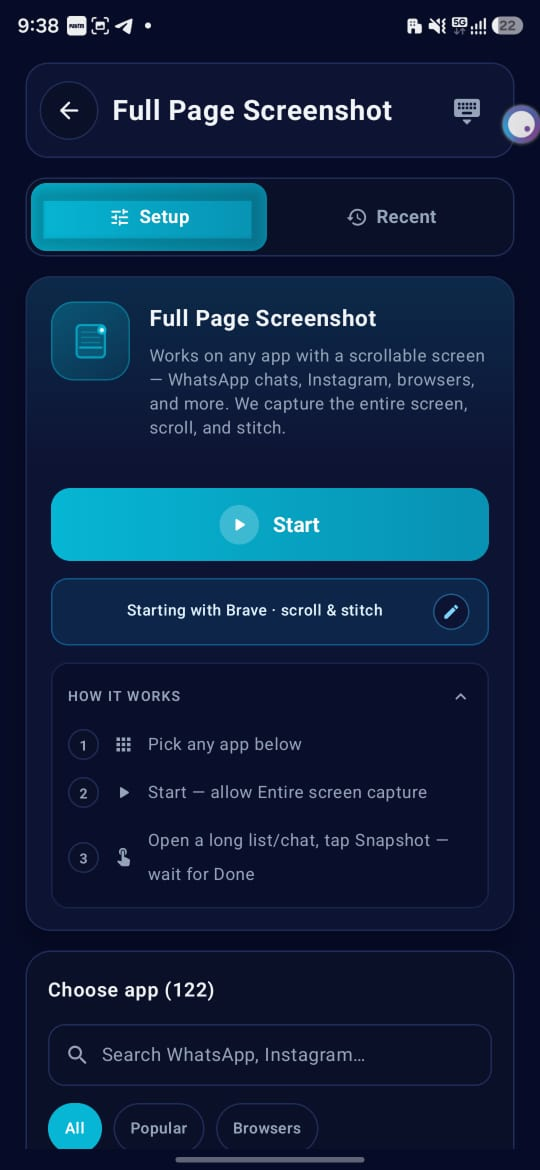
Full Page Screenshot menangkap seluruh layar yang dapat digulir, seperti chat, feed, atau halaman panjang, dengan cara menggulir dan menggabungkan beberapa tangkapan layar.
Buka Full Page Screenshot
Pilih Full Page Screenshot dari layar Home. Tab Setup menampilkan tombol Start dan, di bawahnya, sebuah pil ringkasan (mis. “Starting with Brave · scroll & stitch”) dengan ikon edit. Tab kedua, Recent, berada di sebelah Setup.
Pilih Aplikasi
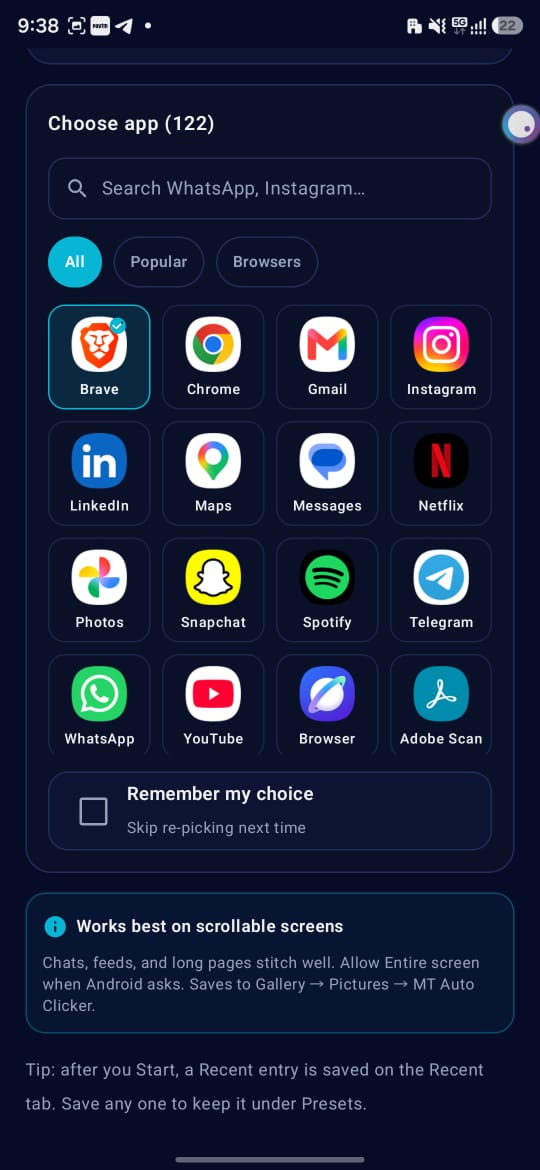
- Gunakan kolom pencarian untuk menemukan aplikasi, atau jelajahi grid di bawah chip filter: All, Popular, Browsers. 122 aplikasi didukung.
- Ketuk “Remember my choice” agar tidak perlu memilih ulang aplikasi lain kali.
Ketuk Start
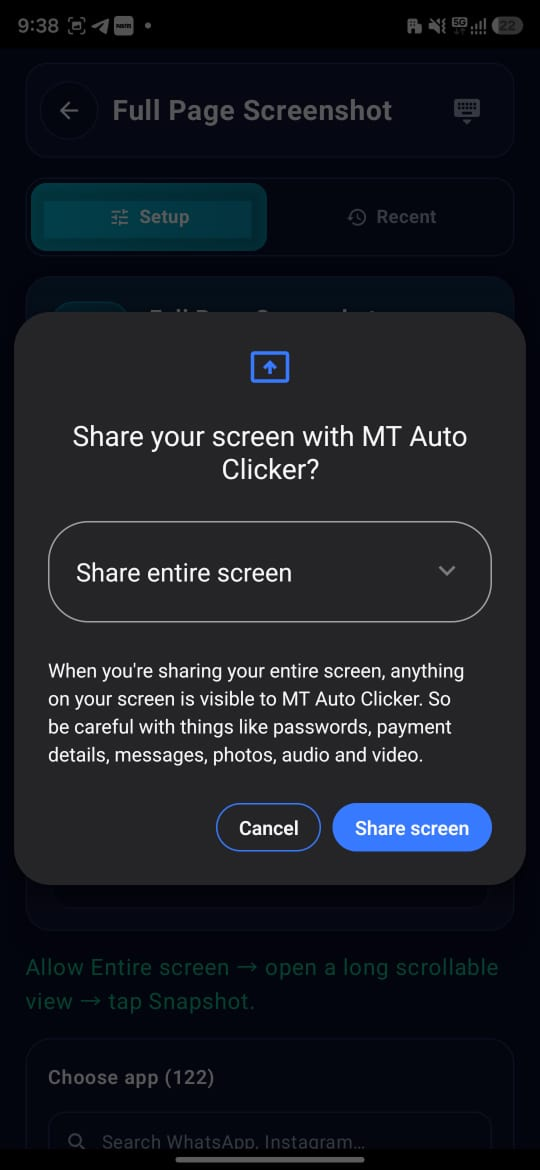
Ketuk Start. Android akan meminta izin untuk membagikan layar Anda dengan MT Auto Clicker.
- Sebuah dialog sistem muncul: “Share your screen with MT Auto Clicker?” dengan dropdown yang secara default diatur ke Share entire screen, dan peringatan privasi bahwa apa pun yang ada di layar akan terlihat oleh aplikasi selama berbagi berlangsung.
- Ketuk Share screen untuk mengizinkan pengambilan seluruh layar, atau Cancel.
Ambil Tangkapan Layar
Setelah berbagi layar dimulai, sebuah floating bar kecil akan muncul di atas aplikasi yang sedang Anda tangkap, menampilkan:
Shot (camera icon): ketuk untuk mengambil tangkapan.
Center icon (MT Auto Clicker logo): kembali ke aplikasi.
X: menutup floating bar dan mengakhiri sesi.
Buka daftar panjang atau chat yang ingin Anda tangkap, lalu ketuk Shot. Sebuah indikator sistem akan menampilkan “Capturing · [count]” setiap kali tangkapan diambil. Tangkapan disimpan secara otomatis, tanpa perlu langkah konfirmasi manual.
Temukan Tangkapan Layar Anda
Gambar-gambar yang ditangkap akan digabungkan dan disimpan ke Gallery → Pictures → MT Auto Clicker.
Simpan sebagai Preset
Setelah menjalankan fitur, buka tab Recent untuk menemukan proses terakhir Anda yang tercantum beserta nama aplikasi target dan stempel waktu. Ketuk Save untuk menyimpan pengaturan tersebut di bawah Presets. Ini akan menghapusnya dari Recent dan membuka dialog Save to Presets dengan kolom nama preset yang dapat diedit, sudah terisi nama default.
Feature 5 of 5
Auto Refresh
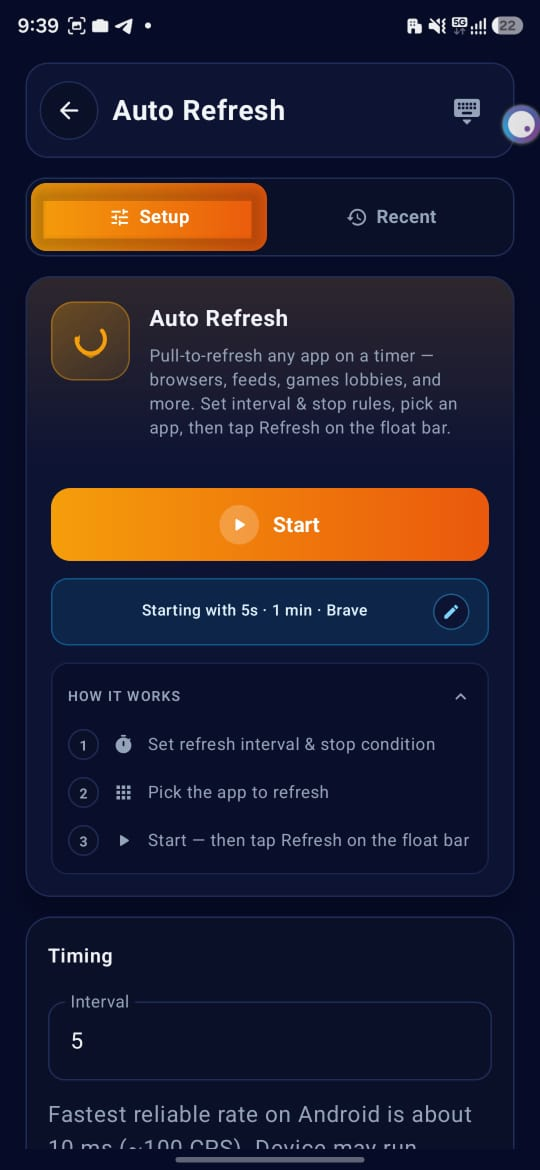
Auto Refresh melakukan pull-to-refresh pada aplikasi apa pun berdasarkan timer, berguna untuk browser, feed, lobi game, dan layar sejenis yang perlu di-refresh.
Buka Auto Refresh
Pilih Auto Refresh dari layar Home. Tab Setup menampilkan tombol Start dan, di bawahnya, sebuah pil ringkasan (mis. “Starting with 5s · 1 min · Brave”) dengan ikon edit. Tab kedua, Recent, berada di sebelah Setup.
Atur Timing & Stop
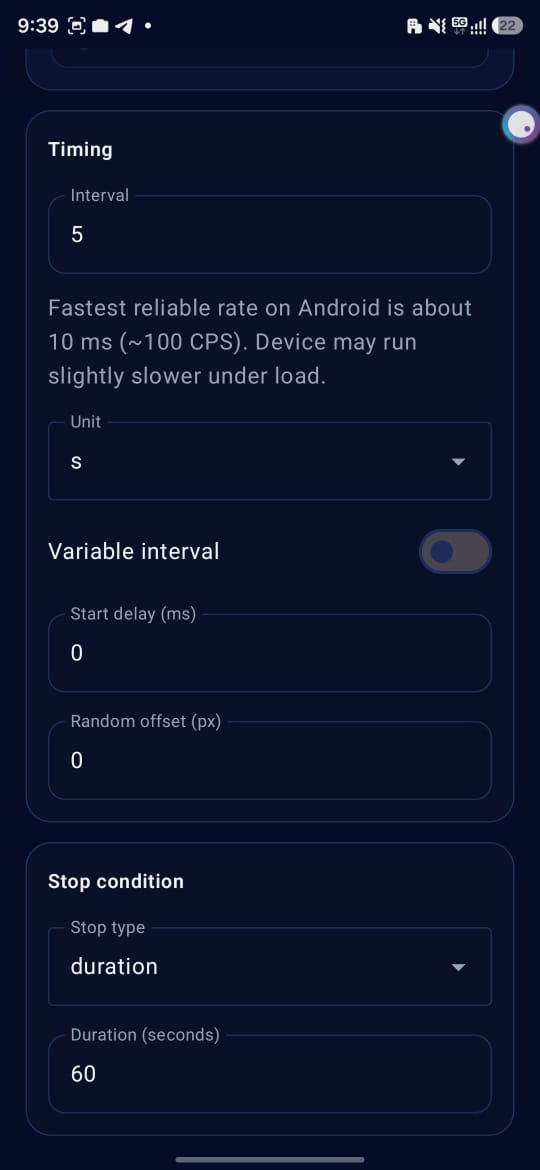
Interval: kolom angka, default 5. Pilih satuan dari dropdown (ms, s, min).
Variable interval: toggle, default off. Saat diaktifkan, kolom Min dan Max akan muncul, mengatur rentang interval acak alih-alih interval tetap. Kolom Start delay (ms) dan Random offset (px) selalu terlihat terlepas dari status toggle, keduanya default 0.
Never
refresh akan terus berjalan sampai dihentikan secara manual.
Cycles
masukkan jumlah refresh pada kolom hitungan (count).
Duration
atur berapa lama refresh akan berjalan, pada kolom Duration (seconds), default 60.
Pilih Aplikasi
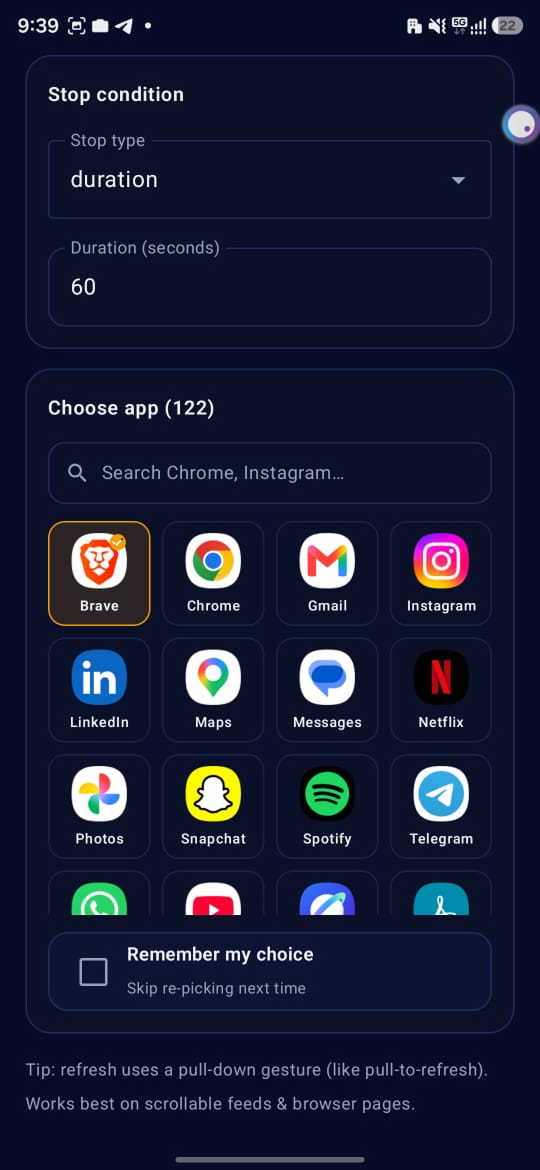
- Gunakan kolom pencarian untuk menemukan aplikasi, atau jelajahi grid di bawah chip filter: All, Popular, Browsers. 122 aplikasi didukung.
- Ketuk “Remember my choice” agar tidak perlu memilih ulang aplikasi lain kali.
Ketuk Start
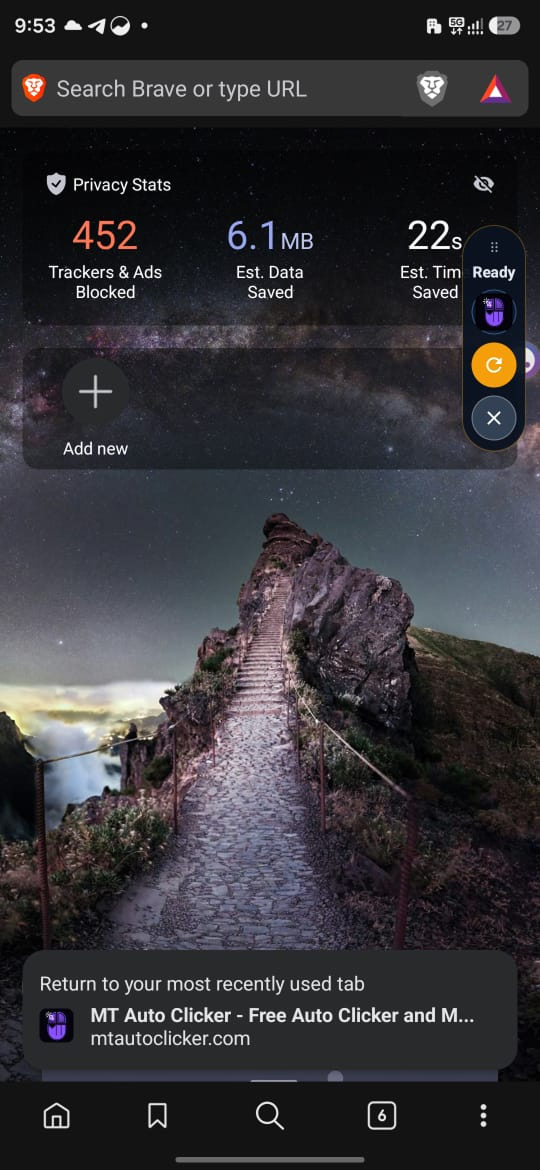
Ketuk Start. Floating control bar akan terbuka di layar, menampilkan label “Ready”, logo MT Auto Clicker, ikon Refresh, dan X.
- Ketuk ikon Refresh untuk memulai. Bar akan menciut menjadi tampilan lebih pendek yang menampilkan hitungan langsung, Pause, dan Stop.
- Ketuk Pause untuk menjeda refresh, atau Stop untuk mengakhiri proses.
Simpan sebagai Preset
Setelah menjalankan fitur, buka tab Recent untuk menemukan proses terakhir Anda yang tercantum beserta nama aplikasi dan durasi (mis. “Recent · Brave · 5s”). Ketuk Save untuk menyimpan pengaturan tersebut di bawah Presets. Ini akan menghapusnya dari Recent dan membuka dialog Save to Presets dengan kolom nama preset yang dapat diedit, sudah terisi nama default.