
Software Guide
Guide Windows / Mac MT Auto Clicker
Instructions de configuration étape par étape pour chaque fonctionnalité d'automatisation de l'application de bureau MT Auto Clicker.
Feature 1 of 8
Clic sur cible unique
Automatise les clics à un seul endroit de votre écran. C'est le moyen le plus rapide de configurer un clic répétitif.
Étape 1 : Ouvrir Clic sur cible unique
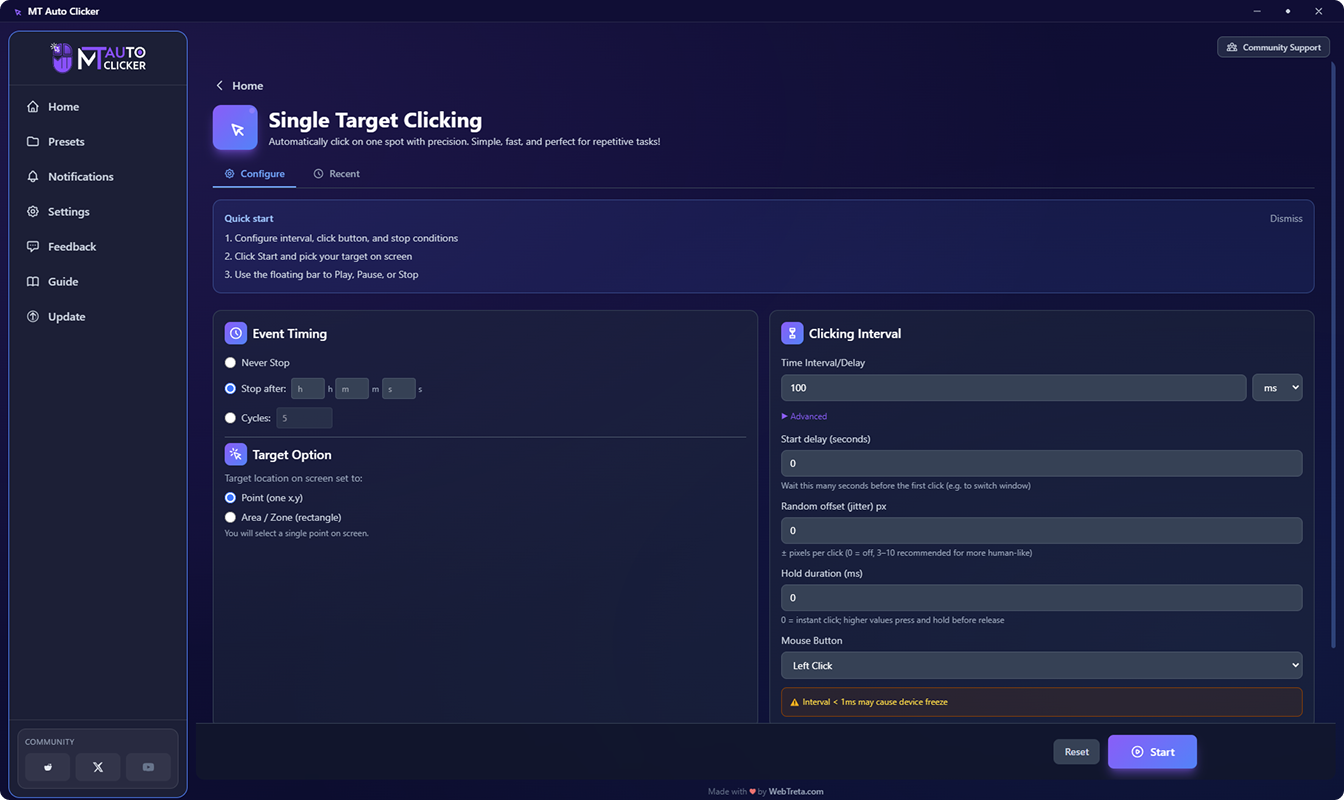
Depuis l'écran d'accueil, cliquez sur la tuile Clic sur cible unique. L'écran de configuration affiche une infobulle récapitulative de démarrage rapide que vous pouvez consulter à tout moment. Deux onglets se trouvent au-dessus : Configurer, où vous réglez tout, et Récent, où vous pouvez consulter ou réutiliser des paramètres d'une exécution précédente.
Étape 2 : Définir le minutage de l'événement (colonne de gauche)
Choisissez la durée pendant laquelle le clic doit s'exécuter :
Ne jamais s'arrêter
le clic continue jusqu'à ce que vous l'arrêtiez manuellement
S'arrêter après
saisissez les heures, minutes et secondes dans les champs h / m / s séparés
Cycles
saisissez le nombre exact de clics souhaité
Étape 3 : Choisir une option de cible (colonne de gauche)
Choisissez comment MT Auto Clicker doit cibler votre clic :
Point (un x,y)
clique à un seul endroit fixe de l'écran
Zone / Secteur (rectangle)
clique à une position aléatoire à l'intérieur d'un rectangle que vous dessinez, utile lorsque vous voulez que les clics tombent légèrement différemment à chaque fois
Étape 4 : Définir l'intervalle de clic (colonne de droite)
Saisissez le délai entre les clics et choisissez une unité dans le menu déroulant (millisecondes par défaut).
- 1000 ms équivaut à 1 clic par seconde
- 100 ms équivaut à 10 clics par seconde
Étape 5 : Affiner avec les paramètres avancés (facultatif)
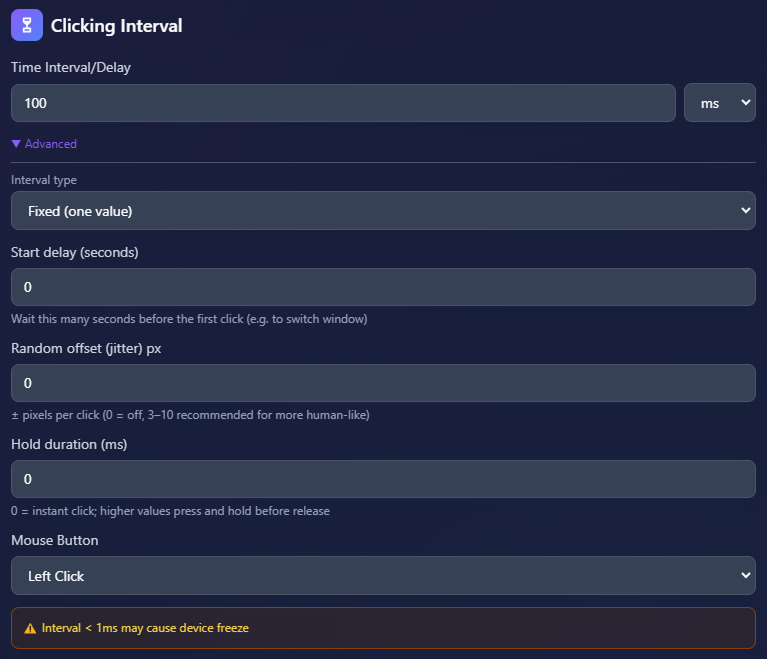
Cliquez sur Avancé pour une option supplémentaire, Type d'intervalle, ajoutée au-dessus des champs déjà affichés :
Type d'intervalle: choisissez Fixe (une valeur) pour cliquer exactement à l'intervalle défini à l'étape 4, ou Plage aléatoire (min-max) pour que MT Auto Clicker fasse varier le délai entre les clics dans une plage que vous définissez, utile lorsqu'un rythme parfaitement régulier paraît suspect. Ceci est différent de la gigue ci-dessous : le type d'intervalle rend aléatoire le minutage entre les clics, tandis que la gigue rend aléatoire la position du clic.
Délai de démarrage (secondes): attend avant le premier clic, utile pour basculer d'abord vers la fenêtre cible
Décalage aléatoire / gigue (px): ajoute une petite variation de pixels aléatoire à chaque position de clic. Réglez sur 0 pour désactiver, ou entre 3 et 10 px pour un comportement plus humain
Durée de maintien (ms): 0 effectue un clic instantané ; des valeurs plus élevées appuient et maintiennent avant de relâcher
Bouton de la souris: choisissez le bouton à simuler (clic gauche par défaut)

Étape 6 : Cliquer sur Démarrer
Cliquez sur Démarrer en bas de l'écran. Cela ne lance pas le clic immédiatement. La barre de contrôle MT flottante apparaît alors à l'écran, prête à ce que vous définissiez la position de votre cible.
Utilisez Réinitialiser à tout moment avant de démarrer pour effacer votre configuration et recommencer.

Étape 7 : Utiliser la barre de contrôle MT
La barre de contrôle MT est une barre d'outils verticale compacte qui reste au premier plan de votre écran. Vous l'utiliserez dans un ordre particulier : définissez d'abord votre cible, puis appuyez sur Lecture. De haut en bas, les boutons sont :
Lecture: démarre ou reprend le clic. Utilisez ce bouton en dernier, une fois votre cible définie.
Enregistrer: enregistre votre configuration actuelle comme préréglage pour une utilisation ultérieure
Icône œil: masque ou affiche le repère de cible à l'écran
Icône de centrage: réduit ou développe la barre de contrôle. Elle est mise en surbrillance par défaut, mais n'active pas le pointeur, c'est un bouton distinct situé en dessous.
Icône plus: active le pointeur pour que vous puissiez cliquer et définir (ou réinitialiser) la position de votre cible à l'écran. Si vous avez choisi Zone / Secteur à l'étape 3, cela vous permet de dessiner le rectangle à la place. C'est le bouton à cliquer en premier.
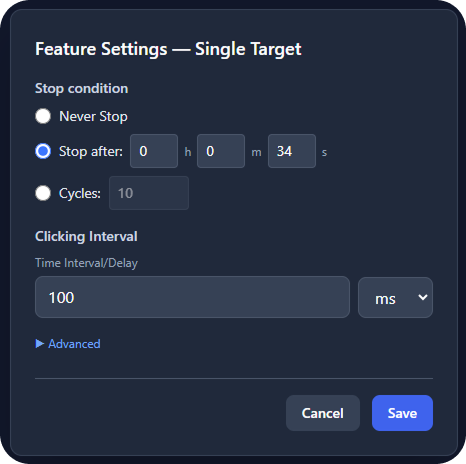
Paramètres (icône d'engrenage): ouvre les Paramètres de la fonctionnalité, où vous pouvez ajuster la condition d'arrêt et l'intervalle de clic sans fermer la barre de contrôle
Fermer (X): arrête l'automatisation et ferme la barre de contrôle
Étape 8 : Ajuster les paramètres sans redémarrer
Cliquez sur l'icône d'engrenage de la barre de contrôle MT pour ouvrir les Paramètres de la fonctionnalité. Cela vous permet de modifier la condition d'arrêt ou l'intervalle de clic en cours de session. Cliquez sur Enregistrer pour appliquer vos modifications, ou sur Annuler pour laisser l'automatisation continuer avec vos paramètres d'origine.
Étape 9 : Arrêter l'automatisation
Cliquez sur l'icône X de la barre de contrôle MT pour l'arrêter et la fermer, ou appuyez sur Ctrl + Shift + F9 / Cmd + Shift + F9 à tout moment pour arrêter instantanément depuis n'importe où dans l'application.
Feature 2 of 8
Clic sur cibles multiples
Clique à plusieurs endroits de votre écran, l'un après l'autre. Conçu pour les tâches nécessitant des clics à plusieurs emplacements différents, pas seulement un.
Étape 1 : Ouvrir Clic sur cibles multiples
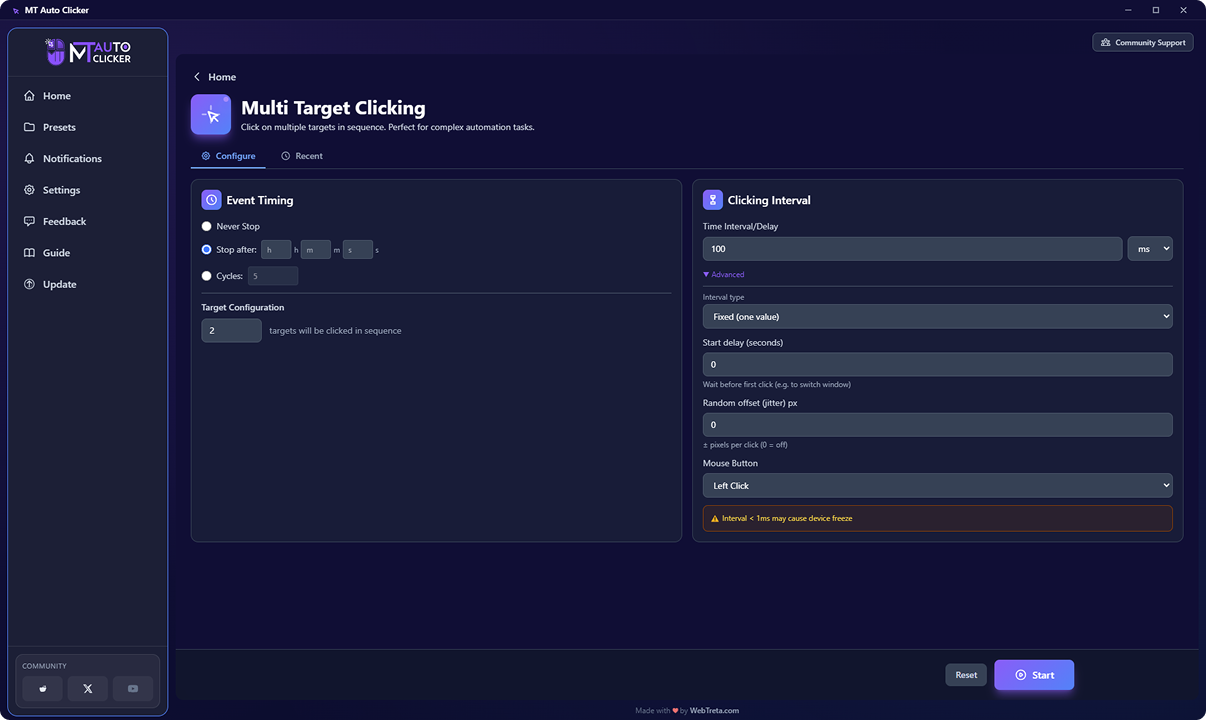
Depuis l'écran d'accueil, cliquez sur la tuile Clic sur cibles multiples. Deux onglets se trouvent au-dessus de l'écran de configuration : Configurer, où vous réglez tout, et Récent, où vous pouvez consulter ou réutiliser des paramètres d'une exécution précédente.
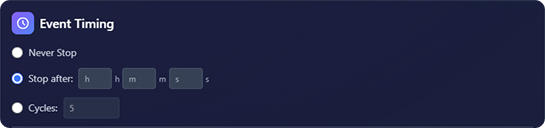
Étape 2 : Définir le minutage de l'événement (colonne de gauche)
Choisissez la durée pendant laquelle le clic doit s'exécuter :
Ne jamais s'arrêter
le clic continue jusqu'à ce que vous l'arrêtiez manuellement
S'arrêter après
saisissez les heures, minutes et secondes dans les champs h / m / s séparés
Cycles
saisissez le nombre exact de fois où vous voulez que la séquence complète de cibles se répète
Étape 3 : Définir la configuration des cibles (colonne de gauche)
Saisissez le nombre de cibles que vous prévoyez de cliquer en séquence. Ce nombre contrôle l'ordre dans lequel vos clics se produisent une fois que vous avez ajouté des points à l'étape 6 : les premières cibles que vous placez, jusqu'au nombre saisi ici, sont toujours cliquées dans l'ordre fixe où vous les avez placées (1, 2, 3, et ainsi de suite). Toute cible supplémentaire ajoutée au-delà de ce nombre est tout de même cliquée à chaque cycle, mais dans un ordre aléatoire entre elles.
Par exemple, si vous saisissez 3 puis placez 8 points de cible, les cibles 1, 2 et 3 sont cliquées dans cet ordre exact à chaque fois, tandis que les cibles 4 à 8 sont cliquées dans un ordre aléatoire juste après. Une fois qu'un passage complet sur toutes les cibles est terminé, MT Auto Clicker revient à la cible 1 et recommence, en continuant jusqu'à ce que votre condition d'arrêt soit atteinte.
Étape 4 : Définir l'intervalle de clic (colonne de droite)
Saisissez le délai entre les clics et choisissez une unité dans le menu déroulant (millisecondes par défaut).
- 1000 ms équivaut à 1 clic par seconde
- 100 ms équivaut à 10 clics par seconde
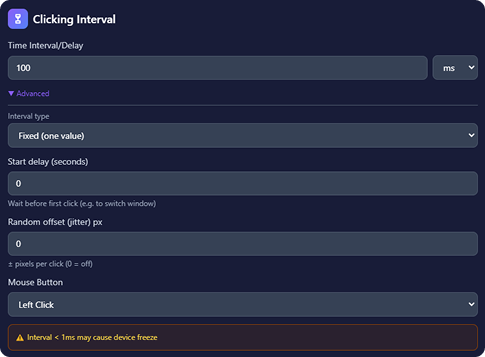
Étape 5 : Affiner avec les paramètres avancés (facultatif)
Cliquez sur Avancé pour une option supplémentaire, Type d'intervalle, ajoutée au-dessus des champs déjà affichés :
Type d'intervalle: choisissez Fixe (une valeur) pour cliquer exactement à l'intervalle défini à l'étape 4, ou Plage aléatoire (min-max) pour que MT Auto Clicker fasse varier le délai entre les clics dans une plage que vous définissez, utile lorsqu'un rythme parfaitement régulier paraît suspect. Ceci est différent de la gigue ci-dessous : le type d'intervalle rend aléatoire le minutage entre les clics, tandis que la gigue rend aléatoire la position du clic.
Délai de démarrage (secondes): attend avant le premier clic, utile pour basculer d'abord vers la fenêtre cible
Décalage aléatoire / gigue (px): ajoute une petite variation de pixels aléatoire à chaque position de clic. Réglez sur 0 pour désactiver.
Bouton de la souris: choisissez le bouton à simuler (clic gauche par défaut)
Le Clic sur cibles multiples n'inclut pas de champ Durée de maintien, contrairement au Clic sur cible unique.
Étape 6 : Cliquer sur Démarrer
Cliquez sur Démarrer en bas de l'écran. Cela ne lance pas le clic immédiatement. La barre de contrôle MT flottante apparaît alors à l'écran, prête à ce que vous placiez vos cibles.
Utilisez Réinitialiser à tout moment avant de démarrer pour effacer votre configuration et recommencer.
Étape 7 : Utiliser la barre de contrôle MT
Cliquez sur l'icône plus de la barre de contrôle pour placer un point de cible à l'écran, puis cliquez à nouveau pour chaque cible supplémentaire. Il n'y a pas de limite au nombre que vous pouvez ajouter. Placez vos points dans l'ordre que vous voulez que suive la séquence fixe, car les premiers points que vous placez deviennent la partie fixe de la séquence de l'étape 3.
Une fois vos cibles placées, cliquez sur Lecture pour commencer à cliquer.
Étape 8 : Ajuster les paramètres sans redémarrer
Cliquez sur l'icône d'engrenage de la barre de contrôle MT pour ouvrir les Paramètres de la fonctionnalité. Cela vous permet de modifier la condition d'arrêt ou l'intervalle de clic en cours de session. Cliquez sur Enregistrer pour appliquer vos modifications, ou sur Annuler pour laisser l'automatisation continuer avec vos paramètres d'origine.
Étape 9 : Arrêter l'automatisation
Cliquez sur l'icône X de la barre de contrôle MT pour l'arrêter et la fermer, ou appuyez sur Ctrl + Shift + F9 / Cmd + Shift + F9 à tout moment pour arrêter instantanément depuis n'importe où dans l'application.
Feature 3 of 8
Enregistreur de macros
Capture vos actions de souris et de clavier au fur et à mesure que vous les effectuez, puis rejoue cette séquence exacte automatiquement. Conçu pour les tâches en plusieurs étapes qui ne correspondent pas à un simple schéma de clic.
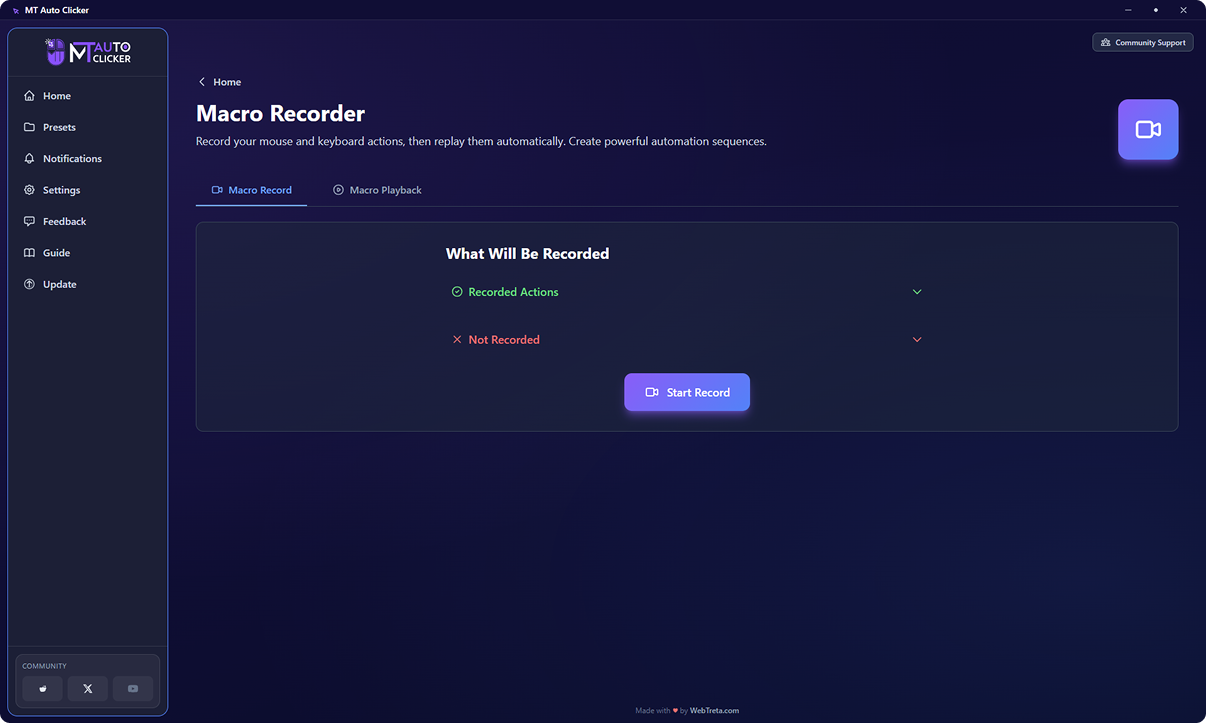
Étape 1 : Ouvrir l'Enregistreur de macros
Depuis l'écran d'accueil, cliquez sur la tuile Enregistreur de macros. Deux onglets se trouvent en haut : Enregistrement de macro, où vous capturez une nouvelle macro, et Lecture de macro, où vous gérez et rejouez les macros déjà enregistrées.
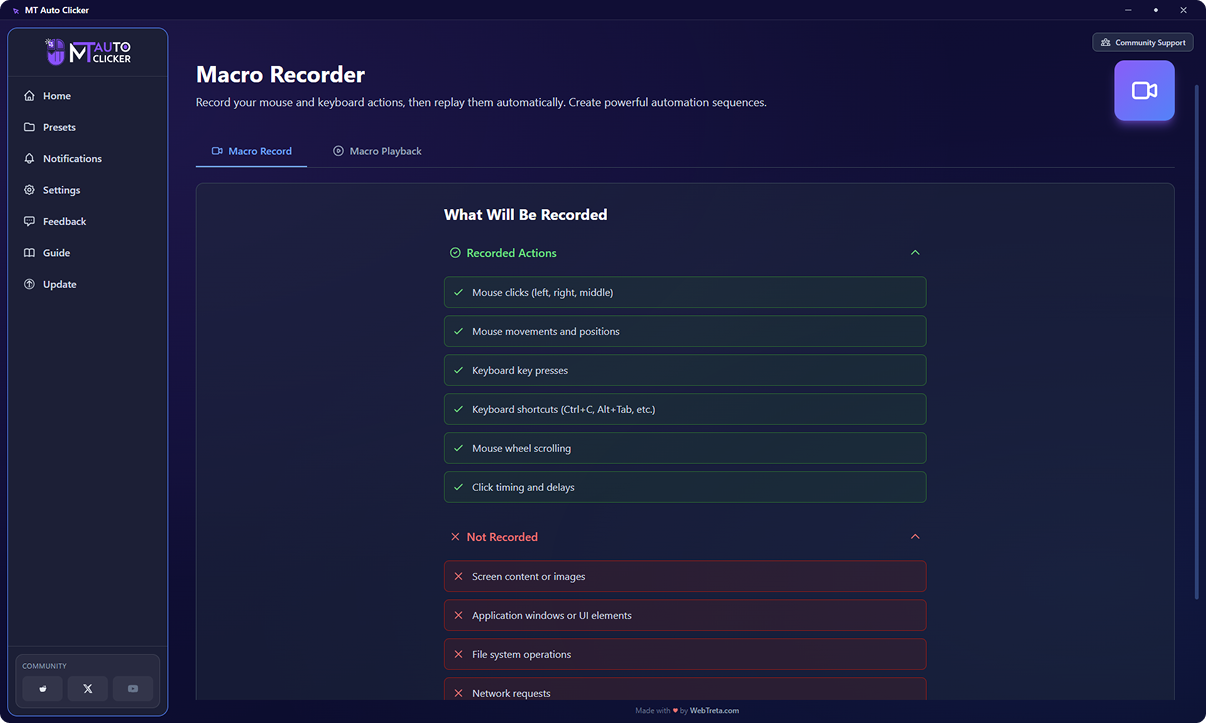
Étape 2 : Vérifier ce qui est enregistré
Avant l'enregistrement, l'onglet Enregistrement de macro affiche deux listes extensibles pour que vous sachiez exactement ce qui sera capturé ou non.
Enregistré :
- Clics de souris (gauche, droit, milieu)
- Mouvements et positions de la souris
- Appuis sur les touches du clavier
- Raccourcis clavier (Ctrl+C, Alt+Tab, et similaires)
- Défilement de la molette de la souris
- Minutage et délais des clics
Non enregistré :
- Contenu de l'écran ou images
- Fenêtres d'application ou éléments d'interface
- Opérations sur le système de fichiers
- Requêtes réseau
- Opérations au niveau du système
Étape 3 : Démarrer l'enregistrement
Cliquez sur Démarrer l'enregistrement. Un petit widget « Prêt à enregistrer » apparaît à l'écran avec deux boutons : Enregistrer et Quitter. Cliquez sur Enregistrer pour commencer à capturer vos actions.
Étape 4 : Effectuer vos actions
Une fois l'enregistrement démarré, le widget affiche un statut d'enregistrement en direct, avec les boutons Arrêter l'enregistrement et Afficher. Un badge compteur dans le coin de votre écran suit en temps réel le nombre d'actions enregistrées.
Effectuez les actions de souris et de clavier que vous souhaitez capturer. Lorsque vous avez terminé, cliquez sur Arrêter l'enregistrement.
Étape 5 : Retrouver votre enregistrement
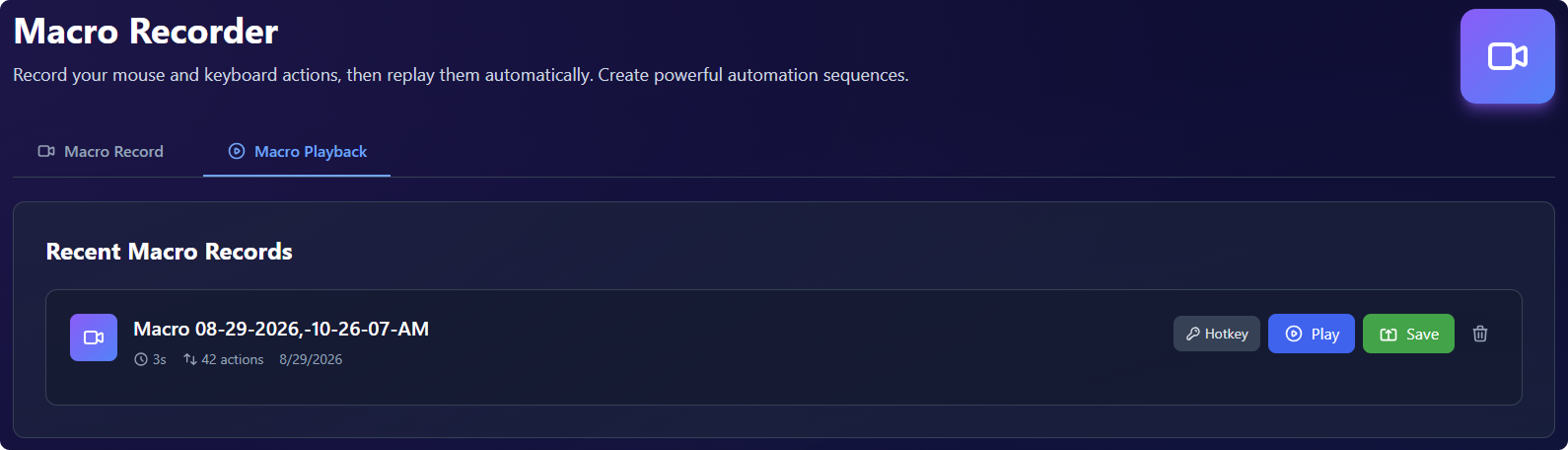
Votre enregistrement terminé apparaît dans l'onglet Lecture de macro, sous Enregistrements de macros récents. Chaque entrée affiche son nom, sa durée, le nombre total d'actions enregistrées et depuis quand elle a été créée.
Étape 6 : Gérer une macro enregistrée
Chaque macro de la liste dispose de quatre actions :
Raccourci: ouvre une boîte de dialogue où vous définissez une combinaison de touches (par exemple, Ctrl+Shift+M) pour démarrer ou arrêter cette macro spécifique depuis n'importe où, sans ouvrir l'application
Lecture: ouvre le widget flottant de lecture de l'Enregistreur de macros
Enregistrer: ouvre une boîte de dialogue pour enregistrer la macro comme préréglage nommé dans votre liste de préréglages
Supprimer (icône corbeille): supprime la macro
Étape 7 : Rejouer une macro
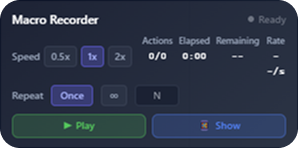
Cliquer sur Lecture ouvre un widget de lecture flottant avec les commandes suivantes :
Vitesse: choisissez une vitesse de lecture 0,5x, 1x ou 2x
Répéter: choisissez Une fois, infini (l'icône de boucle), ou N pour saisir un nombre de répétitions personnalisé
Statistiques: affiche le nombre total d'actions, le temps écoulé, le temps restant et le rythme actuel
Lecture: démarre la lecture
Afficher: ramène la fenêtre de l'application MT Auto Clicker au premier plan
Étape 8 : Mettre en pause ou arrêter la lecture
Appuyez sur F6 à tout moment pour mettre en pause ou reprendre la macro en cours de lecture.
Appuyez sur Ctrl + Shift + F9 / Cmd + Shift + F9 pour arrêter immédiatement la lecture, masquer tous les widgets flottants et revenir à la fenêtre principale de MT Auto Clicker. Utilisez ceci comme arrêt d'urgence si F6 ne vous semble pas assez rapide ou si vous voulez tout arrêter d'un coup.
Les deux raccourcis peuvent être modifiés vers une combinaison de touches différente depuis les Paramètres.
Feature 4 of 8
Défilement automatique
Fait défiler la page automatiquement dans une direction de votre choix, à une vitesse et une distance que vous définissez. Conçu pour lire de longs documents ou pages sans toucher votre molette de souris.
Étape 1 : Ouvrir Défilement automatique
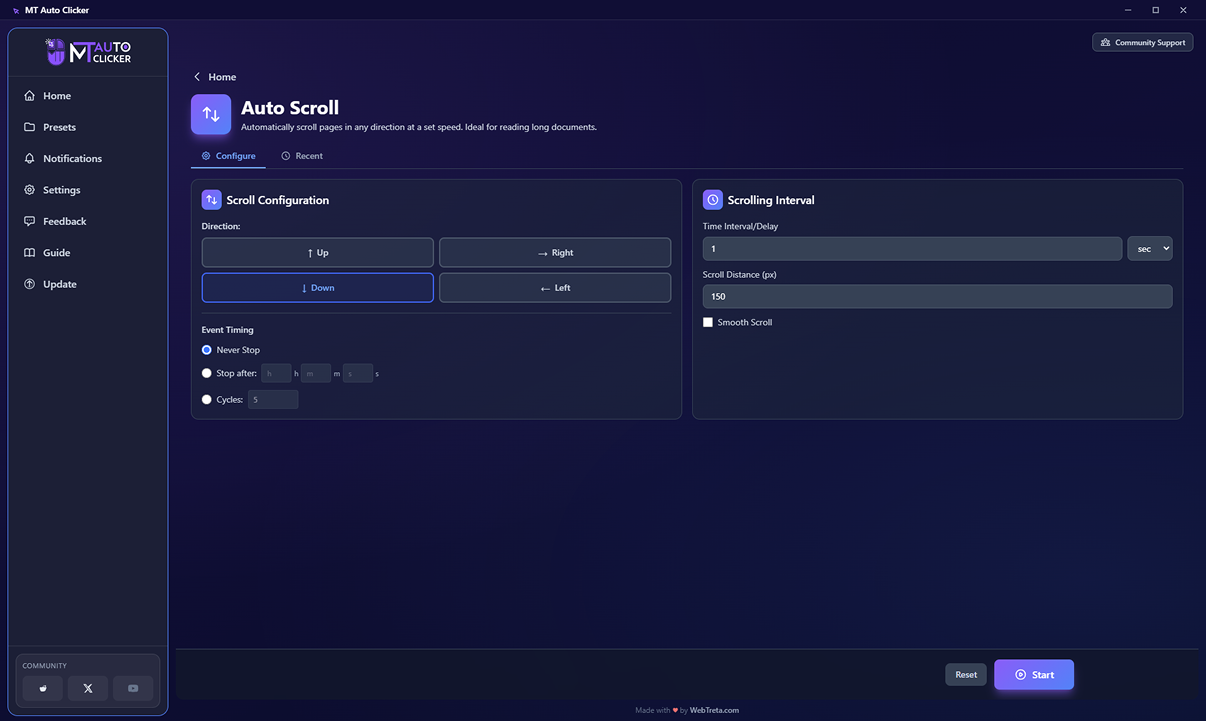
Depuis l'écran d'accueil, cliquez sur la tuile Défilement automatique. Deux onglets se trouvent en haut : Configurer, où vous réglez tout, et Récent, où vous pouvez consulter ou réutiliser des paramètres d'une exécution précédente.
Étape 2 : Choisir une direction (colonne de gauche)
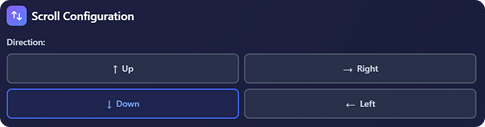
Choisissez l'une des quatre directions : Haut, Droite, Bas ou Gauche.
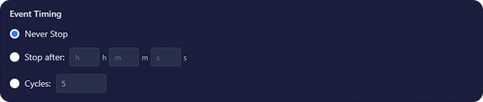
Étape 3 : Définir le minutage de l'événement (colonne de gauche)
Choisissez la durée pendant laquelle le défilement doit s'exécuter :
Ne jamais s'arrêter
le défilement continue jusqu'à ce que vous l'arrêtiez manuellement
S'arrêter après
saisissez les heures, minutes et secondes dans les champs h / m / s séparés
Cycles
saisissez le nombre exact d'actions de défilement souhaité
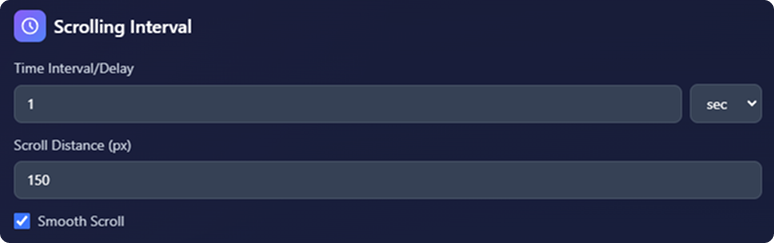
Étape 4 : Définir l'intervalle de défilement (colonne de droite)
Configurez la distance et la fréquence du défilement de la page :
Intervalle de temps/Délai: la pause entre chaque action de défilement, dans l'unité choisie dans le menu déroulant (secondes par défaut)
Distance de défilement (px): le nombre de pixels que la page parcourt à chaque action de défilement
Défilement fluide: cochez cette case pour un défilement progressif et animé au lieu d'un saut instantané
Étape 5 : Cliquer sur Démarrer
Cliquez sur Démarrer en bas de l'écran. Un widget flottant Défilement automatique apparaît à l'écran, affichant un bouton Position, la direction choisie et un statut Prêt. Lecture et Afficher restent désactivés tant qu'une position n'est pas définie.
Utilisez Réinitialiser à tout moment avant de démarrer pour effacer votre configuration et recommencer.
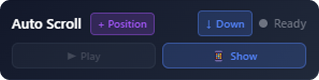
Étape 6 : Définir votre position de défilement
Cliquez sur le bouton Position du widget. Il passe en état de sélection ; cliquez n'importe où sur votre écran pour définir cette position comme position de défilement. Appuyez sur ÉCHAP à tout moment pour annuler la sélection.
Une fois définie, le widget affiche les coordonnées exactes choisies, et Lecture, Afficher et Modifier deviennent tous actifs.
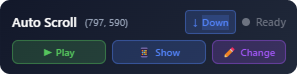
Étape 7 : Contrôler l'automatisation
Une fois votre position de défilement définie, contrôlez l'automatisation avec :
Lecture: démarre le défilement
Afficher: ramène la fenêtre de l'application MT Auto Clicker au premier plan
Modifier: permet de choisir une nouvelle position de défilement sans redémarrer votre configuration
Étape 8 : Mettre en pause ou arrêter le défilement
Appuyez sur F6 à tout moment pour mettre en pause ou reprendre. Appuyez sur Ctrl + Shift + F9 / Cmd + Shift + F9 pour arrêter immédiatement, masquer tous les widgets flottants et revenir à la fenêtre principale de MT Auto Clicker. Les deux raccourcis peuvent être modifiés vers une combinaison de touches différente depuis les Paramètres.
Feature 5 of 8
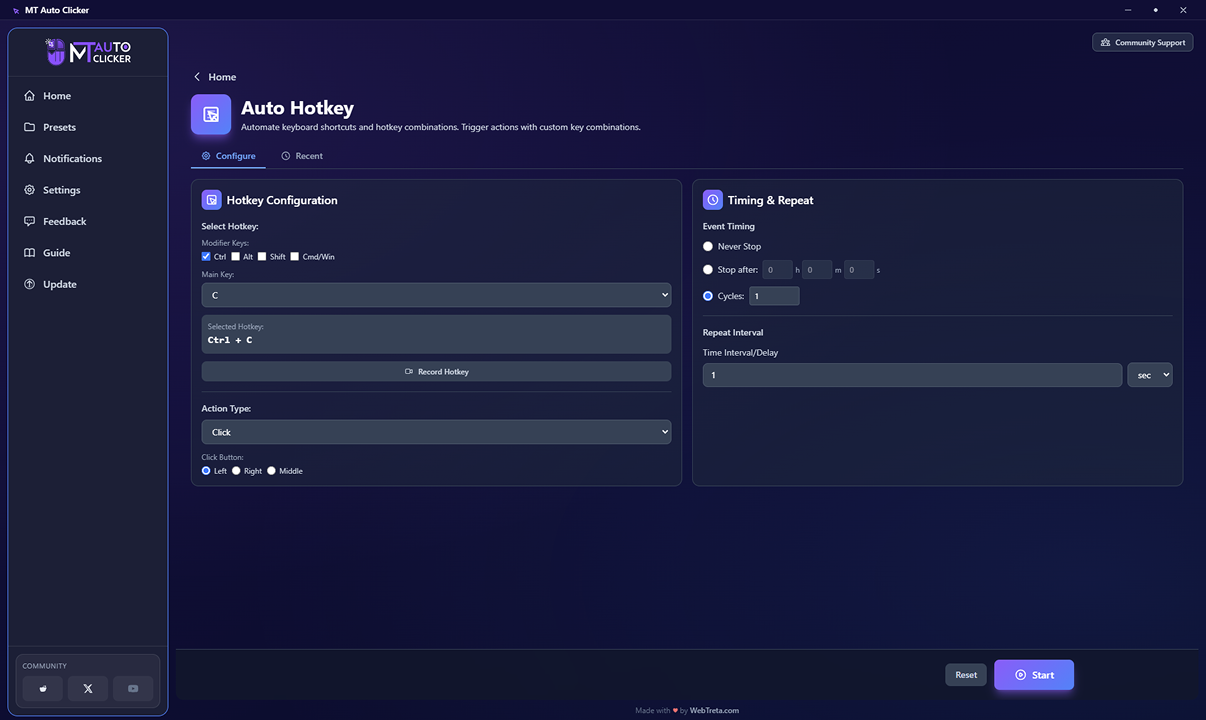
Raccourci automatique
Attribue une combinaison de touches qui déclenche une action spécifique dès que vous appuyez dessus, n'importe où sur votre écran.
Étape 1 : Ouvrir Raccourci automatique
Depuis l'écran d'accueil, cliquez sur la tuile Raccourci automatique. Deux onglets se trouvent en haut : Configurer, où vous réglez tout, et Récent, où vous pouvez consulter ou réutiliser des paramètres d'une exécution précédente.
Contrairement aux autres fonctionnalités, rien ne se produit immédiatement lorsque vous cliquez sur Démarrer : cela arme le raccourci et attend que vous appuyiez dessus.
Étape 2 : Définir votre raccourci (colonne de gauche)
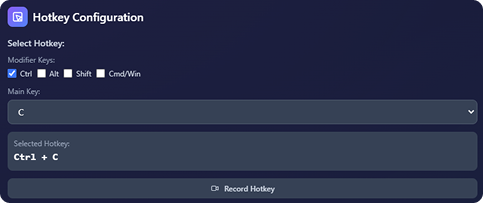
Vous pouvez définir la combinaison de raccourci de deux façons, qui fonctionnent indépendamment l'une de l'autre : utilisez l'une ou l'autre :
Manuellement
cochez une combinaison de touches de modification (Ctrl, Alt, Shift, Cmd/Win), puis choisissez une touche principale dans le menu déroulant
Enregistrer le raccourci
cliquez sur ce bouton et appuyez directement sur votre combinaison au clavier
Dans les deux cas, la combinaison définie s'affiche dans la case Raccourci sélectionné ci-dessous (par exemple, Ctrl + C / Cmd + C).

Étape 3 : Choisir un type d'action (colonne de gauche)
Sélectionnez ce qui doit se passer lorsque votre raccourci est activé :
- Clic : effectue un clic de souris. Choisissez Gauche, Droit ou Milieu comme bouton de clic.
- Saisir du texte
- Exécuter un préréglage
- Ouvrir une application
- Script personnalisé
Étape 4 : Définir le minutage de l'événement (colonne de droite)
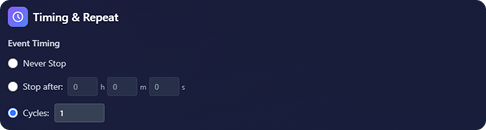
Choisissez la durée pendant laquelle le raccourci reste actif une fois déclenché :
Ne jamais s'arrêter
l'action se répète jusqu'à ce que vous l'arrêtiez manuellement
S'arrêter après
saisissez les heures, minutes et secondes
Cycles
saisissez le nombre exact de fois où l'action doit se répéter

Étape 5 : Définir l'intervalle de répétition (colonne de droite)
Saisissez le délai entre chaque répétition de l'action, dans l'unité choisie dans le menu déroulant (secondes par défaut).
Étape 6 : Cliquer sur Démarrer
Cliquez sur Démarrer en bas de l'écran. Cela arme le raccourci, sans exécuter l'action pour l'instant. Un badge de notification apparaît à l'écran confirmant que le raccourci est armé et prêt.
Étape 7 : Déclencher l'action
Appuyez sur votre combinaison de raccourci n'importe où sur votre écran pour exécuter l'action configurée. Elle se répète selon vos paramètres de minutage de l'événement et d'intervalle de répétition jusqu'à ce que la condition d'arrêt soit atteinte.
Étape 8 : Arrêter l'automatisation
Appuyez sur Ctrl + Shift + F9 / Cmd + Shift + F9 à tout moment pour arrêter toutes les automatisations en cours dans l'application et revenir à la fenêtre principale.
Feature 6 of 8
Actualisation automatique
Recharge automatiquement une page ou une application selon les intervalles que vous définissez. Permet de garder le contenu à jour sans actualiser manuellement. Cette fonctionnalité est actuellement en BETA.
Étape 1 : Ouvrir Actualisation automatique
Depuis l'écran d'accueil, cliquez sur la tuile Actualisation automatique. Deux onglets se trouvent en haut : Configurer, où vous réglez tout, et Récent, où vous pouvez consulter ou réutiliser des paramètres d'une exécution précédente.

Étape 2 : Choisir un mode
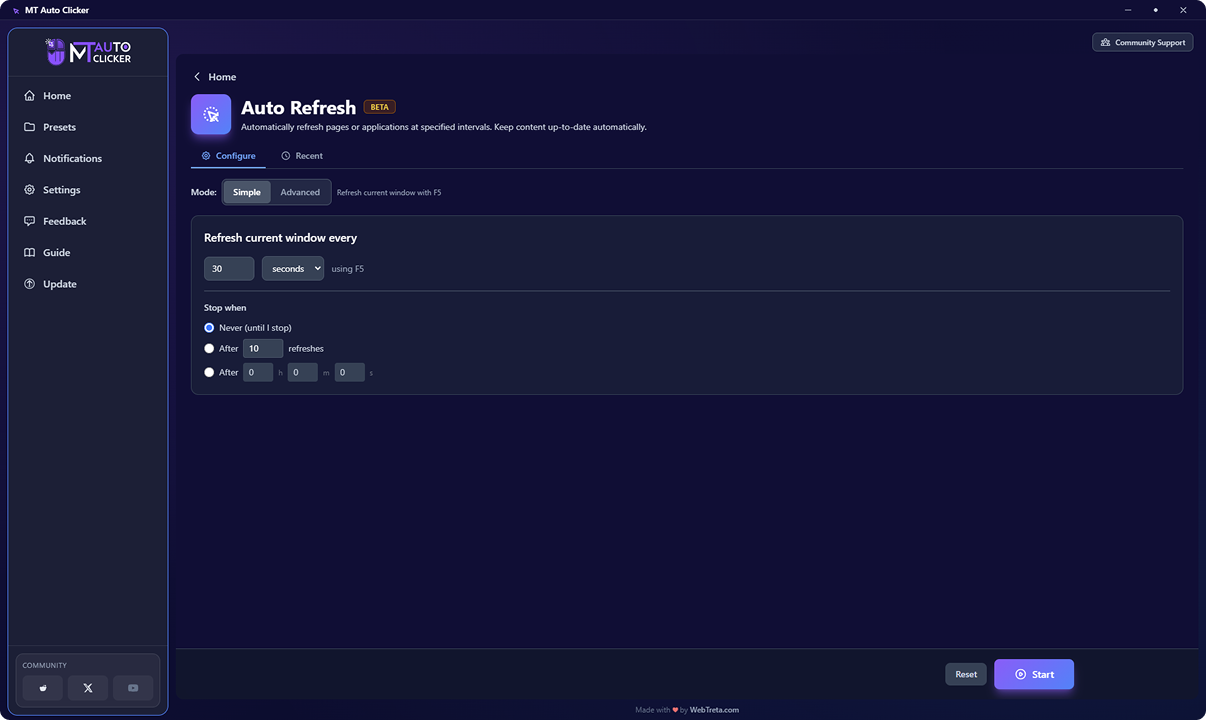
En haut de l'écran Configurer, choisissez Simple ou Avancé.
Simple
une configuration rapide utilisant F5 pour actualiser, avec seulement un intervalle et une condition d'arrêt
Avancé
contrôle complet sur la méthode, la cible et le minutage de l'actualisation
Mode Simple
Mode Simple
Définissez la fréquence d'actualisation de la fenêtre actuelle, dans l'unité choisie dans le menu déroulant, en utilisant toujours la touche F5. Choisissez ensuite quand elle doit s'arrêter :
Jamais (jusqu'à l'arrêt manuel)
continue à actualiser jusqu'à ce que vous l'arrêtiez manuellement
Après un nombre défini d'actualisations
saisissez le nombre exact
Après une durée définie
saisissez les heures, minutes et secondes
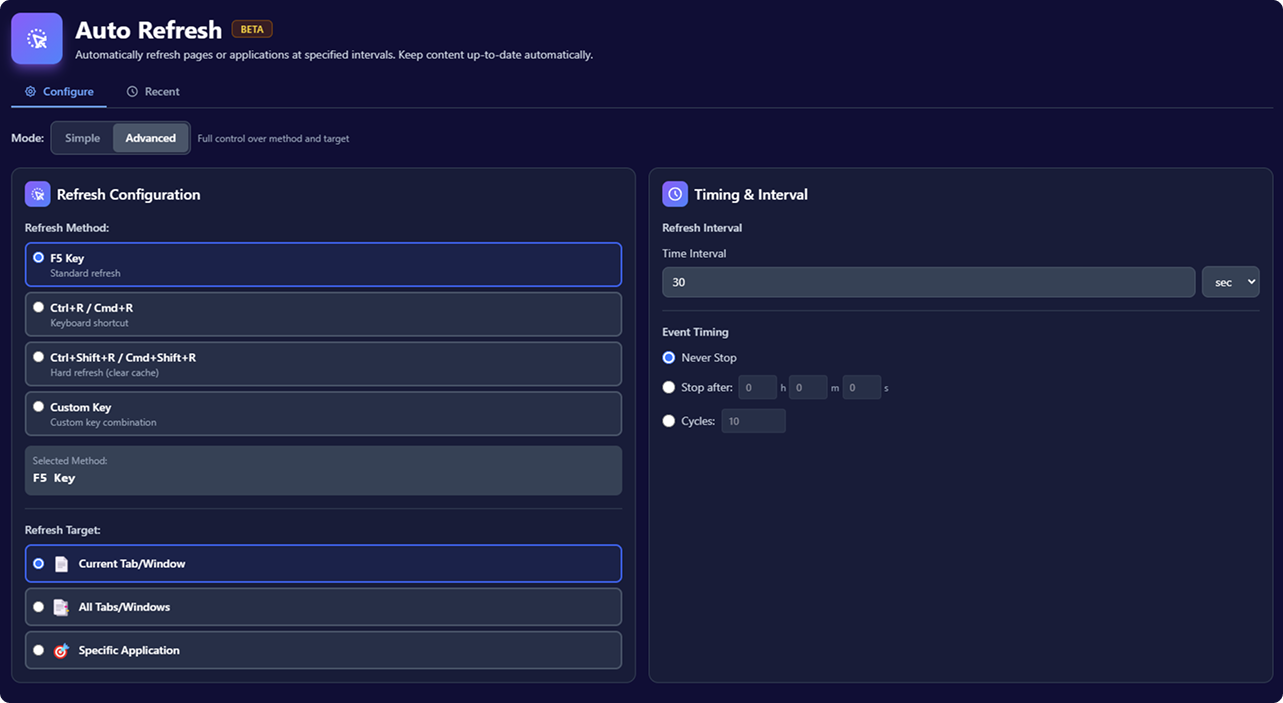
Mode Avancé
Mode Avancé
Le mode Avancé se divise en deux colonnes.
Configuration de l'actualisation (colonne de gauche) :
Méthode d'actualisation: choisissez Touche F5 (actualisation standard), Ctrl+R / Cmd+R (raccourci clavier), Ctrl+Shift+R / Cmd+Shift+R (actualisation forcée, vide le cache), ou Touche personnalisée. Sélectionner Touche personnalisée ouvre un champ d'enregistrement où vous appuyez sur votre propre combinaison de touches, de la même façon que pour définir un raccourci dans les Paramètres.
Cible d'actualisation: choisissez Onglet/Fenêtre actuel(le), Tous les onglets/Toutes les fenêtres, ou Application spécifique.
Minutage et intervalle (colonne de droite) :
Intervalle d'actualisation: le temps entre les actualisations, dans l'unité choisie dans le menu déroulant
Minutage de l'événement: Ne jamais s'arrêter, S'arrêter après une durée définie (h/m/s), ou Cycles pour un nombre exact d'actualisations
Étape 3 : Cliquer sur Démarrer
Cliquez sur Démarrer en bas de l'écran. Contrairement aux autres fonctionnalités, Actualisation automatique n'ouvre pas de widget de contrôle flottant. À la place, un petit badge de notification apparaît dans le coin de votre écran, affichant :
Touche: la méthode d'actualisation actuellement active
Restant: le temps d'exécution restant, ou « Jusqu'à l'arrêt » si réglé pour ne jamais s'arrêter
Arrêt: la touche qui arrête Actualisation automatique
Étape 4 : Arrêter l'automatisation
Appuyez sur la touche d'arrêt indiquée sur le badge de notification (F12 par défaut) pour arrêter spécifiquement Actualisation automatique. Vous pouvez aussi appuyer sur Ctrl + Shift + F9 / Cmd + Shift + F9 à tout moment pour arrêter toutes les automatisations en cours dans l'application et revenir à la fenêtre principale.
Feature 7 of 8
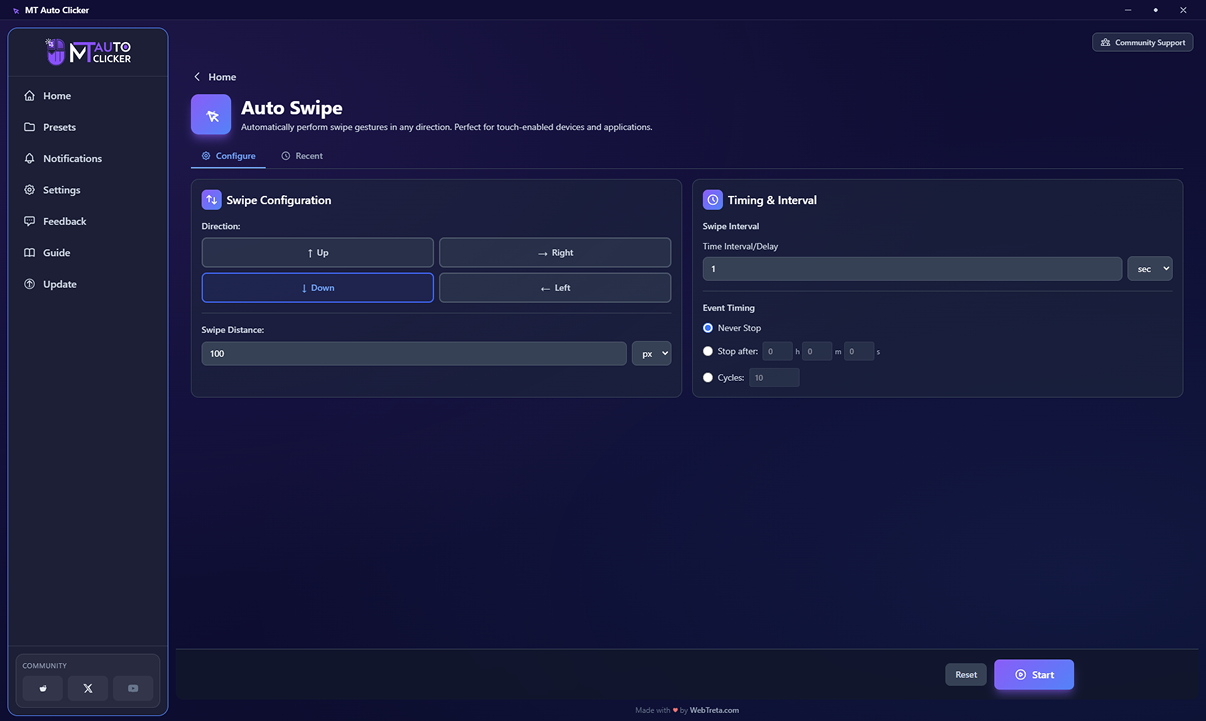
Balayage automatique
Effectue des gestes de balayage automatiquement dans une direction de votre choix, à une distance et un intervalle que vous définissez.
Étape 1 : Ouvrir Balayage automatique
Depuis l'écran d'accueil, cliquez sur la tuile Balayage automatique. Deux onglets se trouvent en haut : Configurer, où vous réglez tout, et Récent, où vous pouvez consulter ou réutiliser des paramètres d'une exécution précédente.
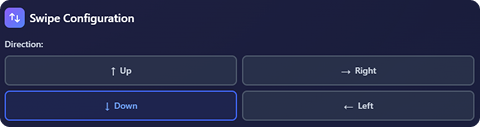
Étape 2 : Choisir une direction (colonne de gauche)
Choisissez l'une des quatre directions : Haut, Droite, Bas ou Gauche.

Étape 3 : Définir la distance de balayage (colonne de gauche)
Saisissez la distance parcourue par chaque balayage, dans l'unité choisie dans le menu déroulant (px par défaut).
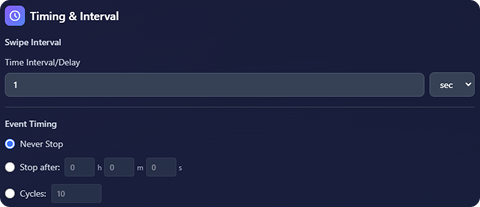
Étape 4 : Définir l'intervalle de balayage (colonne de droite)
Saisissez le délai entre chaque balayage, dans l'unité choisie dans le menu déroulant (secondes par défaut).
Étape 5 : Définir le minutage de l'événement (colonne de gauche)
Choisissez la durée pendant laquelle le balayage doit s'exécuter :
Ne jamais s'arrêter
le balayage continue jusqu'à ce que vous l'arrêtiez manuellement
S'arrêter après
saisissez les heures, minutes et secondes dans les champs h / m / s séparés
Cycles
saisissez le nombre exact de balayages souhaité
Étape 6 : Cliquer sur Démarrer
Cliquez sur Démarrer en bas de l'écran. Un widget flottant apparaît à l'écran pour que vous définissiez la position de départ de votre balayage, de la même façon que pour Défilement automatique.
Utilisez Réinitialiser à tout moment avant de démarrer pour effacer votre configuration et recommencer.
Étape 7 : Définir votre position de balayage
Cliquez sur le bouton Position du widget, puis cliquez n'importe où sur votre écran pour définir ce point de départ de balayage. Appuyez sur ÉCHAP à tout moment pour annuler la sélection.
Une fois définie, le widget affiche les coordonnées exactes choisies, et Lecture, Afficher et Modifier deviennent tous actifs.
Étape 8 : Contrôler l'automatisation
Une fois votre position de balayage définie, contrôlez l'automatisation avec :
Lecture: démarre le balayage
Afficher: ramène la fenêtre de l'application MT Auto Clicker au premier plan
Modifier: permet de choisir une nouvelle position de balayage sans redémarrer votre configuration
Étape 9 : Mettre en pause ou arrêter le balayage
Appuyez sur F6 à tout moment pour mettre en pause ou reprendre. Appuyez sur Ctrl + Shift + F9 / Cmd + Shift + F9 pour arrêter immédiatement, masquer tous les widgets flottants et revenir à la fenêtre principale de MT Auto Clicker. Les deux raccourcis peuvent être modifiés vers une combinaison de touches différente depuis les Paramètres.
Feature 8 of 8
Capture d'écran automatique
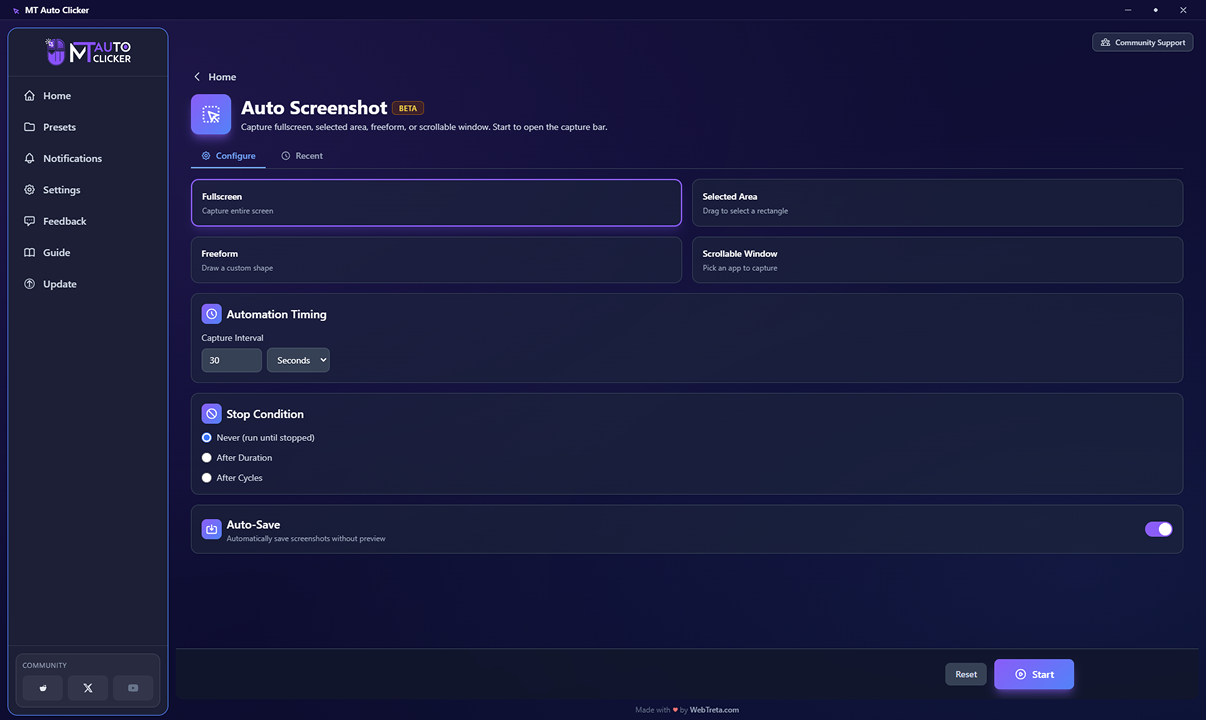
Capture votre écran automatiquement selon les intervalles que vous définissez. Prend en charge quatre modes de capture et peut enregistrer chaque capture sans que vous ayez besoin de la vérifier au préalable. Cette fonctionnalité est actuellement en BETA.
Étape 1 : Ouvrir Capture d'écran automatique
Depuis l'écran d'accueil, cliquez sur la tuile Capture d'écran automatique. Deux onglets se trouvent en haut : Configurer, où vous réglez tout, et Récent, où vous pouvez consulter ou réutiliser des paramètres d'une exécution précédente.
Étape 2 : Choisir un mode de capture
Choisissez l'un des quatre modes :
Plein écran
capture l'intégralité de votre écran
Zone sélectionnée
capture un rectangle que vous faites glisser pour sélectionner
Forme libre
capture une forme personnalisée que vous dessinez
Fenêtre déroulante
capture une application spécifique, y compris le contenu au-delà de ce qui est visible à l'écran
Si vous choisissez Fenêtre déroulante, un champ de recherche Sélectionner une application apparaît sous les cartes de mode. Recherchez et choisissez l'application à capturer.

Étape 3 : Définir l'intervalle de capture
Saisissez la fréquence à laquelle une capture d'écran doit être prise, dans l'unité choisie dans le menu déroulant : Secondes, Minutes ou Heures.

Étape 4 : Définir la condition d'arrêt
Choisissez quand la capture doit s'arrêter :
Jamais (exécution jusqu'à l'arrêt)
continue à capturer jusqu'à ce que vous l'arrêtiez manuellement
Après une durée
saisissez les heures, minutes et secondes
Après un nombre de cycles
saisissez le nombre exact de captures d'écran souhaité
Étape 5 : Définir l'enregistrement automatique
L'enregistrement automatique est activé par défaut et enregistre automatiquement chaque capture d'écran sans vous montrer d'aperçu au préalable. Désactivez-le si vous préférez vérifier chaque capture avant qu'elle ne soit enregistrée.
Étape 6 : Cliquer sur Démarrer
Cliquez sur Démarrer en bas de l'écran. Cela ouvre une barre de capture à l'écran, semblable à une barre d'outils de sélection de capture d'écran native de Windows.
Si vous avez choisi Zone sélectionnée ou Forme libre, utilisez la barre de capture pour faire glisser votre rectangle ou dessiner votre forme avant que la capture ne commence. Plein écran et Fenêtre déroulante ne nécessitent pas cette étape, car la zone de capture est déjà définie.
Étape 7 : Mettre en pause ou arrêter la capture
Appuyez sur F6 à tout moment pour mettre en pause ou reprendre. Appuyez sur Ctrl + Shift + F9 / Cmd + Shift + F9 pour arrêter immédiatement, masquer tous les widgets flottants et revenir à la fenêtre principale de MT Auto Clicker. Les deux raccourcis peuvent être modifiés vers une combinaison de touches différente depuis les Paramètres.