
Extension Guide
Guide de l'extension MT Auto Clicker
Un guide complet, étape par étape, de chaque fonctionnalité de l'extension MT Auto Clicker — des options de l'écran de configuration à la barre de contrôle flottante sur la page.
Feature 1 of 8
Comment utiliser le Clic sur cible unique dans l'extension MT Auto Clicker
Le Clic sur cible unique automatise les clics à une position de la page.
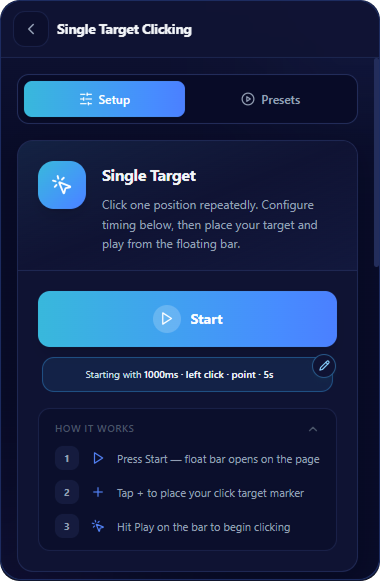
Ouvrir le Clic sur cible unique
Sélectionnez Clic sur cible unique dans l'extension. L'onglet Configuration affiche un bouton Démarrer et, en dessous, une barre récapitulative (« Démarrage avec 1000 ms · clic gauche · point · 5 s ») avec une icône de modification. Un second onglet, Préréglages, se trouve à côté de Configuration.
- Cliquer sur Démarrer lance immédiatement la barre flottante, en utilisant la configuration actuellement définie.
- Cliquer sur la barre récapitulative (ou son icône de modification) vous amène directement aux paramètres détaillés ci-dessous. Ces mêmes paramètres sont également accessibles en faisant défiler directement l'écran de configuration.
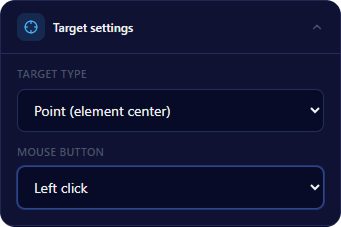
Configurer les paramètres de la cible
Type de cible
menu déroulant, par défaut Point (centre de l'élément). Options : Point (centre de l'élément), Zone (aléatoire dans une zone)
Bouton de la souris
menu déroulant, par défaut Clic gauche. Options : Clic gauche, Clic droit, Clic du milieu
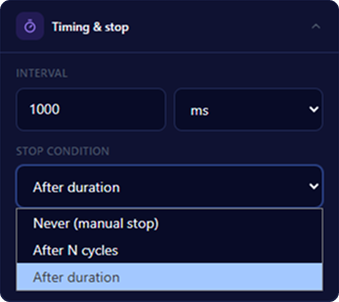
Configurer la synchronisation et l'arrêt
Intervalle
saisissez un nombre et choisissez une unité dans le menu déroulant (par défaut 1000 ms)
Condition d'arrêt
menu déroulant, par défaut Après une durée. Options :
Jamais (arrêt manuel): le clic continue jusqu'à un arrêt manuel via un raccourci clavier
Après N cycles: saisissez le nombre de clics dans le champ de comptage
Après une durée: définissez la durée pendant laquelle le clic doit s'exécuter, dans le champ Durée (secondes)
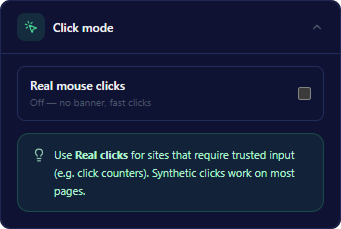
Choisir le mode de clic
Vrais clics de souris
interrupteur, désactivé par défaut
Désactivé: étiqueté « Désactivé — pas de bannière, clics rapides »
Activé: étiqueté « Activé — bannière de débogage, sites CPS »
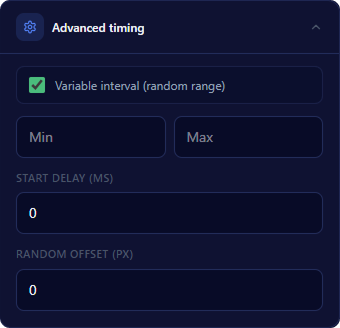
Ajuster avec la synchronisation avancée (facultatif)
Intervalle variable (plage aléatoire)
case à cocher. Lorsqu'elle est cochée, les champs Min et Max apparaissent pour la plage de l'intervalle
Délai de démarrage (ms)
champ numérique, par défaut 0
Décalage aléatoire (px)
champ numérique, par défaut 0

Cliquer sur Démarrer
Cliquez sur Démarrer. La barre de contrôle flottante s'ouvre sur la page.
- Cliquez d'abord sur + pour placer votre curseur cible à l'endroit où vous voulez cliquer.
- Cliquez sur Lecture sur la barre de contrôle pour commencer à cliquer.
Les autres boutons de la barre de contrôle :
Icône Enregistrer: enregistre la configuration actuelle comme préréglage
Icône Œil: affiche ou masque le repère de la cible
Icône Centrer/Réduire: réduit la barre flottante
Icône Engrenage: ouvre les Paramètres de la fonctionnalité, où vous pouvez modifier la Condition d'arrêt (Jamais, Cycles, Durée avec des champs h/min/s) en cours de session sans fermer la barre
X: ferme la barre et arrête l'automatisation
Enregistrer comme préréglage
Si vous souhaitez réutiliser cette configuration plus tard, cliquez sur Enregistrer comme préréglage en bas du panneau Configuration, ou utilisez l'icône Enregistrer sur la barre de contrôle pendant une session en cours.
Feature 2 of 8
Comment utiliser le Clic sur cibles multiples dans l'extension MT Auto Clicker
Le Clic sur cibles multiples automatise les clics à plusieurs positions de la page.
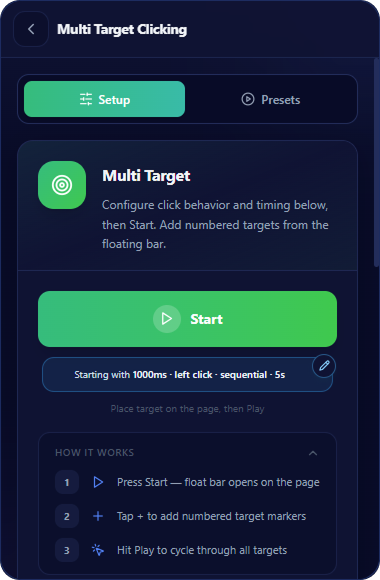
Ouvrir le Clic sur cibles multiples
Sélectionnez Clic sur cibles multiples dans l'extension. L'onglet Configuration affiche un bouton Démarrer et, en dessous, une barre récapitulative (« Démarrage avec 1000 ms · clic gauche · séquentiel · 5 s ») avec une icône de modification, ainsi qu'une ligne indiquant « Placez une cible sur la page, puis appuyez sur Lecture. » Un second onglet, Préréglages, se trouve à côté de Configuration.
- Cliquer sur Démarrer lance immédiatement la barre flottante, en utilisant la configuration actuellement définie.
- Cliquer sur la barre récapitulative (ou son icône de modification) vous amène directement aux paramètres détaillés ci-dessous. Ces mêmes paramètres sont également accessibles en faisant défiler directement l'écran de configuration.
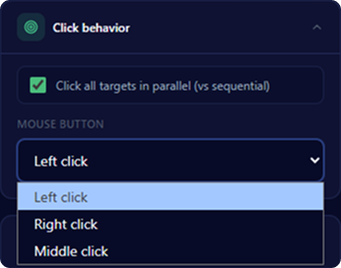
Configurer le comportement de clic
Cliquer sur toutes les cibles en parallèle (plutôt que séquentiellement)
case à cocher (valeur par défaut à confirmer)
Bouton de la souris
menu déroulant, par défaut Clic gauche. Options : Clic gauche, Clic droit, Clic du milieu
Cochée: toutes les cibles cliquent en même temps
Décochée: les cibles cliquent l'une après l'autre, en séquence
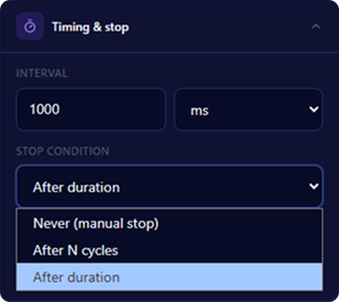
Configurer la synchronisation et l'arrêt
Intervalle
saisissez un nombre et choisissez une unité dans le menu déroulant (par défaut 1000 ms)
Condition d'arrêt
menu déroulant, par défaut Après une durée
Durée (secondes)
saisissez un nombre (par défaut 5)
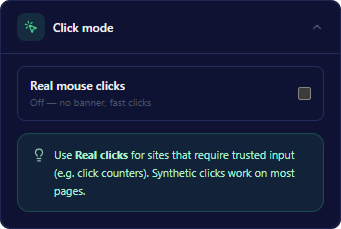
Choisir le mode de clic
Vrais clics de souris
interrupteur, désactivé par défaut
Désactivé: étiqueté « Désactivé — pas de bannière, clics rapides »
Activé: étiqueté « Activé — bannière de débogage, sites CPS »
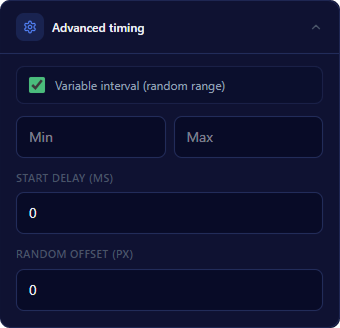
Ajuster avec la synchronisation avancée (facultatif)
Intervalle variable (plage aléatoire)
case à cocher, désactivée par défaut. Lorsqu'elle est cochée, les champs Min et Max apparaissent pour la plage de l'intervalle
Délai de démarrage (ms)
champ numérique, par défaut 0
Décalage aléatoire (px)
champ numérique, par défaut 0
Cliquer sur Démarrer
Cliquez sur Démarrer. La barre de contrôle flottante s'ouvre sur la page.
- Cliquez sur + pour placer un repère de cible numéroté à l'endroit où vous voulez cliquer. Cliquez à nouveau sur + pour ajouter une autre cible, et répétez l'opération autant de fois que nécessaire.
- Cliquez sur Lecture sur la barre de contrôle pour parcourir toutes les cibles placées.
Les autres boutons de la barre de contrôle :
Icône Enregistrer: enregistre la configuration actuelle comme préréglage
Icône Œil: affiche ou masque les repères des cibles
Icône Centrer/Réduire: réduit la barre flottante
Icône Engrenage: ouvre les Paramètres de la fonctionnalité, où vous pouvez modifier la Condition d'arrêt en cours de session sans fermer la barre
X: ferme la barre et arrête l'automatisation
Enregistrer comme préréglage
Si vous souhaitez réutiliser cette configuration plus tard, cliquez sur Enregistrer comme préréglage en bas du panneau Configuration, ou utilisez l'icône Enregistrer sur la barre de contrôle pendant une session en cours.
Feature 3 of 8
Comment utiliser l'Enregistreur de macros dans l'extension MT Auto Clicker
L'Enregistreur de macros capture vos actions de souris, de clavier et de défilement sur une page afin que vous puissiez les rejouer plus tard.
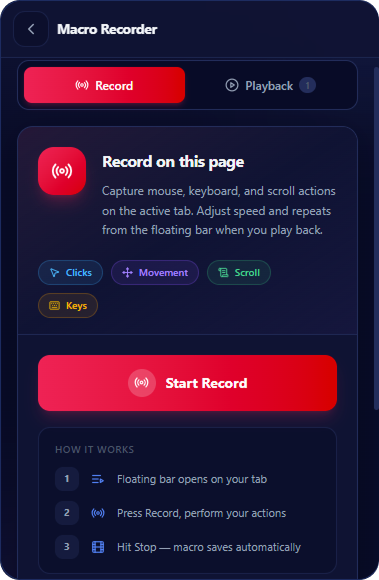
Ouvrir l'Enregistreur de macros
Sélectionnez Enregistreur de macros dans l'extension. Deux onglets se trouvent en haut : Enregistrer et Lecture.
L'onglet Enregistrer affiche :
- Une description : capture les actions de souris, de clavier et de défilement sur l'onglet actif, avec vitesse et répétitions réglables depuis la barre flottante pendant la lecture
- Quatre étiquettes : Clics, Mouvement, Défilement, Touches
- Un bouton Démarrer l'enregistrement
Fonctionnement
- La barre flottante s'ouvre sur votre onglet.
- Appuyez sur Enregistrer, effectuez vos actions.
- Appuyez sur Arrêter, la macro s'enregistre automatiquement.
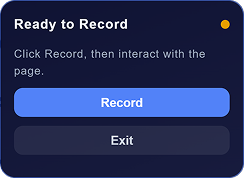
Démarrer l'enregistrement
Cliquez sur Démarrer l'enregistrement. Un widget flottant apparaît sur la page, intitulé « Prêt à enregistrer », avec l'instruction « Cliquez sur Enregistrer, puis interagissez avec la page. » Deux boutons : Enregistrer et Quitter.
Cliquez sur Enregistrer pour commencer. Le widget passe à un état « Enregistrement... » affichant le nombre d'actions enregistrées jusqu'à présent, avec un bouton Arrêter l'enregistrement.
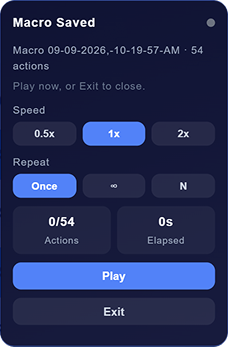
Arrêter et enregistrer
Cliquez sur Arrêter l'enregistrement. Un panneau « Macro enregistrée » apparaît, affichant :
- Le nom de la macro (date et horodatage) et le nombre total d'actions
- Vitesse : 0,5x, 1x, 2x
- Répétition : Une fois, ∞, N
- Nombre d'actions et temps écoulé, à partir de 0
- Boutons Lecture et Quitter
Relire une macro
Cliquez sur Lecture depuis le panneau Macro enregistrée, ou depuis un enregistrement sauvegardé. Un panneau « Lecture de macro » apparaît avec les mêmes commandes de Vitesse et de Répétition, ainsi qu'un compteur d'actions en direct et le temps écoulé pendant l'exécution. Boutons : Pause, Arrêter, Quitter.
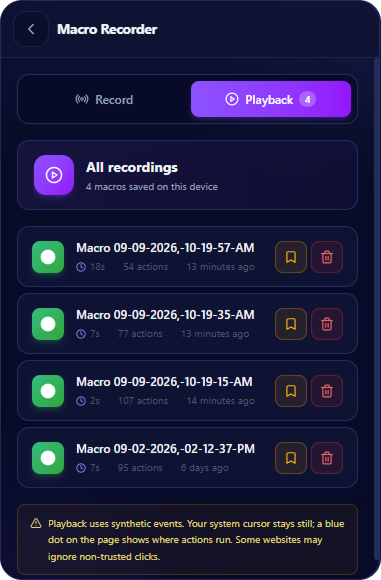
Gérer les enregistrements
De retour sur l'écran Enregistreur de macros, la section Enregistrements récents répertorie les macros sauvegardées, chacune affichant la durée, le nombre d'actions et l'heure d'enregistrement, avec des icônes de favori et de corbeille à côté de chaque entrée.
Un lien Ouvrir la bibliothèque de lecture mène à l'onglet Lecture, qui affiche Tous les enregistrements avec le nombre de macros enregistrées sur l'appareil, la même liste avec des icônes de favori et de corbeille, et une remarque : « La lecture utilise des événements synthétiques. Le curseur de votre système reste immobile ; un point bleu sur la page indique où les actions s'exécutent. Certains sites web peuvent ignorer les clics non fiables. »
Feature 4 of 8
Comment utiliser Auto Hotkey dans l'extension MT Auto Clicker
Auto Hotkey associe un raccourci clavier sur la page pour répéter des touches ou lancer un préréglage enregistré.
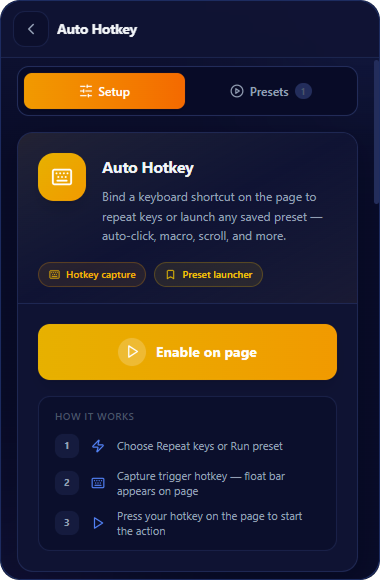
Ouvrir Auto Hotkey
Sélectionnez Auto Hotkey dans l'extension. Deux onglets se trouvent en haut : Configuration et Préréglages.
L'onglet Configuration affiche une description de la fonctionnalité, deux étiquettes, Capture de raccourci et Lanceur de préréglage, ainsi qu'un bouton Activer sur la page.
Fonctionnement
- Choisissez Répéter les touches ou Exécuter un préréglage.
- Capturez le raccourci déclencheur, la barre flottante apparaît sur la page.
- Appuyez sur votre raccourci sur la page pour démarrer l'action.
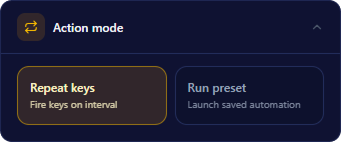
Choisir le mode d'action
Auto Hotkey propose deux modes :
Répéter les touches: envoie des touches à intervalle régulier
Exécuter un préréglage: lance une automatisation enregistrée
Repeat Keys Mode
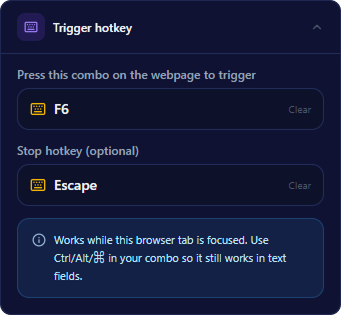
Configurer le raccourci déclencheur
Appuyez sur cette combinaison sur la page web pour déclencher
champ de raccourci, par défaut F6, avec une option Effacer
Raccourci d'arrêt (facultatif)
champ de raccourci, par défaut Échap, avec une option Effacer
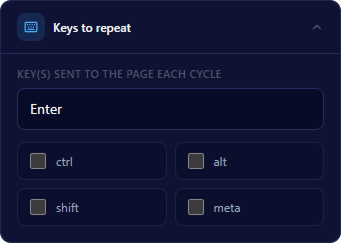
Configurer les touches à répéter
Touche(s) envoyée(s) à la page à chaque cycle
champ de texte, par défaut Entrée
Cases à cocher des touches de modification
ctrl, alt, shift, meta
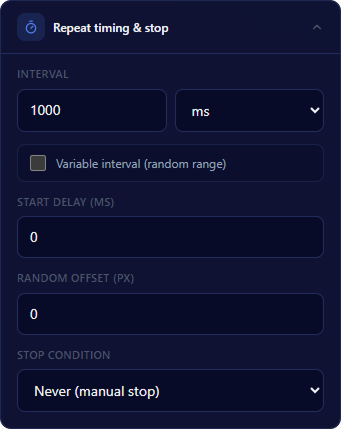
Configurer la synchronisation de répétition et l'arrêt
Intervalle
saisissez un nombre et choisissez une unité dans le menu déroulant (par défaut 1000 ms)
Intervalle variable (plage aléatoire)
case à cocher, désactivée par défaut ; pour définir un minimum et un maximum, cochez la case
Délai de démarrage (ms)
champ numérique, par défaut 0
Décalage aléatoire (px)
champ numérique, par défaut 0
Condition d'arrêt
menu déroulant, par défaut Jamais (arrêt manuel). Options : Jamais (arrêt manuel), Après N cycles, Après une durée
Run Preset Mode
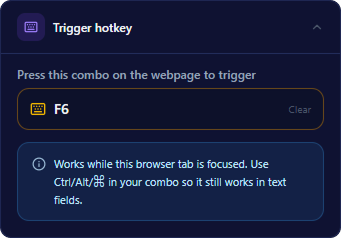
Configurer le raccourci déclencheur
Appuyez sur cette combinaison sur la page web pour déclencher
champ de raccourci, par défaut F6, avec une option Effacer
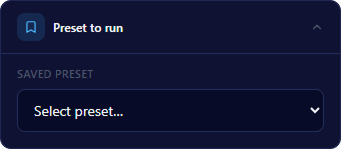
Choisir le préréglage à exécuter
Préréglage enregistré
menu déroulant, affiche « Sélectionner un préréglage… » lorsqu'il est vide
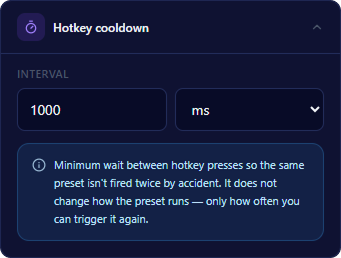
Configurer le délai de récupération du raccourci
Intervalle
saisissez un nombre et choisissez une unité dans le menu déroulant (par défaut 1000 ms)
Using Auto Hotkey
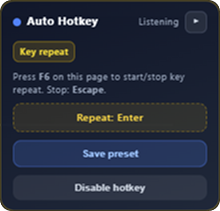
Activer sur la page
Cliquez sur Activer sur la page. Un widget flottant apparaît, affichant :
- Nom de la fonctionnalité et statut (par ex. « Auto Hotkey · En cours »)
- Mode actuel (par ex. « Répétition de touche »)
- Un rappel de vos raccourcis de déclenchement et d'arrêt
- La touche en cours de répétition
- Compteurs Cycles et Temps écoulé
- Boutons Pause et Arrêter
- Bouton Enregistrer le préréglage
- Bouton Désactiver le raccourci
Auto Hotkey n'utilise pas la même barre de contrôle flottante que les autres fonctionnalités. Il dispose de son propre widget, car il n'y a pas de cible à placer sur la page.
Enregistrer comme préréglage
Cliquez sur Enregistrer comme préréglage, depuis le panneau Configuration ou depuis le widget en cours d'exécution. Les préréglages enregistrés apparaissent sous l'onglet Préréglages, affichant le nom du préréglage, un résumé du mode et de l'intervalle, ainsi que la date d'enregistrement. Chaque préréglage dispose d'une icône de paramètres pour le modifier et d'une icône de corbeille pour le supprimer.
Feature 5 of 8
Comment utiliser le Défilement automatique dans l'extension MT Auto Clicker
Le Défilement automatique automatise le défilement de la page dans une direction de votre choix, à une vitesse et un intervalle que vous définissez.
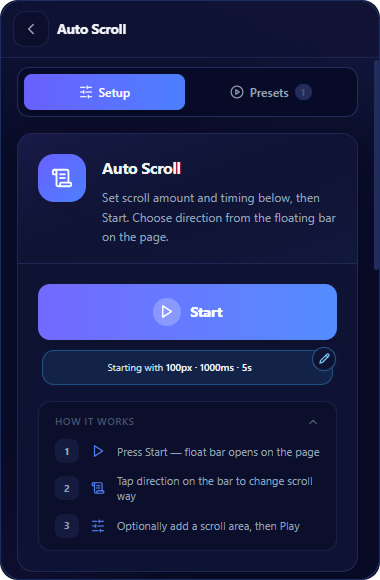
Ouvrir le Défilement automatique
Sélectionnez Défilement automatique dans l'extension. L'onglet Configuration affiche un bouton Démarrer et, en dessous, une barre récapitulative (« Démarrage avec 100 px · 1000 ms · 5 s ») avec une icône de modification. Un second onglet, Préréglages, se trouve à côté de Configuration.
- Cliquer sur Démarrer lance immédiatement la barre flottante, en utilisant la configuration actuellement définie.
- Cliquer sur la barre récapitulative (ou son icône de modification) vous amène directement aux paramètres détaillés ci-dessous. Ces mêmes paramètres sont également accessibles en faisant défiler directement l'écran de configuration.
Fonctionnement
- Appuyez sur Démarrer, la barre flottante s'ouvre sur la page.
- Appuyez sur une direction sur la barre pour changer le sens du défilement.
- Ajoutez éventuellement une zone de défilement, puis appuyez sur Lecture.
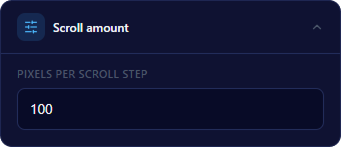
Configurer la quantité de défilement
Pixels par pas de défilement
champ numérique, par défaut 100
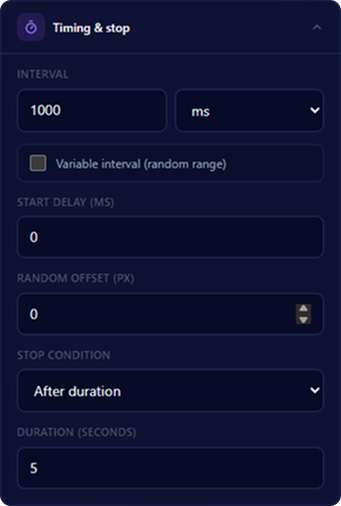
Configurer la synchronisation et l'arrêt
Intervalle
saisissez un nombre et choisissez une unité dans le menu déroulant (par défaut 1000 ms)
Intervalle variable (plage aléatoire)
case à cocher, désactivée par défaut
Délai de démarrage (ms)
champ numérique, par défaut 0
Décalage aléatoire (px)
champ numérique, par défaut 0
Condition d'arrêt
menu déroulant, par défaut Après une durée. Options : Jamais (arrêt manuel), Après N cycles, Après une durée
Durée (secondes)
saisissez un nombre (par défaut 5), affiché lorsque la Condition d'arrêt est définie sur Après une durée
Enregistrer comme préréglage
Cliquez sur Enregistrer comme préréglage en bas du panneau Configuration.
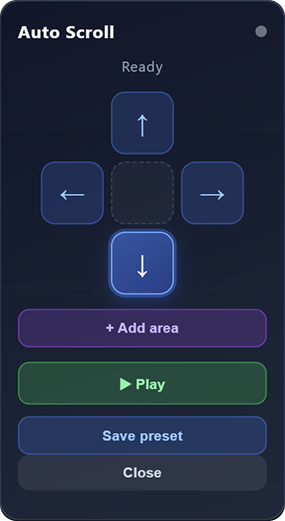
Cliquer sur Démarrer
Cliquez sur Démarrer. La barre flottante s'ouvre sur la page, affichant :
- Étiquette de statut (« Prêt »)
- Quatre boutons de direction : haut, bas, gauche, droite, disposés autour d'un espace central vide
- Bouton + Ajouter une zone
- Bouton Lecture
- Bouton Enregistrer le préréglage
- Bouton Fermer
Appuyez sur un bouton de direction pour définir le sens de défilement de la page. Cliquez sur Lecture pour commencer à défiler dans cette direction.
Ajouter une zone de défilement (facultatif)
Cliquez sur + Ajouter une zone. Une invite apparaît : « Cliquez sur un élément de cette page. Appuyez sur Échap pour annuler. » Cliquez sur un élément de la page pour cibler cette section, le défilement se fera alors dans cette zone désignée au lieu de toute la page. Appuyez sur Échap pour annuler sans définir de zone.
Enregistrer comme préréglage
Cliquez sur Enregistrer comme préréglage, depuis le panneau Configuration ou depuis le widget en cours d'exécution. Les préréglages enregistrés apparaissent sous l'onglet Préréglages, affichant le nom du préréglage, la direction, l'intervalle et un résumé de la condition d'arrêt, ainsi que la date d'enregistrement. Chaque préréglage dispose d'une icône de paramètres pour le modifier et d'une icône de corbeille pour le supprimer.
Feature 6 of 8
Comment utiliser l'Actualisation automatique dans l'extension MT Auto Clicker
L'Actualisation automatique recharge l'onglet actif selon un calendrier. Elle continue de fonctionner même lorsque l'onglet est en arrière-plan.
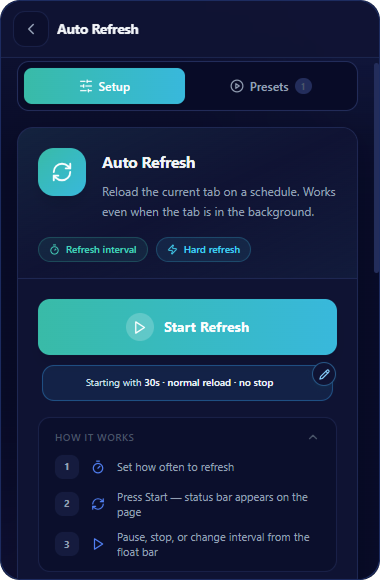
Ouvrir l'Actualisation automatique
Sélectionnez Actualisation automatique dans l'extension. L'onglet Configuration affiche un bouton Démarrer l'actualisation et, en dessous, une barre récapitulative (« Démarrage avec 30 s · rechargement normal · sans arrêt ») avec une icône de modification. Deux étiquettes apparaissent au-dessus : Intervalle d'actualisation et Actualisation forcée. Un second onglet, Préréglages, se trouve à côté de Configuration.
- Cliquer sur Démarrer l'actualisation lance immédiatement la barre flottante, en utilisant la configuration actuellement définie.
- Cliquer sur la barre récapitulative (ou son icône de modification) vous amène directement aux paramètres détaillés ci-dessous. Ces mêmes paramètres sont également accessibles en faisant défiler directement l'écran de configuration.
Fonctionnement
- Définissez la fréquence d'actualisation.
- Appuyez sur Démarrer, une barre de statut apparaît sur la page.
- Mettez en pause, arrêtez ou modifiez l'intervalle depuis la barre flottante.
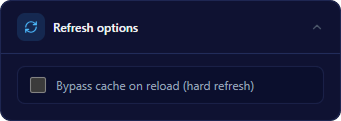
Configurer les options d'actualisation
Ignorer le cache lors du rechargement (actualisation forcée)
case à cocher, désactivée par défaut
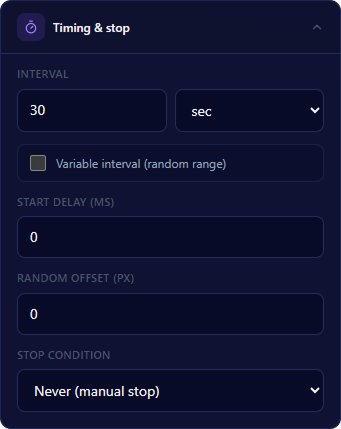
Configurer la synchronisation et l'arrêt
Intervalle
saisissez un nombre et choisissez une unité dans le menu déroulant (par défaut 30 s)
Intervalle variable (plage aléatoire)
case à cocher, désactivée par défaut. Lorsqu'elle est cochée, les champs Min et Max apparaissent pour la plage de l'intervalle
Délai de démarrage (ms)
champ numérique, par défaut 0
Décalage aléatoire (px)
champ numérique, par défaut 0
Condition d'arrêt
menu déroulant, par défaut Jamais (arrêt manuel). Options : Jamais (arrêt manuel), Après N cycles, Après une durée
Enregistrer comme préréglage
Cliquez sur Enregistrer comme préréglage en bas du panneau Configuration.
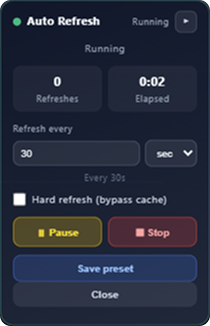
Cliquer sur Démarrer l'actualisation
Cliquez sur Démarrer l'actualisation. Un widget flottant apparaît sur la page, affichant :
- Nom de la fonctionnalité et statut (par ex. « Actualisation automatique · En cours »)
- Compteurs Actualisations et Temps écoulé
- Champ Actualiser toutes les, avec un menu déroulant d'unité (secondes, minutes)
- Case à cocher Actualisation forcée (ignorer le cache)
- Boutons Pause et Arrêter
- Bouton Enregistrer le préréglage
- Bouton Fermer
Enregistrer comme préréglage
Cliquez sur Enregistrer comme préréglage, depuis le panneau Configuration ou depuis le widget en cours d'exécution. Les préréglages enregistrés apparaissent sous l'onglet Préréglages, affichant le nom du préréglage, l'intervalle et la date d'enregistrement. Chaque préréglage dispose d'une icône de paramètres pour le modifier et d'une icône de corbeille pour le supprimer.
Feature 7 of 8
Comment utiliser le Balayage automatique dans l'extension MT Auto Clicker
Le Balayage automatique répète des gestes de balayage sur un élément de votre choix.
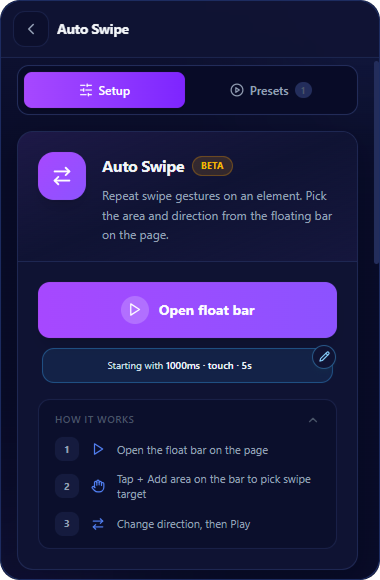
Ouvrir le Balayage automatique
Sélectionnez Balayage automatique dans l'extension. L'onglet Configuration affiche un bouton Ouvrir la barre flottante et, en dessous, une barre récapitulative (« Démarrage avec 1000 ms · tactile · 5 s ») avec une icône de modification. Un second onglet, Préréglages, se trouve à côté de Configuration.
- Cliquer sur Ouvrir la barre flottante lance immédiatement la barre flottante, en utilisant la configuration actuellement définie.
- Cliquer sur la barre récapitulative (ou son icône de modification) vous amène directement aux paramètres détaillés ci-dessous. Ces mêmes paramètres sont également accessibles en faisant défiler directement l'écran de configuration.
Fonctionnement
- Ouvrez la barre flottante sur la page.
- Appuyez sur + Ajouter une zone sur la barre pour choisir la cible du balayage.
- Changez de direction, puis appuyez sur Lecture.
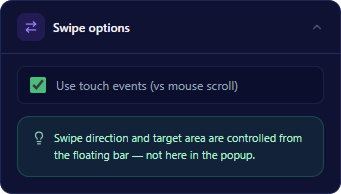
Configurer les options de balayage
Utiliser les événements tactiles (plutôt que le défilement de la souris)
case à cocher, activée par défaut
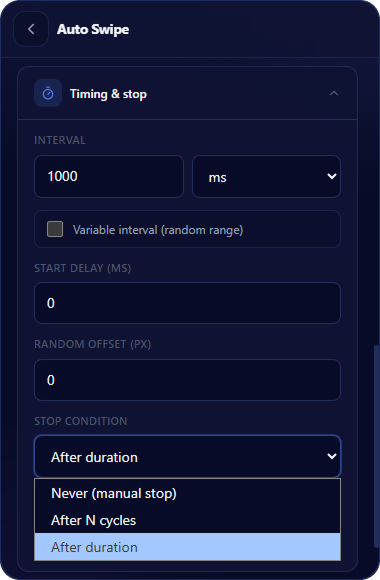
Configurer la synchronisation et l'arrêt
Intervalle
saisissez un nombre et choisissez une unité dans le menu déroulant (par défaut 1000 ms)
Intervalle variable (plage aléatoire)
case à cocher, désactivée par défaut. Lorsqu'elle est cochée, les champs Min et Max apparaissent pour la plage de l'intervalle
Délai de démarrage (ms)
champ numérique, par défaut 0
Décalage aléatoire (px)
champ numérique, par défaut 0
Condition d'arrêt
menu déroulant, par défaut Après une durée. Options : Jamais (arrêt manuel), Après N cycles, Après une durée
Durée (secondes)
saisissez un nombre (par défaut 5), affiché lorsque la Condition d'arrêt est définie sur Après une durée
Enregistrer comme préréglage
Cliquez sur Enregistrer comme préréglage en bas du panneau Configuration.
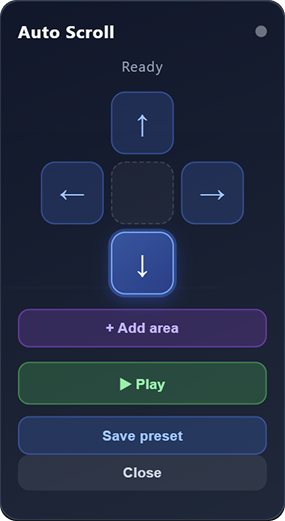
Ouvrir la barre flottante
Cliquez sur Ouvrir la barre flottante. Un widget flottant apparaît sur la page, affichant :
- Nom de la fonctionnalité et étiquette de statut (« Prêt »)
- Quatre boutons de direction : haut, bas, gauche, droite, disposés autour d'un espace central vide
- Bouton + Ajouter une zone
- Bouton Lecture
- Bouton Enregistrer le préréglage
- Bouton Fermer
Appuyez sur un bouton de direction pour définir le sens du balayage. Cliquez sur + Ajouter une zone, une invite apparaît : « Cliquez sur un élément de cette page. Appuyez sur Échap pour annuler. » Cliquez sur un élément de la page pour le définir comme cible du balayage, ou appuyez sur Échap pour annuler. Cliquez sur Lecture pour commencer le balayage.
Enregistrer comme préréglage
Cliquez sur Enregistrer comme préréglage, depuis le panneau Configuration ou depuis le widget en cours d'exécution. Les préréglages enregistrés apparaissent sous l'onglet Préréglages, affichant le nom du préréglage, la direction, l'intervalle et un résumé de la condition d'arrêt, ainsi que la date d'enregistrement. Chaque préréglage dispose d'une icône de paramètres pour le modifier et d'une icône de corbeille pour le supprimer.
Feature 8 of 8
Comment utiliser la Capture d'écran automatique dans l'extension MT Auto Clicker
La Capture d'écran automatique capture des captures d'écran de la page selon un calendrier, ou à la demande.
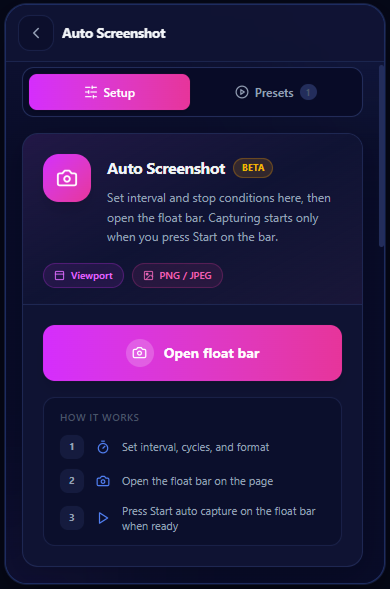
Ouvrir la Capture d'écran automatique
Sélectionnez Capture d'écran automatique dans l'extension. L'onglet Configuration affiche un bouton Ouvrir la barre flottante. Deux étiquettes descriptives apparaissent au-dessus : Fenêtre visible et PNG / JPEG. Un second onglet, Préréglages, se trouve à côté de Configuration.
Fonctionnement
- Définissez l'intervalle, les cycles et le format.
- Ouvrez la barre flottante sur la page.
- Appuyez sur Démarrer la capture auto sur la barre flottante lorsque vous êtes prêt.
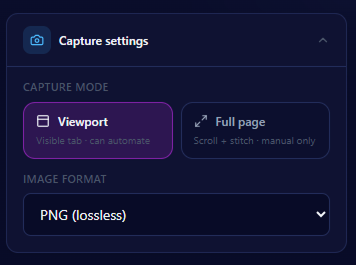
Choisir les paramètres de capture
Mode de capture
deux options — Fenêtre visible : capture l'onglet visible, peut s'exécuter automatiquement. Page entière : fait défiler et assemble la page entière, manuel uniquement.
Format d'image
menu déroulant, par défaut PNG (sans perte). Options : PNG (sans perte), JPEG (fichier plus léger), WebP (efficace), PDF (document)
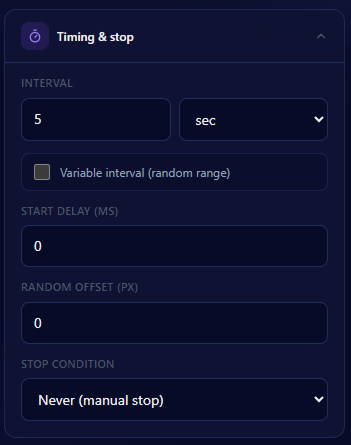
Configurer la synchronisation et l'arrêt (mode Fenêtre visible)
Intervalle
saisissez un nombre et choisissez une unité dans le menu déroulant (par défaut 5 s)
Intervalle variable (plage aléatoire)
case à cocher, désactivée par défaut
Délai de démarrage (ms)
champ numérique, par défaut 0
Décalage aléatoire (px)
champ numérique, par défaut 0
Condition d'arrêt
menu déroulant, par défaut Jamais (arrêt manuel). Options : Jamais (arrêt manuel), Après N cycles, Après une durée
Enregistrer comme préréglage
Cliquez sur Enregistrer comme préréglage en bas du panneau Configuration.
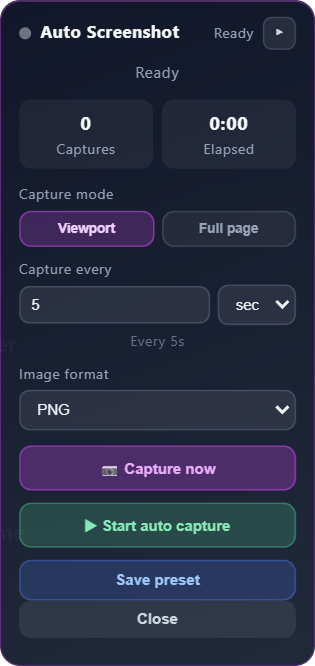
Ouvrir la barre flottante
Cliquez sur Ouvrir la barre flottante. Un widget flottant apparaît sur la page, affichant :
- Nom de la fonctionnalité et étiquette de statut (« Prêt »)
- Mode de capture : bascule Fenêtre visible / Page entière
- Menu déroulant Format d'image
- Bouton Enregistrer le préréglage
- Bouton Fermer
En mode Fenêtre visible, le widget affiche également les compteurs Captures et Temps écoulé, un champ Capturer toutes les avec un menu déroulant d'unité, un bouton Démarrer la capture auto pour commencer à capturer selon l'intervalle défini ci-dessus, et un bouton Capturer maintenant pour prendre immédiatement une seule capture d'écran.
En mode Page entière, les compteurs Captures et Temps écoulé n'apparaissent pas, la capture étant manuelle uniquement. Seul Capturer maintenant est affiché, avec une remarque indiquant « La page entière est manuelle uniquement, utilisez Capturer maintenant. »
Lorsqu'une capture d'écran est prise, le widget affiche brièvement un statut « Enregistré » avec un indicateur de progression « Capture d'écran enregistrée · 100 % ».
Enregistrer comme préréglage
Cliquez sur Enregistrer comme préréglage, depuis le panneau Configuration ou depuis le widget en cours d'exécution. Les préréglages enregistrés apparaissent sous l'onglet Préréglages, affichant le nom du préréglage, le mode de capture, l'intervalle et la date d'enregistrement. Chaque préréglage dispose d'une icône de paramètres pour le modifier et d'une icône de corbeille pour le supprimer.