
Android Guide
Guide Android MT Auto Clicker
Instructions de configuration étape par étape pour chaque fonctionnalité de MT Auto Clicker sur Android : Clic sur Cible Unique, Clic Multi-Cibles, Enregistreur de Macro, Capture d'Écran Complète et Actualisation Automatique.
Feature 1 of 5
Clic sur Cible Unique
Le Clic sur Cible Unique automatise les appuis sur une position, ou dans une zone, de l'écran.
Ouvrir Single Target
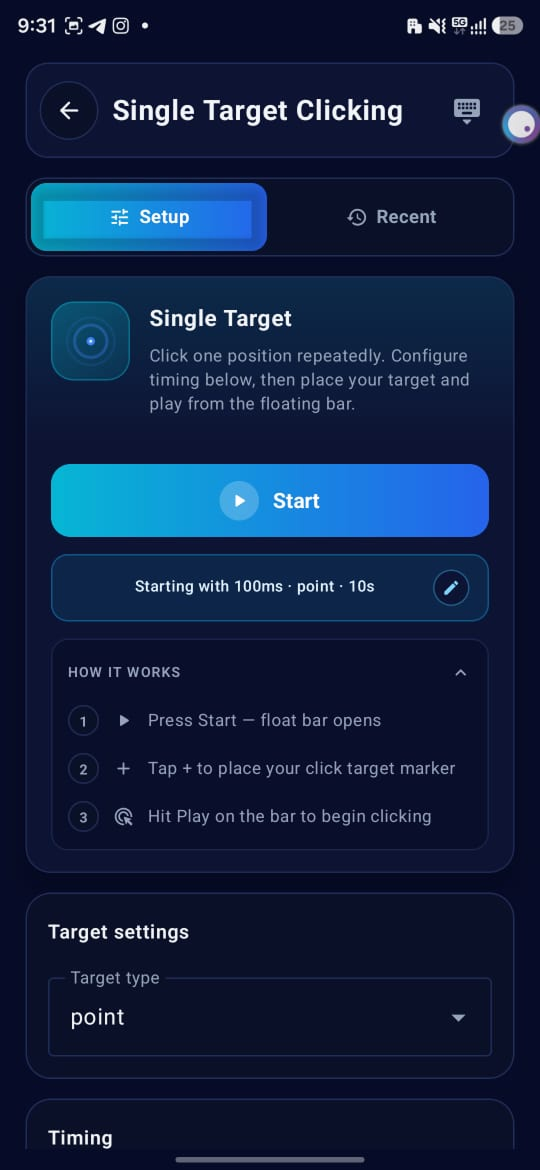
Sélectionnez Single Target depuis l'écran d'accueil. L'onglet Setup affiche un bouton Start et, en dessous, une pastille récapitulative (« Starting with 100ms · point · 10s ») avec une icône d'édition. Un second onglet, Recent, se trouve à côté de Setup.
- Appuyer sur Start lance immédiatement la barre flottante, avec la configuration actuellement définie.
- Appuyer sur la pastille récapitulative (ou son icône d'édition) vous amène directement aux réglages détaillés ci-dessous. Ces mêmes réglages sont aussi accessibles en faisant défiler l'écran Setup.
Régler les paramètres de la cible
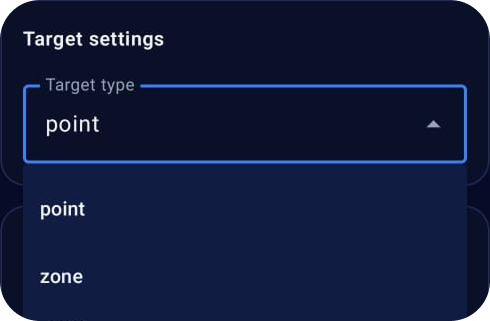
Target Type: menu déroulant, valeur par défaut point. Options : point (un seul emplacement fixe), zone (position aléatoire dans une zone dessinée)
Régler la temporisation et l'arrêt
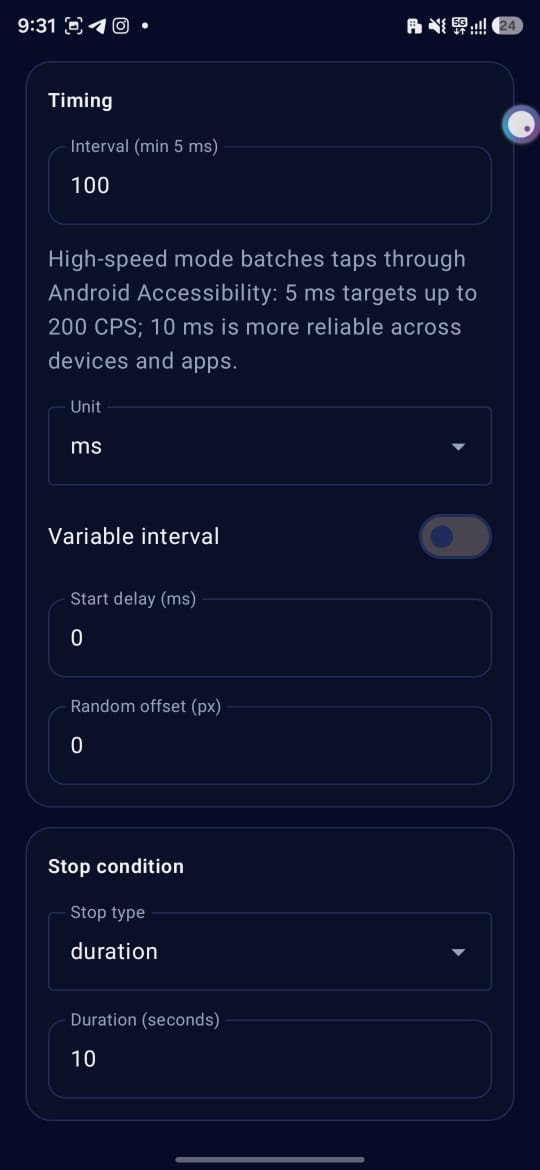
Interval : champ numérique, minimum 5ms, valeur par défaut 100ms. Choisissez une unité dans le menu déroulant (ms, s, min).
Stop Condition : menu déroulant, valeur par défaut duration. Options :
Never
le clic continue jusqu'à un arrêt manuel.
Cycles
saisissez le nombre de clics dans le champ de comptage.
Duration
définit la durée pendant laquelle le clic doit s'exécuter, dans le champ Duration (seconds), par défaut 10s.
Affiner avec l'intervalle variable (facultatif)
Variable interval : interrupteur, désactivé par défaut. Une fois activé, deux champs apparaissent :
Start delay (ms): par défaut 0, un délai avant le début du clic.
Random offset (px): par défaut 0, ajoute une légère variation de position à chaque clic.

Appuyer sur Start
Appuyez sur Start. La barre de contrôle flottante s'ouvre à l'écran.
Placer votre cible et démarrer les clics
Tap +: définit d'abord votre cible. Si le type de cible est point, cela place un seul repère de clic à l'endroit touché. Si le type de cible est zone, un message à l'écran indique « Drag to draw a click zone. » Faites glisser pour dessiner la zone. Les clics tomberont à des points aléatoires à l'intérieur.
Tap Play: sur la barre de contrôle pour commencer à cliquer. Une fois Play appuyé, la barre flottante se réduit automatiquement à une vue plus courte affichant un point d'état, Pause et Stop.
Les autres boutons de la barre de contrôle
Save icon: enregistre la configuration actuelle en tant que préréglage.
Eye icon: affiche la cible que vous avez sélectionnée.
Center icon (logo MT Auto Clicker): revient à l'application.
Minus icon: supprime la cible placée.
Gear icon: ouvre une fenêtre modale « Single Target Settings », vous permettant de modifier Stop condition, Duration (seconds), Click interval, Target type, Start delay (ms) et Random offset (px) sans fermer la barre flottante. Cancel ou Save pour appliquer.
X: ferme la barre et arrête l'automatisation.
Enregistrer en tant que préréglage
Après une exécution, consultez l'onglet Recent pour retrouver votre dernière exécution accompagnée d'un horodatage. Appuyez sur Save pour conserver la configuration sous Presets. Cela la retire de Recent et ouvre une boîte de dialogue Save to Presets avec un champ de nom de préréglage modifiable, pré-rempli avec un nom par défaut.
Feature 2 of 5
Clic Multi-Cibles
Le Clic Multi-Cibles place plusieurs cibles numérotées et les clique en séquence ou toutes à la fois, depuis la barre flottante.
Ouvrir Multi Target
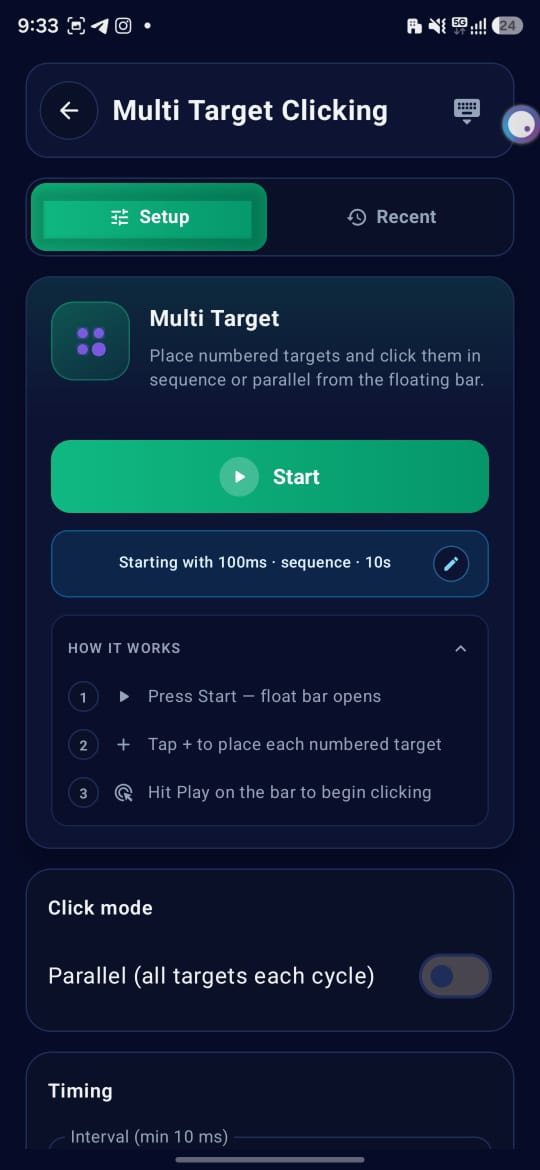
Sélectionnez Multi Target depuis l'écran d'accueil. L'onglet Setup affiche un bouton Start et, en dessous, une pastille récapitulative (« Starting with 100ms · parallel · 10s » ou « …sequence…10s ») avec une icône d'édition. Un second onglet, Recent, se trouve à côté de Setup.
- Appuyer sur Start lance immédiatement la barre flottante, avec la configuration actuellement définie.
- Appuyer sur la pastille récapitulative (ou son icône d'édition) vous amène directement aux réglages détaillés ci-dessous. Ces mêmes réglages sont aussi accessibles en faisant défiler l'écran Setup.
Régler le mode de clic
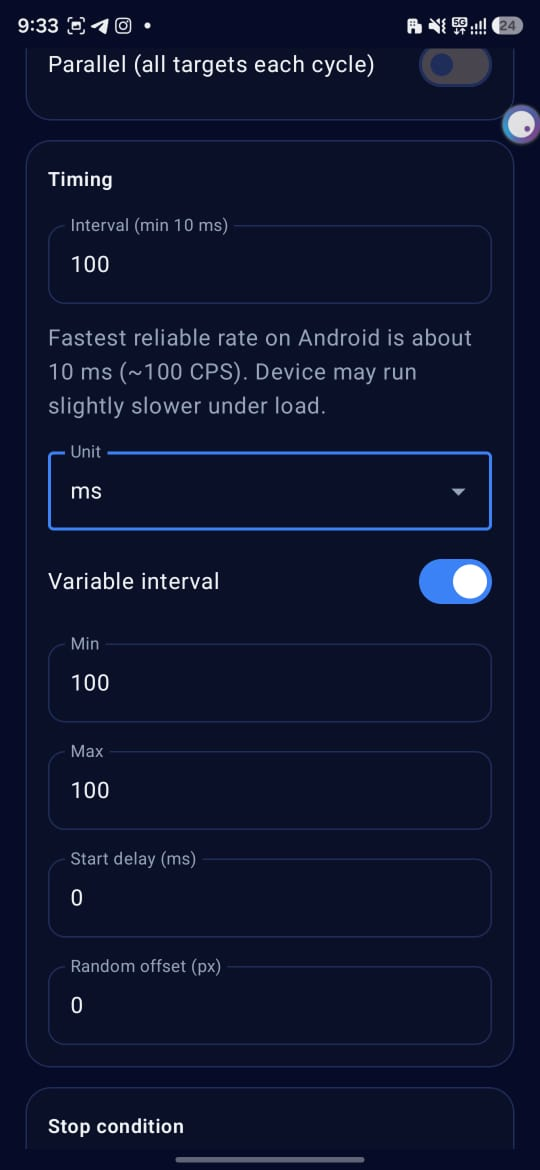
Parallel (all targets each cycle): interrupteur. Activé : toutes les cibles placées cliquent ensemble à chaque cycle. Désactivé : les cibles cliquent l'une après l'autre, dans l'ordre où elles ont été placées (sequence).
Régler la temporisation et l'arrêt
Interval : champ numérique, minimum 10ms, valeur par défaut 100ms. Choisissez une unité dans le menu déroulant (ms, s, min).
Stop Condition : menu déroulant, valeur par défaut duration. Options :
Never
le clic continue jusqu'à un arrêt manuel.
Cycles
saisissez le nombre de clics dans le champ de comptage.
Duration
définit la durée pendant laquelle le clic doit s'exécuter, dans le champ Duration (seconds), par défaut 10s.
Affiner avec l'intervalle variable (facultatif)
Variable interval : interrupteur, désactivé par défaut. Une fois activé, les champs Min et Max apparaissent, définissant une plage d'intervalle aléatoire au lieu d'un intervalle fixe.
Les champs Start delay (ms) et Random offset (px) sont visibles quel que soit l'état de l'interrupteur, tous deux par défaut à 0.
Start delay: un délai avant le début du clic.
Random offset: ajoute une légère variation de position à chaque clic.

Appuyer sur Start
Appuyez sur Start. La barre de contrôle flottante s'ouvre à l'écran.
Placer les cibles et démarrer les clics
Tap +: pour placer chaque cible numérotée. Répétez pour ajouter d'autres cibles.
Tap Play: sur la barre de contrôle pour commencer à cliquer. Une fois Play appuyé, la barre flottante se réduit automatiquement à une vue plus courte affichant un point d'état, Pause et Stop.
Les autres boutons de la barre de contrôle
Save icon: enregistre la configuration actuelle en tant que préréglage.
Eye icon: affiche les cibles que vous avez placées.
Center icon (logo MT Auto Clicker): revient à l'application.
Minus icon: supprime la dernière cible placée.
Gear icon: ouvre une fenêtre modale « Multi Target Settings », vous permettant de modifier Stop condition, Duration (seconds), Click interval, Parallel clicks, Start delay (ms) et Random offset (px) sans fermer la barre flottante. Cancel ou Save pour appliquer.
X: ferme la barre et arrête l'automatisation.
Enregistrer en tant que préréglage
Après une exécution, consultez l'onglet Recent pour retrouver votre dernière exécution accompagnée d'un horodatage. Si aucune exécution n'existe encore, l'onglet Recent affiche une invite « Go to Setup. » Appuyez sur Save sur une exécution récente pour conserver la configuration sous Presets. Cela la retire de Recent et ouvre une boîte de dialogue Save to Presets avec un champ de nom de préréglage modifiable, pré-rempli avec un nom par défaut.
Feature 3 of 5
Enregistreur de Macro
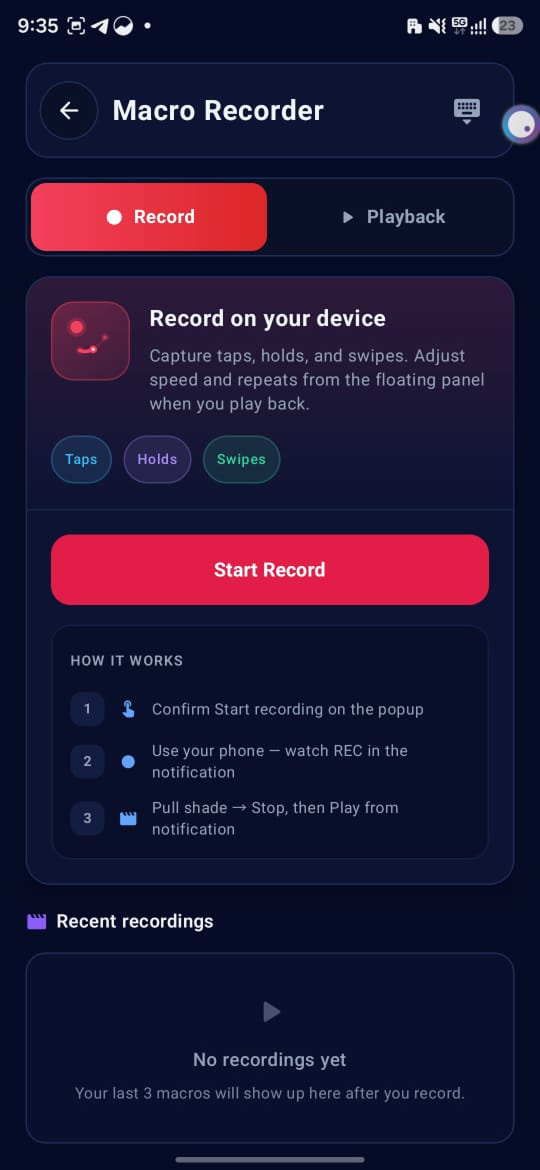
L'Enregistreur de Macro capture les appuis, appuis longs et glissements au fur et à mesure que vous les effectuez sur votre appareil, puis les rejoue à la demande.
Ouvrir Macro Recorder
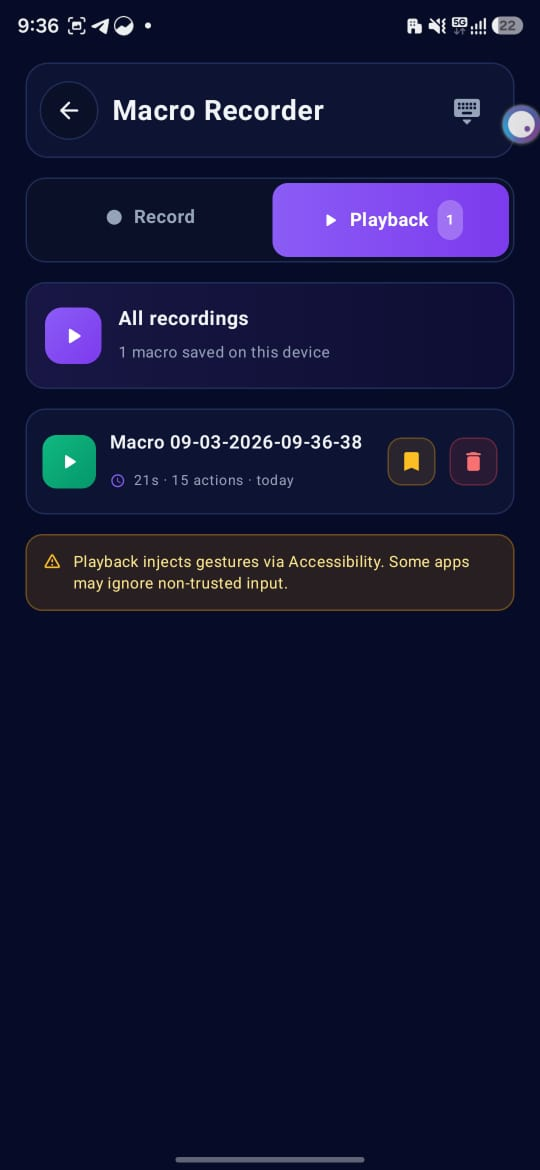
Sélectionnez Macro Recorder depuis l'écran d'accueil. Deux onglets se trouvent en haut : Record et Playback. L'onglet Playback affiche un badge de comptage dès qu'au moins une macro a été enregistrée.
Démarrer l'enregistrement
Dans l'onglet Record, passez en revue les trois types d'actions capturés par cette fonctionnalité : Taps, Holds, Swipes.
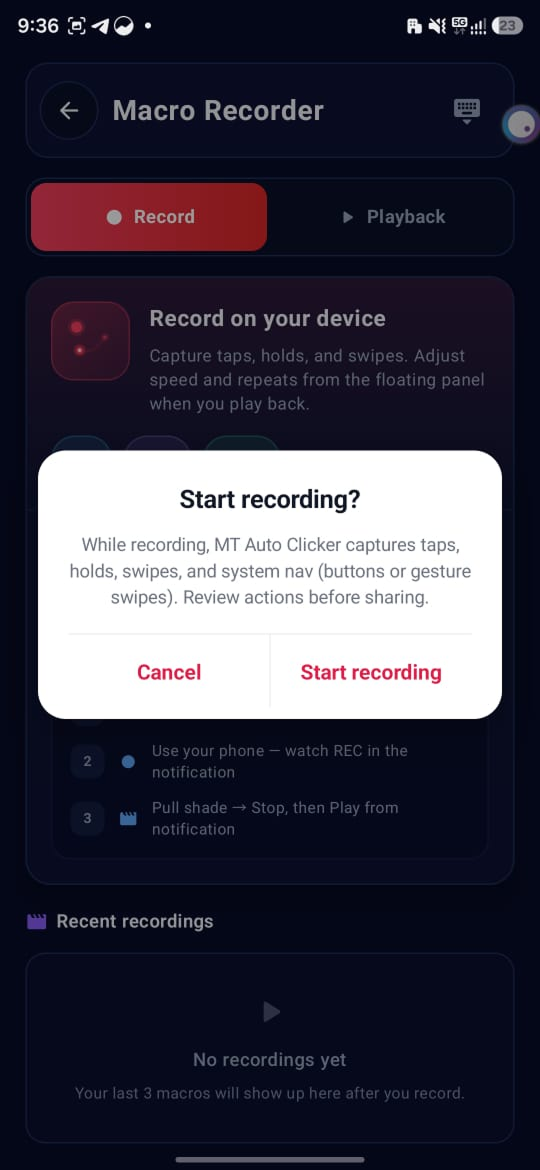
- Appuyez sur Start Record.
- Une fenêtre de confirmation apparaît : « Start recording? While recording, MT Auto Clicker captures taps, holds, swipes, and system nav (buttons or gesture swipes). Review actions before sharing. » Appuyez sur Start recording pour confirmer, ou sur Cancel.
Enregistrer vos actions
Une fois confirmé, une notification persistante affiche un chronomètre en direct et le nombre d'actions (« Recording… 00:03 · 3 actions »), avec un bouton Stop et des raccourcis Back / Home / Recents.
- Utilisez votre téléphone normalement. Chaque appui, appui long et glissement est capturé.
- Pour terminer, tirez le volet de notifications vers le bas et appuyez sur Stop sur la notification d'enregistrement.
Vérifier et relire
Une fois arrêtée, la macro apparaît sous Recent recordings dans l'onglet Record, avec son nom (nommé automatiquement avec la date et l'heure), sa durée, son nombre d'actions et sa date.
- Recent recordings n'affiche que les 3 dernières macros. Appuyez sur « Open playback library → » pour accéder à l'onglet Playback et voir la liste complète enregistrée sous All recordings.
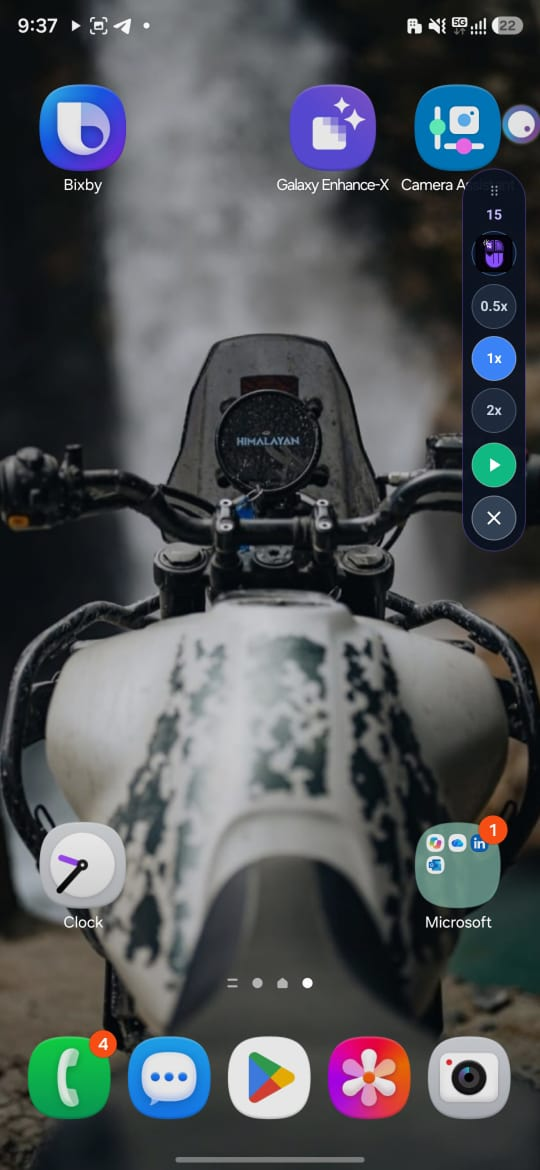
- Appuyez sur l'icône Play à côté d'une macro pour la relire. Une barre flottante s'ouvre avec des commandes de lecture : un champ de comptage (par défaut 15), définissant le nombre de répétitions de la macro ; des options Speed : 0.5x, 1x, 2x ; Play, pour démarrer la lecture ; X, pour fermer la barre.
- Appuyez sur l'icône de signet pour enregistrer la macro en tant que préréglage en appuyant sur Save preset.
- Appuyez sur l'icône de suppression pour retirer la macro.
Comprendre les limites d'enregistrement
Appuyez sur « Show » dans la section Recording limits & notes pour développer les détails sur ce que la fonctionnalité peut et ne peut pas capturer.
Limitations de l'appareil :
- La lecture injecte les gestes via l'Accessibilité, donc votre doigt ne bouge pas pendant la lecture.
- Certaines applications ignorent les gestes injectés (non fiables).
- L'Accessibilité doit rester activée à la fois pour l'enregistrement et la lecture.
- Après une mise à jour de l'application, désactivez puis réactivez l'Accessibilité pour que la capture des touches de navigation continue de fonctionner.
- Correspondance de la navigation gestuelle : le glissement du bord gauche/droit correspond à Back, le glissement vers le haut en bas correspond à Home, l'appui long correspond à Recents, le glissement vers le bas en haut correspond à Notifications.
- Si le fabricant de votre appareil bloque les touches Home ou Recents, utilisez plutôt les raccourcis Back / Home / Recents sur la notification d'enregistrement.
- Les macros sont stockées uniquement sur cet appareil.
What is recorded: les appuis (clic simple), les appuis longs (holds), les glissements et trajectoires de glisser-déposer, les gestes Back / Home / Recents (gestes de bord ou du bas, barre à 3 boutons, ou actions de notification), le glissement du volet de notifications depuis le bord supérieur, les délais entre chaque action.
What is not recorded: la saisie au clavier (sauf dans les champs de texte enregistrés), les zones de bord réservées au système d'exploitation, les notifications et la plupart des boîtes de dialogue système (sauf le glissement du volet), les gestes multi-doigts ou de pincement.
Relire à tout moment
Depuis l'onglet Playback, All recordings affiche chaque macro enregistrée avec ses commandes de lecture, de signet et de suppression, ainsi que le nombre total (« 1 macro saved on this device »). Si aucune macro n'existe encore, cet onglet affiche « No macro recordings yet » avec un bouton « Go to Record ».
Feature 4 of 5
Capture d'Écran Complète
La Capture d'Écran Complète capture un écran défilant entier, comme une conversation, un fil d'actualité ou une longue page, en faisant défiler et en assemblant plusieurs captures.
Ouvrir Full Page Screenshot
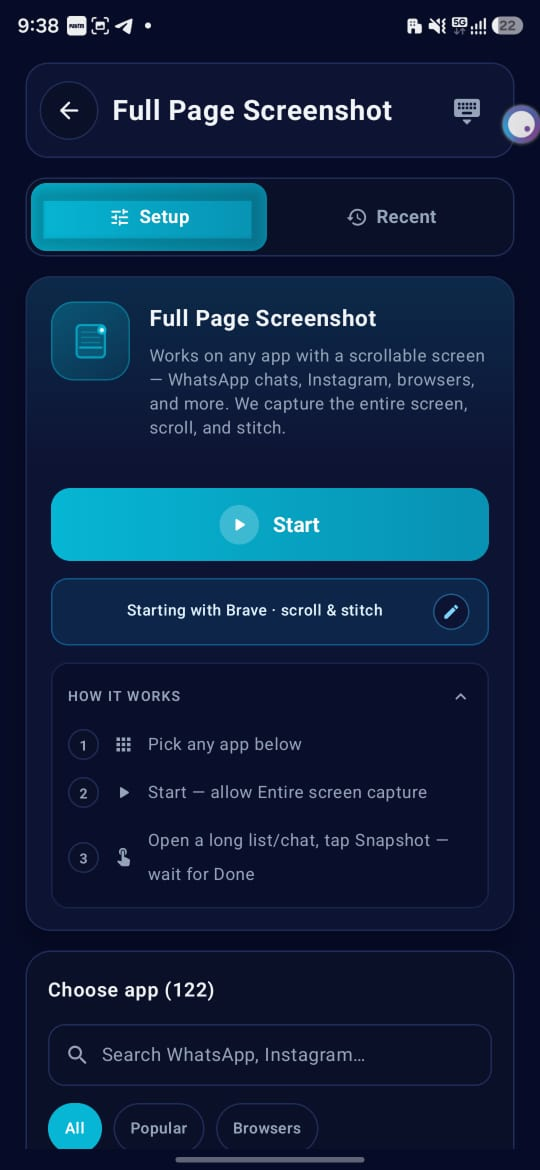
Sélectionnez Full Page Screenshot depuis l'écran d'accueil. L'onglet Setup affiche un bouton Start et, en dessous, une pastille récapitulative (par ex. « Starting with Brave · scroll & stitch ») avec une icône d'édition. Un second onglet, Recent, se trouve à côté de Setup.
Choisir une application
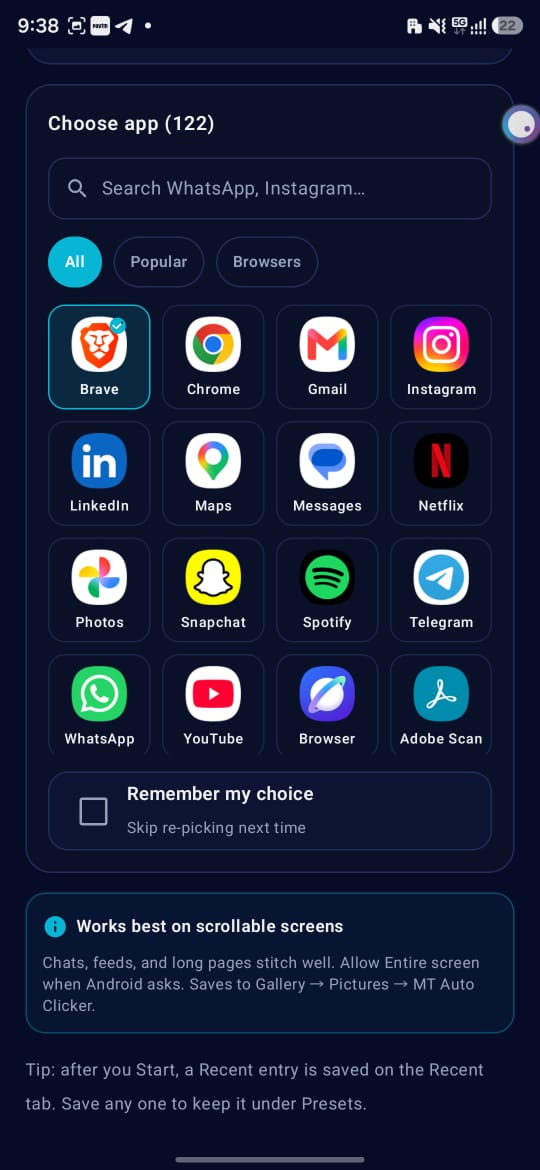
- Utilisez la barre de recherche pour trouver une application, ou parcourez la grille sous les filtres : All, Popular, Browsers. 122 applications sont prises en charge.
- Appuyez sur « Remember my choice » pour éviter de resélectionner l'application la prochaine fois.
Appuyer sur Start
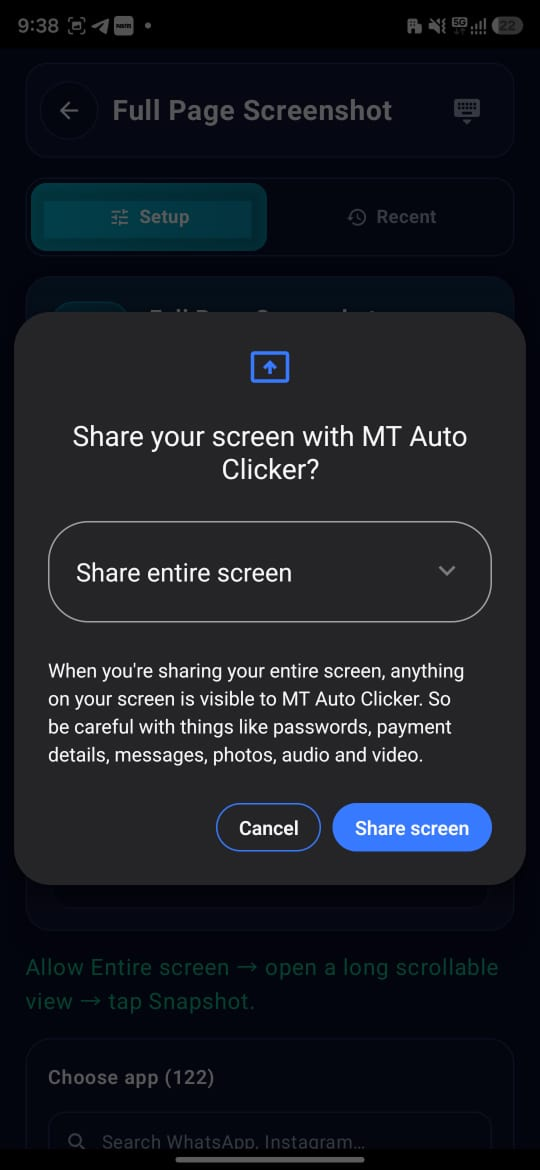
Appuyez sur Start. Android demande de partager votre écran avec MT Auto Clicker.
- Une boîte de dialogue système apparaît : « Share your screen with MT Auto Clicker? » avec un menu déroulant réglé par défaut sur Share entire screen, et un avertissement de confidentialité indiquant que tout ce qui est à l'écran devient visible pour l'application pendant le partage.
- Appuyez sur Share screen pour autoriser la capture de l'écran entier, ou sur Cancel.
Capturer l'écran
Une fois le partage démarré, une petite barre flottante apparaît par-dessus l'application que vous capturez, affichant :
Shot (icône appareil photo): appuyez pour effectuer une capture.
Center icon (logo MT Auto Clicker): revient à l'application.
X: ferme la barre flottante et met fin à la session.
Ouvrez la longue liste ou conversation que vous voulez capturer, puis appuyez sur Shot. Un indicateur système affiche « Capturing · [count] » à chaque capture effectuée. Les captures s'enregistrent automatiquement, sans étape de confirmation manuelle.
Retrouver votre capture d'écran
Les images capturées sont assemblées et enregistrées dans Galerie → Photos → MT Auto Clicker.
Enregistrer en tant que préréglage
Après une exécution, consultez l'onglet Recent pour retrouver votre dernière exécution avec le nom de l'application ciblée et un horodatage. Appuyez sur Save pour conserver la configuration sous Presets. Cela la retire de Recent et ouvre une boîte de dialogue Save to Presets avec un champ de nom de préréglage modifiable, pré-rempli avec un nom par défaut.
Feature 5 of 5
Actualisation Automatique
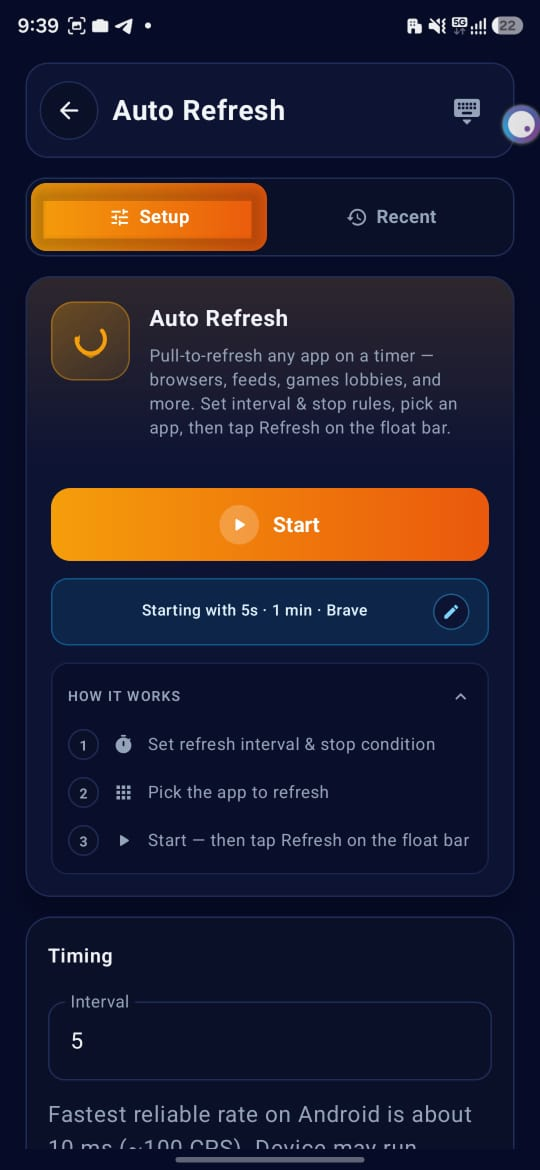
L'Actualisation Automatique actualise n'importe quelle application par glissement selon une minuterie, utile pour les navigateurs, fils d'actualité, salons de jeu et écrans similaires à actualiser.
Ouvrir Auto Refresh
Sélectionnez Auto Refresh depuis l'écran d'accueil. L'onglet Setup affiche un bouton Start et, en dessous, une pastille récapitulative (par ex. « Starting with 5s · 1 min · Brave ») avec une icône d'édition. Un second onglet, Recent, se trouve à côté de Setup.
Régler la temporisation et l'arrêt
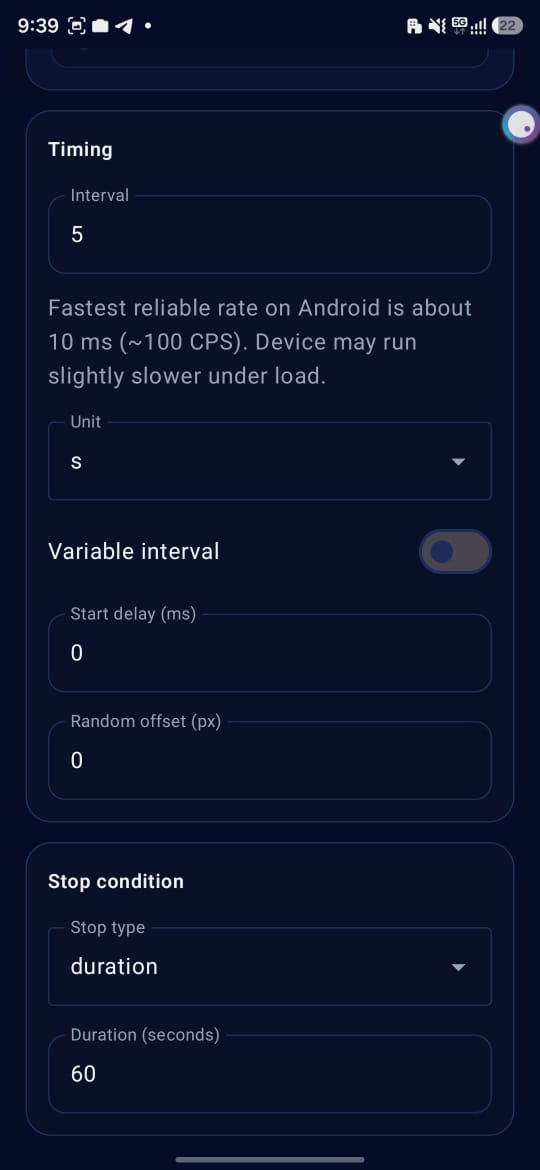
Interval : champ numérique, valeur par défaut 5. Choisissez une unité dans le menu déroulant (ms, s, min).
Variable interval : interrupteur, désactivé par défaut. Une fois activé, les champs Min et Max apparaissent, définissant une plage d'intervalle aléatoire au lieu d'un intervalle fixe. Les champs Start delay (ms) et Random offset (px) sont visibles quel que soit l'état de l'interrupteur, tous deux par défaut à 0.
Never
l'actualisation continue jusqu'à un arrêt manuel.
Cycles
saisissez le nombre d'actualisations dans le champ de comptage.
Duration
définit la durée pendant laquelle l'actualisation doit s'exécuter, dans le champ Duration (seconds), par défaut 60.
Choisir une application
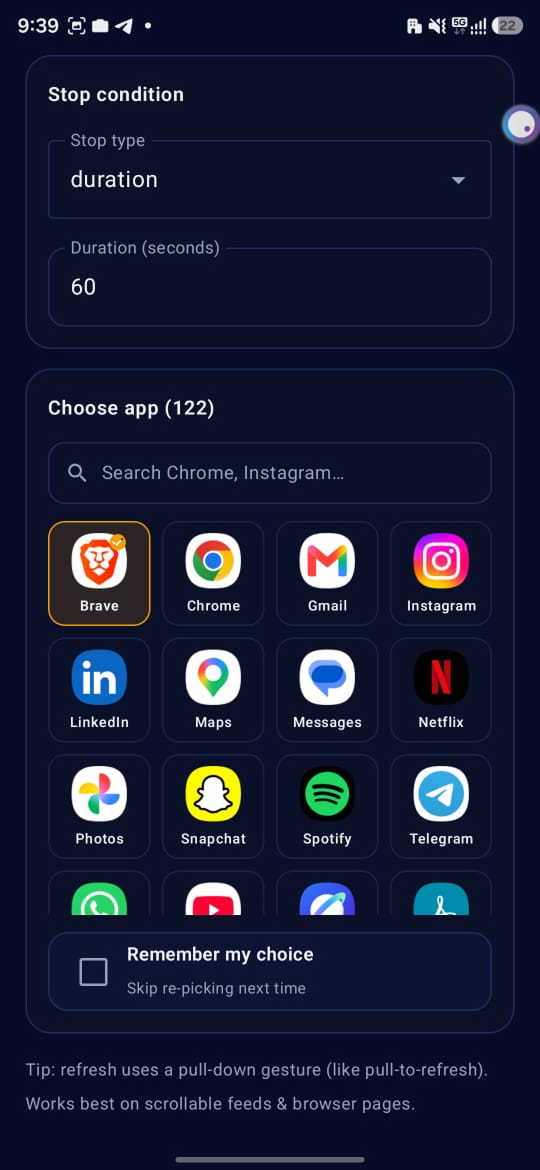
- Utilisez la barre de recherche pour trouver une application, ou parcourez la grille sous les filtres : All, Popular, Browsers. 122 applications sont prises en charge.
- Appuyez sur « Remember my choice » pour éviter de resélectionner l'application la prochaine fois.
Appuyer sur Start
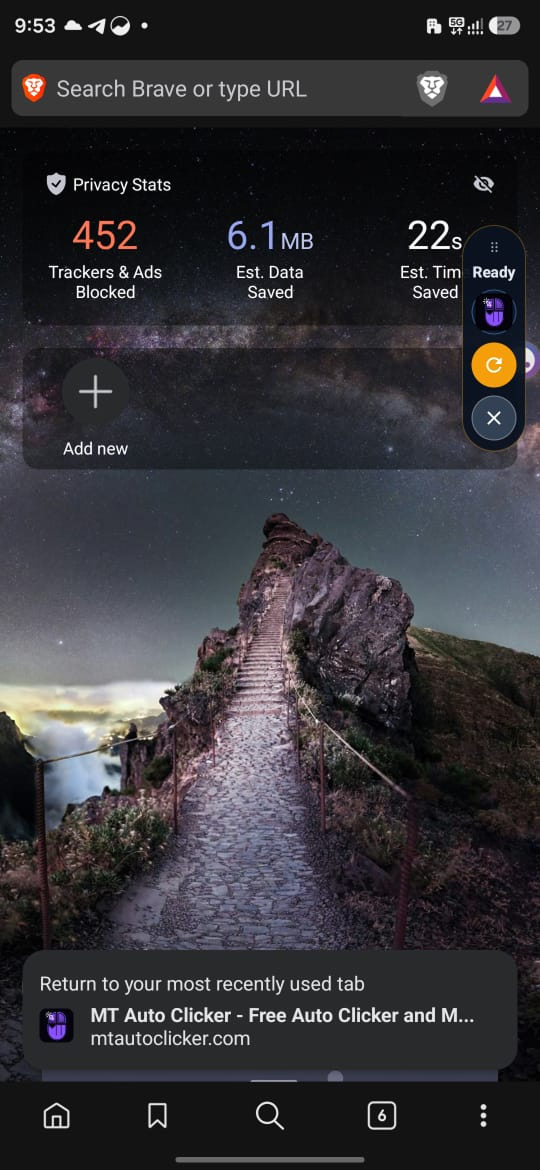
Appuyez sur Start. La barre de contrôle flottante s'ouvre à l'écran, affichant un libellé « Ready », le logo MT Auto Clicker, une icône Refresh et X.
- Appuyez sur l'icône Refresh pour commencer. La barre se réduit à une vue plus courte affichant un compteur en direct, Pause et Stop.
- Appuyez sur Pause pour mettre en pause l'actualisation, ou sur Stop pour terminer l'exécution.
Enregistrer en tant que préréglage
Après une exécution, consultez l'onglet Recent pour retrouver votre dernière exécution avec le nom de l'application et la durée (par ex. « Recent · Brave · 5s »). Appuyez sur Save pour conserver la configuration sous Presets. Cela la retire de Recent et ouvre une boîte de dialogue Save to Presets avec un champ de nom de préréglage modifiable, pré-rempli avec un nom par défaut.