
Software Guide
Gabay sa MT Auto Clicker Windows/Mac
Step-by-step na setup instructions para sa bawat automation feature sa MT Auto Clicker desktop app.
Feature 1 of 8
Single Target Clicking
Nagpapa-automate ng clicks sa isang lokasyon sa screen mo. Ito ang pinakamabilis na paraan para mag-set up ng paulit-ulit na pag-click.
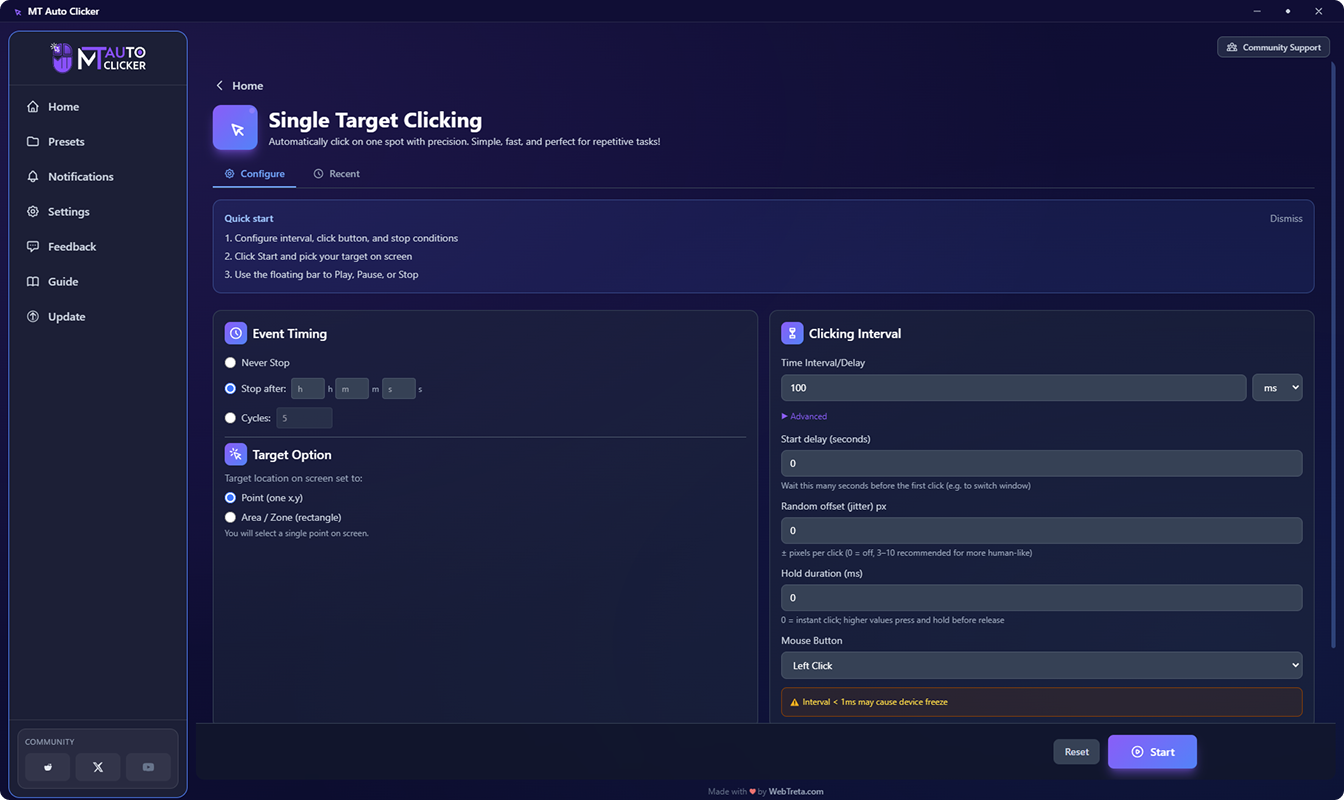
Step 1: I-open ang Single Target Clicking
Mula sa Home screen, i-click ang Single Target Clicking tile. May makikita kang Quick start summary tooltip sa setup screen na puwede mong balikan anumang oras. Dalawang tab ang nasa taas nito: Configure, kung saan mo ise-set up lahat, at Recent, kung saan puwede mong balikan o gamitin ulit ang settings mula sa nakaraang run.
Step 2: I-set ang Event Timing (kaliwang column)
Piliin kung gaano katagal tatakbo ang pag-click:
Never Stop
magpapatuloy ang pag-click hanggang sa manual mong ihinto
Stop after
ilagay ang oras, minuto, at segundo sa hiwalay na h / m / s fields
Cycles
ilagay ang eksaktong bilang ng clicks na gusto mo
Step 3: Pumili ng Target Option (kaliwang column)
Piliin kung paano dapat mag-target ang MT Auto Clicker sa click mo:
Point (one x,y)
mag-c-click sa isang fixed na spot sa screen
Area / Zone (rectangle)
mag-c-click sa random na posisyon sa loob ng rectangle na iguguhit mo, kapaki-pakinabang kapag gusto mong bahagyang iba ang lapag ng click tuwing gagana ito
Step 4: I-set ang Clicking Interval (kanang column)
Ilagay ang delay sa pagitan ng clicks at pumili ng unit mula sa dropdown (milliseconds by default).
- 1000 ms ay katumbas ng 1 click bawat segundo
- 100 ms ay katumbas ng 10 clicks bawat segundo
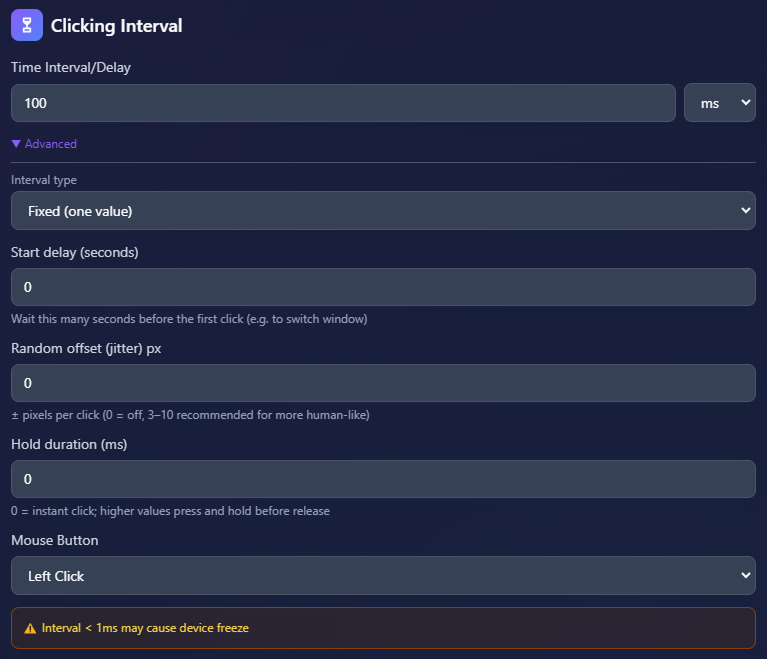
Step 5: I-fine-tune gamit ang Advanced Settings (Optional)
I-click ang Advanced para sa isa pang option, ang Interval type, na idaragdag sa itaas ng mga fields na nakikita mo na:
Interval type: piliin ang Fixed (one value) para mag-click sa eksaktong interval na na-set mo sa Step 4, o Random range (min-max) para paiba-ibahin ng MT Auto Clicker ang delay sa pagitan ng clicks sa loob ng range na itinakda mo, kapaki-pakinabang kapag mukhang kahina-hinala ang perfectly even na rhythm. Iba ito sa jitter sa ibaba: ang interval type ay nagra-randomize ng timing sa pagitan ng clicks, habang ang jitter ay nagra-randomize ng posisyon ng click.
Start delay (seconds): maghihintay bago magsimula ang unang click, kapaki-pakinabang kung lilipat ka muna sa target window
Random offset / jitter (px): nagdaragdag ng maliit na random pixel variation sa bawat posisyon ng click. I-set sa 0 para i-disable, o 3 hanggang 10 px para mas mukhang tao ang pattern
Hold duration (ms): ang 0 ay gumagawa ng instant click; mas mataas na value ay pipindutin at hahawakan bago bitawan
Mouse Button: piliin kung aling button ang gagamitin (Left Click by default)

Step 6: I-click ang Start
I-click ang Start sa ibaba ng screen. Hindi agad ito magsisimulang mag-click. Sa halip, lalabas ang floating MT Control Bar sa screen mo, handa nang i-set mo ang posisyon ng target mo.
Gamitin ang Reset anumang oras bago mag-start para i-clear ang configuration mo at magsimula ulit.

Step 7: Gamitin ang MT Control Bar
Ang MT Control Bar ay isang compact na vertical toolbar na nananatili sa ibabaw ng screen mo. Gagamitin mo ito nang paikot-ikot: i-set muna ang target mo, tapos pindutin ang Play. Mula sa taas hanggang baba, ang mga buttons ay:
Play: nagsisimula o nagre-resume ng pag-click. Gamitin ito huli, pagkatapos ma-set ang target mo.
Save: nagse-save ng kasalukuyang configuration mo bilang preset para magamit ulit sa susunod
Eye icon: nagtatago o nagpapakita ng target marker sa screen
Center icon: nagko-compact o nagpapalawak ng control bar. Naka-highlight ito by default, pero hindi nito ini-activate ang pointer, hiwalay na button iyon sa ibaba nito.
Plus icon: ini-activate ang pointer para makapag-click ka at ma-set (o ma-reset) ang posisyon ng target mo sa screen. Kung pinili mo ang Area / Zone sa Step 3, dito mo iguguhit ang rectangle sa halip. Ito ang button na i-click mo muna.
Settings (gear icon): nagbubukas ng Feature Settings, kung saan puwede mong i-adjust ang stop condition at clicking interval nang hindi isinasara ang control bar
Close (X): ihihinto ang automation at isasara ang control bar
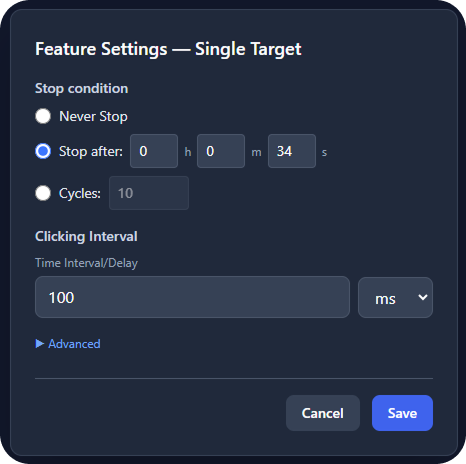
Step 8: I-adjust ang Settings Nang Hindi Nagre-restart
I-click ang gear icon sa MT Control Bar para buksan ang Feature Settings. Dito mo puwedeng baguhin ang stop condition o clicking interval kahit tumatakbo pa ang session. I-click ang Save para i-apply ang mga pagbabago mo, o Cancel para ipagpatuloy ang automation gamit ang orihinal na settings mo.
Step 9: Ihinto ang Automation
I-click ang X icon sa MT Control Bar para ihinto at isara ito, o pindutin ang Ctrl + Shift + F9 / Cmd + Shift + F9 anumang oras para agad itong ihinto kahit saan ka sa app.
Feature 2 of 8
Multi Target Clicking
Nag-c-click sa higit sa isang spot sa screen mo, isa-isa nang sunod-sunod. Ginawa para sa mga task na kailangan ng clicks sa iba't ibang lokasyon, hindi lang isa.
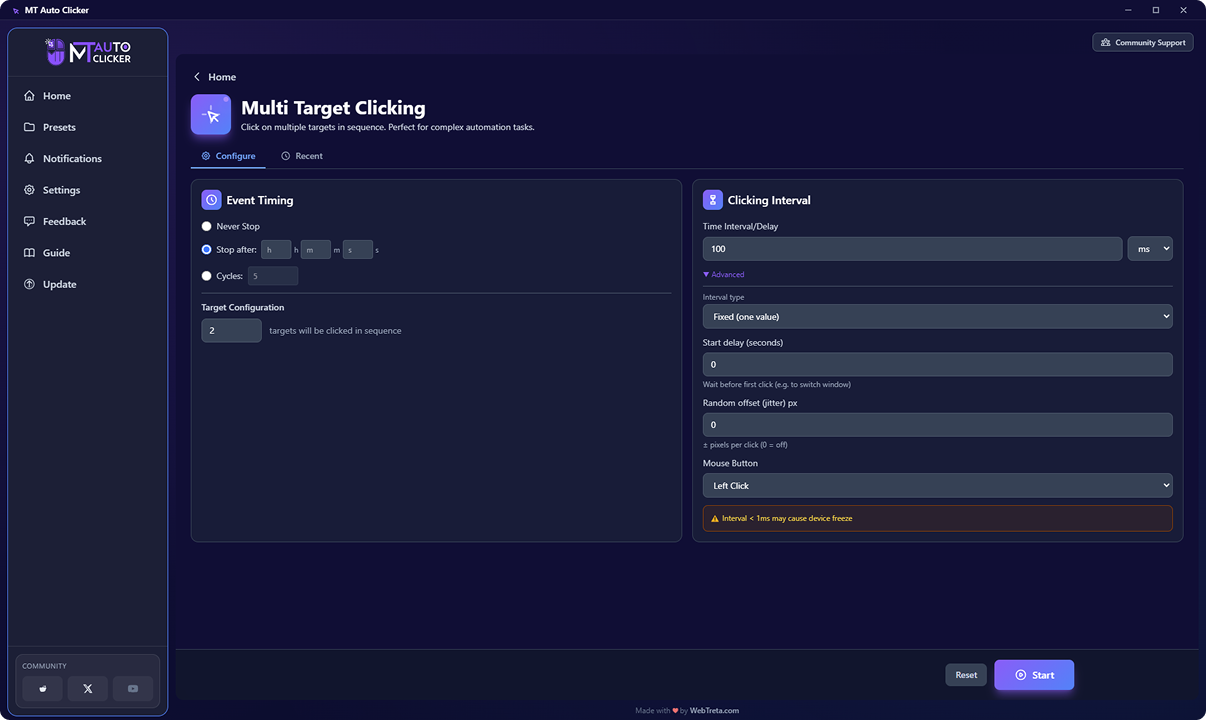
Step 1: I-open ang Multi Target Clicking
Mula sa Home screen, i-click ang Multi Target Clicking tile. Dalawang tab ang nasa taas ng setup screen: Configure, kung saan mo ise-set up lahat, at Recent, kung saan puwede mong balikan o gamitin ulit ang settings mula sa nakaraang run.
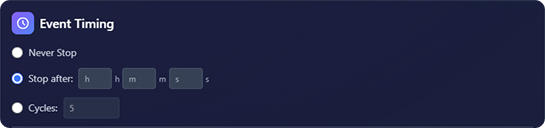
Step 2: I-set ang Event Timing (kaliwang column)
Piliin kung gaano katagal tatakbo ang pag-click:
Never Stop
magpapatuloy ang pag-click hanggang sa manual mong ihinto
Stop after
ilagay ang oras, minuto, at segundo sa hiwalay na h / m / s fields
Cycles
ilagay ang eksaktong bilang ng beses na gusto mong ulitin ang buong target sequence
Step 3: I-set ang Target Configuration (kaliwang column)
Ilagay ang bilang ng targets na plano mong i-click nang sunod-sunod. Ang bilang na ito ang magtatakda ng order ng mga click mo kapag nagdagdag ka na ng points sa Step 6: ang mga unang target na inilagay mo, hanggang sa bilang na inilagay mo dito, ay palaging mag-c-click sa fixed na order kung paano mo sila inilagay (1, 2, 3, at iba pa). Kung may idagdag ka pang target lampas doon, mag-c-click pa rin ang mga ito kada cycle, pero sa random order sa kanilang mga sarili.
Halimbawa, kung maglalagay ka ng 3 tapos mag-p-place ng 8 target points, ang targets 1, 2, at 3 ay mag-c-click sa eksaktong order na iyon tuwing gagana, habang ang targets 4 hanggang 8 ay mag-c-click sa random order kaagad pagkatapos. Kapag natapos na ang isang buong pass sa lahat ng targets, babalik ang MT Auto Clicker sa target 1 at uulitin ito, magpapatuloy hanggang ma-meet ang stop condition mo.
Step 4: I-set ang Clicking Interval (kanang column)
Ilagay ang delay sa pagitan ng clicks at pumili ng unit mula sa dropdown (milliseconds by default).
- 1000 ms ay katumbas ng 1 click bawat segundo
- 100 ms ay katumbas ng 10 clicks bawat segundo
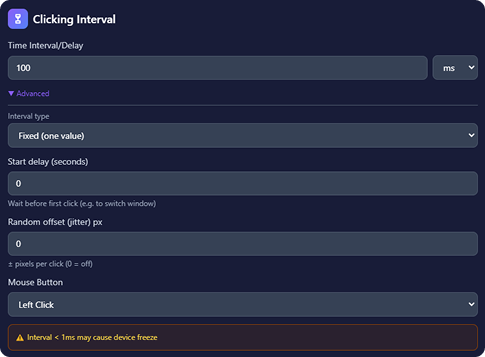
Step 5: I-fine-tune gamit ang Advanced Settings (Optional)
I-click ang Advanced para sa isa pang option, ang Interval type, na idaragdag sa itaas ng mga fields na nakikita mo na:
Interval type: piliin ang Fixed (one value) para mag-click sa eksaktong interval na na-set mo sa Step 4, o Random range (min-max) para paiba-ibahin ng MT Auto Clicker ang delay sa pagitan ng clicks sa loob ng range na itinakda mo, kapaki-pakinabang kapag mukhang kahina-hinala ang perfectly even na rhythm. Iba ito sa jitter sa ibaba: ang interval type ay nagra-randomize ng timing sa pagitan ng clicks, habang ang jitter ay nagra-randomize ng posisyon ng click.
Start delay (seconds): maghihintay bago magsimula ang unang click, kapaki-pakinabang kung lilipat ka muna sa target window
Random offset / jitter (px): nagdaragdag ng maliit na random pixel variation sa bawat posisyon ng click. I-set sa 0 para i-disable.
Mouse Button: piliin kung aling button ang gagamitin (Left Click by default)
Ang Multi Target Clicking ay walang Hold duration field, hindi tulad ng Single Target Clicking.
Step 6: I-click ang Start
I-click ang Start sa ibaba ng screen. Hindi agad ito magsisimulang mag-click. Sa halip, lalabas ang floating MT Control Bar sa screen mo, handa nang mag-place ka ng targets mo.
Gamitin ang Reset anumang oras bago mag-start para i-clear ang configuration mo at magsimula ulit.
Step 7: Gamitin ang MT Control Bar
I-click ang plus icon sa control bar para mag-place ng target point sa screen, tapos i-click ulit ito para sa bawat karagdagang target. Walang limitasyon kung ilan ang puwede mong idagdag. I-place ang mga points mo sa order na gusto mong sundin ng fixed sequence, dahil ang mga unang points na inilagay mo ang magiging fixed part ng sequence mula sa Step 3.
Kapag naka-place na ang mga target mo, i-click ang Play para simulan ang pag-click.
Step 8: I-adjust ang Settings Nang Hindi Nagre-restart
I-click ang gear icon sa MT Control Bar para buksan ang Feature Settings. Dito mo puwedeng baguhin ang stop condition o clicking interval kahit tumatakbo pa ang session. I-click ang Save para i-apply ang mga pagbabago mo, o Cancel para ipagpatuloy ang automation gamit ang orihinal na settings mo.
Step 9: Ihinto ang Automation
I-click ang X icon sa MT Control Bar para ihinto at isara ito, o pindutin ang Ctrl + Shift + F9 / Cmd + Shift + F9 anumang oras para agad itong ihinto kahit saan ka sa app.
Feature 3 of 8
Macro Recorder
Kinukuha ang mouse at keyboard actions mo habang ginagawa mo ito, tapos ino-replay ang eksaktong sequence na iyon nang automatic. Ginawa para sa multi-step na tasks na hindi bagay sa simpleng click pattern.
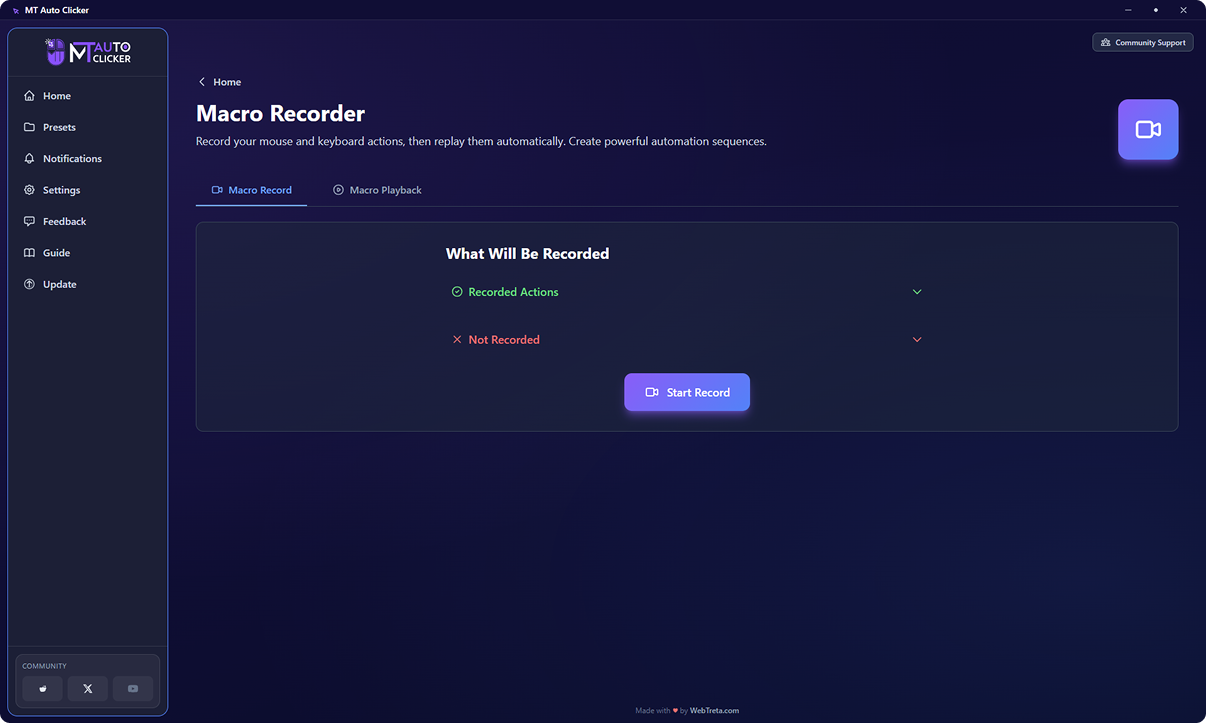
Step 1: I-open ang Macro Recorder
Mula sa Home screen, i-click ang Macro Recorder tile. Dalawang tab ang nasa taas: Macro Record, kung saan ka mag-re-record ng bagong macro, at Macro Playback, kung saan mo pinamamahalaan at ino-replay ang mga macro na na-record mo na.
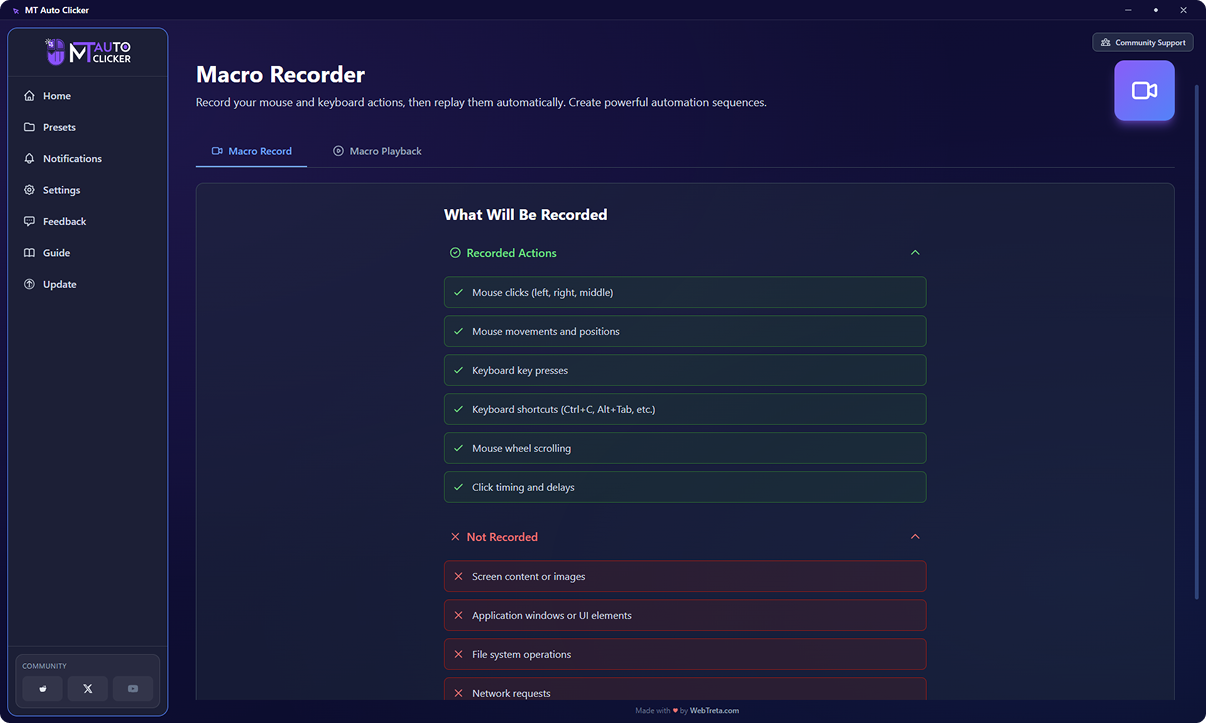
Step 2: Tingnan Kung Ano ang Nire-record
Bago mag-record, ipapakita ng Macro Record tab ang dalawang expandable na listahan para malaman mo eksakto kung ano ang kukunin at hindi kukunin.
Nire-record:
- Mouse clicks (left, right, middle)
- Mouse movements at positions
- Keyboard key presses
- Keyboard shortcuts (Ctrl+C, Alt+Tab, at katulad)
- Mouse wheel scrolling
- Click timing at delays
Hindi nire-record:
- Screen content o mga imahe
- Application windows o UI elements
- File system operations
- Network requests
- System-level operations
Step 3: Simulan ang Recording
I-click ang Start Record. Lalabas ang maliit na “Ready to Record” widget sa screen mo na may dalawang button: Record at Exit. I-click ang Record para simulan ang pagkuha ng mga actions mo.
Step 4: Gawin ang mga Actions Mo
Kapag nagsimula na ang recording, magpapalit ang widget para ipakita ang live na Recording status, kasama ang Stop Recording at Show buttons. May counter badge sa sulok ng screen mo na nagbibilang ng actions na na-record sa real time.
Gawin ang kahit anong mouse at keyboard actions na gusto mong makuha. Kapag tapos ka na, i-click ang Stop Recording.
Step 5: Hanapin ang Recording Mo
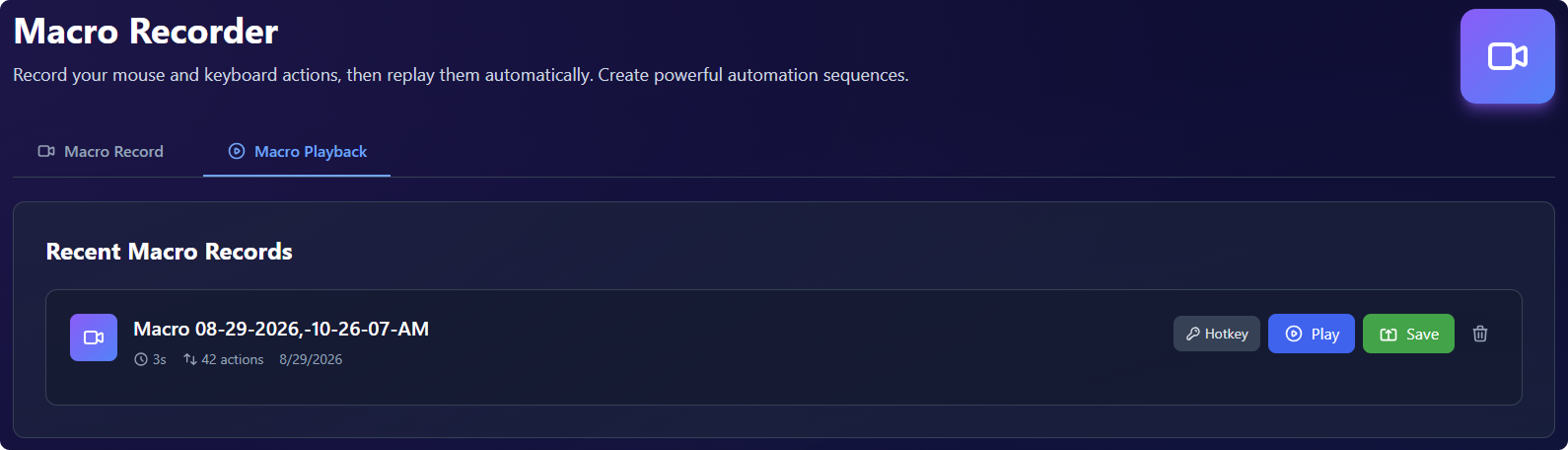
Lalabas ang tapos mong recording sa ilalim ng Macro Playback tab, na naka-list sa Recent Macro Records. Ipapakita ng bawat entry ang pangalan nito, tagal, kabuuang actions na na-record, at kung kailan ito ginawa.
Step 6: Pamahalaan ang Isang Na-record na Macro
May apat na aksyon ang bawat macro sa listahan:
Hotkey: nagbubukas ng dialog kung saan ka mag-se-set ng key combination (halimbawa, Ctrl+Shift+M) para simulan o ihinto ang specific na macro na iyon kahit saan, nang hindi binubuksan ang app
Play: nagbubukas ng floating Macro Recorder playback widget
Save: nagbubukas ng dialog para i-save ang macro bilang named preset sa presets list mo
Delete (trash icon): nagtatanggal ng macro
Step 7: I-play Back ang Isang Macro
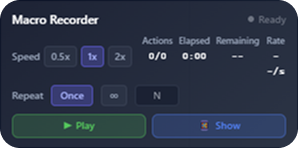
Ang pag-click sa Play ay magbubukas ng floating playback widget na may mga sumusunod na kontrol:
Speed: piliin ang 0.5x, 1x, o 2x na playback speed
Repeat: piliin ang Once, infinite (ang loop icon), o N para maglagay ng custom na repeat count
Stats: ipinapakita ang kabuuang actions, elapsed time, remaining time, at kasalukuyang rate
Play: sinisimulan ang playback
Show: ibinabalik ang MT Auto Clicker app window sa harap
Step 8: I-pause o Ihinto ang Playback
Pindutin ang F6 anumang oras para i-pause o i-resume ang macro na kasalukuyang tumutugtog.
Pindutin ang Ctrl + Shift + F9 / Cmd + Shift + F9 para agad ihinto ang playback, itago ang anumang floating widgets, at bumalik sa main MT Auto Clicker window. Gamitin ito bilang emergency stop mo kung parang hindi sapat kabilis ang F6 o gusto mong ihinto lahat nang sabay.
Puwedeng palitan ang dalawang shortcuts na ito ng ibang key combination mula sa Settings.
Feature 4 of 8
Auto Scroll
Awtomatikong ginagalaw ang page sa direksyon na pipiliin mo, sa bilis at distansya na itatakda mo. Ginawa para sa pagbabasa ng mahahabang dokumento o pahina nang hindi mo hinahawakan ang mouse wheel mo.
Step 1: I-open ang Auto Scroll
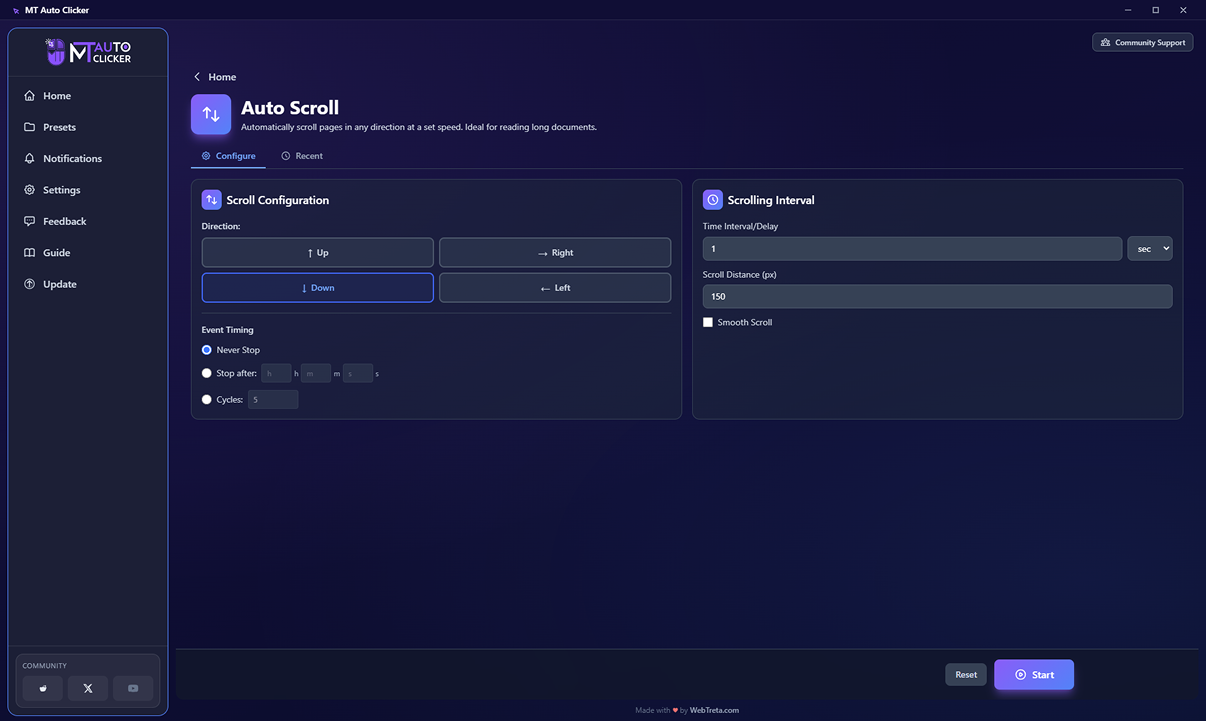
Mula sa Home screen, i-click ang Auto Scroll tile. Dalawang tab ang nasa taas: Configure, kung saan mo ise-set up lahat, at Recent, kung saan puwede mong balikan o gamitin ulit ang settings mula sa nakaraang run.
Step 2: Pumili ng Direction (kaliwang column)
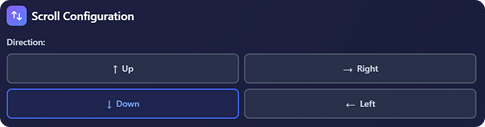
Pumili ng isa sa apat na direksyon: Up, Right, Down, o Left.

Step 3: I-set ang Event Timing (kaliwang column)
Piliin kung gaano katagal tatakbo ang pag-scroll:
Never Stop
magpapatuloy ang pag-scroll hanggang sa manual mong ihinto
Stop after
ilagay ang oras, minuto, at segundo sa hiwalay na h / m / s fields
Cycles
ilagay ang eksaktong bilang ng scroll actions na gusto mo
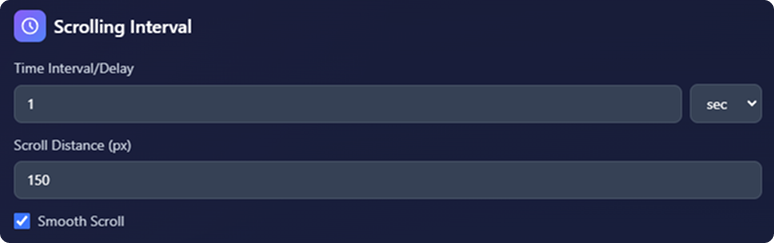
Step 4: I-set ang Scrolling Interval (kanang column)
I-configure kung gaano kalayo at kadalas ang pag-scroll ng page:
Time Interval/Delay: ang pause sa pagitan ng bawat scroll action, sa unit na pinili mo sa dropdown (seconds by default)
Scroll Distance (px): ilang pixels ang gagalaw ng page sa bawat scroll action
Smooth Scroll: i-check ang box na ito para sa gradual, animated na scroll sa halip na instant jump
Step 5: I-click ang Start
I-click ang Start sa ibaba ng screen. Lalabas ang floating Auto Scroll widget sa screen mo, na nagpapakita ng Position button, ang piniling direction mo, at Ready status. Mananatiling disabled ang Play at Show hangga't wala kang na-set na posisyon.
Gamitin ang Reset anumang oras bago mag-start para i-clear ang configuration mo at magsimula ulit.

Step 6: I-set ang Scroll Position Mo
I-click ang Position button sa widget. Magpapalit ito sa Selecting state, i-click ang kahit saan sa screen mo para i-set iyon bilang scroll position mo. Pindutin ang ESC anumang oras para kanselahin ang pagpili.
Kapag na-set na, ipapakita ng widget ang eksaktong coordinates na pinili mo, at magiging active ang Play, Show, at Change.
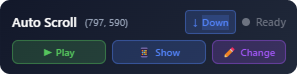
Step 7: Kontrolin ang Automation
Kapag na-set na ang scroll position mo, kontrolin ang automation gamit ang:
Play: sinisimulan ang pag-scroll
Show: ibinabalik ang MT Auto Clicker app window sa harap
Change: hinahayaan kang pumili ng bagong scroll position nang hindi nagre-restart ang configuration mo
Step 8: I-pause o Ihinto ang Pag-scroll
Pindutin ang F6 anumang oras para i-pause o i-resume. Pindutin ang Ctrl + Shift + F9 / Cmd + Shift + F9 para agad ihinto, itago ang anumang floating widgets, at bumalik sa main MT Auto Clicker window. Puwedeng palitan ang dalawang shortcuts na ito ng ibang key combination mula sa Settings.
Feature 5 of 8
Auto Hotkey
Nagtatakda ng key combination na nagti-trigger ng specific na aksyon tuwing pinipindot mo ito, kahit saan sa screen mo.
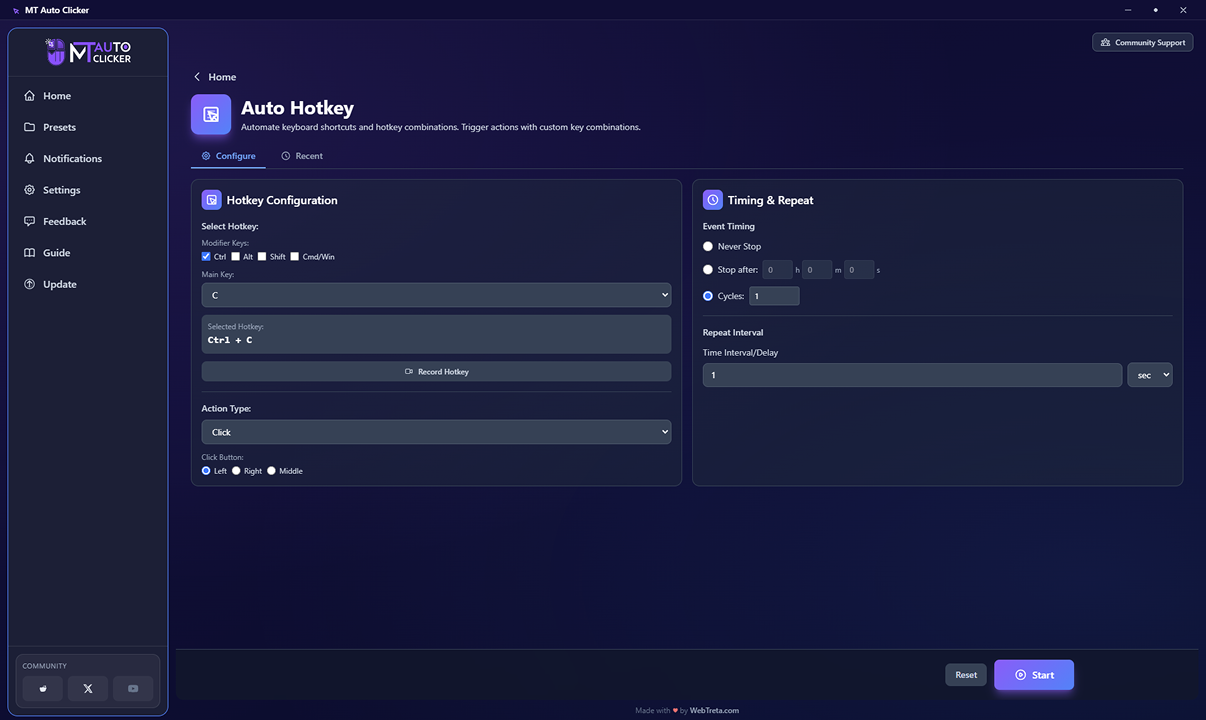
Step 1: I-open ang Auto Hotkey
Mula sa Home screen, i-click ang Auto Hotkey tile. Dalawang tab ang nasa taas: Configure, kung saan mo ise-set up lahat, at Recent, kung saan puwede mong balikan o gamitin ulit ang settings mula sa nakaraang run.
Hindi tulad ng ibang features, walang agad tatakbo kapag ni-click mo ang Start, ini-arm lang nito ang hotkey at maghihintay na pindutin mo ito.
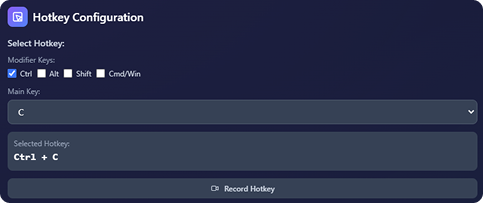
Step 2: I-set ang Hotkey Mo (kaliwang column)
Puwede mong i-set ang hotkey combination sa dalawang paraan, at magkahiwalay silang gumagana, gamitin ang isa lang:
Manually
i-check ang kahit anong kombinasyon ng Modifier Keys (Ctrl, Alt, Shift, Cmd/Win), tapos pumili ng Main Key sa dropdown
Record Hotkey
i-click ang button na ito at pindutin ang combination mo direkta sa keyboard mo
Sa alinmang paraan, lalabas ang combination na na-set mo sa Selected Hotkey box sa ibaba (halimbawa, Ctrl + C / Cmd + C).

Step 3: Pumili ng Action Type (kaliwang column)
Piliin kung ano ang mangyayari kapag napindot ang hotkey mo:
- Click: gumagawa ng mouse click. Piliin ang Left, Right, o Middle bilang Click Button.
- Type Text
- Run Preset
- Open Application
- Custom Script

Step 4: I-set ang Event Timing (kanang column)
Piliin kung gaano katagal mananatiling active ang hotkey kapag na-trigger na:
Never Stop
uulitin ang aksyon hanggang sa manual mong ihinto
Stop after
ilagay ang oras, minuto, at segundo
Cycles
ilagay ang eksaktong bilang ng beses na dapat ulitin ang aksyon

Step 5: I-set ang Repeat Interval (kanang column)
Ilagay ang delay sa pagitan ng bawat pag-ulit ng aksyon, sa unit na pipiliin mo sa dropdown (seconds by default).
Step 6: I-click ang Start
I-click ang Start sa ibaba ng screen. Ini-arm lang nito ang hotkey, hindi pa nito pinapatakbo ang aksyon. Lalabas ang notification badge sa screen mo na nagpapatunay na naka-arm at handa na ang hotkey.
Step 7: I-trigger ang Aksyon
Pindutin ang hotkey combination mo kahit saan sa screen mo para patakbuhin ang na-configure mong aksyon. Uulit ito ayon sa Event Timing at Repeat Interval settings mo hanggang ma-meet ang stop condition.
Step 8: Ihinto ang Automation
Pindutin ang Ctrl + Shift + F9 / Cmd + Shift + F9 anumang oras para ihinto ang lahat ng tumatakbong automation sa app at bumalik sa main window.
Feature 6 of 8
Auto Refresh
Awtomatikong nire-reload ang isang page o application sa interval na itatakda mo. Pinapanatiling updated ang content nang hindi mo ito manual na ni-re-refresh. Kasalukuyang nasa BETA ang feature na ito.
Step 1: I-open ang Auto Refresh
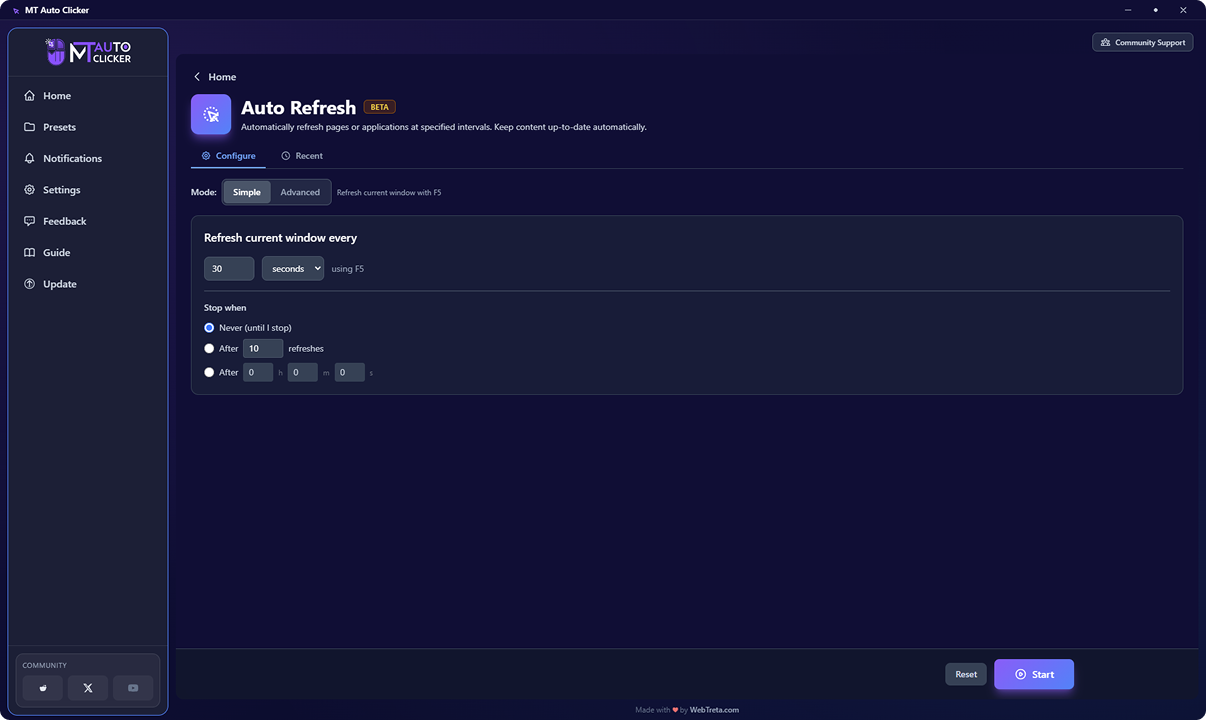
Mula sa Home screen, i-click ang Auto Refresh tile. Dalawang tab ang nasa taas: Configure, kung saan mo ise-set up lahat, at Recent, kung saan puwede mong balikan o gamitin ulit ang settings mula sa nakaraang run.

Step 2: Pumili ng Mode
Sa taas ng Configure screen, piliin ang Simple o Advanced.
Simple
mabilis na setup gamit ang F5 para mag-refresh, may interval at stop condition lang
Advanced
buong control sa refresh method, target, at timing
Simple Mode
Simple Mode
I-set kung gaano kadalas mag-re-refresh ang kasalukuyang window, sa unit na pipiliin mo sa dropdown, gamit palagi ang F5 key. Tapos piliin kung kailan ito dapat huminto:
Never (until I stop)
magpapatuloy mag-refresh hanggang sa manual mong ihinto
After a set number of refreshes
ilagay ang eksaktong bilang
After a set duration
ilagay ang oras, minuto, at segundo
Advanced Mode
Advanced Mode
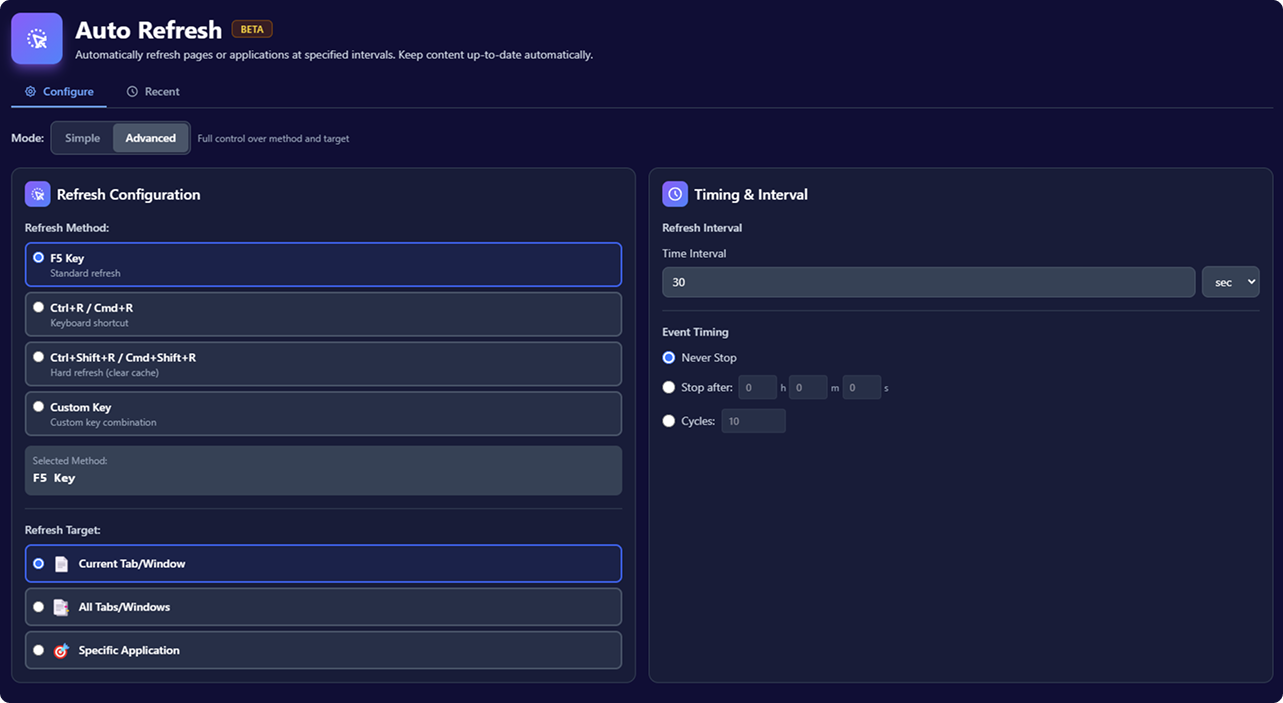
Nahahati ang Advanced mode sa dalawang column.
Refresh Configuration (kaliwang column):
Refresh Method: piliin ang F5 Key (standard refresh), Ctrl+R / Cmd+R (keyboard shortcut), Ctrl+Shift+R / Cmd+Shift+R (hard refresh, nililinis ang cache), o Custom Key. Kapag pinili ang Custom Key, magbubukas ito ng recorder input kung saan pinipindot mo ang sarili mong key combination, katulad ng pag-set ng hotkey sa Settings.
Refresh Target: piliin ang Current Tab/Window, All Tabs/Windows, o Specific Application.
Timing & Interval (kanang column):
Refresh Interval: ang oras sa pagitan ng mga refresh, sa unit na pipiliin mo sa dropdown
Event Timing: Never Stop, Stop after a set duration (h/m/s), o Cycles para sa eksaktong bilang ng refreshes
Step 3: I-click ang Start
I-click ang Start sa ibaba ng screen. Hindi tulad ng ibang features, walang binubuksan na floating control widget ang Auto Refresh. Sa halip, may lalabas na maliit na notification badge sa sulok ng screen mo na nagpapakita ng:
Key: ang kasalukuyang active na refresh method
Remaining: kung gaano pa katagal ito tatakbo, o “Until you stop” kung naka-set sa never stop
Stop: ang key na magpapahinto sa Auto Refresh
Step 4: Ihinto ang Automation
Pindutin ang stop key na nakalagay sa notification badge (F12 by default) para specifically ihinto ang Auto Refresh. Puwede mo ring pindutin ang Ctrl + Shift + F9 / Cmd + Shift + F9 anumang oras para ihinto ang lahat ng tumatakbong automation sa app at bumalik sa main window.
Feature 7 of 8
Auto Swipe
Awtomatikong gumagawa ng swipe gestures sa direksyon na pipiliin mo, sa distansya at interval na itatakda mo.
Step 1: I-open ang Auto Swipe
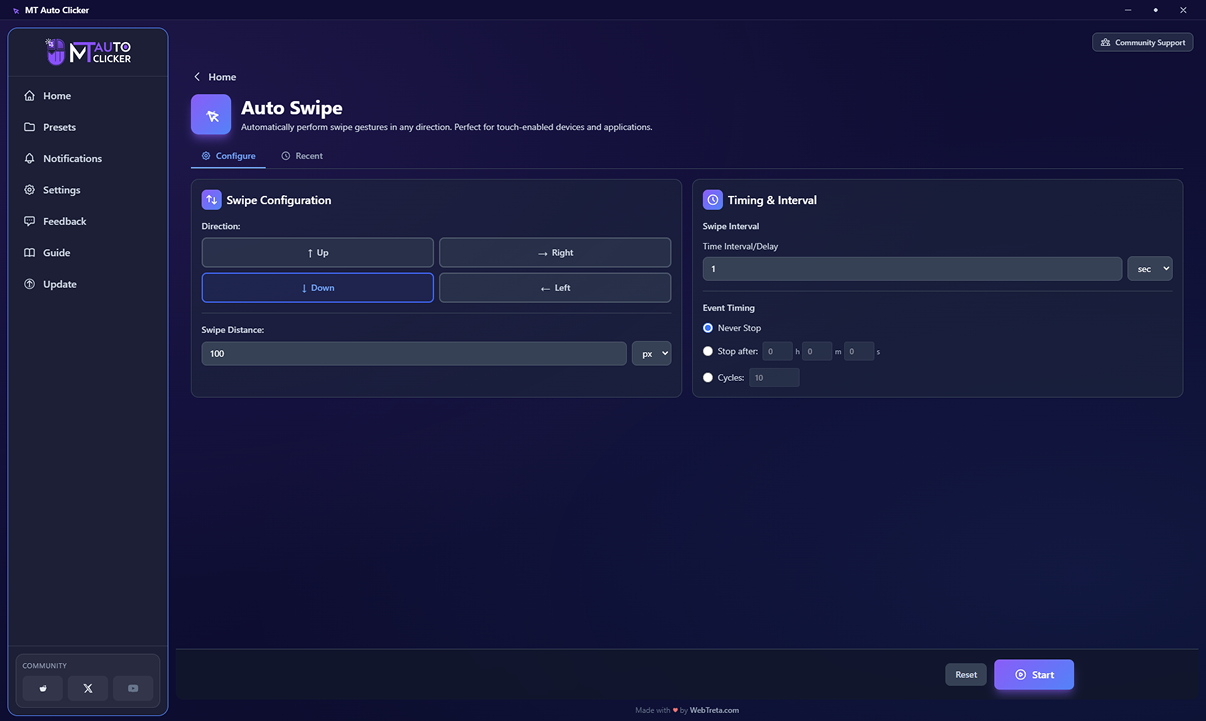
Mula sa Home screen, i-click ang Auto Swipe tile. Dalawang tab ang nasa taas: Configure, kung saan mo ise-set up lahat, at Recent, kung saan puwede mong balikan o gamitin ulit ang settings mula sa nakaraang run.
Step 2: Pumili ng Direction (kaliwang column)
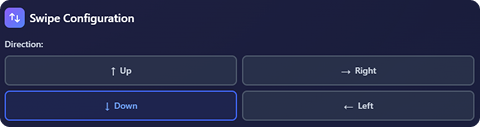
Pumili ng isa sa apat na direksyon: Up, Right, Down, o Left.

Step 3: I-set ang Swipe Distance (kaliwang column)
Ilagay kung gaano kalayo dapat lumakbay ang bawat swipe, sa unit na pipiliin mo sa dropdown (px by default).
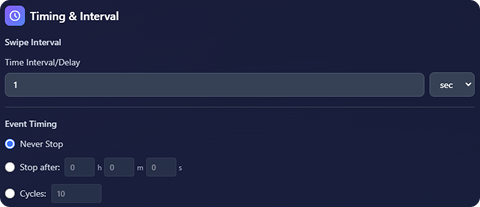
Step 4: I-set ang Swipe Interval (kanang column)
Ilagay ang delay sa pagitan ng bawat swipe, sa unit na pipiliin mo sa dropdown (seconds by default).
Step 5: I-set ang Event Timing (kaliwang column)
Piliin kung gaano katagal tatakbo ang pag-swipe:
Never Stop
magpapatuloy ang pag-swipe hanggang sa manual mong ihinto
Stop after
ilagay ang oras, minuto, at segundo sa hiwalay na h / m / s fields
Cycles
ilagay ang eksaktong bilang ng swipes na gusto mo
Step 6: I-click ang Start
I-click ang Start sa ibaba ng screen. Lalabas ang floating widget sa screen mo para i-set mo ang starting position ng swipe mo, katulad ng ginagawa ng Auto Scroll.
Gamitin ang Reset anumang oras bago mag-start para i-clear ang configuration mo at magsimula ulit.
Step 7: I-set ang Swipe Position Mo
I-click ang Position button sa widget, tapos i-click ang kahit saan sa screen mo para i-set iyon bilang starting point ng swipe mo. Pindutin ang ESC anumang oras para kanselahin ang pagpili.
Kapag na-set na, ipapakita ng widget ang eksaktong coordinates na pinili mo, at magiging active ang Play, Show, at Change.
Step 8: Kontrolin ang Automation
Kapag na-set na ang swipe position mo, kontrolin ang automation gamit ang:
Play: sinisimulan ang pag-swipe
Show: ibinabalik ang MT Auto Clicker app window sa harap
Change: hinahayaan kang pumili ng bagong swipe position nang hindi nagre-restart ang configuration mo
Step 9: I-pause o Ihinto ang Pag-swipe
Pindutin ang F6 anumang oras para i-pause o i-resume. Pindutin ang Ctrl + Shift + F9 / Cmd + Shift + F9 para agad ihinto, itago ang anumang floating widgets, at bumalik sa main MT Auto Clicker window. Puwedeng palitan ang dalawang shortcuts na ito ng ibang key combination mula sa Settings.
Feature 8 of 8
Auto Screenshot
Awtomatikong kinukuha ang screen mo sa interval na itatakda mo. Sinusuportahan ang apat na capture modes at puwedeng i-save ang bawat screenshot nang hindi mo na kailangang tingnan muna ito. Kasalukuyang nasa BETA ang feature na ito.
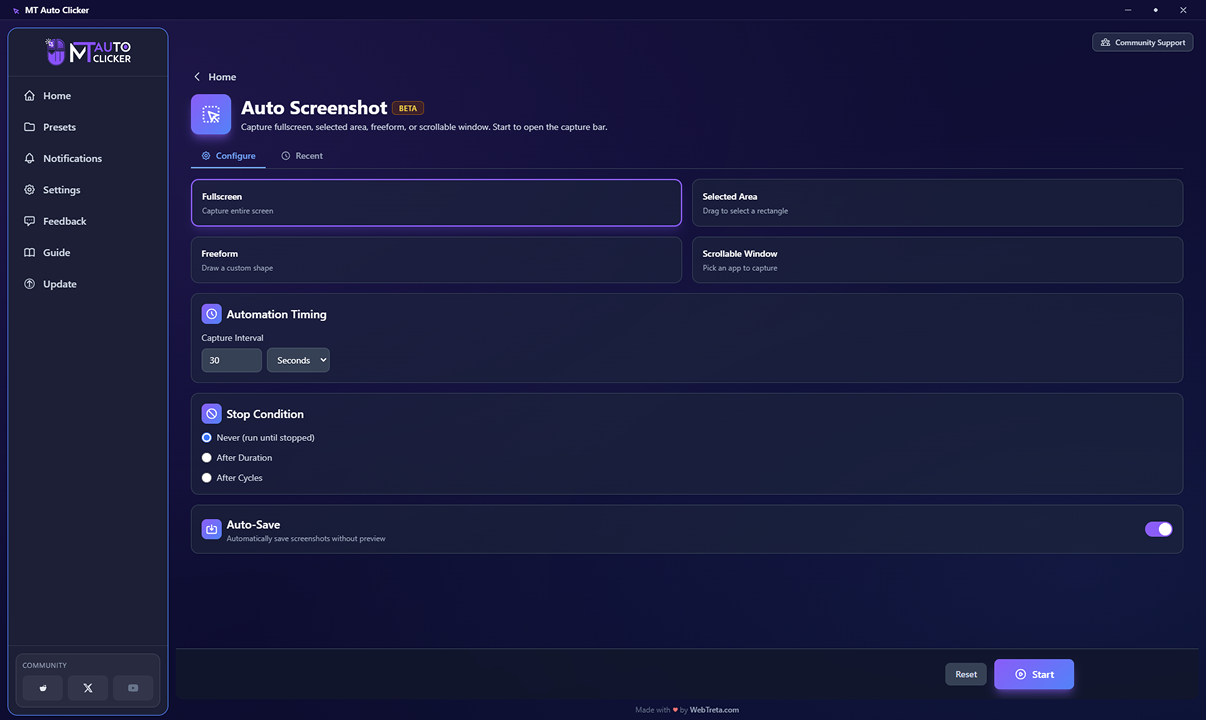
Step 1: I-open ang Auto Screenshot
Mula sa Home screen, i-click ang Auto Screenshot tile. Dalawang tab ang nasa taas: Configure, kung saan mo ise-set up lahat, at Recent, kung saan puwede mong balikan o gamitin ulit ang settings mula sa nakaraang run.
Step 2: Pumili ng Capture Mode
Pumili ng isa sa apat na mode:
Fullscreen
kinukuha ang buong screen mo
Selected Area
kinukuha ang isang rectangle na i-drag mo para piliin
Freeform
kinukuha ang custom na shape na iguguhit mo
Scrollable Window
kinukuha ang specific na application, kasama ang content na hindi kita sa screen
Kung pipiliin mo ang Scrollable Window, lalabas ang Select Application search box sa ibaba ng mode cards. Hanapin at piliin ang application na gusto mong kunan.

Step 3: I-set ang Capture Interval
Ilagay kung gaano kadalas dapat kumuha ng screenshot, sa unit na pipiliin mo sa dropdown: Seconds, Minutes, o Hours.

Step 4: I-set ang Stop Condition
Piliin kung kailan dapat huminto ang pagkuha:
Never (run until stopped)
magpapatuloy kumuha hanggang sa manual mong ihinto
After Duration
ilagay ang oras, minuto, at segundo
After Cycles
ilagay ang eksaktong bilang ng screenshots na gusto mo
Step 5: I-set ang Auto-Save
Naka-on by default ang Auto-Save at awtomatikong sine-save ang bawat screenshot nang hindi ka muna nagpapakita ng preview. I-off ito kung gusto mo munang tingnan ang bawat kuha bago ito ma-save.
Step 6: I-click ang Start
I-click ang Start sa ibaba ng screen. Magbubukas ito ng capture bar sa screen mo, katulad ng native Windows screen-capture selection toolbar.
Kung pinili mo ang Selected Area o Freeform, gamitin ang capture bar para i-drag ang rectangle mo o iguhit ang shape mo bago magsimula ang pagkuha. Hindi na ito kailangan ng Fullscreen at Scrollable Window, dahil naka-define na ang capture area.
Step 7: I-pause o Ihinto ang Pagkuha
Pindutin ang F6 anumang oras para i-pause o i-resume. Pindutin ang Ctrl + Shift + F9 / Cmd + Shift + F9 para agad ihinto, itago ang anumang floating widgets, at bumalik sa main MT Auto Clicker window. Puwedeng palitan ang dalawang shortcuts na ito ng ibang key combination mula sa Settings.