
Extension Guide
Gabay sa MT Auto Clicker Extension
Isang kumpleto, step-by-step na gabay sa bawat feature ng MT Auto Clicker extension — mula sa mga option sa Setup screen hanggang sa on-page floating control bar.
Feature 1 of 8
Paano Gamitin ang Single Target Clicking sa MT Auto Clicker Extension
Awtomatiko ang Single Target Clicking sa pag-click sa isang posisyon sa page.
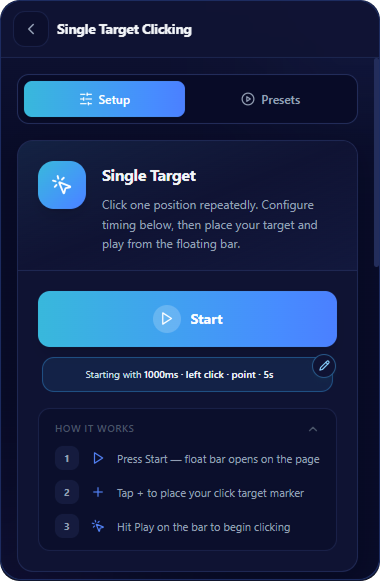
Buksan ang Single Target Clicking
Piliin ang Single Target Clicking mula sa extension. Ipinapakita ng Setup tab ang Start button at, sa ibaba nito, ang summary bar (“Starting with 1000ms · left click · point · 5s”) na may edit icon. Isang pangalawang tab, Presets, ang nasa tabi ng Setup.
- Ang pag-click sa Start ay agad na naglulunsad ng floating bar, gamit ang kasalukuyang configuration.
- Ang pag-click sa summary bar (o sa edit icon nito) ay dadalhin ka pababa sa detalyadong settings. Available din ang parehong settings sa pamamagitan ng pag-scroll pababa sa Setup screen mismo.
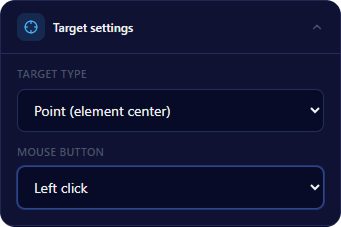
I-set ang Target Settings
Target Type
dropdown, default na Point (element center). Mga option: Point (element center), Zone (random in area)
Mouse Button
dropdown, default na Left click. Mga option: Left click, Right click, Middle click
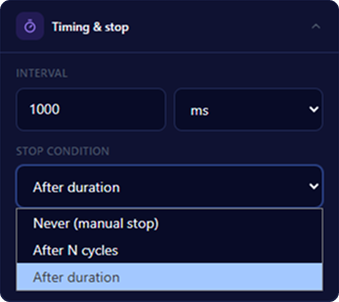
I-set ang Timing & Stop
Interval
maglagay ng number at pumili ng unit sa dropdown (default na 1000 ms)
Stop Condition
dropdown, default na After duration. Mga option:
Never (manual stop): magpapatuloy ang pag-click hanggang manwal na ihinto sa pamamagitan ng hotkey
After N cycles: ilagay ang bilang ng click sa count field
After duration: i-set kung gaano katagal tatakbo ang pag-click, sa Duration (seconds) field
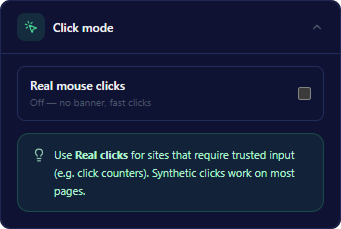
Piliin ang Click Mode
Real mouse clicks
toggle, naka-off bilang default
Off: naka-label na "Off — no banner, fast clicks"
On: naka-label na "On — debugger banner, CPS sites"
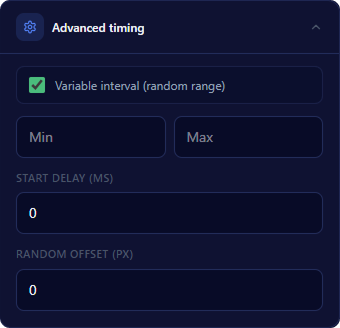
I-fine-tune gamit ang Advanced Timing (Optional)
Variable interval (random range)
checkbox. Kapag naka-check, lalabas ang Min at Max fields para sa interval range
Start Delay (ms)
number field, default na 0
Random Offset (px)
number field, default na 0

I-click ang Start
I-click ang Start. Magbubukas ang floating control bar sa page.
- I-click muna ang + para ilagay ang iyong target pointer sa posisyon kung saan mo gustong mag-click.
- I-click ang Play sa control bar para simulan ang pag-click.
Ang iba pang button sa control bar:
Save icon: sine-save ang kasalukuyang configuration bilang preset
Eye icon: nagpapakita o nagtatago sa target marker
Center/minimize icon: mini-minimize ang floating bar
Gear icon: binubuksan ang Feature Settings, kung saan pwede mong palitan ang Stop Condition (Never, Cycles, Duration na may hr/min/sec fields) habang tumatakbo, nang hindi isinasara ang bar
X: isinasara ang bar at ihihinto ang automation
I-save bilang Preset
Kung gusto mong gamitin ulit ang configuration na ito sa susunod, i-click ang Save as preset sa ilalim ng Setup panel, o gamitin ang Save icon sa control bar habang tumatakbo ang session.
Feature 2 of 8
Paano Gamitin ang Multi Target Clicking sa MT Auto Clicker Extension
Awtomatiko ang Multi Target Clicking sa pag-click sa maraming posisyon sa page.
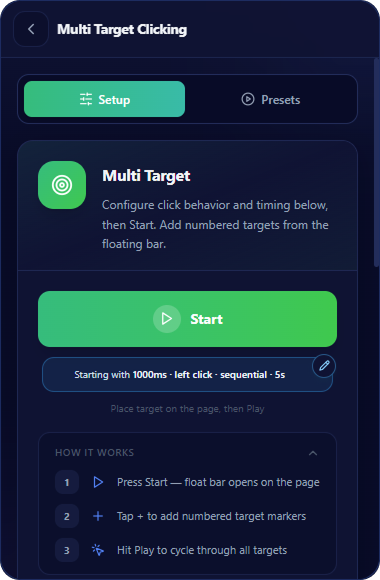
Buksan ang Multi Target Clicking
Piliin ang Multi Target Clicking mula sa extension. Ipinapakita ng Setup tab ang Start button at, sa ibaba nito, ang summary bar (“Starting with 1000ms · left click · sequential · 5s”) na may edit icon, at isang linyang nagsasabing “Place target on the page, then Play.” Isang pangalawang tab, Presets, ang nasa tabi ng Setup.
- Ang pag-click sa Start ay agad na naglulunsad ng floating bar, gamit ang kasalukuyang configuration.
- Ang pag-click sa summary bar (o sa edit icon nito) ay dadalhin ka pababa sa detalyadong settings. Available din ang parehong settings sa pamamagitan ng pag-scroll pababa sa Setup screen mismo.
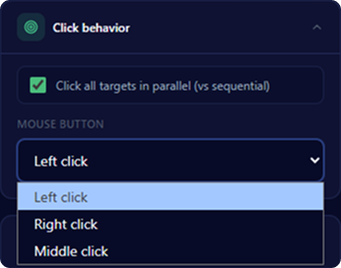
I-set ang Click Behavior
Click all targets in parallel (vs sequential)
checkbox, (kukumpirmahin pa ang default)
Mouse Button
dropdown, default na Left click. Mga option: Left click, Right click, Middle click
Checked: mag-click ang lahat ng target nang sabay-sabay
Unchecked: mag-click ang mga target nang sunod-sunod
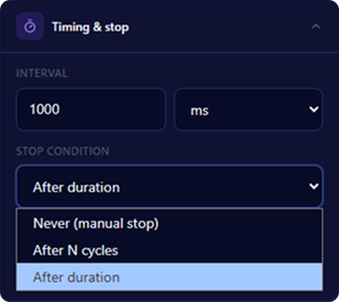
I-set ang Timing & Stop
Interval
maglagay ng number at pumili ng unit sa dropdown (default na 1000 ms)
Stop Condition
dropdown, default na After duration
Duration (seconds)
maglagay ng number (default na 5)
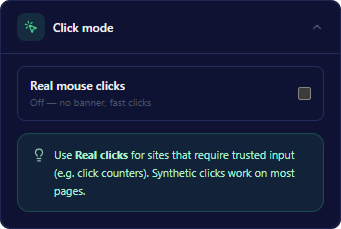
Piliin ang Click Mode
Real mouse clicks
toggle, naka-off bilang default
Off: naka-label na "Off — no banner, fast clicks"
On: naka-label na "On — debugger banner, CPS sites"
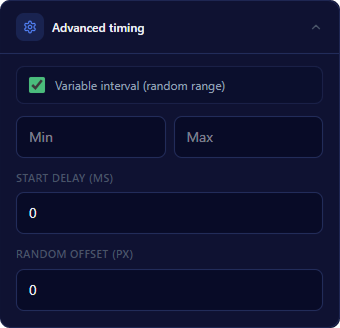
I-fine-tune gamit ang Advanced Timing (Optional)
Variable interval (random range)
checkbox, naka-off bilang default. Kapag naka-check, lalabas ang Min at Max fields para sa interval range
Start Delay (ms)
number field, default na 0
Random Offset (px)
number field, default na 0
I-click ang Start
I-click ang Start. Magbubukas ang floating control bar sa page.
- I-click ang + para maglagay ng numbered target marker sa posisyon kung saan mo gustong mag-click. I-click ulit ang + para magdagdag ng ibang target, ulitin para sa kahit ilang target ang kailangan.
- I-click ang Play sa control bar para umikot sa lahat ng nailagay na target.
Ang iba pang button sa control bar:
Save icon: sine-save ang kasalukuyang configuration bilang preset
Eye icon: nagpapakita o nagtatago sa mga target marker
Center/minimize icon: mini-minimize ang floating bar
Gear icon: binubuksan ang Feature Settings, kung saan pwede mong palitan ang Stop Condition habang tumatakbo, nang hindi isinasara ang bar
X: isinasara ang bar at ihihinto ang automation
I-save bilang Preset
Kung gusto mong gamitin ulit ang configuration na ito sa susunod, i-click ang Save as preset sa ilalim ng Setup panel, o gamitin ang Save icon sa control bar habang tumatakbo ang session.
Feature 3 of 8
Paano Gamitin ang Macro Recorder sa MT Auto Clicker Extension
Kinukuha ng Macro Recorder ang iyong mouse, keyboard, at scroll actions sa isang page para ma-play back mo ito sa susunod.
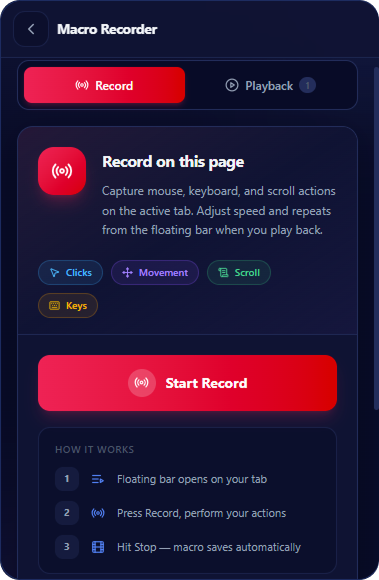
Buksan ang Macro Recorder
Piliin ang Macro Recorder mula sa extension. May dalawang tab sa itaas: Record at Playback.
Ipinapakita ng Record tab:
- Isang description: kukunin ang mouse, keyboard, at scroll actions sa active tab, na maaaring i-adjust ang speed at repeats mula sa floating bar habang nagpe-playback
- Apat na tag: Clicks, Movement, Scroll, Keys
- Isang Start Record button
How it works
- Magbubukas ang floating bar sa iyong tab.
- Pindutin ang Record, gawin ang iyong mga aksyon.
- Pindutin ang Stop, awtomatikong mase-save ang macro.
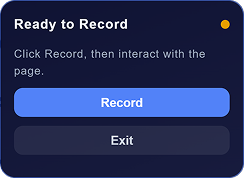
Simulan ang Pag-record
I-click ang Start Record. Lalabas ang floating widget sa page na naka-label na "Ready to Record" kasama ang instruction na "Click Record, then interact with the page." Dalawang button: Record at Exit.
I-click ang Record para magsimula. Magpapalit ang widget sa state na "Recording..." na nagpapakita ng bilang ng mga aksyon na na-record na, kasama ang Stop Recording button.
I-stop at I-save
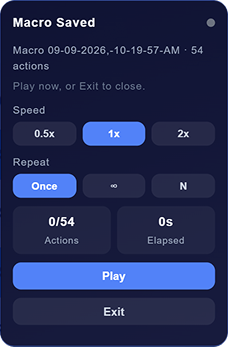
I-click ang Stop Recording. Lalabas ang panel na "Macro Saved", na nagpapakita ng:
- Ang pangalan ng macro (petsa at timestamp) at kabuuang bilang ng aksyon
- Speed: 0.5x, 1x, 2x
- Repeat: Once, ∞, N
- Action count at elapsed time, magsisimula sa 0
- Mga button na Play at Exit
I-play Back ang Macro
I-click ang Play mula sa Macro Saved panel, o mula sa naka-save na recording. Lalabas ang panel na "Macro Playback" na may parehong Speed at Repeat controls, kasama ang live action count at elapsed time habang tumatakbo ito. Mga button: Pause, Stop, Exit.
I-manage ang mga Recording
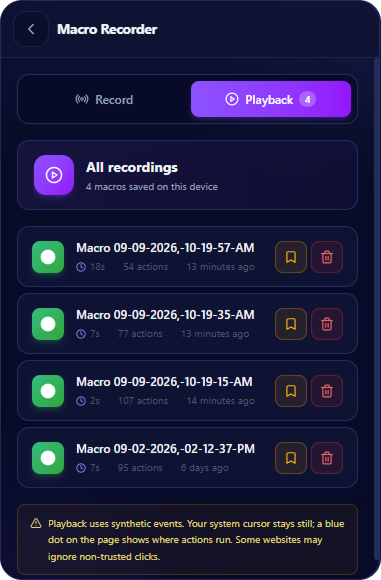
Pabalik sa Macro Recorder screen, ilista ng Recent recordings section ang mga naka-save na macro, na ipinapakita ang duration, action count, at time saved ng bawat isa, kasama ang bookmark at trash icon sa tabi ng bawat entry.
May Open playback library link na dadalhin ka sa Playback tab, na nagpapakita ng All recordings kasama ang bilang ng macro na naka-save sa device, ang parehong listahan na may bookmark at trash icon, at isang note: "Playback uses synthetic events. Your system cursor stays still; a blue dot on the page shows where actions run. Some websites may ignore non-trusted clicks."
Feature 4 of 8
Paano Gamitin ang Auto Hotkey sa MT Auto Clicker Extension
Iba-bind ng Auto Hotkey ang isang keyboard shortcut sa page para mag-repeat ng keys o mag-launch ng naka-save na preset.
Buksan ang Auto Hotkey
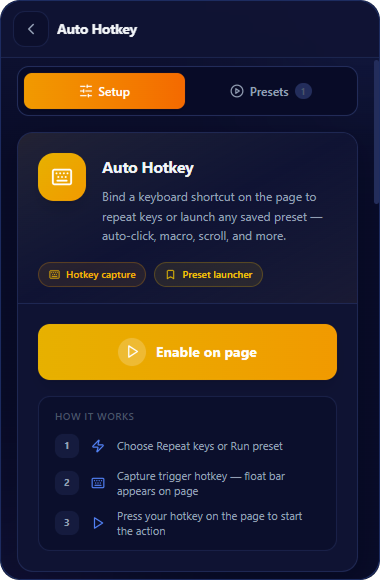
Piliin ang Auto Hotkey mula sa extension. May dalawang tab sa itaas: Setup at Presets.
Ipinapakita ng Setup tab ang description ng feature, dalawang tag, Hotkey capture at Preset launcher, at ang Enable on page button.
How it works
- Piliin ang Repeat keys o Run preset.
- I-capture ang trigger hotkey, lalabas ang floating bar sa page.
- Pindutin ang iyong hotkey sa page para simulan ang aksyon.
Piliin ang Action Mode
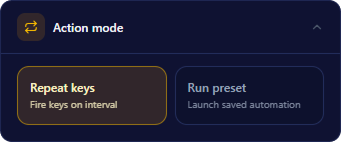
May dalawang mode ang Auto Hotkey:
Repeat keys: mag-fire ng keys sa isang interval
Run preset: maglunsad ng naka-save na automation
Repeat Keys Mode
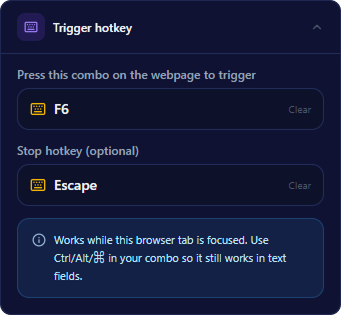
I-set ang Trigger Hotkey
Pindutin ang combo na ito sa webpage para i-trigger
hotkey field, default na F6, na may Clear option
Stop hotkey (optional)
hotkey field, default na Escape, na may Clear option
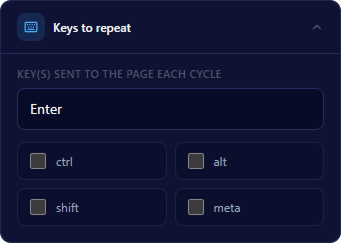
I-set ang Keys to Repeat
Key(s) na ipapadala sa page sa bawat cycle
text field, default na Enter
Modifier checkboxes
ctrl, alt, shift, meta
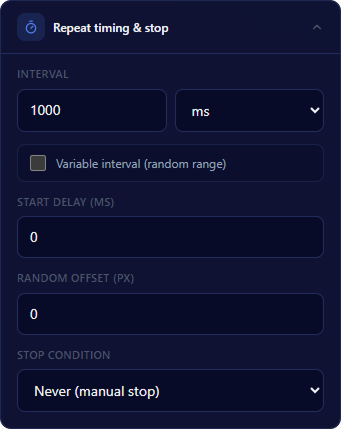
I-set ang Repeat Timing & Stop
Interval
maglagay ng number at pumili ng unit sa dropdown (default na 1000 ms)
Variable interval (random range)
checkbox, naka-off bilang default; kung gusto ng min at max i-click ang checkbox para i-on ito
Start Delay (ms)
number field, default na 0
Random Offset (px)
number field, default na 0
Stop Condition
dropdown, default na Never (manual stop). Mga option: Never (manual stop), After N cycles, After duration
Run Preset Mode
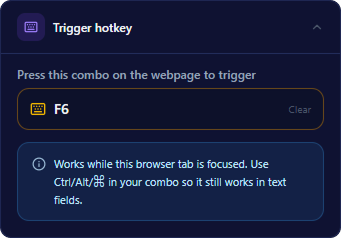
I-set ang Trigger Hotkey
Pindutin ang combo na ito sa webpage para i-trigger
hotkey field, default na F6, na may Clear option
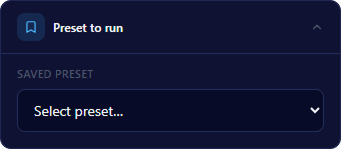
Piliin ang Preset na Ipapatakbo
Saved preset
dropdown, ipinapakita ang “Select preset…” kapag walang laman
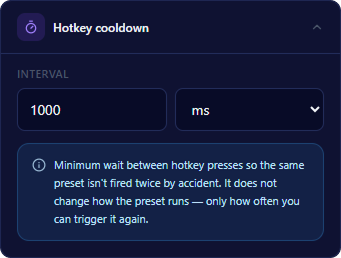
I-set ang Hotkey Cooldown
Interval
maglagay ng number at pumili ng unit sa dropdown (default na 1000 ms)
Using Auto Hotkey
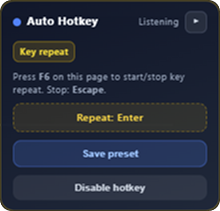
I-enable sa Page
I-click ang Enable on page. Lalabas ang floating widget na nagpapakita ng:
- Pangalan ng feature at status (hal. “Auto Hotkey · Running”)
- Kasalukuyang mode (hal. “Key repeat”)
- Paalala ng iyong trigger at stop hotkeys
- Ang key na ina-ulit
- Mga counter para sa Cycles at Elapsed
- Mga button na Pause at Stop
- Save preset button
- Disable hotkey button
Hindi gumagamit ang Auto Hotkey ng parehong floating control bar tulad ng ibang feature. May sarili itong widget, dahil walang on-page target na ilalagay.
I-save bilang Preset
I-click ang Save as preset, mula sa Setup panel o mula sa tumatakbong widget. Lalabas ang mga naka-save na preset sa ilalim ng Presets tab, na nagpapakita ng pangalan ng preset, mode at interval summary, at kung kailan ito na-save. May settings icon ang bawat preset para i-edit ito at trash icon para i-delete ito.
Feature 5 of 8
Paano Gamitin ang Auto Scroll sa MT Auto Clicker Extension
Awtomatiko ang Auto Scroll sa pag-scroll ng page sa direksyon na pinili mo, sa bilis at interval na na-set mo.
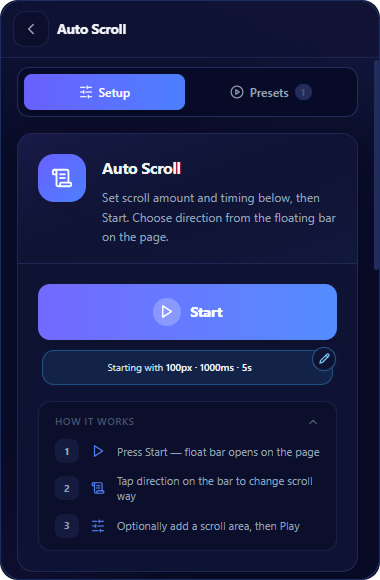
Buksan ang Auto Scroll
Piliin ang Auto Scroll mula sa extension. Ipinapakita ng Setup tab ang Start button at, sa ibaba nito, ang summary bar (“Starting with 100px · 1000ms · 5s”) na may edit icon. Isang pangalawang tab, Presets, ang nasa tabi ng Setup.
- Ang pag-click sa Start ay agad na naglulunsad ng floating bar, gamit ang kasalukuyang configuration.
- Ang pag-click sa summary bar (o sa edit icon nito) ay dadalhin ka pababa sa detalyadong settings. Available din ang parehong settings sa pamamagitan ng pag-scroll pababa sa Setup screen mismo.
How it works
- Pindutin ang Start, magbubukas ang floating bar sa page.
- Pindutin ang isang direksyon sa bar para baguhin ang scroll direction.
- Opsyonal na magdagdag ng scroll area, pagkatapos ay Play.
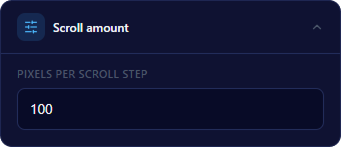
I-set ang Scroll Amount
Pixels per scroll step
number field, default na 100
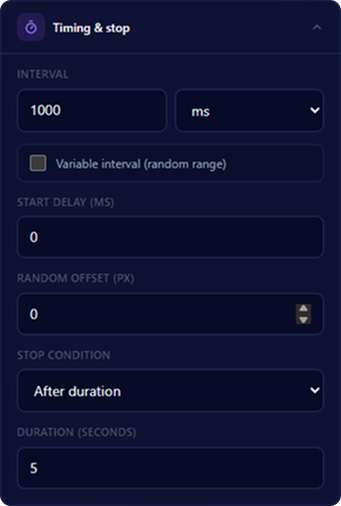
I-set ang Timing & Stop
Interval
maglagay ng number at pumili ng unit sa dropdown (default na 1000 ms)
Variable interval (random range)
checkbox, naka-off bilang default
Start Delay (ms)
number field, default na 0
Random Offset (px)
number field, default na 0
Stop Condition
dropdown, default na After duration. Mga option: Never (manual stop), After N cycles, After duration
Duration (seconds)
maglagay ng number (default na 5), ipinapakita kapag naka-set ang Stop Condition sa After duration
I-save bilang Preset
I-click ang Save as preset sa ilalim ng Setup panel.
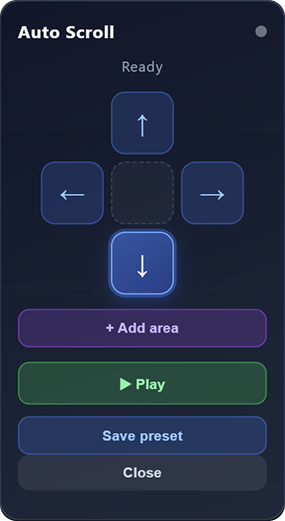
I-click ang Start
I-click ang Start. Magbubukas ang floating bar sa page, na nagpapakita ng:
- Status label (“Ready”)
- Apat na direction button: up, down, left, right, nakaayos sa paligid ng blangkong center spacer
- + Add area button
- Play button
- Save preset button
- Close button
Pindutin ang isang direction button para i-set kung saang direksyon mag-s-scroll ang page. I-click ang Play para simulan ang pag-scroll sa direksyon na iyon.
Magdagdag ng Scroll Area (Optional)
I-click ang + Add area. Lalabas ang prompt: “Click an element on this page. Press Esc to cancel.” I-click ang isang element sa page para i-target ang seksyon na iyon, mangyayari na lang ang pag-scroll sa loob ng itinakdang area sa halip na sa buong page. Pindutin ang Esc para kanselahin nang hindi nagse-set ng area.
I-save bilang Preset
I-click ang Save as preset, mula sa Setup panel o mula sa tumatakbong widget. Lalabas ang mga naka-save na preset sa ilalim ng Presets tab, na nagpapakita ng pangalan ng preset, direksyon, interval, at stop condition summary, at kung kailan ito na-save. May settings icon ang bawat preset para i-edit ito at trash icon para i-delete ito.
Feature 6 of 8
Paano Gamitin ang Auto Refresh sa MT Auto Clicker Extension
Nire-reload ng Auto Refresh ang kasalukuyang tab ayon sa schedule. Patuloy itong gumagana kahit nasa background ang tab.
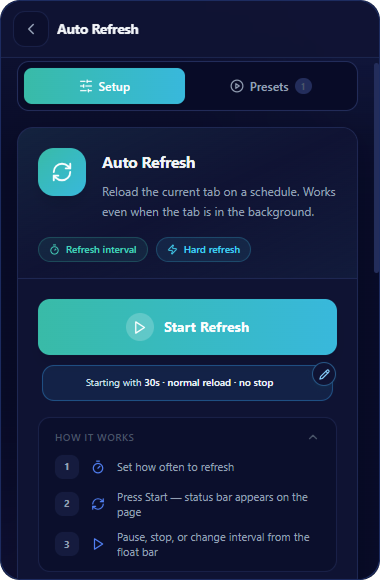
Buksan ang Auto Refresh
Piliin ang Auto Refresh mula sa extension. Ipinapakita ng Setup tab ang Start Refresh button at, sa ibaba nito, ang summary bar (“Starting with 30s · normal reload · no stop”) na may edit icon. May dalawang tag sa itaas nito: Refresh interval at Hard refresh. Isang pangalawang tab, Presets, ang nasa tabi ng Setup.
- Ang pag-click sa Start Refresh ay agad na naglulunsad ng floating bar, gamit ang kasalukuyang configuration.
- Ang pag-click sa summary bar (o sa edit icon nito) ay dadalhin ka pababa sa detalyadong settings. Available din ang parehong settings sa pamamagitan ng pag-scroll pababa sa Setup screen mismo.
How it works
- I-set kung gaano kadalas mag-refresh.
- Pindutin ang Start, lalabas ang status bar sa page.
- I-pause, i-stop, o palitan ang interval mula sa floating bar.
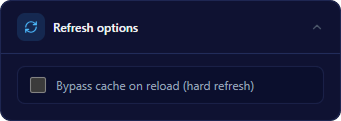
I-set ang Refresh Options
Bypass cache on reload (hard refresh)
checkbox, naka-off bilang default
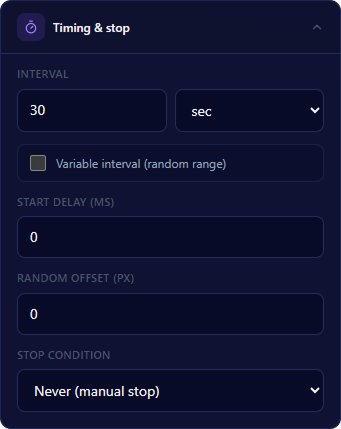
I-set ang Timing & Stop
Interval
maglagay ng number at pumili ng unit sa dropdown (default na 30 sec)
Variable interval (random range)
checkbox, naka-off bilang default. Kapag naka-check, lalabas ang Min at Max fields para sa interval range
Start Delay (ms)
number field, default na 0
Random Offset (px)
number field, default na 0
Stop Condition
dropdown, default na Never (manual stop). Mga option: Never (manual stop), After N cycles, After duration
I-save bilang Preset
I-click ang Save as preset sa ilalim ng Setup panel.
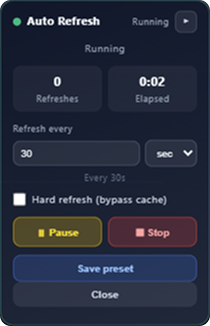
I-click ang Start Refresh
I-click ang Start Refresh. Lalabas ang floating widget sa page, na nagpapakita ng:
- Pangalan ng feature at status (hal. “Auto Refresh · Running”)
- Mga counter para sa Refreshes at Elapsed
- Refresh every field, na may unit dropdown (seconds, minutes)
- Hard refresh (bypass cache) checkbox
- Mga button na Pause at Stop
- Save preset button
- Close button
I-save bilang Preset
I-click ang Save as preset, mula sa Setup panel o mula sa tumatakbong widget. Lalabas ang mga naka-save na preset sa ilalim ng Presets tab, na nagpapakita ng pangalan ng preset, interval, at kung kailan ito na-save. May settings icon ang bawat preset para i-edit ito at trash icon para i-delete ito.
Feature 7 of 8
Paano Gamitin ang Auto Swipe sa MT Auto Clicker Extension
Ina-ulit ng Auto Swipe ang swipe gestures sa isang element na pinili mo.
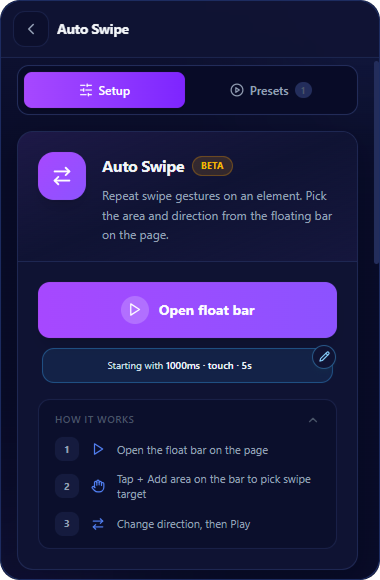
Buksan ang Auto Swipe
Piliin ang Auto Swipe mula sa extension. Ipinapakita ng Setup tab ang Open float bar button at, sa ibaba nito, ang summary bar (“Starting with 1000ms · touch · 5s”) na may edit icon. Isang pangalawang tab, Presets, ang nasa tabi ng Setup.
- Ang pag-click sa Open float bar ay agad na naglulunsad ng floating bar, gamit ang kasalukuyang configuration.
- Ang pag-click sa summary bar (o sa edit icon nito) ay dadalhin ka pababa sa detalyadong settings. Available din ang parehong settings sa pamamagitan ng pag-scroll pababa sa Setup screen mismo.
How it works
- Buksan ang float bar sa page.
- Pindutin ang + Add area sa bar para piliin ang swipe target.
- Palitan ang direksyon, pagkatapos ay Play.
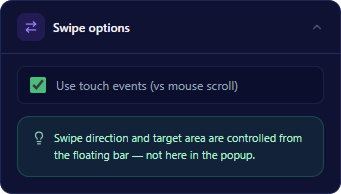
I-set ang Swipe Options
Use touch events (vs mouse scroll)
checkbox, naka-on bilang default
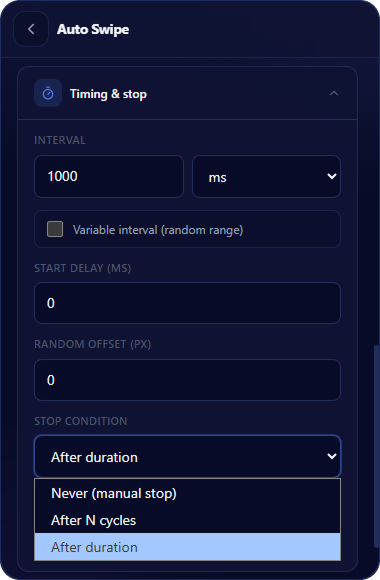
I-set ang Timing & Stop
Interval
maglagay ng number at pumili ng unit sa dropdown (default na 1000 ms)
Variable interval (random range)
checkbox, naka-off bilang default. Kapag naka-check, lalabas ang Min at Max fields para sa interval range
Start Delay (ms)
number field, default na 0
Random Offset (px)
number field, default na 0
Stop Condition
dropdown, default na After duration. Mga option: Never (manual stop), After N cycles, After duration
Duration (seconds)
maglagay ng number (default na 5), ipinapakita kapag naka-set ang Stop Condition sa After duration
I-save bilang Preset
I-click ang Save as preset sa ilalim ng Setup panel.
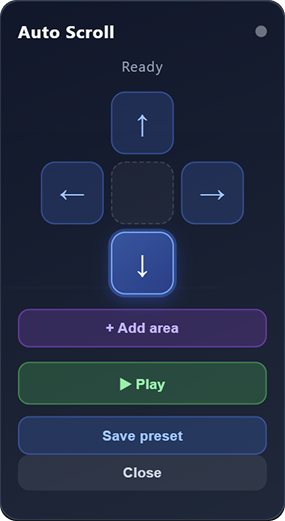
Buksan ang Float Bar
I-click ang Open float bar. Lalabas ang floating widget sa page, na nagpapakita ng:
- Pangalan ng feature at status label (“Ready”)
- Apat na direction button: up, down, left, right, nakaayos sa paligid ng blangkong center spacer
- + Add area button
- Play button
- Save preset button
- Close button
Pindutin ang isang direction button para i-set kung saang direksyon gagalaw ang swipe. I-click ang + Add area, lalabas ang prompt: “Click an element on this page. Press Esc to cancel.” I-click ang isang element sa page para i-set ito bilang swipe target, o pindutin ang Esc para kanselahin. I-click ang Play para simulan ang pag-swipe.
I-save bilang Preset
I-click ang Save as preset, mula sa Setup panel o mula sa tumatakbong widget. Lalabas ang mga naka-save na preset sa ilalim ng Presets tab, na nagpapakita ng pangalan ng preset, direksyon, interval, at stop condition summary, at kung kailan ito na-save. May settings icon ang bawat preset para i-edit ito at trash icon para i-delete ito.
Feature 8 of 8
Paano Gamitin ang Auto Screenshot sa MT Auto Clicker Extension
Kumukuha ang Auto Screenshot ng mga screenshot ng page ayon sa schedule, o on-demand.
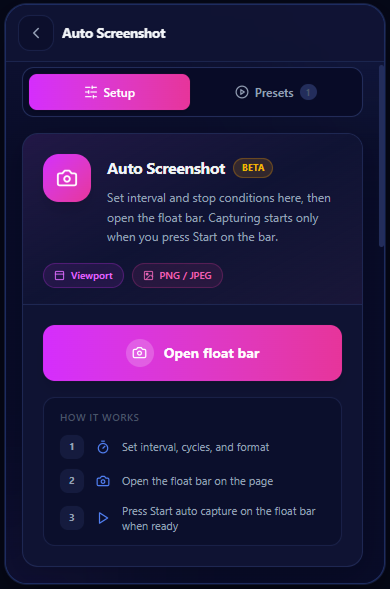
Buksan ang Auto Screenshot
Piliin ang Auto Screenshot mula sa extension. Ipinapakita ng Setup tab ang Open float bar button. May dalawang descriptive label sa itaas nito: Viewport at PNG / JPEG. Isang pangalawang tab, Presets, ang nasa tabi ng Setup.
How it works
- I-set ang interval, cycles, at format.
- Buksan ang float bar sa page.
- Pindutin ang Start auto capture sa float bar kapag handa na.
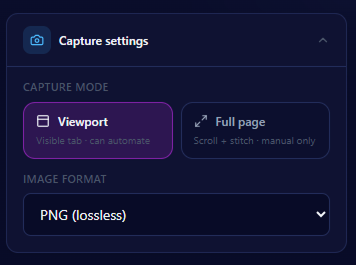
Piliin ang Capture Settings
Capture mode
dalawang option — Viewport: kinukuha ang nakikitang tab, maaaring tumakbo nang automatic. Full page: nag-s-scroll at pinagdurugtong ang buong page, manual lang.
Image format
dropdown, default na PNG (lossless). Mga option: PNG (lossless), JPEG (mas maliit na file), WebP (efficient), PDF (document)
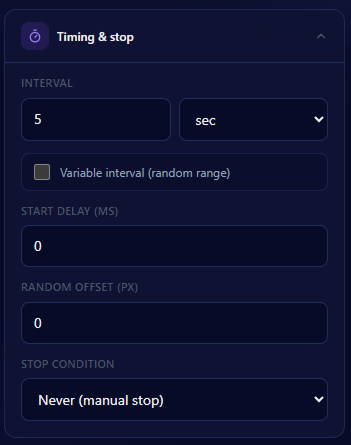
I-set ang Timing & Stop (Viewport mode)
Interval
maglagay ng number at pumili ng unit sa dropdown (default na 5 sec)
Variable interval (random range)
checkbox, naka-off bilang default
Start Delay (ms)
number field, default na 0
Random Offset (px)
number field, default na 0
Stop Condition
dropdown, default na Never (manual stop). Mga option: Never (manual stop), After N cycles, After duration
I-save bilang Preset
I-click ang Save as preset sa ilalim ng Setup panel.
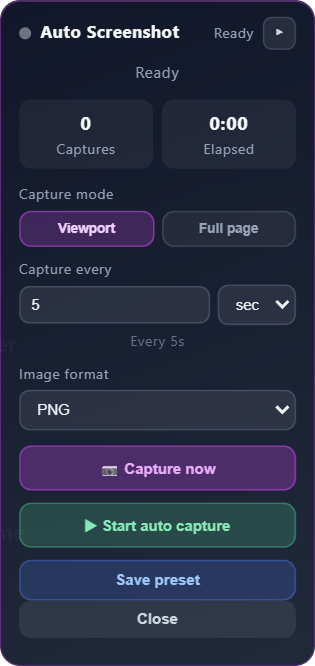
Buksan ang Float Bar
I-click ang Open float bar. Lalabas ang floating widget sa page, na nagpapakita ng:
- Pangalan ng feature at status label (“Ready”)
- Capture mode: Viewport / Full page toggle
- Image format dropdown
- Save preset button
- Close button
Sa Viewport mode, ipinapakita rin ng widget ang mga counter na Captures at Elapsed, ang Capture every field na may unit dropdown, ang Start auto capture button para simulan ang pagkuha sa interval na na-set sa itaas, at ang Capture now button para agad na kumuha ng isang screenshot.
Sa Full page mode, hindi lumalabas ang mga counter na Captures at Elapsed, dahil manual lang ang capture. Capture now lang ang ipinapakita, kasama ang note na nagsasabing “Full page is manual only, use Capture now.”
Kapag may nakuhang screenshot, sandaling nagpapakita ang widget ng status na “Saved” kasama ang progress indicator na “Screenshot saved · 100%”.
I-save bilang Preset
I-click ang Save as preset, mula sa Setup panel o mula sa tumatakbong widget. Lalabas ang mga naka-save na preset sa ilalim ng Presets tab, na nagpapakita ng pangalan ng preset, capture mode, interval, at kung kailan ito na-save. May settings icon ang bawat preset para i-edit ito at trash icon para i-delete ito.