
Android Guide
Gabay sa MT Auto Clicker Android
Step-by-step na instruksyon sa pag-setup para sa bawat feature ng MT Auto Clicker sa Android: Single Target Clicking, Multi Target Clicking, Macro Recorder, Full Page Screenshot, at Auto Refresh.
Feature 1 of 5
Single Target Clicking
Awtomatikong nag-ta-tap ang Single Target Clicking sa isang posisyon, o sa loob ng isang lugar, sa screen.
Buksan ang Single Target
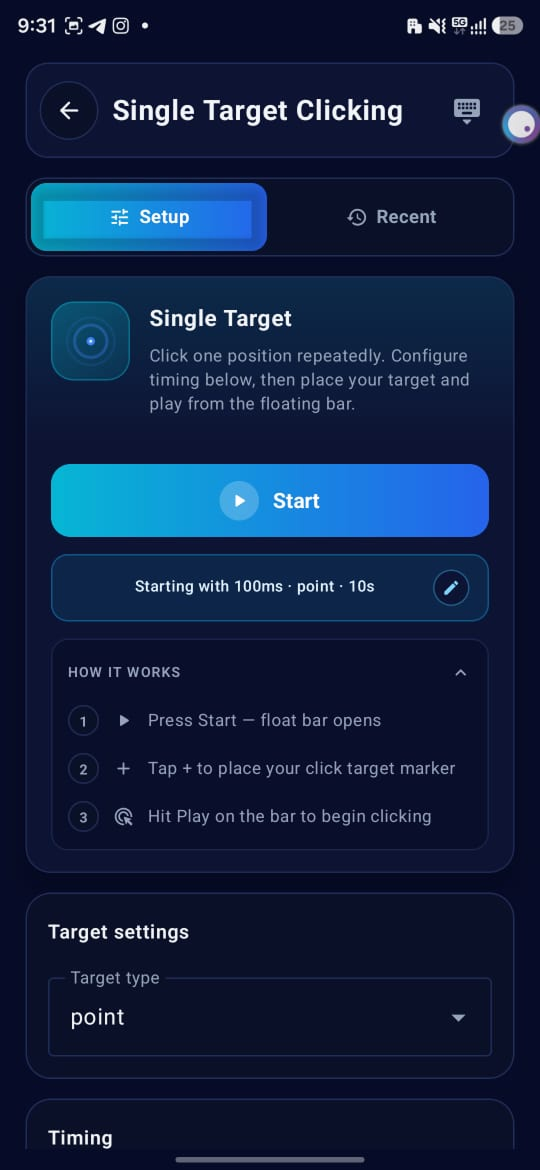
Piliin ang Single Target mula sa Home screen. Ipinapakita ng Setup tab ang Start button at, sa ibaba nito, isang summary pill ("Starting with 100ms · point · 10s") na may edit icon. May pangalawang tab, ang Recent, sa tabi ng Setup.
- Kapag na-tap ang Start, agad na lumulunsad ang floating bar gamit ang kasalukuyang naka-set na configuration.
- Kapag na-tap ang summary pill (o ang edit icon nito), dadalhin ka pababa sa detalyadong settings sa ibaba. Available din ang mga parehong setting sa pamamagitan ng direktang pag-scroll pababa sa Setup screen.
I-set ang Target Settings
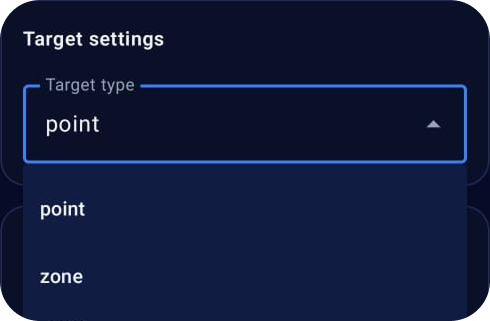
Target Type: dropdown, point ang default. Mga pagpipilian: point (iisang fixed na spot), zone (random na posisyon sa loob ng iginuhit na lugar)
I-set ang Timing & Stop
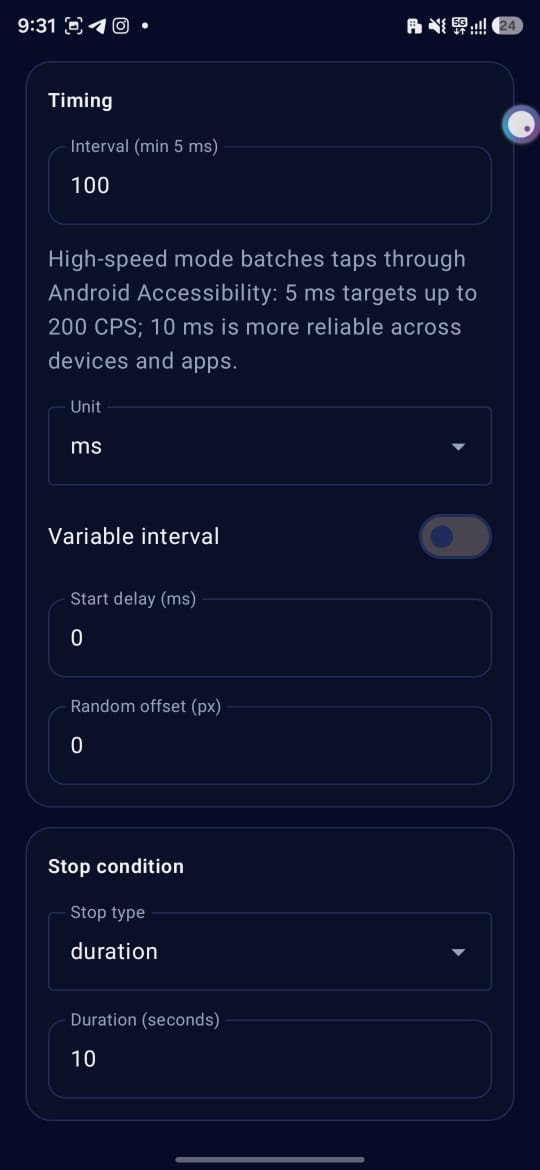
Interval: number field, minimum na 5ms, 100ms ang default. Pumili ng unit sa dropdown (ms, s, min).
Stop Condition: dropdown, duration ang default. Mga pagpipilian:
Never
magpapatuloy ang pag-click hanggang manual itong ihinto.
Cycles
ilagay ang bilang ng click sa count field.
Duration
i-set kung gaano katagal tatakbo ang pag-click, sa Duration (seconds) field, 10s ang default.
I-fine-tune gamit ang Variable Interval (Opsyonal)
Variable interval: toggle, naka-off bilang default. Kapag na-on, lalabas ang dalawang field:
Start delay (ms): 0 ang default, isang paghihintay bago magsimula ang pag-click.
Random offset (px): 0 ang default, nagdadagdag ng bahagyang pagbabago sa posisyon sa bawat click.

I-tap ang Start
I-tap ang Start. Magbubukas ang floating control bar sa screen.
Paglalagay ng iyong target at pagsisimula ng mga click
I-tap ang +: para unang i-set ang iyong target. Kung point ang target type, maglalagay ito ng iisang click marker sa na-tap na spot. Kung zone ang target type, may lalabas na on-screen prompt na "Drag to draw a click zone." I-drag para iguhit ang lugar. Lalapag ang mga tap sa random na puntos sa loob nito.
I-tap ang Play: sa control bar para simulan ang pag-click. Kapag na-tap na ang Play, awtomatikong mag-co-collapse ang floating bar sa mas maikling view na nagpapakita ng status dot, Pause, at Stop.
Ang iba pang buttons ng control bar
Save icon: nagse-save sa kasalukuyang configuration bilang preset.
Eye icon: ipinapakita ang target na napili mo.
Center icon (MT Auto Clicker logo): bumabalik sa app.
Minus icon: inaalis ang nailagay na target.
Gear icon: nagbubukas ng "Single Target Settings" modal, kung saan puwede mong baguhin ang Stop condition, Duration (seconds), Click interval, Target type, Start delay (ms), at Random offset (px) nang hindi isinasara ang floating bar. Cancel o Save para i-apply.
X: isinasara ang bar at ihihinto ang automation.
I-save bilang Preset
Pagkatapos ng isang run, tingnan ang Recent tab para makita ang huli mong run kasama ang timestamp. I-tap ang Save para itago ang setup sa ilalim ng Presets. Aalisin nito ito sa Recent at magbubukas ng Save to Presets dialog na may nae-edit na preset name field, na naka-prefill na ng default na pangalan.
Feature 2 of 5
Multi Target Clicking
Naglalagay ang Multi Target Clicking ng ilang numbered target at kino-click ang mga ito nang sunud-sunod o sabay-sabay, mula sa floating bar.
Buksan ang Multi Target
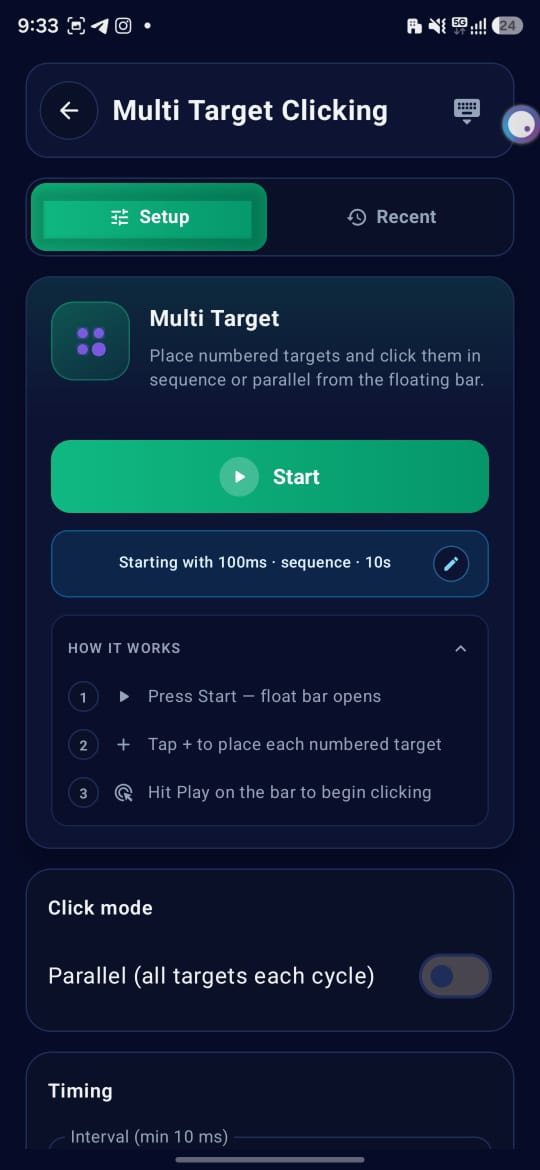
Piliin ang Multi Target mula sa Home screen. Ipinapakita ng Setup tab ang Start button at, sa ibaba nito, isang summary pill (“Starting with 100ms · parallel · 10s” o “…sequence…10s”) na may edit icon. May pangalawang tab, ang Recent, sa tabi ng Setup.
- Kapag na-tap ang Start, agad na lumulunsad ang floating bar gamit ang kasalukuyang naka-set na configuration.
- Kapag na-tap ang summary pill (o ang edit icon nito), dadalhin ka pababa sa detalyadong settings sa ibaba. Available din ang mga parehong setting sa pamamagitan ng direktang pag-scroll pababa sa Setup screen.
I-set ang Click Mode
Parallel (all targets each cycle): toggle. On: sabay-sabay mag-c-click ang lahat ng nailagay na target sa bawat cycle. Off: isa-isang mag-c-click ang mga target, ayon sa pagkakasunod-sunod ng pagkakalagay (sequence).
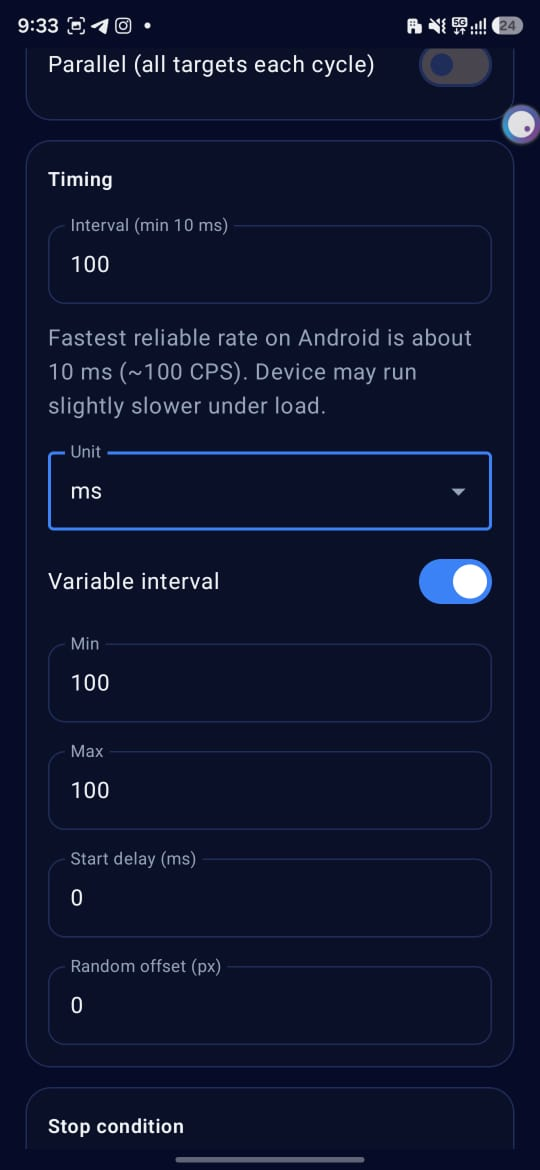
I-set ang Timing & Stop
Interval: number field, minimum na 10ms, 100ms ang default. Pumili ng unit sa dropdown (ms, s, min).
Stop Condition: dropdown, duration ang default. Mga pagpipilian:
Never
magpapatuloy ang pag-click hanggang manual itong ihinto.
Cycles
ilagay ang bilang ng click sa count field.
Duration
i-set kung gaano katagal tatakbo ang pag-click, sa Duration (seconds) field, 10s ang default.
I-fine-tune gamit ang Variable Interval (Opsyonal)
Variable interval: toggle, naka-off bilang default. Kapag na-on, lalabas ang Min at Max field, na nagse-set ng randomized na interval range sa halip na fixed na interval.
Nakikita ang Start delay (ms) at Random offset (px) fields kahit ano pa ang toggle, parehong 0 ang default.
Start delay: isang paghihintay bago magsimula ang pag-click.
Random offset: nagdadagdag ng bahagyang pagbabago sa posisyon sa bawat click.

I-tap ang Start
I-tap ang Start. Magbubukas ang floating control bar sa screen.
Paglalagay ng mga target at pagsisimula ng mga click
I-tap ang +: para ilagay ang bawat numbered na target. Ulitin para magdagdag pa ng target.
I-tap ang Play: sa control bar para simulan ang pag-click. Kapag na-tap na ang Play, awtomatikong mag-co-collapse ang floating bar sa mas maikling view na nagpapakita ng status dot, Pause, at Stop.
Ang iba pang buttons ng control bar
Save icon: nagse-save sa kasalukuyang configuration bilang preset.
Eye icon: ipinapakita ang mga target na nailagay mo.
Center icon (MT Auto Clicker logo): bumabalik sa app.
Minus icon: inaalis ang huling nailagay na target.
Gear icon: nagbubukas ng “Multi Target Settings” modal, kung saan puwede mong baguhin ang Stop condition, Duration (seconds), Click interval, Parallel clicks, Start delay (ms), at Random offset (px) nang hindi isinasara ang floating bar. Cancel o Save para i-apply.
X: isinasara ang bar at ihihinto ang automation.
I-save bilang Preset
Pagkatapos ng isang run, tingnan ang Recent tab para makita ang huli mong run kasama ang timestamp. Kung wala pang runs, ipapakita ng Recent tab ang prompt na “Go to Setup.” I-tap ang Save sa isang recent run para itago ang setup sa ilalim ng Presets. Aalisin nito ito sa Recent at magbubukas ng Save to Presets dialog na may nae-edit na preset name field, na naka-prefill na ng default na pangalan.
Feature 3 of 5
Macro Recorder
Kinukuha ng Macro Recorder ang mga tap, hold, at swipe habang ginagawa mo ang mga ito sa iyong device, pagkatapos ay pina-playback ang mga ito kapag kailangan.
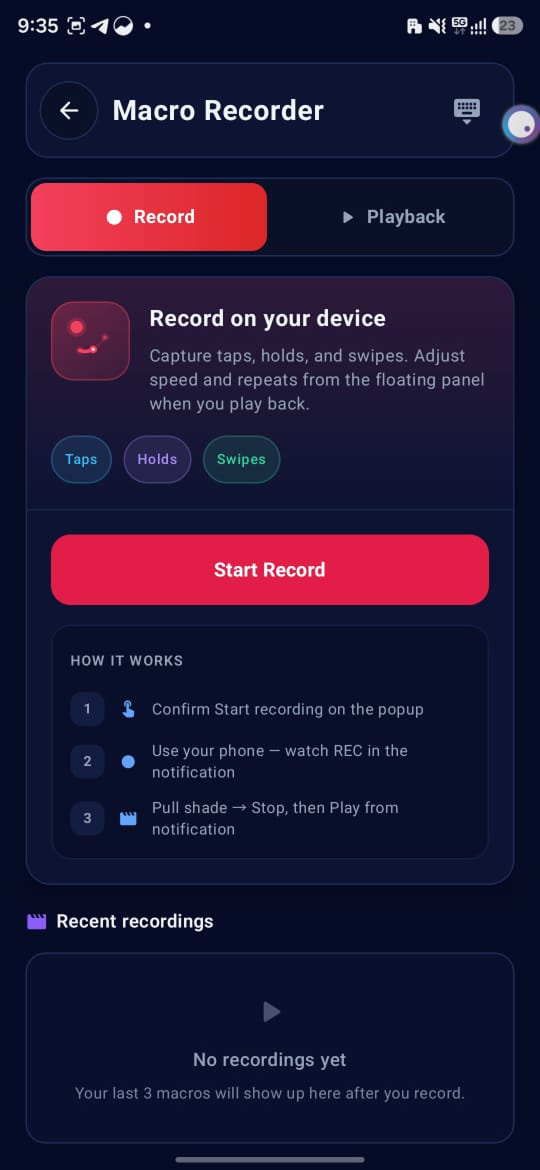
Buksan ang Macro Recorder
Piliin ang Macro Recorder mula sa Home screen. May dalawang tab sa itaas: Record at Playback. Nagpapakita ang Playback tab ng count badge kapag may kahit isang na-save nang macro.
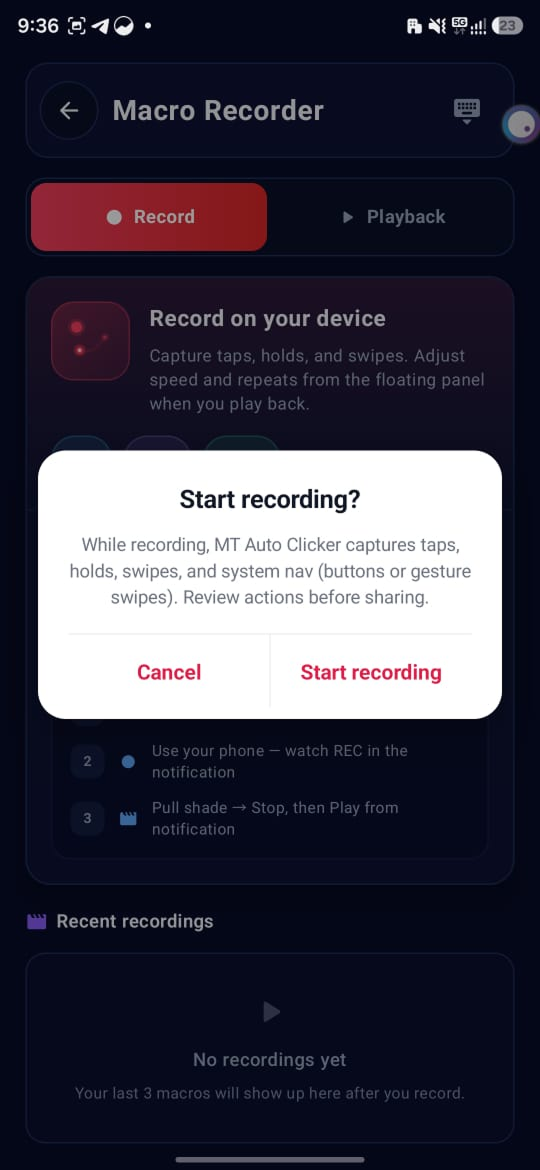
Simulan ang Pag-record
Sa Record tab, suriin ang tatlong uri ng aksyon na kinukuha ng feature na ito: Taps, Holds, Swipes.
- I-tap ang Start Record.
- May lalabas na confirmation popup: “Start recording? While recording, MT Auto Clicker captures taps, holds, swipes, and system nav (buttons or gesture swipes). Review actions before sharing.” I-tap ang Start recording para kumpirmahin, o Cancel.
I-record ang Iyong mga Aksyon
Kapag nakumpirma na, magpapakita ang isang persistent notification ng live na timer at bilang ng aksyon (“Recording… 00:03 · 3 actions”), kasama ang Stop button at Back / Home / Recents shortcuts.
- Gamitin ang iyong telepono nang normal. Nakukuha ang bawat tap, hold, at swipe.
- Para tapusin, i-pull down ang notification shade at i-tap ang Stop sa recording notification.
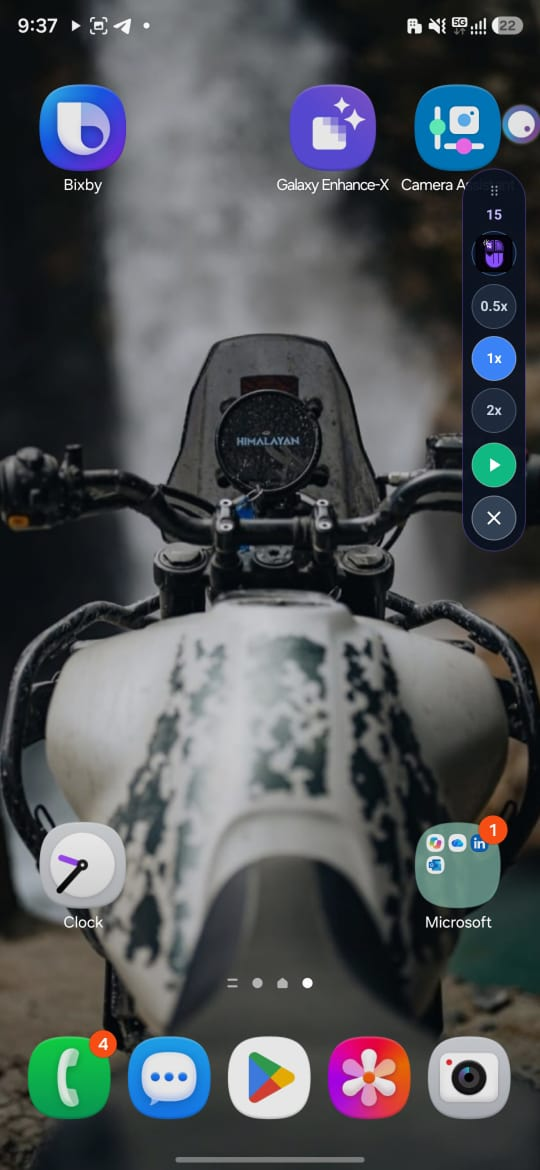
Suriin at I-playback
Pagkatapos ihinto, lalabas ang macro sa ilalim ng Recent recordings sa Record tab, kasama ang pangalan nito (awtomatikong pinangalanan gamit ang petsa at oras), tagal, bilang ng aksyon, at petsa.
- Ang Recent recordings ay nagpapakita lamang ng huling 3 macro. I-tap ang “Open playback library →” para pumunta sa Playback tab at makita ang kumpletong listahan sa ilalim ng All recordings.
- I-tap ang Play icon sa tabi ng isang macro para i-playback ito. Magbubukas ang isang floating bar na may playback controls: isang count field (15 ang default), na nagse-set kung ilang beses uulitin ang macro; Speed options: 0.5x, 1x, 2x; Play, para simulan ang playback; X, para isara ang bar.
- I-tap ang Bookmark icon para i-save ang macro bilang preset sa pamamagitan ng pag-tap sa Save preset.
- I-tap ang Delete icon para alisin ang macro.
Alamin ang mga Limitasyon sa Pag-record
I-tap ang “Show” sa Recording limits & notes section para i-expand ang mga detalye kung ano ang kayang kunin at hindi ng feature na ito.
Mga limitasyon ng device:
- Nagpapasok ang playback ng mga gesture sa pamamagitan ng Accessibility, kaya hindi gumagalaw ang iyong daliri habang nagpe-playback.
- Binabalewala ng ilang app ang mga naisingit (non-trusted) na gesture.
- Dapat manatiling naka-enable ang Accessibility para sa parehong pag-record at pag-playback.
- Pagkatapos i-update ang app, i-toggle ang Accessibility nang off pagkatapos on para patuloy na gumana ang pagkuha ng nav-key.
- Gesture navigation mapping: ang left/right edge swipe ay Back, ang bottom swipe up ay Home, ang hold ay Recents, ang top swipe down ay Notifications.
- Kung na-block ng OEM ng iyong device ang Home o Recents keys, gamitin na lang ang Back / Home / Recents shortcuts sa recording notification.
- Naka-store lamang ang mga macro sa device na ito.
Ano ang nakukuha: mga tap (single click), matagal na pindot (holds), mga swipe at drag path, Back / Home / Recents gestures (edge o bottom gestures, 3-button bar, o notification actions), notification shade swipe mula sa itaas na gilid, mga delay sa pagitan ng bawat aksyon.
Ano ang hindi nakukuha: pag-type sa keyboard (maliban sa mga na-record na text field), mga touch na nakalaan ng OS para sa system edges, mga notification at karamihan sa mga OS dialog (maliban sa shade swipe), multi-finger o pinch gestures.
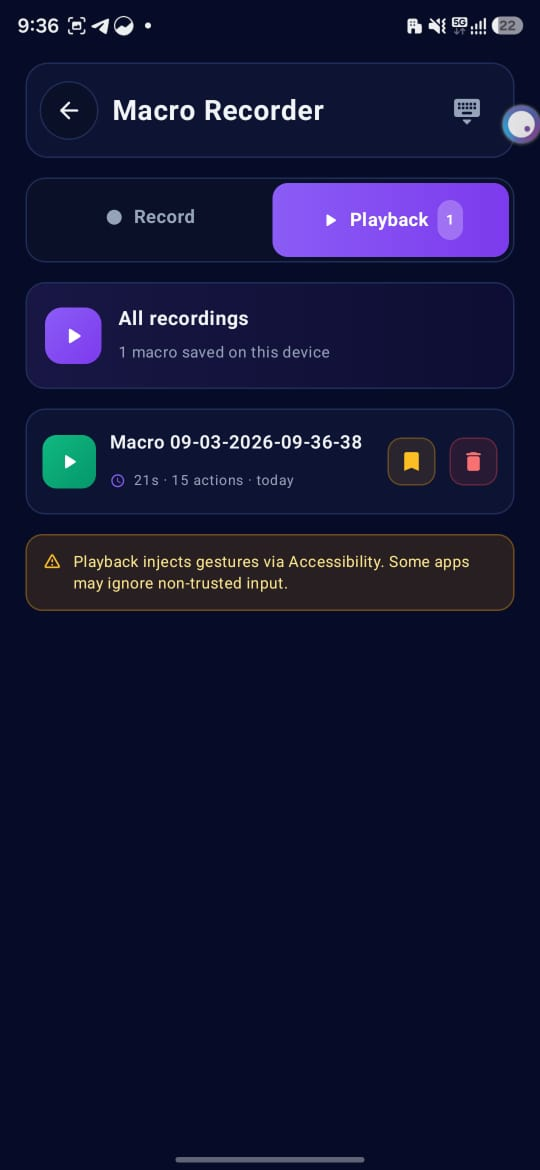
I-playback Anumang Oras
Mula sa Playback tab, ipinapakita ng All recordings ang bawat na-save na macro kasama ang play, bookmark, at delete controls nito, pati na ang total count (“1 macro saved on this device”). Kung wala pang macro, ipapakita ng tab na ito ang “No macro recordings yet” na may “Go to Record” button.
Feature 4 of 5
Full Page Screenshot
Kinukuha ng Full Page Screenshot ang buong scrollable na screen, tulad ng chat, feed, o mahabang page, sa pamamagitan ng pag-scroll at pagsasama-sama ng maraming capture.
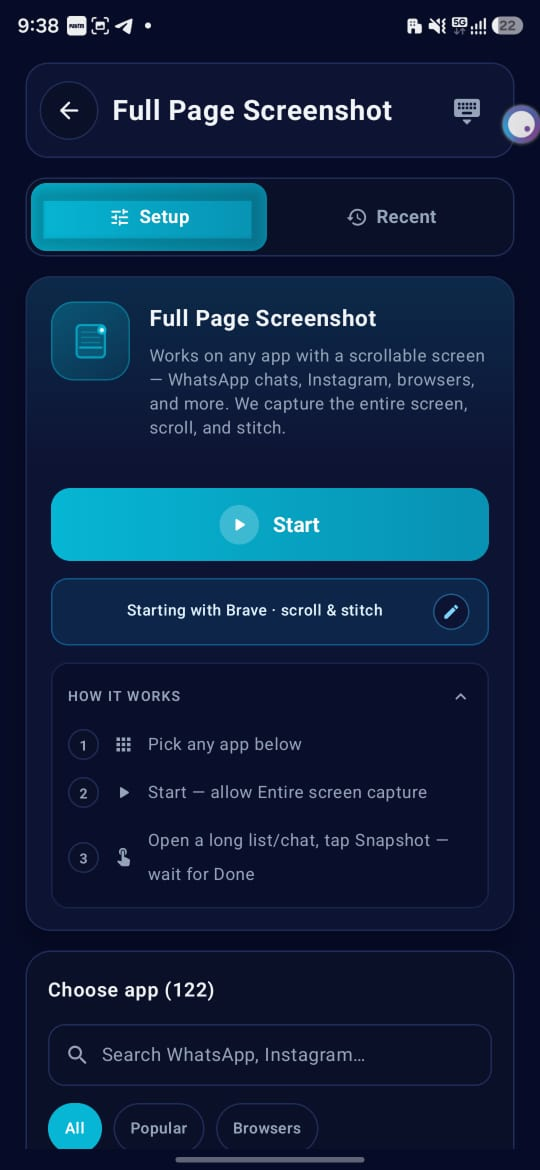
Buksan ang Full Page Screenshot
Piliin ang Full Page Screenshot mula sa Home screen. Ipinapakita ng Setup tab ang Start button at, sa ibaba nito, isang summary pill (hal. “Starting with Brave · scroll & stitch”) na may edit icon. May pangalawang tab, ang Recent, sa tabi ng Setup.
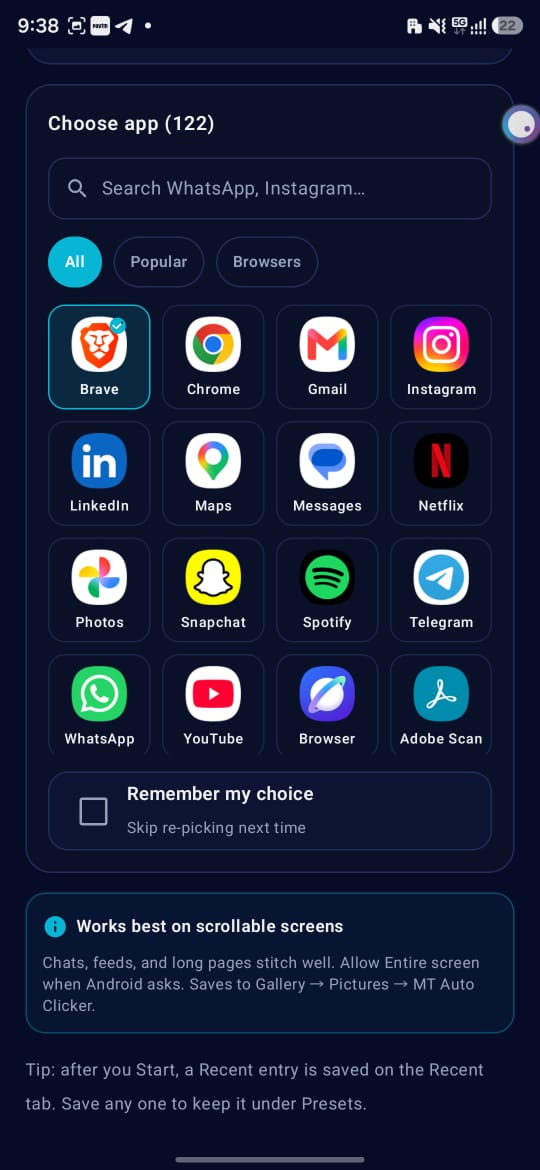
Pumili ng App
- Gamitin ang search bar para maghanap ng app, o mag-browse sa grid sa ilalim ng filter chips: All, Popular, Browsers. 122 apps ang suportado.
- I-tap ang “Remember my choice” para laktawan ang muling pagpili ng app sa susunod.
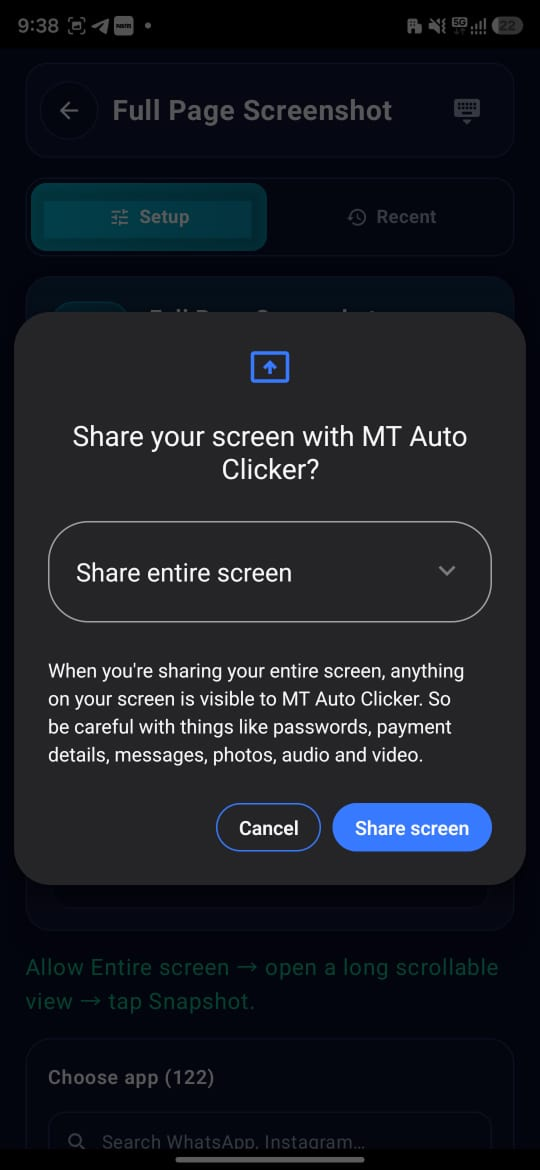
I-tap ang Start
I-tap ang Start. Hihilingin ng Android na i-share ang iyong screen sa MT Auto Clicker.
- May lalabas na system dialog: “Share your screen with MT Auto Clicker?” na may dropdown na naka-default sa Share entire screen, at isang privacy warning na makikita ng app ang lahat ng nasa screen habang nagsa-share.
- I-tap ang Share screen para payagan ang pagkuha ng buong screen, o Cancel.
Kunin ang Screen
Kapag nagsimula na ang pag-share, may lalabas na maliit na floating bar sa ibabaw ng app na kinukuhanan mo, na nagpapakita ng:
Shot (camera icon): i-tap para kumuha ng capture.
Center icon (MT Auto Clicker logo): bumabalik sa app.
X: isinasara ang floating bar at tinatapos ang session.
Buksan ang mahabang listahan o chat na gusto mong kunin, pagkatapos ay i-tap ang Shot. Nagpapakita ang system indicator ng “Capturing · [count]” sa bawat pagkuha. Awtomatikong nase-save ang mga capture, walang manual na hakbang sa pagkumpirma.
Hanapin ang Iyong Screenshot
Pinagsasama-sama ang mga nakuhang larawan at nase-save sa Gallery → Pictures → MT Auto Clicker.
I-save bilang Preset
Pagkatapos ng isang run, tingnan ang Recent tab para makita ang huli mong run kasama ang pangalan ng target na app at timestamp. I-tap ang Save para itago ang setup sa ilalim ng Presets. Aalisin nito ito sa Recent at magbubukas ng Save to Presets dialog na may nae-edit na preset name field, na naka-prefill na ng default na pangalan.
Feature 5 of 5
Auto Refresh
Nagpe-pull to refresh ang Auto Refresh sa anumang app batay sa timer, kapaki-pakinabang para sa mga browser, feed, game lobby, at katulad na refreshing screen.
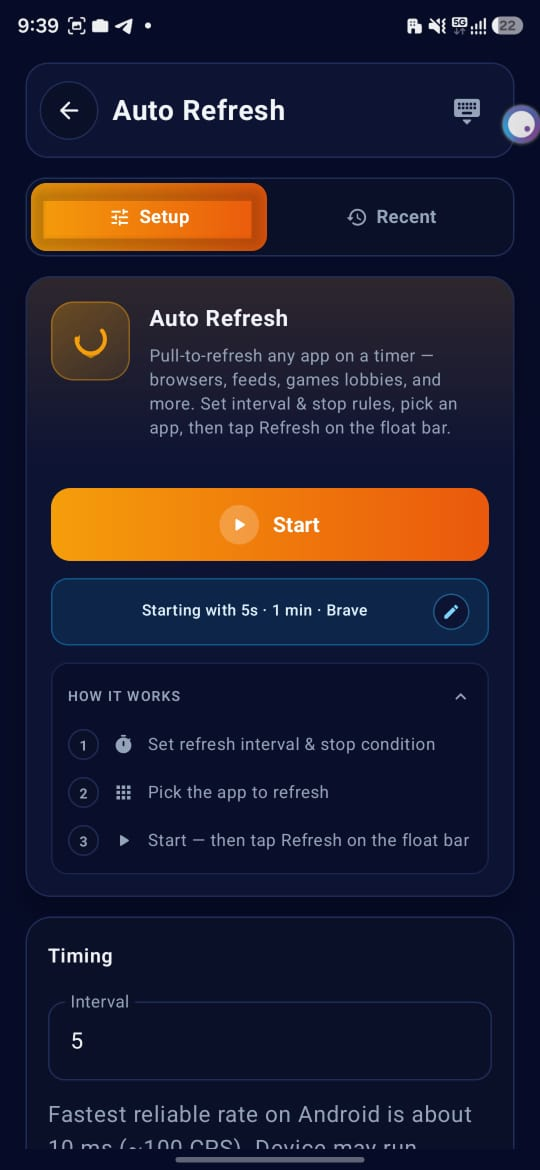
Buksan ang Auto Refresh
Piliin ang Auto Refresh mula sa Home screen. Ipinapakita ng Setup tab ang Start button at, sa ibaba nito, isang summary pill (hal. “Starting with 5s · 1 min · Brave”) na may edit icon. May pangalawang tab, ang Recent, sa tabi ng Setup.
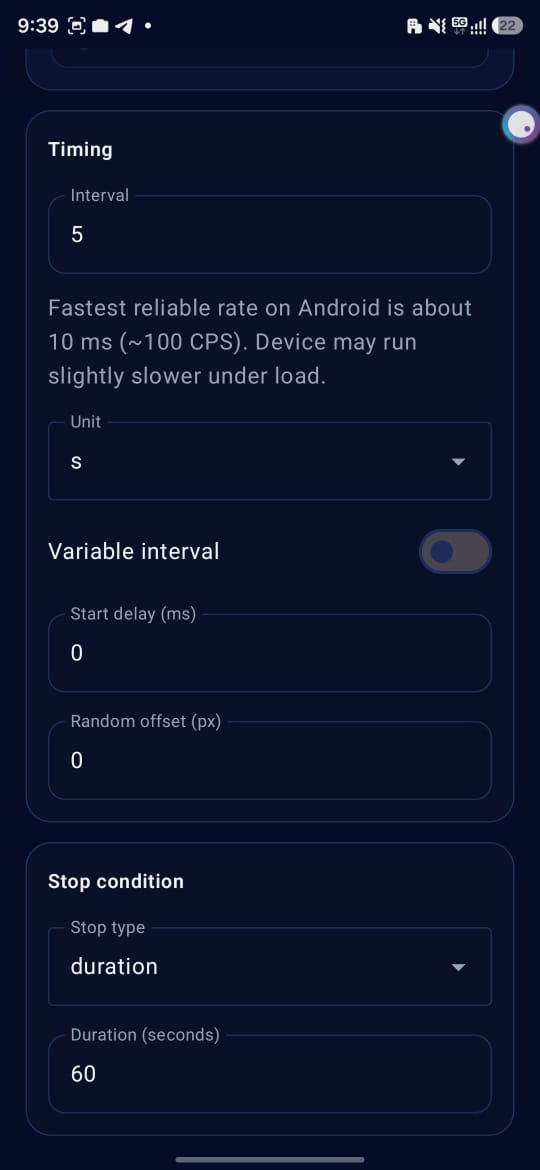
I-set ang Timing & Stop
Interval: number field, 5 ang default. Pumili ng unit sa dropdown (ms, s, min).
Variable interval: toggle, naka-off bilang default. Kapag na-on, lalabas ang Min at Max field, na nagse-set ng randomized na interval range sa halip na fixed na interval. Nakikita ang Start delay (ms) at Random offset (px) fields kahit ano pa ang toggle, parehong 0 ang default.
Never
magpapatuloy ang pag-refresh hanggang manual itong ihinto.
Cycles
ilagay ang bilang ng refresh sa count field.
Duration
i-set kung gaano katagal tatakbo ang pag-refresh, sa Duration (seconds) field, 60 ang default.
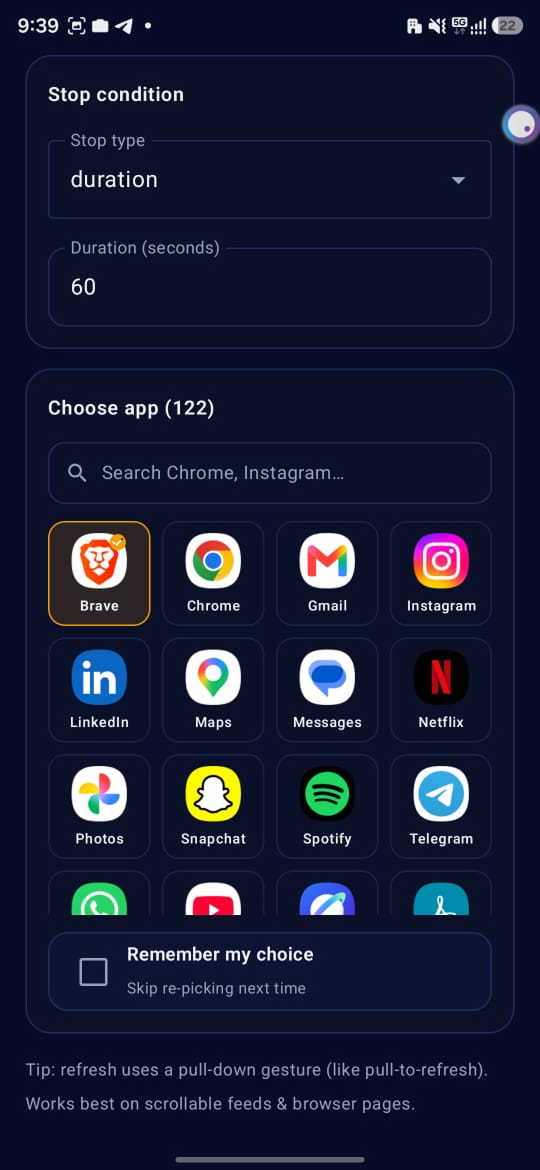
Pumili ng App
- Gamitin ang search bar para maghanap ng app, o mag-browse sa grid sa ilalim ng filter chips: All, Popular, Browsers. 122 apps ang suportado.
- I-tap ang “Remember my choice” para laktawan ang muling pagpili ng app sa susunod.
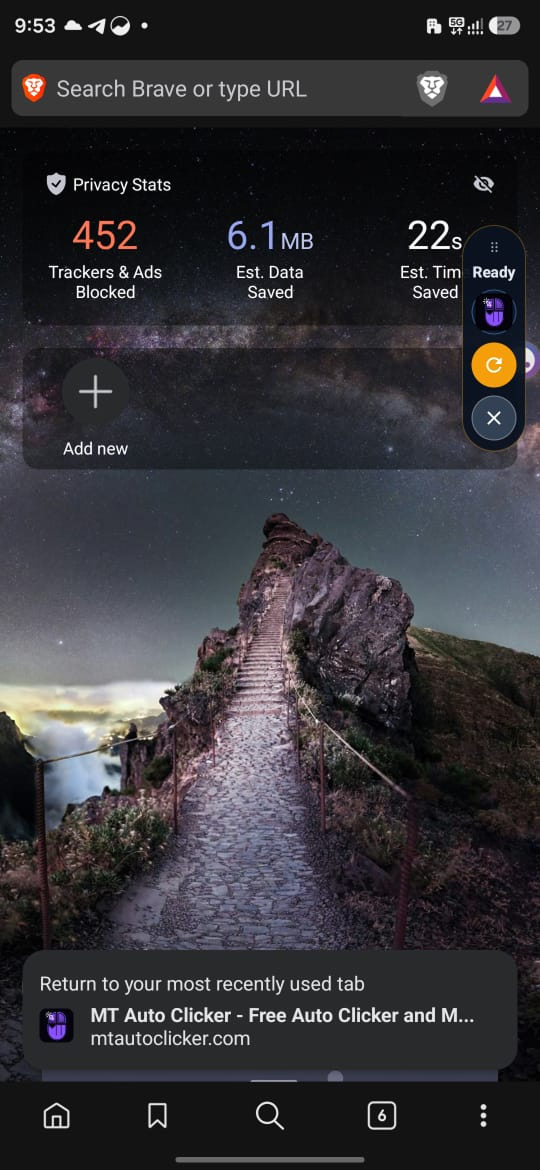
I-tap ang Start
I-tap ang Start. Magbubukas ang floating control bar sa screen, na nagpapakita ng “Ready” label, ang logo ng MT Auto Clicker, isang Refresh icon, at X.
- I-tap ang Refresh icon para magsimula. Mag-co-collapse ang bar sa mas maikling view na nagpapakita ng live count, Pause, at Stop.
- I-tap ang Pause para i-pause ang pag-refresh, o Stop para tapusin ang run.
I-save bilang Preset
Pagkatapos ng isang run, tingnan ang Recent tab para makita ang huli mong run kasama ang pangalan ng app at tagal (hal. “Recent · Brave · 5s”). I-tap ang Save para itago ang setup sa ilalim ng Presets. Aalisin nito ito sa Recent at magbubukas ng Save to Presets dialog na may nae-edit na preset name field, na naka-prefill na ng default na pangalan.