
Software Guide
Guía de MT Auto Clicker para Windows y Mac
Instrucciones de configuración paso a paso para cada función de automatización de la aplicación de escritorio MT Auto Clicker.
Feature 1 of 8
Clic en un solo objetivo
Automatiza los clics en una sola ubicación de tu pantalla. Es la forma más rápida de configurar clics repetitivos.
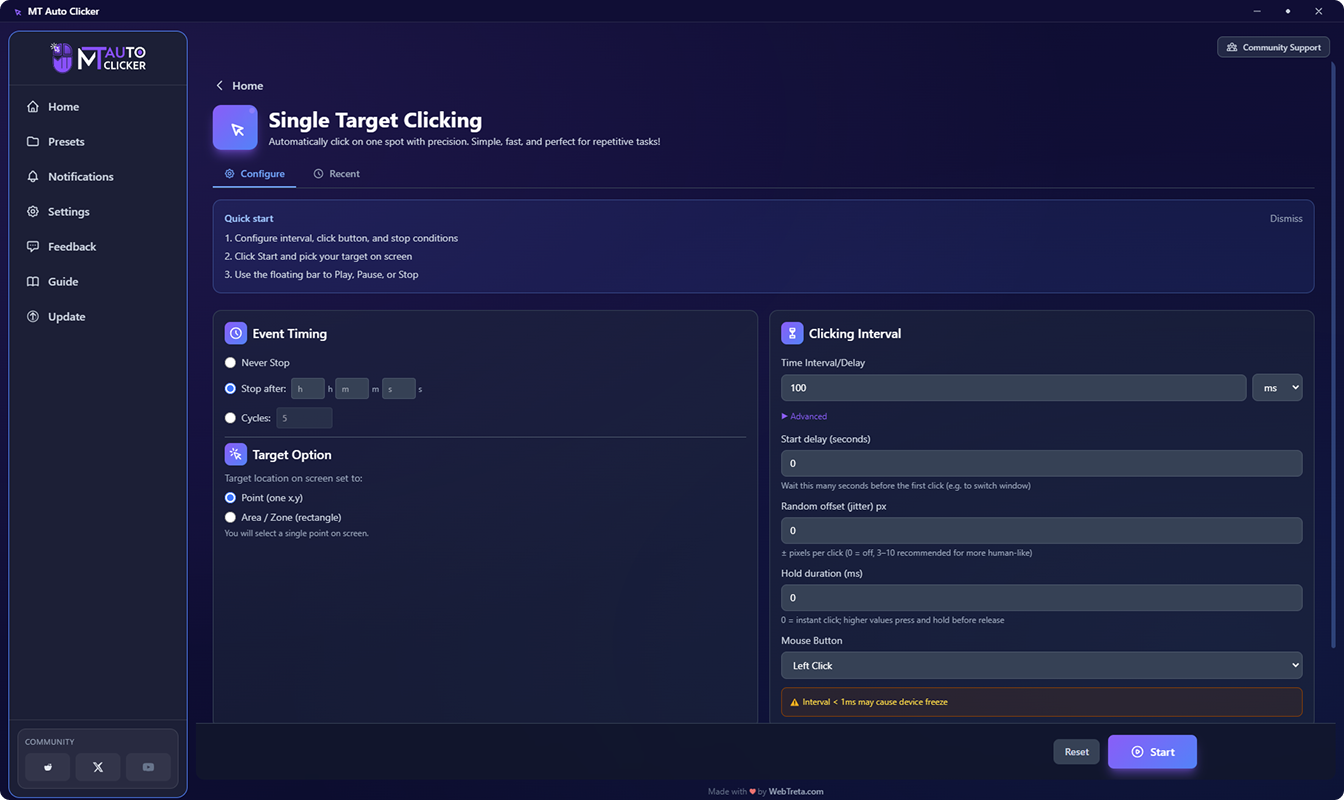
Paso 1: Abrir Clic en un solo objetivo
Desde la pantalla de inicio, haz clic en la tarjeta de Clic en un solo objetivo. La pantalla de configuración muestra una información sobre herramientas de inicio rápido que puedes consultar en cualquier momento. Encima hay dos pestañas: Configurar, donde ajustas todo, y Reciente, donde puedes revisar o reutilizar la configuración de una ejecución anterior.
Paso 2: Configurar el Tiempo del evento (columna izquierda)
Elige cuánto tiempo debe durar el clic:
No detener nunca
el clic continúa indefinidamente hasta que lo detengas manualmente
Detener después
introduce horas, minutos y segundos en los campos h / m / s independientes
Ciclos
introduce el número exacto de clics que deseas
Paso 3: Elegir una Opción de objetivo (columna izquierda)
Elige cómo debe apuntar MT Auto Clicker tu clic:
Punto (un x,y)
haz clic en un único punto fijo de la pantalla
Área / Zona (rectángulo)
haz clic en una posición aleatoria dentro de un rectángulo que dibujes, útil cuando quieres que los clics caigan en un lugar ligeramente distinto cada vez
Paso 4: Configurar el Intervalo de clic (columna derecha)
Introduce el retraso entre clics y elige una unidad en el menú desplegable (milisegundos de forma predeterminada).
- 1000 ms equivale a 1 clic por segundo
- 100 ms equivale a 10 clics por segundo
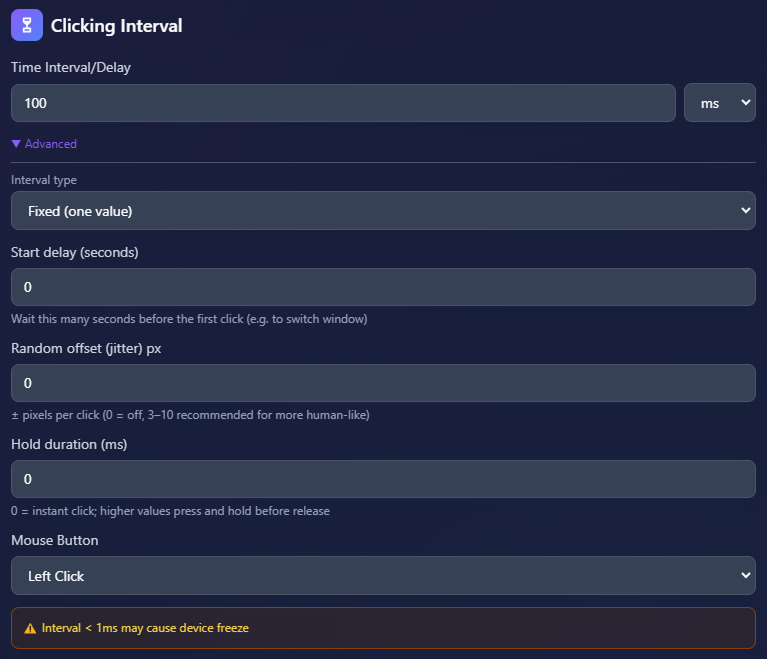
Paso 5: Ajustar con Configuración avanzada (opcional)
Haz clic en Avanzado para ver una opción más, Tipo de intervalo, que aparece encima de los campos que ya se muestran:
Tipo de intervalo: elige Fijo (un valor) para hacer clic exactamente en el intervalo que configuraste en el Paso 4, o Rango aleatorio (mín-máx) para que MT Auto Clicker varíe el retraso entre clics dentro de un rango que definas, útil cuando un ritmo perfectamente uniforme resulta sospechoso. Esto es distinto del jitter de abajo: el tipo de intervalo aleatoriza el tiempo entre clics, mientras que el jitter aleatoriza la posición del clic.
Retraso inicial (segundos): espera antes de que comience el primer clic, útil para cambiar antes a la ventana objetivo
Desplazamiento aleatorio / jitter (px): añade una pequeña variación aleatoria de píxeles a cada posición de clic. Configura 0 para desactivarlo, o de 3 a 10 px para un patrón más parecido al humano
Duración de la pulsación (ms): 0 realiza un clic instantáneo; valores más altos mantienen el botón pulsado antes de soltarlo
Botón del ratón: elige qué botón simular (clic izquierdo de forma predeterminada)

Paso 6: Hacer clic en Iniciar
Haz clic en Iniciar en la parte inferior de la pantalla. Esto no comienza a hacer clic de inmediato. En su lugar, aparece en tu pantalla la Barra de control de MT flotante, lista para que fijes la posición de tu objetivo.
Usa Restablecer en cualquier momento antes de iniciar para borrar tu configuración y empezar de nuevo.

Paso 7: Usar la Barra de control de MT
La Barra de control de MT es una barra de herramientas vertical compacta que permanece siempre visible en tu pantalla. La usarás en un orden distinto al habitual: primero fija tu objetivo y luego pulsa Reproducir. De arriba abajo, los botones son:
Reproducir: inicia o reanuda el clic. Úsalo en último lugar, después de fijar tu objetivo.
Guardar: guarda tu configuración actual como un preajuste para usarlo más tarde
Icono de ojo: oculta o muestra el marcador del objetivo en la pantalla
Icono central: compacta o expande la barra de control. Está resaltado de forma predeterminada, pero no activa el puntero, ese es un botón independiente situado debajo.
Icono de más: activa el puntero para que puedas hacer clic y fijar (o restablecer) la posición de tu objetivo en la pantalla. Si elegiste Área / Zona en el Paso 3, esto te permite dibujar el rectángulo en su lugar. Este es el botón que debes pulsar primero.
Configuración (icono de engranaje): abre la Configuración de la función, donde puedes ajustar la condición de parada y el intervalo de clic sin cerrar la barra de control
Cerrar (X): detiene la automatización y cierra la barra de control
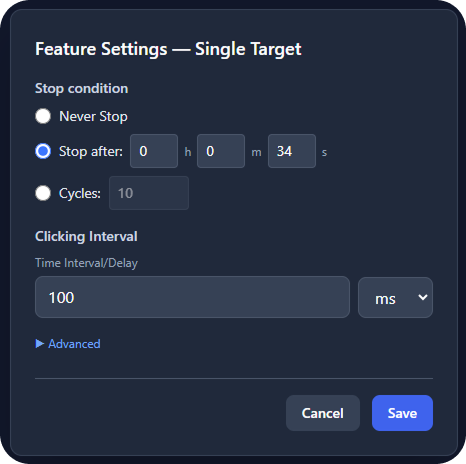
Paso 8: Ajustar la configuración sin reiniciar
Haz clic en el icono de engranaje de la Barra de control de MT para abrir la Configuración de la función. Esto te permite cambiar la condición de parada o el intervalo de clic a mitad de sesión. Haz clic en Guardar para aplicar los cambios, o en Cancelar para mantener la automatización en ejecución con la configuración original.
Paso 9: Detener la automatización
Haz clic en el icono X de la Barra de control de MT para detenerla y cerrarla, o pulsa Ctrl + Shift + F9 / Cmd + Shift + F9 en cualquier momento para detenerla al instante desde cualquier parte de la aplicación.
Feature 2 of 8
Clic en varios objetivos
Hace clic en más de un punto de tu pantalla, uno tras otro. Diseñado para tareas que necesitan clics en varias ubicaciones distintas, no solo en una.
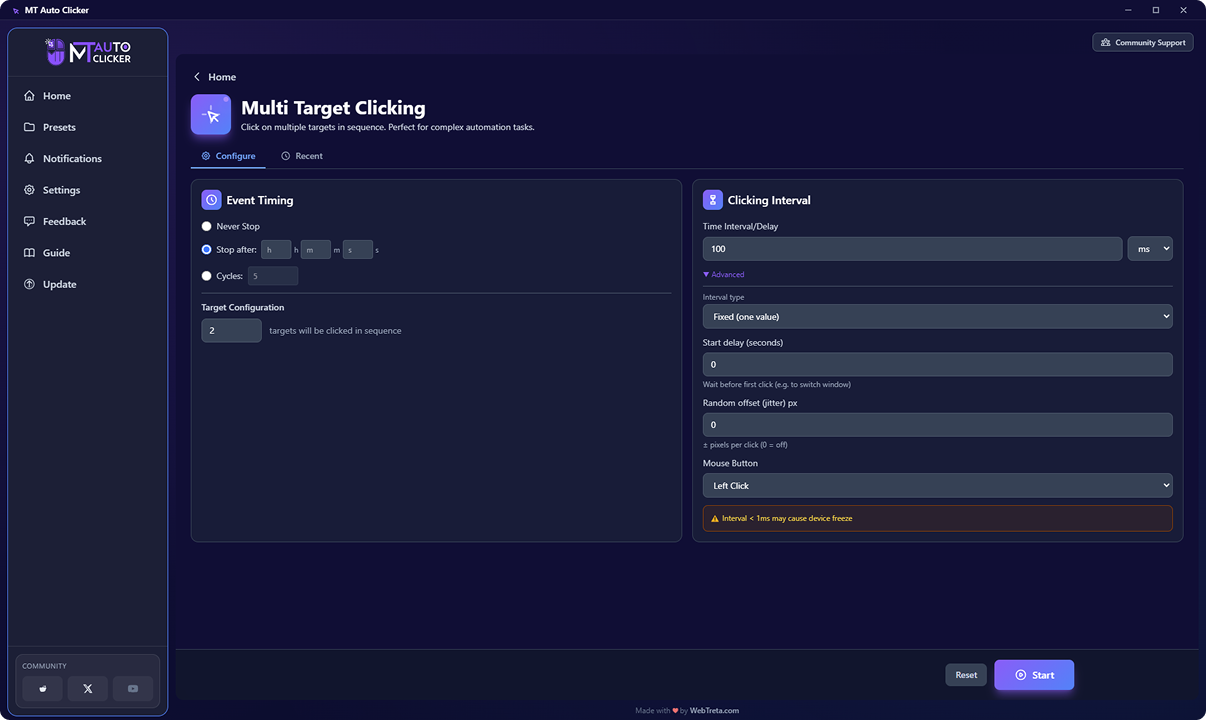
Paso 1: Abrir Clic en varios objetivos
Desde la pantalla de inicio, haz clic en la tarjeta de Clic en varios objetivos. Encima de la pantalla de configuración hay dos pestañas: Configurar, donde ajustas todo, y Reciente, donde puedes revisar o reutilizar la configuración de una ejecución anterior.
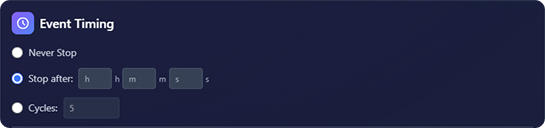
Paso 2: Configurar el Tiempo del evento (columna izquierda)
Elige cuánto tiempo debe durar el clic:
No detener nunca
el clic continúa indefinidamente hasta que lo detengas manualmente
Detener después
introduce horas, minutos y segundos en los campos h / m / s independientes
Ciclos
introduce el número exacto de veces que quieres que se repita la secuencia completa de objetivos
Paso 3: Configurar la Configuración de objetivos (columna izquierda)
Introduce el número de objetivos que planeas hacer clic en secuencia. Este número controla el orden en que ocurren tus clics una vez que agregues puntos en el Paso 6: los primeros objetivos que coloques, hasta el número que introduzcas aquí, siempre hacen clic en el orden fijo en que los colocaste (1, 2, 3, y así sucesivamente). Cualquier objetivo adicional que agregues más allá de ese número seguirá recibiendo clic en cada ciclo, pero en orden aleatorio entre ellos.
Por ejemplo, introducir 3 y luego colocar 8 puntos de objetivo significa que los objetivos 1, 2 y 3 hacen clic en ese orden exacto cada vez, mientras que los objetivos del 4 al 8 hacen clic en orden aleatorio justo después. Una vez que se completa un ciclo por todos los objetivos, MT Auto Clicker vuelve al objetivo 1 y repite, continuando hasta que se cumpla tu condición de parada.
Paso 4: Configurar el Intervalo de clic (columna derecha)
Introduce el retraso entre clics y elige una unidad en el menú desplegable (milisegundos de forma predeterminada).
- 1000 ms equivale a 1 clic por segundo
- 100 ms equivale a 10 clics por segundo
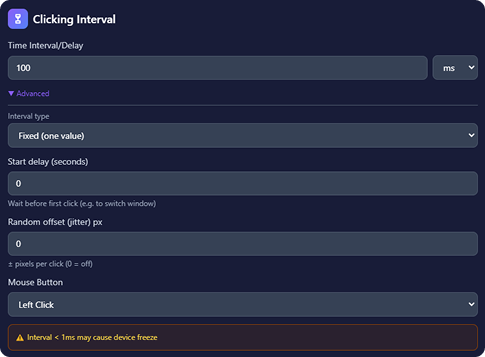
Paso 5: Ajustar con Configuración avanzada (opcional)
Haz clic en Avanzado para ver una opción más, Tipo de intervalo, que aparece encima de los campos que ya se muestran:
Tipo de intervalo: elige Fijo (un valor) para hacer clic exactamente en el intervalo que configuraste en el Paso 4, o Rango aleatorio (mín-máx) para que MT Auto Clicker varíe el retraso entre clics dentro de un rango que definas, útil cuando un ritmo perfectamente uniforme resulta sospechoso. Esto es distinto del jitter de abajo: el tipo de intervalo aleatoriza el tiempo entre clics, mientras que el jitter aleatoriza la posición del clic.
Retraso inicial (segundos): espera antes de que comience el primer clic, útil para cambiar antes a la ventana objetivo
Desplazamiento aleatorio / jitter (px): añade una pequeña variación aleatoria de píxeles a cada posición de clic. Configura 0 para desactivarlo.
Botón del ratón: elige qué botón simular (clic izquierdo de forma predeterminada)
Clic en varios objetivos no incluye un campo de Duración de la pulsación, a diferencia de Clic en un solo objetivo.
Paso 6: Hacer clic en Iniciar
Haz clic en Iniciar en la parte inferior de la pantalla. Esto no comienza a hacer clic de inmediato. En su lugar, aparece en tu pantalla la Barra de control de MT flotante, lista para que coloques tus objetivos.
Usa Restablecer en cualquier momento antes de iniciar para borrar tu configuración y empezar de nuevo.
Paso 7: Usar la Barra de control de MT
Haz clic en el icono de más de la barra de control para colocar un punto de objetivo en la pantalla, luego vuelve a hacer clic en él por cada objetivo adicional. No hay límite en la cantidad que puedes agregar. Coloca tus puntos en el orden en que quieras que siga la secuencia fija, ya que los primeros puntos que coloques se convierten en la parte fija de la secuencia del Paso 3.
Una vez colocados tus objetivos, haz clic en Reproducir para empezar a hacer clic.
Paso 8: Ajustar la configuración sin reiniciar
Haz clic en el icono de engranaje de la Barra de control de MT para abrir la Configuración de la función. Esto te permite cambiar la condición de parada o el intervalo de clic a mitad de sesión. Haz clic en Guardar para aplicar los cambios, o en Cancelar para mantener la automatización en ejecución con la configuración original.
Paso 9: Detener la automatización
Haz clic en el icono X de la Barra de control de MT para detenerla y cerrarla, o pulsa Ctrl + Shift + F9 / Cmd + Shift + F9 en cualquier momento para detenerla al instante desde cualquier parte de la aplicación.
Feature 3 of 8
Grabadora de macros
Captura tus acciones de ratón y teclado a medida que las realizas, y luego reproduce esa secuencia exacta automáticamente. Diseñada para tareas de varios pasos que no encajan en un patrón de clic simple.
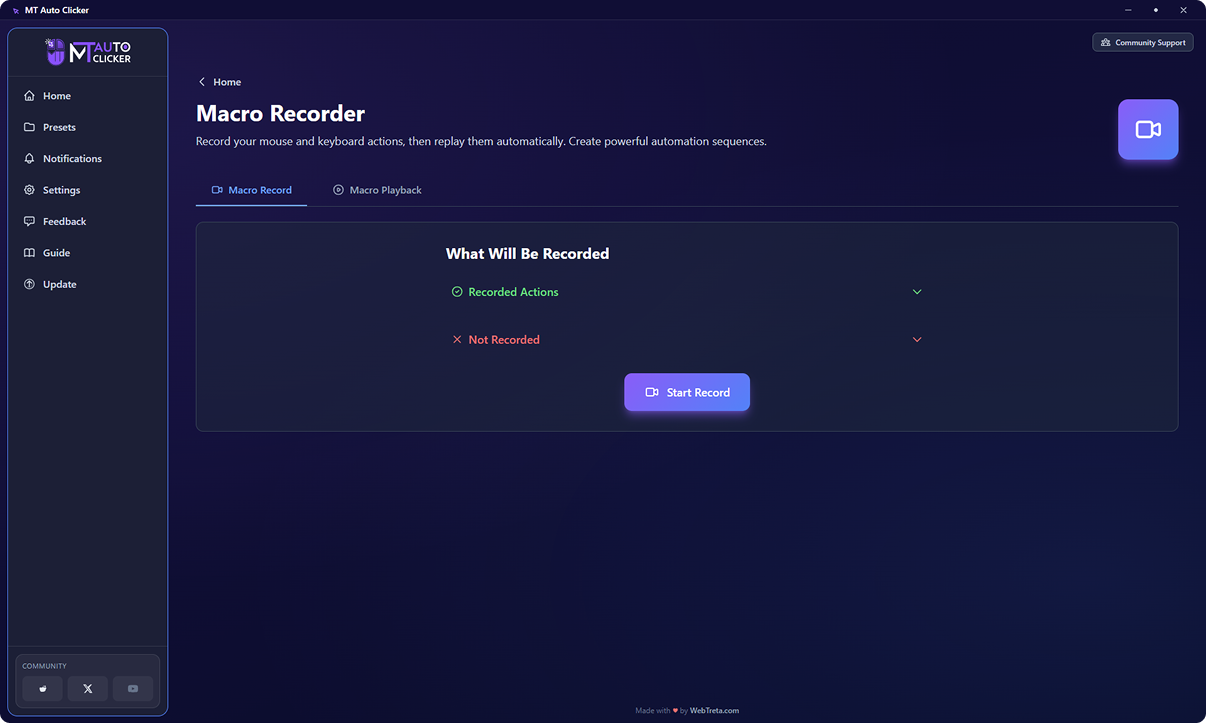
Paso 1: Abrir la Grabadora de macros
Desde la pantalla de inicio, haz clic en la tarjeta de Grabadora de macros. Arriba hay dos pestañas: Grabar macro, donde capturas una nueva macro, y Reproducción de macro, donde gestionas y reproduces las macros que ya has grabado.
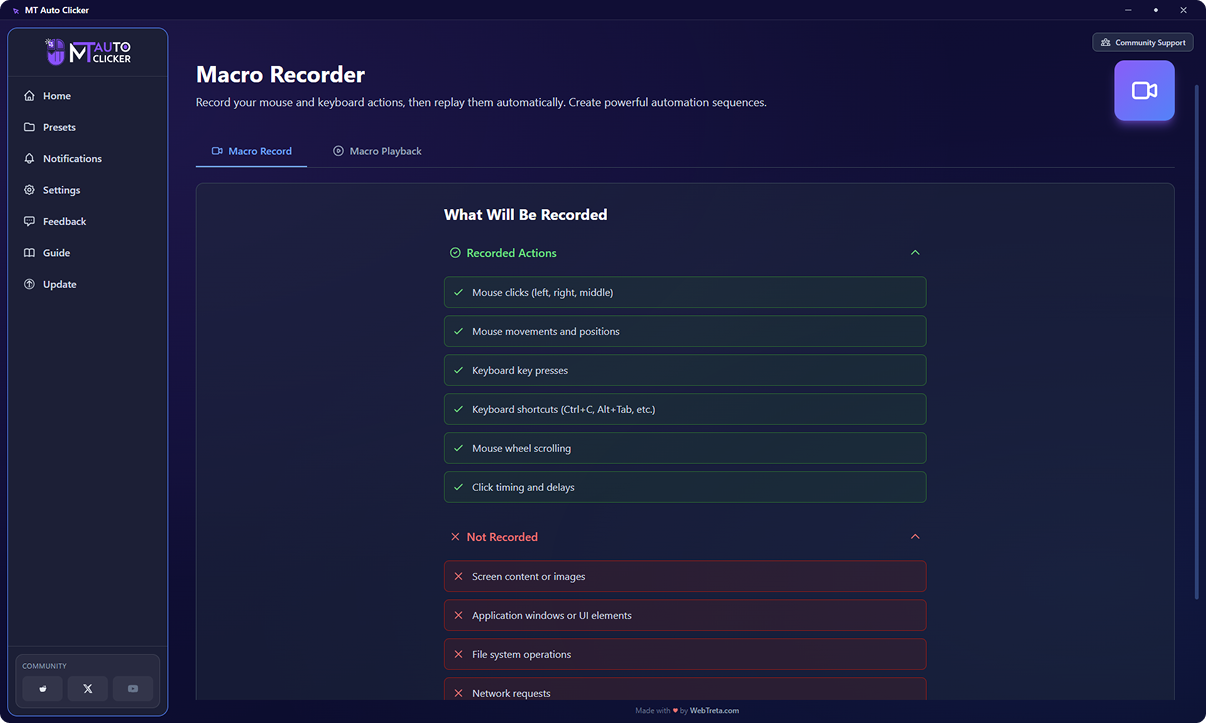
Paso 2: Comprobar qué se graba
Antes de grabar, la pestaña Grabar macro muestra dos listas desplegables para que sepas exactamente qué se capturará y qué no.
Se graba:
- Clics del ratón (izquierdo, derecho, central)
- Movimientos y posiciones del ratón
- Pulsaciones de teclas
- Atajos de teclado (Ctrl+C, Alt+Tab y similares)
- Desplazamiento con la rueda del ratón
- Temporización y retrasos de los clics
No se graba:
- Contenido de la pantalla o imágenes
- Ventanas de aplicaciones o elementos de la interfaz
- Operaciones del sistema de archivos
- Solicitudes de red
- Operaciones a nivel de sistema
Paso 3: Iniciar la grabación
Haz clic en Iniciar grabación. En tu pantalla aparece un pequeño widget «Listo para grabar» con dos botones: Grabar y Salir. Haz clic en Grabar para empezar a capturar tus acciones.
Paso 4: Realizar tus acciones
Una vez que comienza la grabación, el widget cambia para mostrar un estado de Grabación en directo, con los botones Detener grabación y Mostrar. Una insignia contadora en la esquina de tu pantalla registra en tiempo real el número de acciones grabadas.
Realiza las acciones de ratón y teclado que quieras capturar. Cuando termines, haz clic en Detener grabación.
Paso 5: Encontrar tu grabación
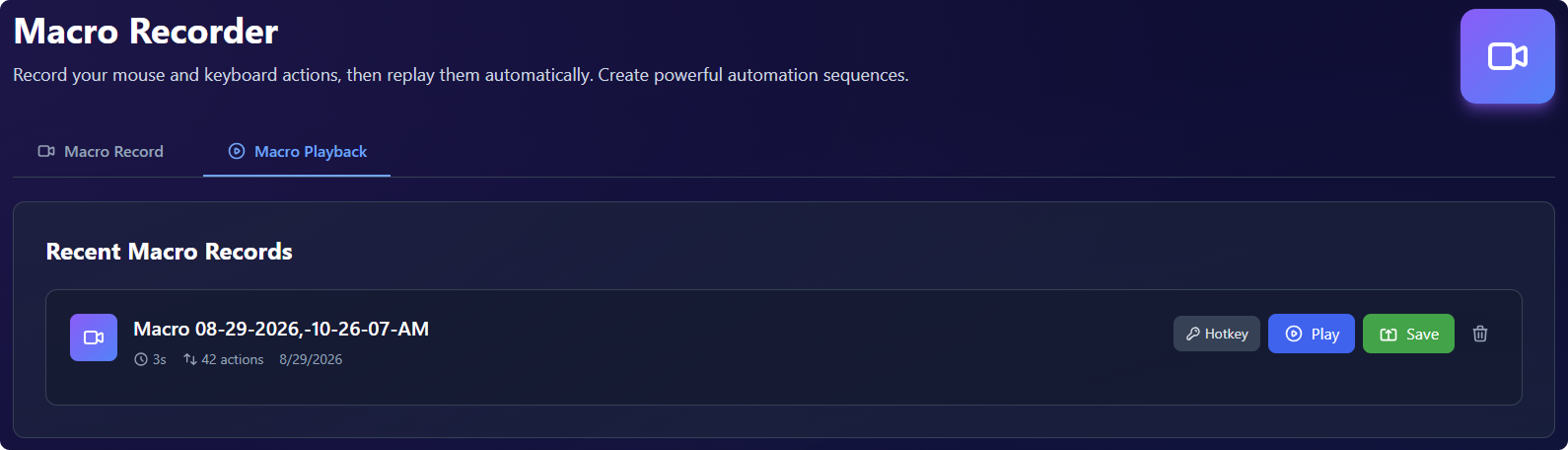
Tu grabación terminada aparece en la pestaña Reproducción de macro, en la lista de Grabaciones de macro recientes. Cada entrada muestra su nombre, duración, total de acciones grabadas y cuándo se realizó.
Paso 6: Gestionar una macro grabada
Cada macro de la lista tiene cuatro acciones:
Tecla rápida: abre un cuadro de diálogo donde configuras una combinación de teclas (por ejemplo, Ctrl+Shift+M) para iniciar o detener esa macro concreta desde cualquier lugar, sin abrir la aplicación
Reproducir: abre el widget flotante de reproducción de la Grabadora de macros
Guardar: abre un cuadro de diálogo para guardar la macro como un preajuste con nombre en tu lista de preajustes
Eliminar (icono de papelera): elimina la macro
Paso 7: Reproducir una macro
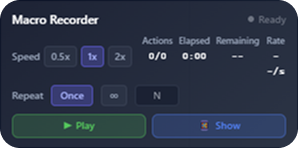
Al hacer clic en Reproducir se abre un widget de reproducción flotante con los siguientes controles:
Velocidad: elige una velocidad de reproducción de 0,5x, 1x o 2x
Repetir: elige Una vez, infinito (el icono de bucle), o N para introducir un número de repeticiones personalizado
Estadísticas: muestra el total de acciones, el tiempo transcurrido, el tiempo restante y la velocidad actual
Reproducir: inicia la reproducción
Mostrar: trae la ventana de la aplicación MT Auto Clicker de vuelta al frente
Paso 8: Pausar o detener la reproducción
Pulsa F6 en cualquier momento para pausar o reanudar la macro que se está reproduciendo.
Pulsa Ctrl + Shift + F9 / Cmd + Shift + F9 para detener la reproducción de inmediato, ocultar cualquier widget flotante y volver a la ventana principal de MT Auto Clicker. Úsalo como parada de emergencia si F6 no te parece lo bastante rápido o si quieres detenerlo todo a la vez.
Ambos atajos se pueden cambiar a una combinación de teclas distinta desde Configuración.
Feature 4 of 8
Desplazamiento automático
Desplaza la página automáticamente en la dirección que elijas, a la velocidad y distancia que configures. Diseñado para leer documentos o páginas largas sin tocar la rueda del ratón.
Paso 1: Abrir Desplazamiento automático
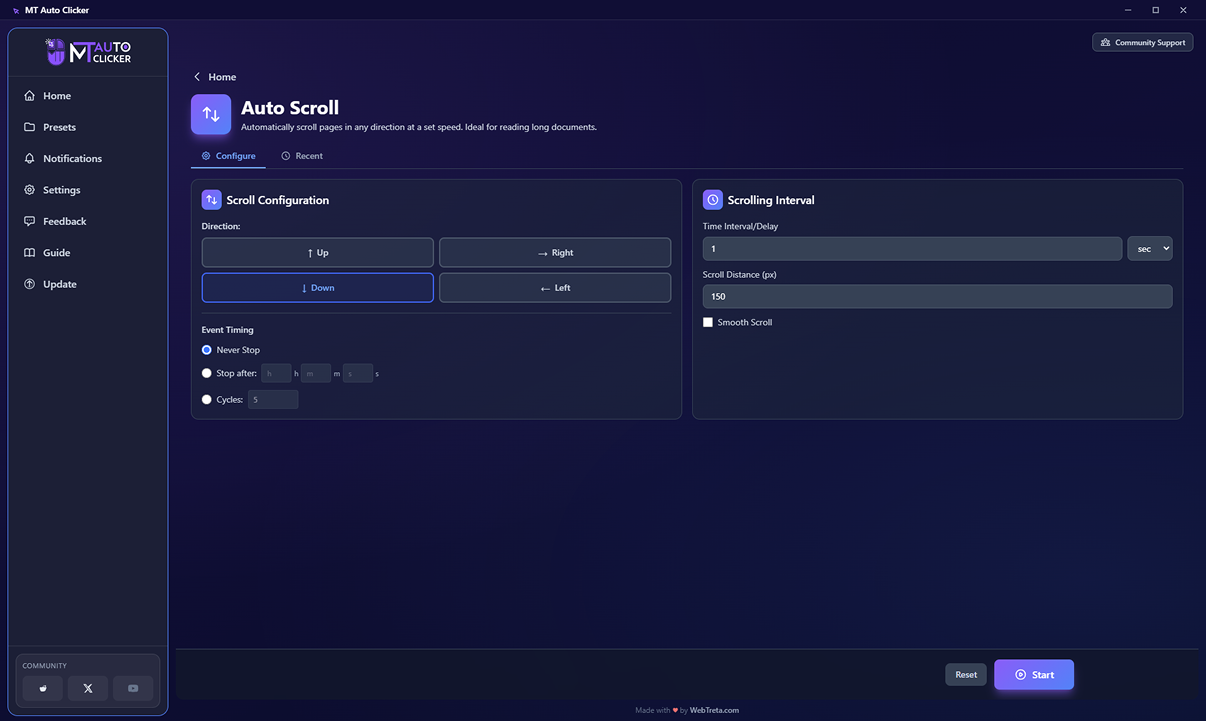
Desde la pantalla de inicio, haz clic en la tarjeta de Desplazamiento automático. Arriba hay dos pestañas: Configurar, donde ajustas todo, y Reciente, donde puedes revisar o reutilizar la configuración de una ejecución anterior.
Paso 2: Elegir una Dirección (columna izquierda)
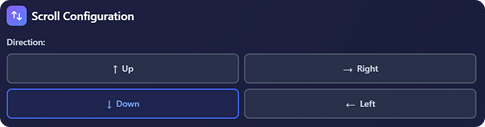
Elige una de las cuatro direcciones: Arriba, Derecha, Abajo o Izquierda.
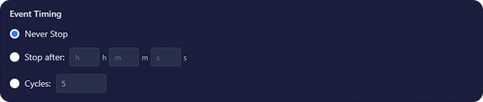
Paso 3: Configurar el Tiempo del evento (columna izquierda)
Elige cuánto tiempo debe durar el desplazamiento:
No detener nunca
el desplazamiento continúa indefinidamente hasta que lo detengas manualmente
Detener después
introduce horas, minutos y segundos en los campos h / m / s independientes
Ciclos
introduce el número exacto de desplazamientos que deseas
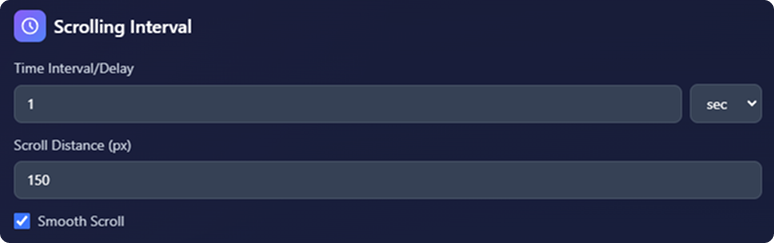
Paso 4: Configurar el Intervalo de desplazamiento (columna derecha)
Configura hasta dónde y con qué frecuencia se desplaza la página:
Intervalo/retraso de tiempo: la pausa entre cada acción de desplazamiento, en la unidad que elijas en el menú desplegable (segundos de forma predeterminada)
Distancia de desplazamiento (px): cuántos píxeles se mueve la página con cada acción de desplazamiento
Desplazamiento suave: marca esta casilla para un desplazamiento gradual y animado en lugar de un salto instantáneo
Paso 5: Hacer clic en Iniciar
Haz clic en Iniciar en la parte inferior de la pantalla. En tu pantalla aparece un widget flotante de Desplazamiento automático que muestra un botón de Posición, la dirección elegida y un estado Listo. Reproducir y Mostrar permanecen desactivados hasta que fijes una posición.
Usa Restablecer en cualquier momento antes de iniciar para borrar tu configuración y empezar de nuevo.
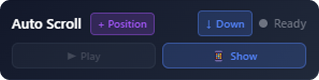
Paso 6: Fijar tu posición de desplazamiento
Haz clic en el botón Posición del widget. Cambia a un estado de Selección; haz clic en cualquier parte de tu pantalla para fijar esa ubicación como tu posición de desplazamiento. Pulsa ESC en cualquier momento para cancelar la selección.
Una vez fijada, el widget muestra las coordenadas exactas que elegiste, y Reproducir, Mostrar y Cambiar se activan.
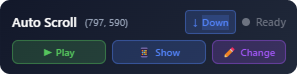
Paso 7: Controlar la automatización
Una vez fijada tu posición de desplazamiento, controla la automatización con:
Reproducir: inicia el desplazamiento
Mostrar: trae la ventana de la aplicación MT Auto Clicker de vuelta al frente
Cambiar: te permite elegir una nueva posición de desplazamiento sin reiniciar tu configuración
Paso 8: Pausar o detener el desplazamiento
Pulsa F6 en cualquier momento para pausar o reanudar. Pulsa Ctrl + Shift + F9 / Cmd + Shift + F9 para detener de inmediato, ocultar cualquier widget flotante y volver a la ventana principal de MT Auto Clicker. Ambos atajos se pueden cambiar a una combinación de teclas distinta desde Configuración.
Feature 5 of 8
Tecla rápida automática
Asigna una combinación de teclas que activa una acción específica cada vez que la pulsas, en cualquier parte de tu pantalla.
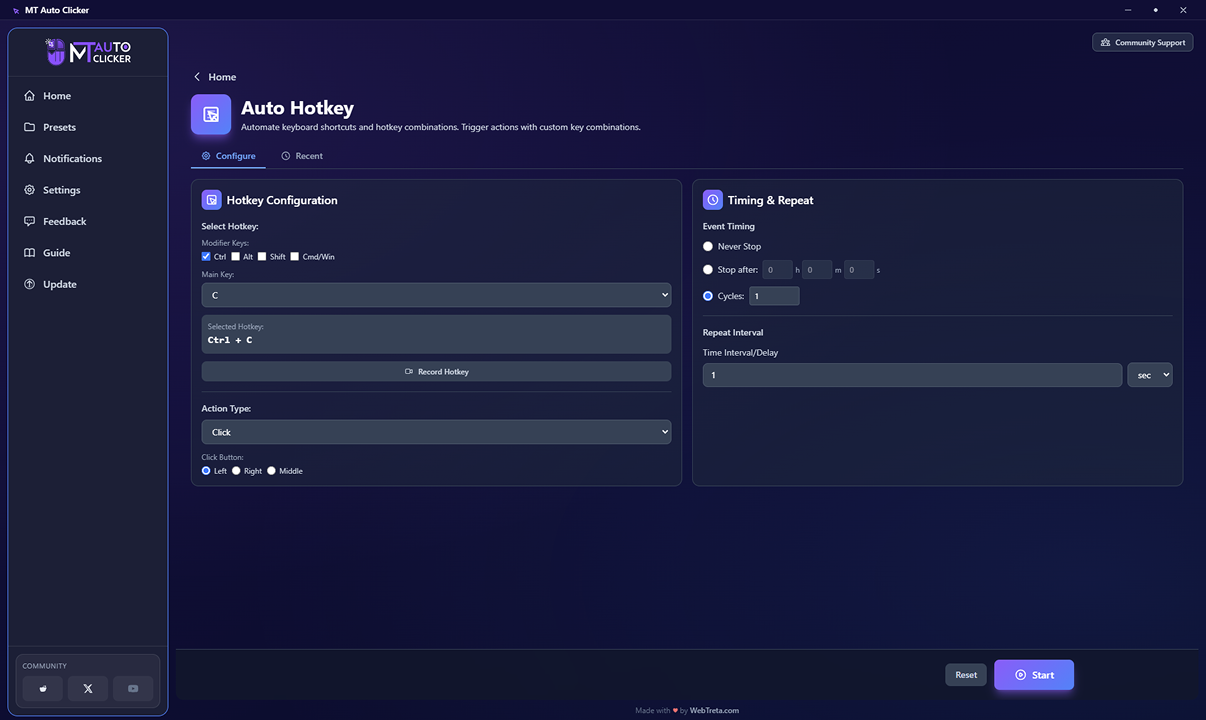
Paso 1: Abrir Tecla rápida automática
Desde la pantalla de inicio, haz clic en la tarjeta de Tecla rápida automática. Arriba hay dos pestañas: Configurar, donde ajustas todo, y Reciente, donde puedes revisar o reutilizar la configuración de una ejecución anterior.
A diferencia de otras funciones, nada se ejecuta de inmediato al hacer clic en Iniciar: se arma la tecla rápida y espera a que la pulses.
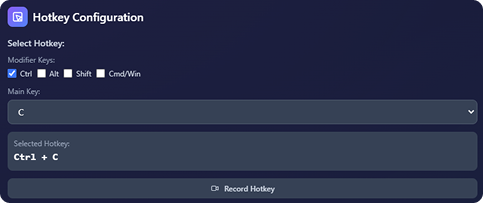
Paso 2: Configurar tu tecla rápida (columna izquierda)
Puedes configurar la combinación de tecla rápida de dos formas, y funcionan de manera independiente entre sí, usa una u otra:
Manualmente
marca cualquier combinación de Teclas modificadoras (Ctrl, Alt, Shift, Cmd/Win), luego elige una Tecla principal en el menú desplegable
Grabar tecla rápida
haz clic en este botón y pulsa tu combinación directamente en el teclado
En cualquier caso, la combinación que hayas configurado aparece en el cuadro Tecla rápida seleccionada de abajo (por ejemplo, Ctrl + C / Cmd + C).

Paso 3: Elegir un Tipo de acción (columna izquierda)
Selecciona lo que debe ocurrir cuando se pulse tu tecla rápida:
- Clic: realiza un clic del ratón. Elige Izquierdo, Derecho o Central como Botón de clic.
- Escribir texto
- Ejecutar preajuste
- Abrir aplicación
- Script personalizado
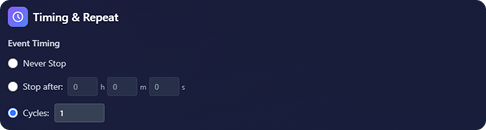
Paso 4: Configurar el Tiempo del evento (columna derecha)
Elige cuánto tiempo permanece activa la tecla rápida una vez activada:
No detener nunca
la acción se repite hasta que la detengas manualmente
Detener después
introduce horas, minutos y segundos
Ciclos
introduce el número exacto de veces que debe repetirse la acción

Paso 5: Configurar el Intervalo de repetición (columna derecha)
Introduce el retraso entre cada repetición de la acción, en la unidad que elijas en el menú desplegable (segundos de forma predeterminada).
Paso 6: Hacer clic en Iniciar
Haz clic en Iniciar en la parte inferior de la pantalla. Esto arma la tecla rápida, todavía no ejecuta la acción. En tu pantalla aparece una insignia de notificación que confirma que la tecla rápida está armada y lista.
Paso 7: Activar la acción
Pulsa tu combinación de tecla rápida en cualquier parte de tu pantalla para ejecutar la acción configurada. Se repite según tu configuración de Tiempo del evento e Intervalo de repetición hasta que se cumpla la condición de parada.
Paso 8: Detener la automatización
Pulsa Ctrl + Shift + F9 / Cmd + Shift + F9 en cualquier momento para detener todas las automatizaciones en ejecución en la aplicación y volver a la ventana principal.
Feature 6 of 8
Actualización automática
Recarga automáticamente una página o aplicación en los intervalos que configures. Mantiene el contenido actualizado sin necesidad de recargar manualmente. Esta función está actualmente en fase BETA.
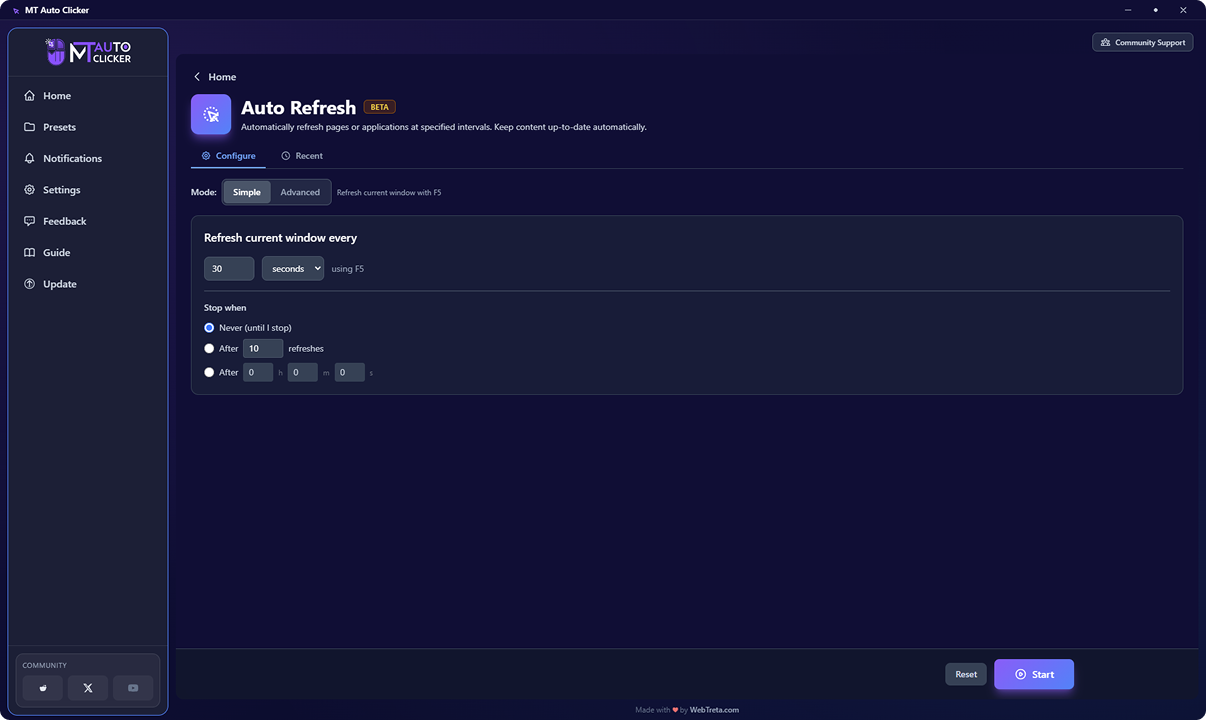
Paso 1: Abrir Actualización automática
Desde la pantalla de inicio, haz clic en la tarjeta de Actualización automática. Arriba hay dos pestañas: Configurar, donde ajustas todo, y Reciente, donde puedes revisar o reutilizar la configuración de una ejecución anterior.

Paso 2: Elegir un Modo
En la parte superior de la pantalla Configurar, elige Simple o Avanzado.
Simple
una configuración rápida que usa F5 para actualizar, con solo un intervalo y una condición de parada
Avanzado
control total sobre el método de actualización, el objetivo y la temporización
Modo Simple
Modo Simple
Configura con qué frecuencia se actualiza la ventana actual, en la unidad que elijas en el menú desplegable, siempre usando la tecla F5. Luego elige cuándo debe detenerse:
Nunca (hasta que yo lo detenga)
sigue actualizando hasta que lo detengas manualmente
Después de un número determinado de actualizaciones
introduce la cantidad exacta
Después de una duración determinada
introduce horas, minutos y segundos
Modo Avanzado
Modo Avanzado
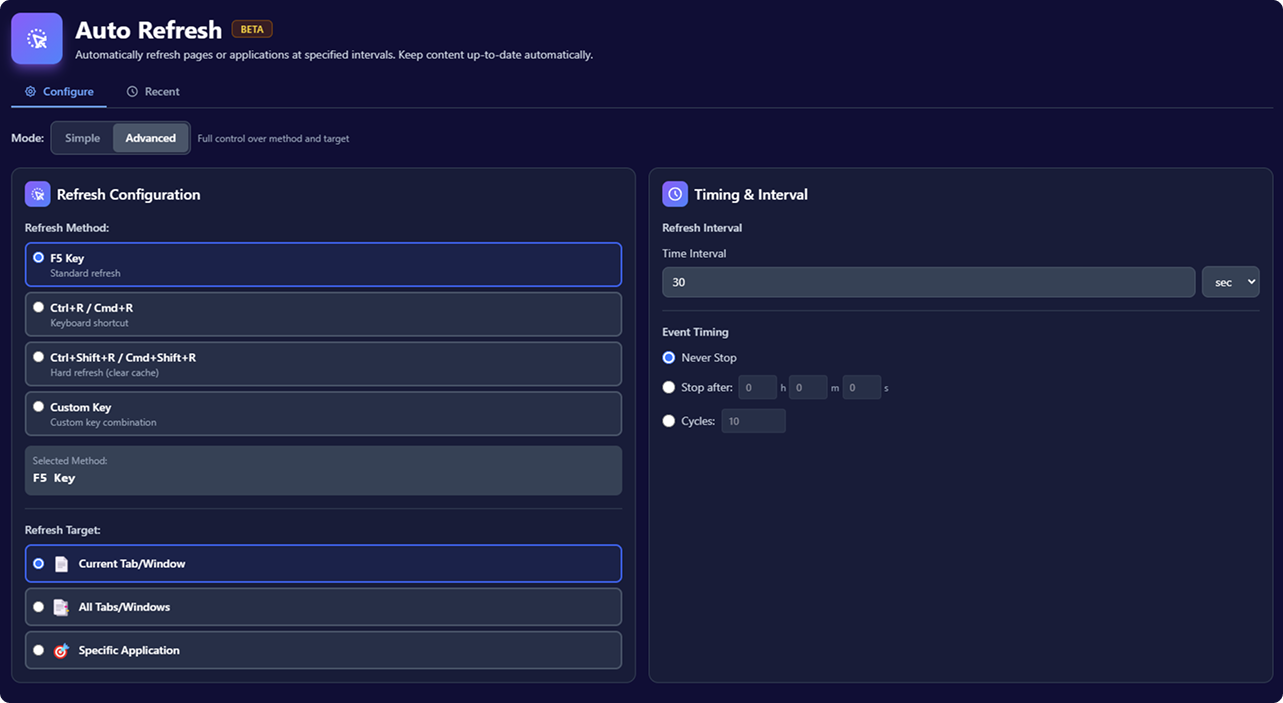
El modo Avanzado se divide en dos columnas.
Configuración de actualización (columna izquierda):
Método de actualización: elige Tecla F5 (actualización estándar), Ctrl+R / Cmd+R (atajo de teclado), Ctrl+Shift+R / Cmd+Shift+R (actualización forzada, borra la caché) o Tecla personalizada. Al elegir Tecla personalizada se abre un campo de grabación donde pulsas tu propia combinación de teclas, de la misma forma en que configurarías una tecla rápida en Configuración.
Objetivo de actualización: elige Pestaña/ventana actual, Todas las pestañas/ventanas, o Aplicación específica.
Temporización e intervalo (columna derecha):
Intervalo de actualización: el tiempo entre actualizaciones, en la unidad que elijas en el menú desplegable
Tiempo del evento: No detener nunca, Detener después de una duración determinada (h/m/s), o Ciclos para un número exacto de actualizaciones
Paso 3: Hacer clic en Iniciar
Haz clic en Iniciar en la parte inferior de la pantalla. A diferencia de otras funciones, Actualización automática no abre un widget de control flotante. En su lugar, aparece una pequeña insignia de notificación en la esquina de tu pantalla que muestra:
Tecla: el método de actualización actualmente activo
Restante: cuánto tiempo más se ejecutará, o «Hasta que lo detengas» si está configurado para no detenerse nunca
Detener: la tecla que detiene la Actualización automática
Paso 4: Detener la automatización
Pulsa la tecla de detención mostrada en la insignia de notificación (F12 de forma predeterminada) para detener específicamente la Actualización automática. También puedes pulsar Ctrl + Shift + F9 / Cmd + Shift + F9 en cualquier momento para detener todas las automatizaciones en ejecución en la aplicación y volver a la ventana principal.
Feature 7 of 8
Deslizamiento automático
Realiza gestos de deslizamiento automáticamente en la dirección que elijas, a la distancia e intervalo que configures.
Paso 1: Abrir Deslizamiento automático
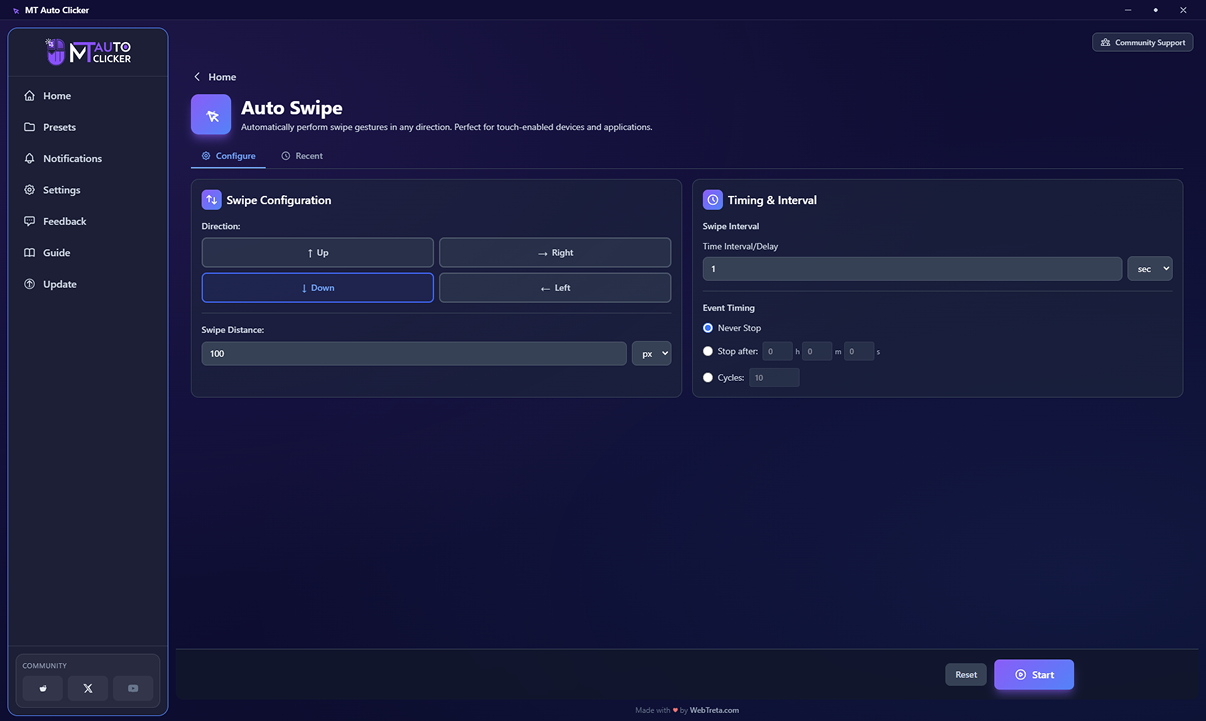
Desde la pantalla de inicio, haz clic en la tarjeta de Deslizamiento automático. Arriba hay dos pestañas: Configurar, donde ajustas todo, y Reciente, donde puedes revisar o reutilizar la configuración de una ejecución anterior.
Paso 2: Elegir una Dirección (columna izquierda)
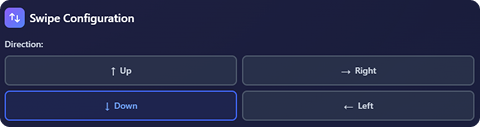
Elige una de las cuatro direcciones: Arriba, Derecha, Abajo o Izquierda.

Paso 3: Configurar la Distancia de deslizamiento (columna izquierda)
Introduce hasta dónde debe llegar cada deslizamiento, en la unidad que elijas en el menú desplegable (px de forma predeterminada).
Paso 4: Configurar el Intervalo de deslizamiento (columna derecha)
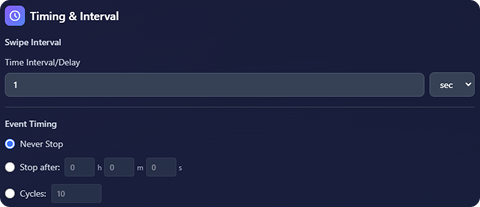
Introduce el retraso entre cada deslizamiento, en la unidad que elijas en el menú desplegable (segundos de forma predeterminada).
Paso 5: Configurar el Tiempo del evento (columna izquierda)
Elige cuánto tiempo debe durar el deslizamiento:
No detener nunca
el deslizamiento continúa indefinidamente hasta que lo detengas manualmente
Detener después
introduce horas, minutos y segundos en los campos h / m / s independientes
Ciclos
introduce el número exacto de deslizamientos que deseas
Paso 6: Hacer clic en Iniciar
Haz clic en Iniciar en la parte inferior de la pantalla. En tu pantalla aparece un widget flotante para que fijes la posición inicial de tu deslizamiento, de la misma forma en que funciona Desplazamiento automático.
Usa Restablecer en cualquier momento antes de iniciar para borrar tu configuración y empezar de nuevo.
Paso 7: Fijar tu posición de deslizamiento
Haz clic en el botón Posición del widget y luego haz clic en cualquier parte de tu pantalla para fijar ese punto como el inicio de tu deslizamiento. Pulsa ESC en cualquier momento para cancelar la selección.
Una vez fijada, el widget muestra las coordenadas exactas que elegiste, y Reproducir, Mostrar y Cambiar se activan.
Paso 8: Controlar la automatización
Una vez fijada tu posición de deslizamiento, controla la automatización con:
Reproducir: inicia el deslizamiento
Mostrar: trae la ventana de la aplicación MT Auto Clicker de vuelta al frente
Cambiar: te permite elegir una nueva posición de deslizamiento sin reiniciar tu configuración
Paso 9: Pausar o detener el deslizamiento
Pulsa F6 en cualquier momento para pausar o reanudar. Pulsa Ctrl + Shift + F9 / Cmd + Shift + F9 para detener de inmediato, ocultar cualquier widget flotante y volver a la ventana principal de MT Auto Clicker. Ambos atajos se pueden cambiar a una combinación de teclas distinta desde Configuración.
Feature 8 of 8
Captura de pantalla automática
Captura tu pantalla automáticamente en los intervalos que configures. Admite cuatro modos de captura y puede guardar cada captura sin necesidad de que la revises primero. Esta función está actualmente en fase BETA.
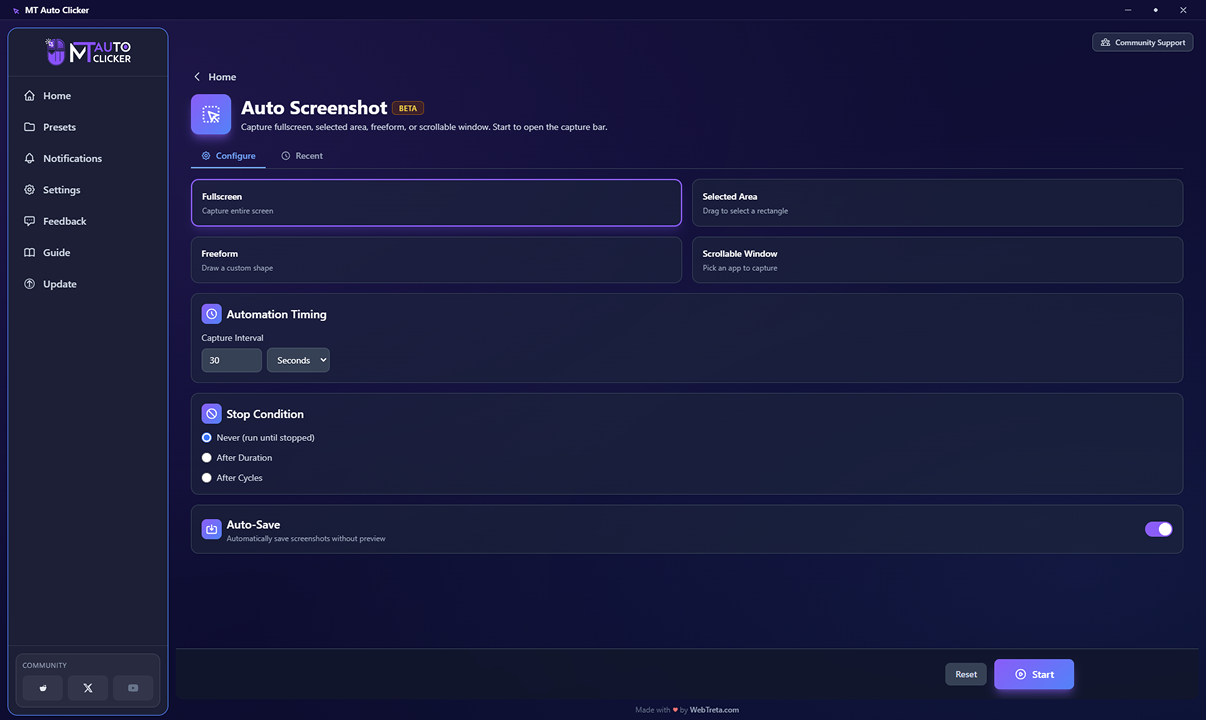
Paso 1: Abrir Captura de pantalla automática
Desde la pantalla de inicio, haz clic en la tarjeta de Captura de pantalla automática. Arriba hay dos pestañas: Configurar, donde ajustas todo, y Reciente, donde puedes revisar o reutilizar la configuración de una ejecución anterior.
Paso 2: Elegir un Modo de captura
Elige uno de los cuatro modos:
Pantalla completa
captura toda tu pantalla
Área seleccionada
captura un rectángulo que arrastras para seleccionar
Forma libre
captura una forma personalizada que dibujas
Ventana desplazable
captura una aplicación específica, incluido el contenido que no es visible en pantalla
Si eliges Ventana desplazable, debajo de las tarjetas de modo aparece un cuadro de búsqueda de Seleccionar aplicación. Busca y elige la aplicación que quieres capturar.

Paso 3: Configurar el Intervalo de captura
Introduce con qué frecuencia debe tomarse una captura de pantalla, en la unidad que elijas en el menú desplegable: Segundos, Minutos u Horas.

Paso 4: Configurar la Condición de parada
Elige cuándo debe detenerse la captura:
Nunca (ejecutar hasta detenerlo)
sigue capturando hasta que lo detengas manualmente
Después de una duración
introduce horas, minutos y segundos
Después de ciclos
introduce el número exacto de capturas que deseas
Paso 5: Configurar el Guardado automático
El Guardado automático está activado de forma predeterminada y guarda automáticamente cada captura sin mostrarte antes una vista previa. Desactívalo si prefieres revisar cada captura antes de que se guarde.
Paso 6: Hacer clic en Iniciar
Haz clic en Iniciar en la parte inferior de la pantalla. Esto abre una barra de captura en tu pantalla, similar a una barra de herramientas de selección de captura de pantalla nativa de Windows.
Si elegiste Área seleccionada o Forma libre, usa la barra de captura para arrastrar tu rectángulo o dibujar tu forma antes de que comience la captura. Pantalla completa y Ventana desplazable no requieren este paso, ya que el área de captura ya está definida.
Paso 7: Pausar o detener la captura
Pulsa F6 en cualquier momento para pausar o reanudar. Pulsa Ctrl + Shift + F9 / Cmd + Shift + F9 para detener de inmediato, ocultar cualquier widget flotante y volver a la ventana principal de MT Auto Clicker. Ambos atajos se pueden cambiar a una combinación de teclas distinta desde Configuración.