
Extension Guide
Guía de la extensión MT Auto Clicker
Un recorrido completo, paso a paso, por cada función de la extensión MT Auto Clicker, desde las opciones de la pantalla de Configuración hasta la barra de control flotante en la página.
Feature 1 of 8
Cómo usar Clic en un objetivo en la extensión MT Auto Clicker
Clic en un objetivo automatiza los clics en una posición de la página.
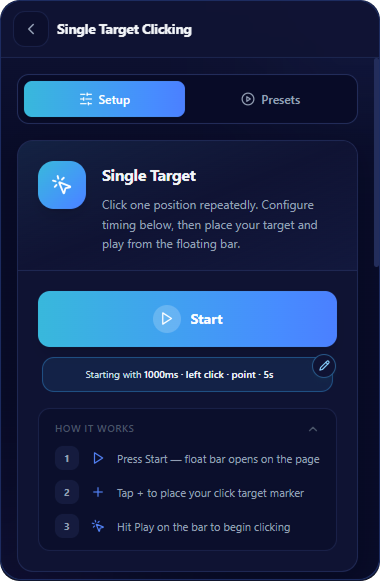
Abrir Clic en un objetivo
Selecciona Clic en un objetivo en la extensión. La pestaña Configuración muestra un botón Iniciar y, debajo, una barra de resumen (“Iniciando con 1000 ms · clic izquierdo · punto · 5 s”) con un icono de edición. Una segunda pestaña, Preajustes, está junto a Configuración.
- Pulsar Iniciar lanza la barra flotante de inmediato, usando la configuración que esté activa en ese momento.
- Pulsar la barra de resumen (o su icono de edición) te lleva directamente a los ajustes detallados más abajo. Estos mismos ajustes también están disponibles desplazándote hacia abajo en la pantalla de Configuración.
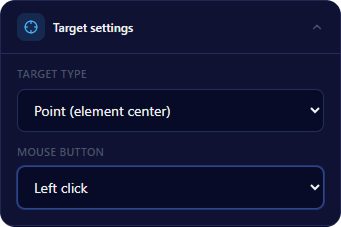
Configurar los ajustes del objetivo
Tipo de objetivo
menú desplegable, por defecto Punto (centro del elemento). Opciones: Punto (centro del elemento), Zona (aleatorio dentro del área)
Botón del mouse
menú desplegable, por defecto Clic izquierdo. Opciones: Clic izquierdo, Clic derecho, Clic central
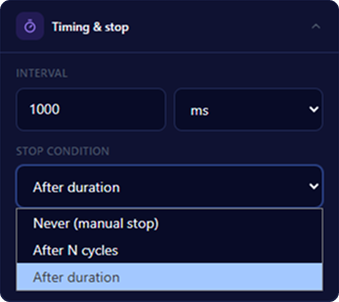
Configurar tiempos y detención
Intervalo
introduce un número y elige una unidad en el menú desplegable (por defecto 1000 ms)
Condición de parada
menú desplegable, por defecto Tras duración. Opciones:
Nunca (parada manual): el clic continúa hasta detenerse manualmente mediante la tecla de acceso
Tras N ciclos: introduce el número de clics en el campo de recuento
Tras duración: define cuánto tiempo debe durar el clic, en el campo Duración (segundos)
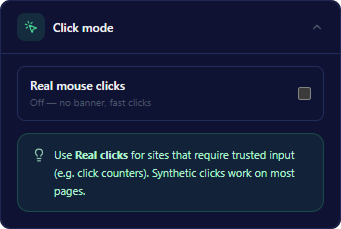
Elegir el modo de clic
Clics de mouse reales
interruptor, desactivado por defecto
Desactivado: etiquetado "Desactivado — sin aviso, clics rápidos"
Activado: etiquetado "Activado — aviso de depuración, sitios de CPS"
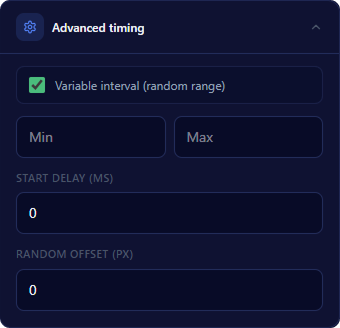
Ajustar la temporización avanzada (opcional)
Intervalo variable (rango aleatorio)
casilla de verificación. Al marcarla, aparecen los campos Mín. y Máx. para el rango de intervalo
Retraso de inicio (ms)
campo numérico, por defecto 0
Desplazamiento aleatorio (px)
campo numérico, por defecto 0

Pulsar Iniciar
Pulsa Iniciar. La barra de control flotante se abre en la página.
- Pulsa + primero para colocar el puntero del objetivo en la posición donde quieres hacer clic.
- Pulsa Reproducir en la barra de control para empezar a hacer clic.
El resto de los botones de la barra de control:
Icono de guardar: guarda la configuración actual como preajuste
Icono de ojo: muestra u oculta el marcador del objetivo
Icono de centrar/minimizar: minimiza la barra flotante
Icono de engranaje: abre Ajustes de la función, donde puedes cambiar la Condición de parada (Nunca, Ciclos, Duración con campos de horas/min/seg) durante la sesión sin cerrar la barra
X: cierra la barra y detiene la automatización
Guardar como preajuste
Si quieres reutilizar esta configuración más adelante, pulsa Guardar como preajuste en la parte inferior del panel de Configuración, o usa el icono de guardar en la barra de control durante una sesión en curso.
Feature 2 of 8
Cómo usar Clic en varios objetivos en la extensión MT Auto Clicker
Clic en varios objetivos automatiza los clics en varias posiciones de la página.
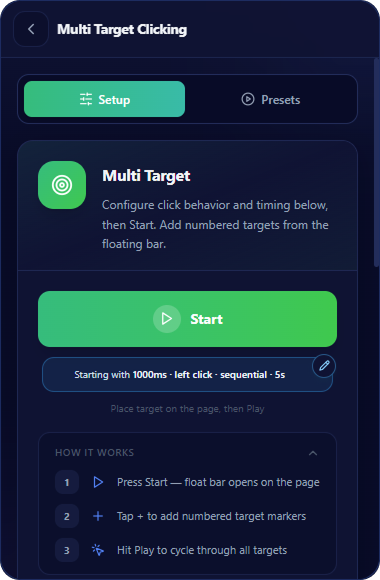
Abrir Clic en varios objetivos
Selecciona Clic en varios objetivos en la extensión. La pestaña Configuración muestra un botón Iniciar y, debajo, una barra de resumen (“Iniciando con 1000 ms · clic izquierdo · secuencial · 5 s”) con un icono de edición, y una línea que dice “Coloca un objetivo en la página y luego pulsa Reproducir”. Una segunda pestaña, Preajustes, está junto a Configuración.
- Pulsar Iniciar lanza la barra flotante de inmediato, usando la configuración que esté activa en ese momento.
- Pulsar la barra de resumen (o su icono de edición) te lleva directamente a los ajustes detallados más abajo. Estos mismos ajustes también están disponibles desplazándote hacia abajo en la pantalla de Configuración.
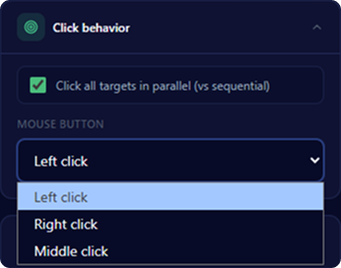
Configurar el comportamiento del clic
Hacer clic en todos los objetivos en paralelo (frente a secuencial)
casilla de verificación (valor por defecto por confirmar)
Botón del mouse
menú desplegable, por defecto Clic izquierdo. Opciones: Clic izquierdo, Clic derecho, Clic central
Marcada: todos los objetivos reciben el clic al mismo tiempo
Sin marcar: los objetivos reciben el clic uno tras otro, en secuencia
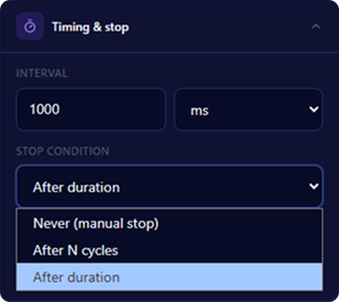
Configurar tiempos y detención
Intervalo
introduce un número y elige una unidad en el menú desplegable (por defecto 1000 ms)
Condición de parada
menú desplegable, por defecto Tras duración
Duración (segundos)
introduce un número (por defecto 5)
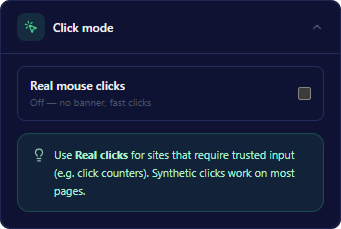
Elegir el modo de clic
Clics de mouse reales
interruptor, desactivado por defecto
Desactivado: etiquetado "Desactivado — sin aviso, clics rápidos"
Activado: etiquetado "Activado — aviso de depuración, sitios de CPS"
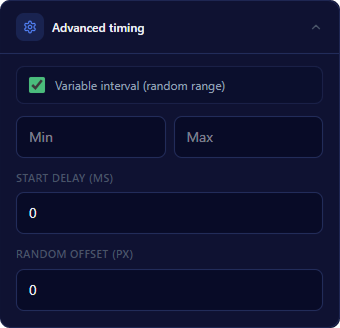
Ajustar la temporización avanzada (opcional)
Intervalo variable (rango aleatorio)
casilla de verificación, desactivada por defecto. Al marcarla, aparecen los campos Mín. y Máx. para el rango de intervalo
Retraso de inicio (ms)
campo numérico, por defecto 0
Desplazamiento aleatorio (px)
campo numérico, por defecto 0
Pulsar Iniciar
Pulsa Iniciar. La barra de control flotante se abre en la página.
- Pulsa + para colocar un marcador de objetivo numerado en la posición donde quieres hacer clic. Vuelve a pulsar + para añadir otro objetivo, y repite para tantos objetivos como necesites.
- Pulsa Reproducir en la barra de control para recorrer todos los objetivos colocados.
El resto de los botones de la barra de control:
Icono de guardar: guarda la configuración actual como preajuste
Icono de ojo: muestra u oculta los marcadores del objetivo
Icono de centrar/minimizar: minimiza la barra flotante
Icono de engranaje: abre Ajustes de la función, donde puedes cambiar la Condición de parada durante la sesión sin cerrar la barra
X: cierra la barra y detiene la automatización
Guardar como preajuste
Si quieres reutilizar esta configuración más adelante, pulsa Guardar como preajuste en la parte inferior del panel de Configuración, o usa el icono de guardar en la barra de control durante una sesión en curso.
Feature 3 of 8
Cómo usar el Grabador de macros en la extensión MT Auto Clicker
El Grabador de macros captura tus acciones de mouse, teclado y desplazamiento en una página para que puedas reproducirlas más tarde.
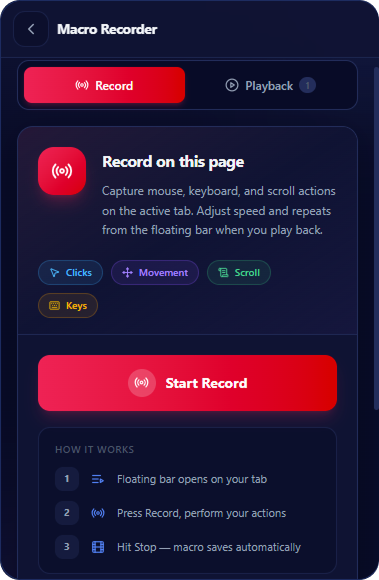
Abrir el Grabador de macros
Selecciona Grabador de macros en la extensión. Hay dos pestañas en la parte superior: Grabar y Reproducción.
La pestaña Grabar muestra:
- Una descripción: captura las acciones de mouse, teclado y desplazamiento en la pestaña activa, con velocidad y repeticiones ajustables desde la barra flotante durante la reproducción
- Cuatro etiquetas: Clics, Movimiento, Desplazamiento, Teclas
- Un botón Iniciar grabación
Cómo funciona
- La barra flotante se abre en tu pestaña.
- Pulsa Grabar y realiza tus acciones.
- Pulsa Detener; la macro se guarda automáticamente.
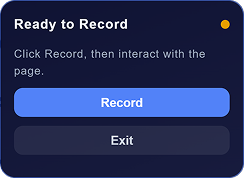
Iniciar la grabación
Pulsa Iniciar grabación. Aparece un widget flotante en la página con la etiqueta "Listo para grabar" y la instrucción "Pulsa Grabar y luego interactúa con la página". Dos botones: Grabar y Salir.
Pulsa Grabar para empezar. El widget cambia a un estado "Grabando..." que muestra el número de acciones registradas hasta el momento, con un botón Detener grabación.
Detener y guardar
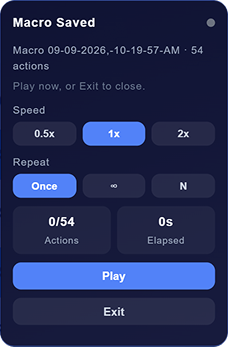
Pulsa Detener grabación. Aparece un panel "Macro guardada" que muestra:
- El nombre de la macro (fecha y hora) y el número total de acciones
- Velocidad: 0.5x, 1x, 2x
- Repetición: Una vez, ∞, N
- Contador de acciones y tiempo transcurrido, empezando en 0
- Botones Reproducir y Salir
Reproducir una macro
Pulsa Reproducir desde el panel Macro guardada, o desde una grabación guardada. Aparece un panel "Reproducción de macro" con los mismos controles de Velocidad y Repetición, además de un contador de acciones en vivo y el tiempo transcurrido mientras se ejecuta. Botones: Pausar, Detener, Salir.
Gestionar grabaciones
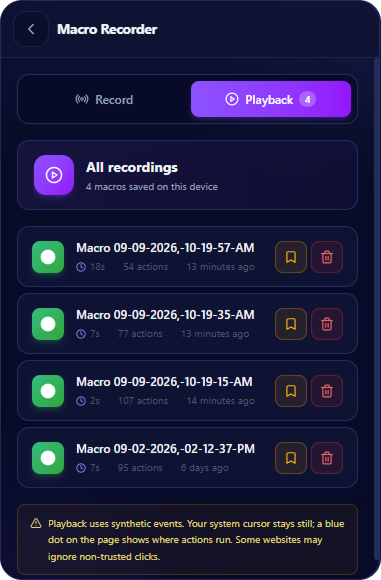
De vuelta en la pantalla del Grabador de macros, la sección Grabaciones recientes lista las macros guardadas, cada una mostrando duración, número de acciones y tiempo ahorrado, con iconos de marcador y papelera junto a cada entrada.
Un enlace Abrir biblioteca de reproducción lleva a la pestaña Reproducción, que muestra Todas las grabaciones con el número de macros guardadas en el dispositivo, la misma lista con iconos de marcador y papelera, y una nota: "La reproducción usa eventos sintéticos. El cursor de tu sistema permanece quieto; un punto azul en la página muestra dónde se ejecutan las acciones. Algunos sitios web pueden ignorar los clics no confiables".
Feature 4 of 8
Cómo usar Tecla de acceso automática en la extensión MT Auto Clicker
Tecla de acceso automática vincula un atajo de teclado en la página para repetir teclas o iniciar un preajuste guardado.
Abrir Tecla de acceso automática
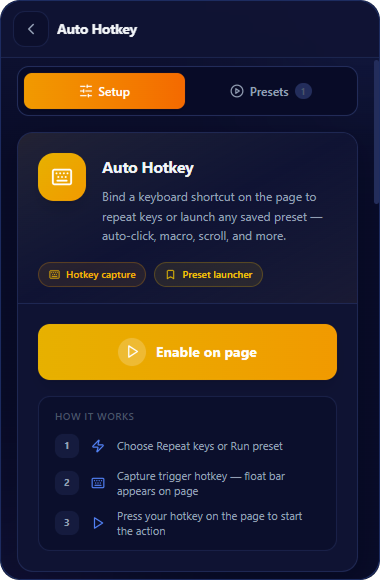
Selecciona Tecla de acceso automática en la extensión. Hay dos pestañas en la parte superior: Configuración y Preajustes.
La pestaña Configuración muestra una descripción de la función, dos etiquetas, Captura de tecla de acceso y Lanzador de preajustes, y un botón Activar en la página.
Cómo funciona
- Elige Repetir teclas o Ejecutar preajuste.
- Captura la tecla de activación; la barra flotante aparece en la página.
- Pulsa tu tecla de acceso en la página para iniciar la acción.
Elegir el modo de acción
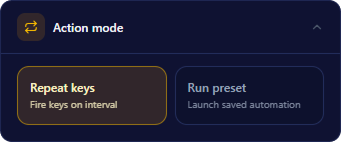
Tecla de acceso automática tiene dos modos:
Repetir teclas: envía teclas a intervalos
Ejecutar preajuste: inicia una automatización guardada
Repeat Keys Mode
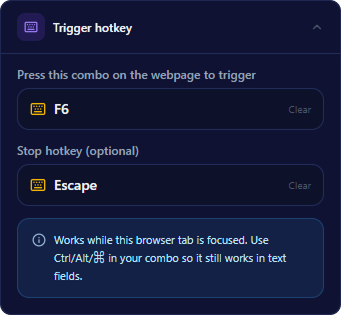
Configurar la tecla de activación
Combinación para activar en la página web
campo de tecla de acceso, por defecto F6, con opción de Borrar
Tecla de detención (opcional)
campo de tecla de acceso, por defecto Escape, con opción de Borrar
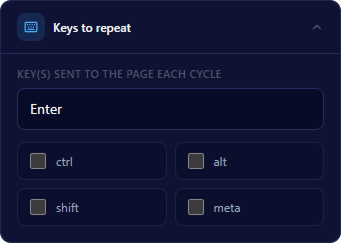
Configurar las teclas a repetir
Tecla(s) enviadas a la página en cada ciclo
campo de texto, por defecto Enter
Casillas de modificadores
ctrl, alt, shift, meta
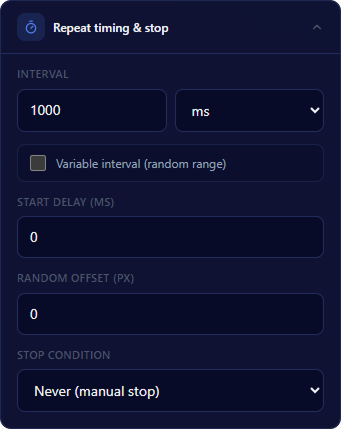
Configurar tiempos y detención de la repetición
Intervalo
introduce un número y elige una unidad en el menú desplegable (por defecto 1000 ms)
Intervalo variable (rango aleatorio)
casilla de verificación, desactivada por defecto; si quieres mín. y máx. actívala marcando la casilla
Retraso de inicio (ms)
campo numérico, por defecto 0
Desplazamiento aleatorio (px)
campo numérico, por defecto 0
Condición de parada
menú desplegable, por defecto Nunca (parada manual). Opciones: Nunca (parada manual), Tras N ciclos, Tras duración
Run Preset Mode
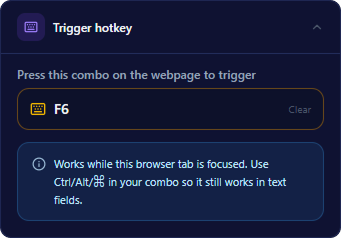
Configurar la tecla de activación
Combinación para activar en la página web
campo de tecla de acceso, por defecto F6, con opción de Borrar
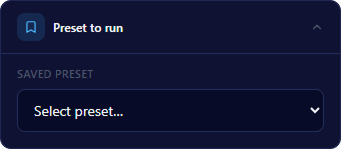
Elegir el preajuste a ejecutar
Preajuste guardado
menú desplegable, muestra “Seleccionar preajuste…” cuando está vacío
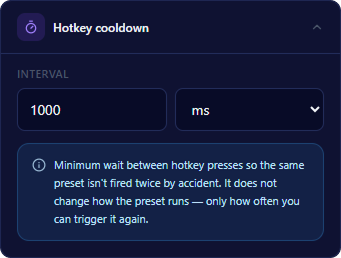
Configurar el tiempo de espera de la tecla
Intervalo
introduce un número y elige una unidad en el menú desplegable (por defecto 1000 ms)
Using Auto Hotkey
Activar en la página
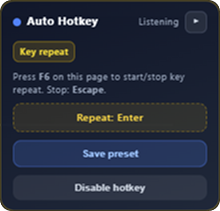
Pulsa Activar en la página. Aparece un widget flotante que muestra:
- Nombre de la función y estado (p. ej., “Tecla de acceso automática · En ejecución”)
- Modo actual (p. ej., “Repetición de teclas”)
- Un recordatorio de tus teclas de activación y detención
- La tecla que se está repitiendo
- Contadores de Ciclos y Tiempo transcurrido
- Botones Pausar y Detener
- Botón Guardar preajuste
- Botón Desactivar tecla de acceso
Tecla de acceso automática no usa la misma barra de control flotante que otras funciones. Tiene su propio widget, ya que no hay un objetivo en la página que colocar.
Guardar como preajuste
Pulsa Guardar como preajuste, ya sea desde el panel de Configuración o desde el widget en ejecución. Los preajustes guardados aparecen en la pestaña Preajustes, mostrando el nombre del preajuste, un resumen del modo e intervalo, y cuándo se guardó. Cada preajuste tiene un icono de ajustes para editarlo y un icono de papelera para eliminarlo.
Feature 5 of 8
Cómo usar Desplazamiento automático en la extensión MT Auto Clicker
Desplazamiento automático automatiza el desplazamiento de la página en la dirección que elijas, a la velocidad e intervalo que definas.
Abrir Desplazamiento automático
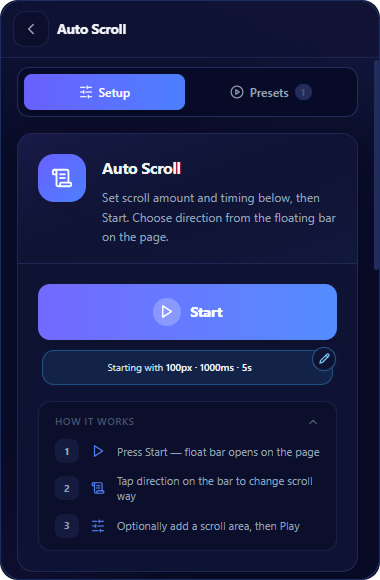
Selecciona Desplazamiento automático en la extensión. La pestaña Configuración muestra un botón Iniciar y, debajo, una barra de resumen (“Iniciando con 100 px · 1000 ms · 5 s”) con un icono de edición. Una segunda pestaña, Preajustes, está junto a Configuración.
- Pulsar Iniciar lanza la barra flotante de inmediato, usando la configuración que esté activa en ese momento.
- Pulsar la barra de resumen (o su icono de edición) te lleva directamente a los ajustes detallados más abajo. Estos mismos ajustes también están disponibles desplazándote hacia abajo en la pantalla de Configuración.
Cómo funciona
- Pulsa Iniciar; la barra flotante se abre en la página.
- Toca una dirección en la barra para cambiar el sentido del desplazamiento.
- Opcionalmente añade una zona de desplazamiento y luego pulsa Reproducir.
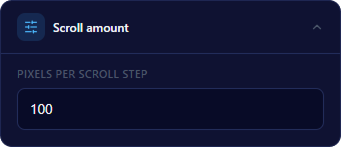
Configurar la cantidad de desplazamiento
Píxeles por paso de desplazamiento
campo numérico, por defecto 100
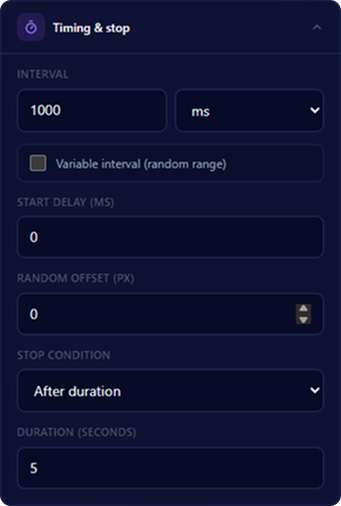
Configurar tiempos y detención
Intervalo
introduce un número y elige una unidad en el menú desplegable (por defecto 1000 ms)
Intervalo variable (rango aleatorio)
casilla de verificación, desactivada por defecto
Retraso de inicio (ms)
campo numérico, por defecto 0
Desplazamiento aleatorio (px)
campo numérico, por defecto 0
Condición de parada
menú desplegable, por defecto Tras duración. Opciones: Nunca (parada manual), Tras N ciclos, Tras duración
Duración (segundos)
introduce un número (por defecto 5), se muestra cuando la Condición de parada está en Tras duración
Guardar como preajuste
Pulsa Guardar como preajuste en la parte inferior del panel de Configuración.
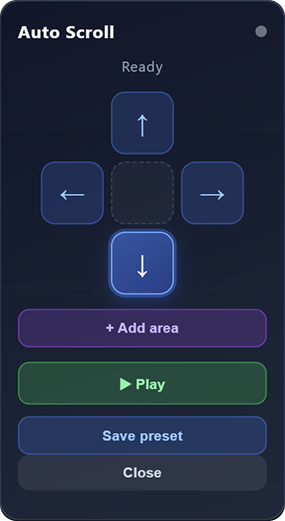
Pulsar Iniciar
Pulsa Iniciar. La barra flotante se abre en la página, mostrando:
- Etiqueta de estado (“Listo”)
- Cuatro botones de dirección: arriba, abajo, izquierda, derecha, dispuestos alrededor de un espacio central en blanco
- Botón + Añadir zona
- Botón Reproducir
- Botón Guardar preajuste
- Botón Cerrar
Toca un botón de dirección para definir hacia dónde se desplaza la página. Pulsa Reproducir para empezar a desplazarte en esa dirección.
Añadir una zona de desplazamiento (opcional)
Pulsa + Añadir zona. Aparece un aviso: “Haz clic en un elemento de esta página. Pulsa Esc para cancelar”. Haz clic en un elemento de la página para seleccionar esa sección; el desplazamiento ocurrirá entonces dentro de esa zona en lugar de en toda la página. Pulsa Esc para cancelar sin definir una zona.
Guardar como preajuste
Pulsa Guardar como preajuste, ya sea desde el panel de Configuración o desde el widget en ejecución. Los preajustes guardados aparecen en la pestaña Preajustes, mostrando el nombre del preajuste, la dirección, el intervalo y un resumen de la condición de parada, y cuándo se guardó. Cada preajuste tiene un icono de ajustes para editarlo y un icono de papelera para eliminarlo.
Feature 6 of 8
Cómo usar Actualización automática en la extensión MT Auto Clicker
Actualización automática recarga la pestaña actual según una programación. Sigue funcionando incluso cuando la pestaña está en segundo plano.
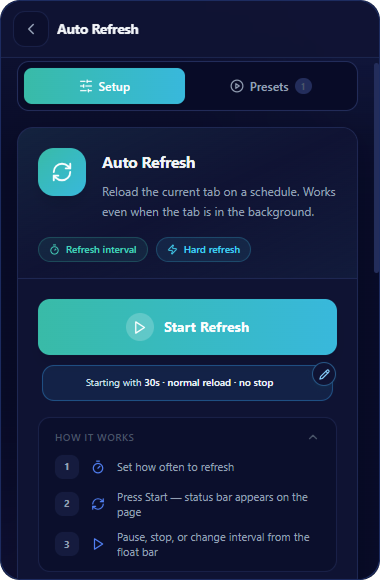
Abrir Actualización automática
Selecciona Actualización automática en la extensión. La pestaña Configuración muestra un botón Iniciar actualización y, debajo, una barra de resumen (“Iniciando con 30 s · recarga normal · sin detención”) con un icono de edición. Aparecen dos etiquetas encima: Intervalo de actualización y Actualización forzada. Una segunda pestaña, Preajustes, está junto a Configuración.
- Pulsar Iniciar actualización lanza la barra flotante de inmediato, usando la configuración que esté activa en ese momento.
- Pulsar la barra de resumen (o su icono de edición) te lleva directamente a los ajustes detallados más abajo. Estos mismos ajustes también están disponibles desplazándote hacia abajo en la pantalla de Configuración.
Cómo funciona
- Define con qué frecuencia actualizar.
- Pulsa Iniciar; aparece una barra de estado en la página.
- Pausa, detén o cambia el intervalo desde la barra flotante.
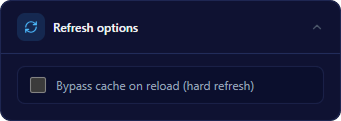
Configurar las opciones de actualización
Omitir la caché al recargar (actualización forzada)
casilla de verificación, desactivada por defecto
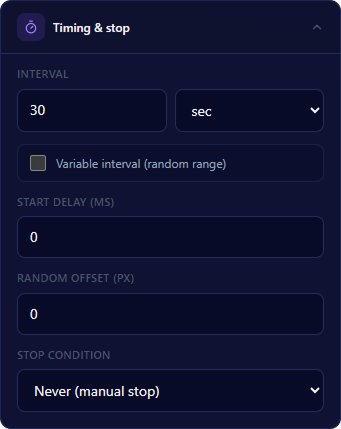
Configurar tiempos y detención
Intervalo
introduce un número y elige una unidad en el menú desplegable (por defecto 30 s)
Intervalo variable (rango aleatorio)
casilla de verificación, desactivada por defecto. Al marcarla, aparecen los campos Mín. y Máx. para el rango de intervalo
Retraso de inicio (ms)
campo numérico, por defecto 0
Desplazamiento aleatorio (px)
campo numérico, por defecto 0
Condición de parada
menú desplegable, por defecto Nunca (parada manual). Opciones: Nunca (parada manual), Tras N ciclos, Tras duración
Guardar como preajuste
Pulsa Guardar como preajuste en la parte inferior del panel de Configuración.
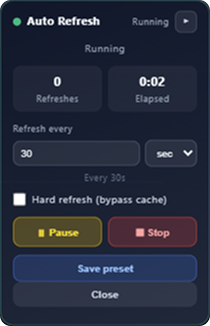
Pulsar Iniciar actualización
Pulsa Iniciar actualización. Aparece un widget flotante en la página, mostrando:
- Nombre de la función y estado (p. ej., “Actualización automática · En ejecución”)
- Contadores de Actualizaciones y Tiempo transcurrido
- Campo Actualizar cada, con un menú desplegable de unidad (segundos, minutos)
- Casilla Actualización forzada (omitir caché)
- Botones Pausar y Detener
- Botón Guardar preajuste
- Botón Cerrar
Guardar como preajuste
Pulsa Guardar como preajuste, ya sea desde el panel de Configuración o desde el widget en ejecución. Los preajustes guardados aparecen en la pestaña Preajustes, mostrando el nombre del preajuste, el intervalo y cuándo se guardó. Cada preajuste tiene un icono de ajustes para editarlo y un icono de papelera para eliminarlo.
Feature 7 of 8
Cómo usar Deslizamiento automático en la extensión MT Auto Clicker
Deslizamiento automático repite gestos de deslizamiento sobre un elemento que elijas.
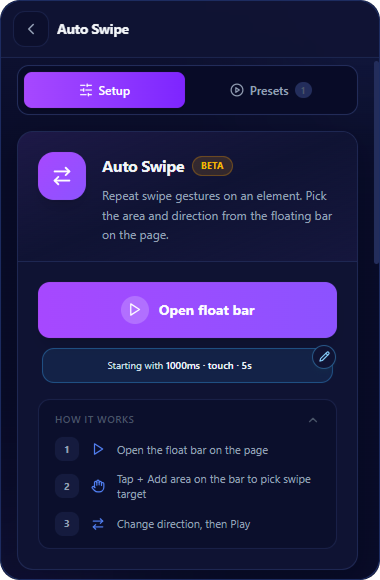
Abrir Deslizamiento automático
Selecciona Deslizamiento automático en la extensión. La pestaña Configuración muestra un botón Abrir barra flotante y, debajo, una barra de resumen (“Iniciando con 1000 ms · táctil · 5 s”) con un icono de edición. Una segunda pestaña, Preajustes, está junto a Configuración.
- Pulsar Abrir barra flotante lanza la barra flotante de inmediato, usando la configuración que esté activa en ese momento.
- Pulsar la barra de resumen (o su icono de edición) te lleva directamente a los ajustes detallados más abajo. Estos mismos ajustes también están disponibles desplazándote hacia abajo en la pantalla de Configuración.
Cómo funciona
- Abre la barra flotante en la página.
- Toca + Añadir zona en la barra para elegir el objetivo del deslizamiento.
- Cambia la dirección y luego pulsa Reproducir.
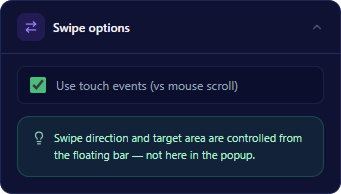
Configurar las opciones de deslizamiento
Usar eventos táctiles (en vez de desplazamiento con mouse)
casilla de verificación, activada por defecto
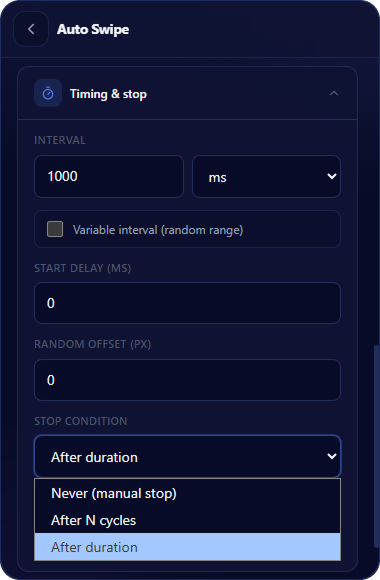
Configurar tiempos y detención
Intervalo
introduce un número y elige una unidad en el menú desplegable (por defecto 1000 ms)
Intervalo variable (rango aleatorio)
casilla de verificación, desactivada por defecto. Al marcarla, aparecen los campos Mín. y Máx. para el rango de intervalo
Retraso de inicio (ms)
campo numérico, por defecto 0
Desplazamiento aleatorio (px)
campo numérico, por defecto 0
Condición de parada
menú desplegable, por defecto Tras duración. Opciones: Nunca (parada manual), Tras N ciclos, Tras duración
Duración (segundos)
introduce un número (por defecto 5), se muestra cuando la Condición de parada está en Tras duración
Guardar como preajuste
Pulsa Guardar como preajuste en la parte inferior del panel de Configuración.
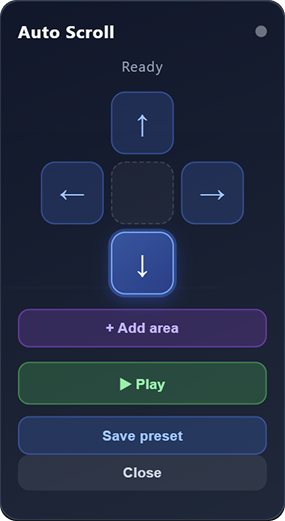
Abrir la barra flotante
Pulsa Abrir barra flotante. Aparece un widget flotante en la página, mostrando:
- Etiqueta de nombre de la función y estado (“Listo”)
- Cuatro botones de dirección: arriba, abajo, izquierda, derecha, dispuestos alrededor de un espacio central en blanco
- Botón + Añadir zona
- Botón Reproducir
- Botón Guardar preajuste
- Botón Cerrar
Toca un botón de dirección para definir hacia dónde se mueve el deslizamiento. Pulsa + Añadir zona; aparece un aviso: “Haz clic en un elemento de esta página. Pulsa Esc para cancelar”. Haz clic en un elemento de la página para establecerlo como objetivo del deslizamiento, o pulsa Esc para cancelar. Pulsa Reproducir para empezar a deslizar.
Guardar como preajuste
Pulsa Guardar como preajuste, ya sea desde el panel de Configuración o desde el widget en ejecución. Los preajustes guardados aparecen en la pestaña Preajustes, mostrando el nombre del preajuste, la dirección, el intervalo y un resumen de la condición de parada, y cuándo se guardó. Cada preajuste tiene un icono de ajustes para editarlo y un icono de papelera para eliminarlo.
Feature 8 of 8
Cómo usar Captura de pantalla automática en la extensión MT Auto Clicker
Captura de pantalla automática captura capturas de pantalla de la página según una programación, o bajo demanda.
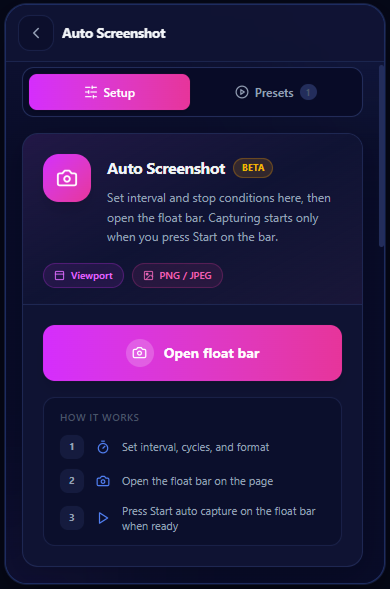
Abrir Captura de pantalla automática
Selecciona Captura de pantalla automática en la extensión. La pestaña Configuración muestra un botón Abrir barra flotante. Aparecen dos etiquetas descriptivas encima: Viewport y PNG / JPEG. Una segunda pestaña, Preajustes, está junto a Configuración.
Cómo funciona
- Configura el intervalo, los ciclos y el formato.
- Abre la barra flotante en la página.
- Pulsa Iniciar captura automática en la barra flotante cuando estés listo.
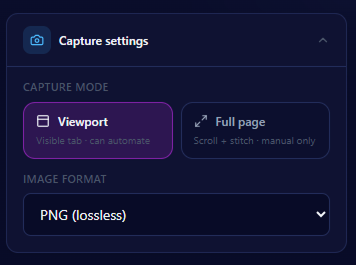
Elegir los ajustes de captura
Modo de captura
dos opciones — Viewport: captura la pestaña visible, puede ejecutarse automáticamente. Página completa: se desplaza y une la página completa, solo manual.
Formato de imagen
menú desplegable, por defecto PNG (sin pérdida). Opciones: PNG (sin pérdida), JPEG (archivo más pequeño), WebP (eficiente), PDF (documento)
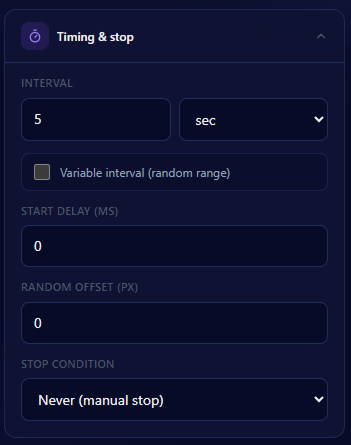
Configurar tiempos y detención (modo Viewport)
Intervalo
introduce un número y elige una unidad en el menú desplegable (por defecto 5 s)
Intervalo variable (rango aleatorio)
casilla de verificación, desactivada por defecto
Retraso de inicio (ms)
campo numérico, por defecto 0
Desplazamiento aleatorio (px)
campo numérico, por defecto 0
Condición de parada
menú desplegable, por defecto Nunca (parada manual). Opciones: Nunca (parada manual), Tras N ciclos, Tras duración
Guardar como preajuste
Pulsa Guardar como preajuste en la parte inferior del panel de Configuración.
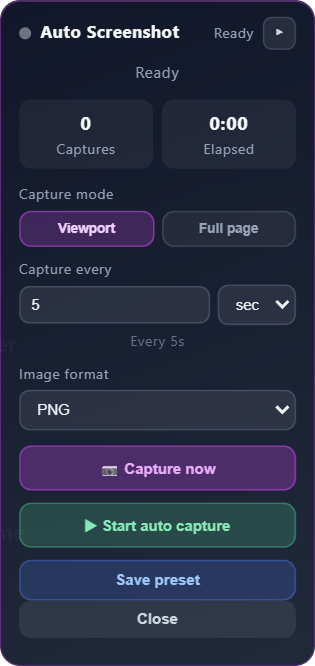
Abrir la barra flotante
Pulsa Abrir barra flotante. Aparece un widget flotante en la página, mostrando:
- Etiqueta de nombre de la función y estado (“Listo”)
- Alternador Modo de captura: Viewport / Página completa
- Menú desplegable de formato de imagen
- Botón Guardar preajuste
- Botón Cerrar
En el modo Viewport, el widget también muestra los contadores Capturas y Tiempo transcurrido, un campo Capturar cada con un menú desplegable de unidad, un botón Iniciar captura automática para empezar a capturar según el intervalo definido arriba, y un botón Capturar ahora para tomar una sola captura de inmediato.
En el modo Página completa, los contadores Capturas y Tiempo transcurrido no aparecen, ya que la captura es solo manual. Solo se muestra Capturar ahora, con una nota que dice “Página completa es solo manual; usa Capturar ahora”.
Al tomar una captura, el widget muestra brevemente un estado “Guardado” con un indicador de progreso “Captura guardada · 100 %”.
Guardar como preajuste
Pulsa Guardar como preajuste, ya sea desde el panel de Configuración o desde el widget en ejecución. Los preajustes guardados aparecen en la pestaña Preajustes, mostrando el nombre del preajuste, el modo de captura, el intervalo y cuándo se guardó. Cada preajuste tiene un icono de ajustes para editarlo y un icono de papelera para eliminarlo.