
Android Guide
Guía de MT Auto Clicker para Android
Instrucciones paso a paso de configuración para cada función de MT Auto Clicker en Android: Clic en Objetivo Único, Clic en Múltiples Objetivos, Grabadora de Macros, Captura de Página Completa y Auto Actualización.
Feature 1 of 5
Clic en Objetivo Único
El Clic en Objetivo Único automatiza los toques en una posición, o dentro de un área, de la pantalla.
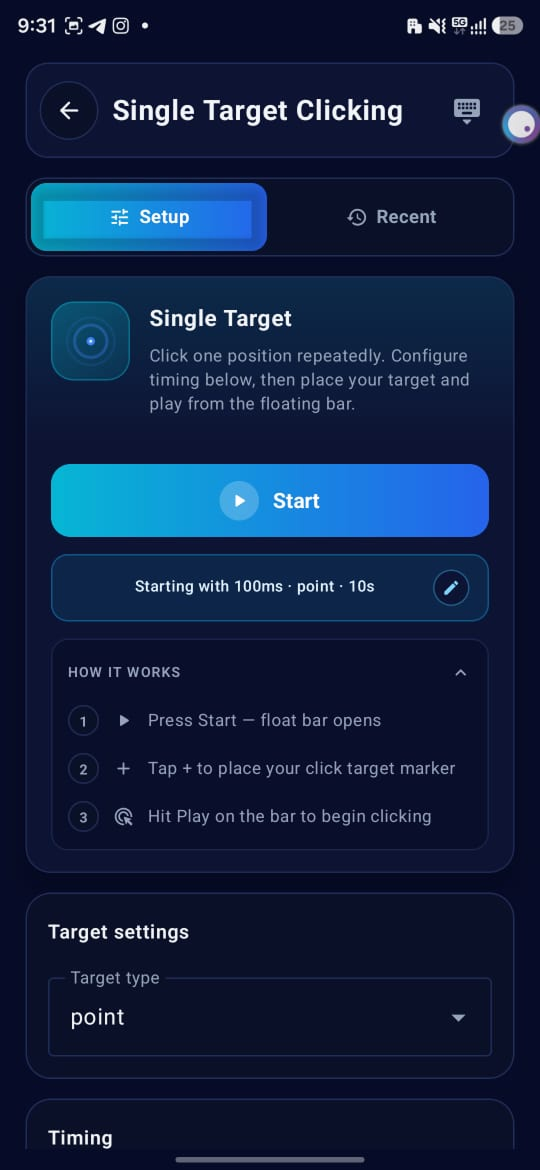
Abrir Objetivo Único
Selecciona Single Target en la pantalla de inicio. La pestaña Setup muestra un botón Start y, debajo, una píldora de resumen ("Starting with 100ms · point · 10s") con un icono de edición. Una segunda pestaña, Recent, está junto a Setup.
- Tocar Start abre la barra flotante de inmediato, usando la configuración que esté activa en ese momento.
- Tocar la píldora de resumen (o su icono de edición) te lleva directamente a los ajustes detallados más abajo. Estos mismos ajustes también están disponibles desplazándote por la pantalla Setup.
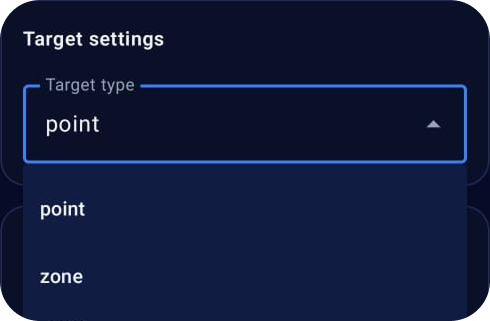
Configurar los ajustes del objetivo
Target Type: menú desplegable, por defecto point. Opciones: point (un único punto fijo), zone (posición aleatoria dentro de un área dibujada)
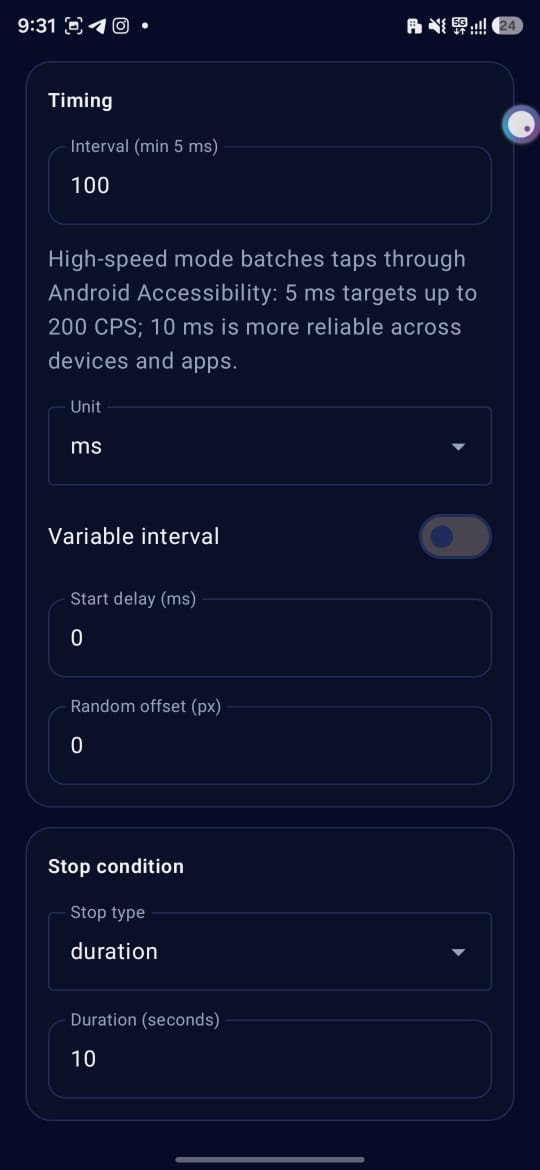
Configurar el tiempo y la parada
Interval: campo numérico, mínimo 5 ms, por defecto 100 ms. Elige una unidad en el menú desplegable (ms, s, min).
Stop Condition: menú desplegable, por defecto duration. Opciones:
Never
el clic continúa hasta que lo detengas manualmente.
Cycles
introduce el número de clics en el campo de conteo.
Duration
define cuánto tiempo debe durar el clic, en el campo Duration (seconds), por defecto 10 s.
Ajustar con intervalo variable (opcional)
Variable interval: interruptor, desactivado por defecto. Al activarlo aparecen dos campos:
Start delay (ms): por defecto 0, una espera antes de que empiece el clic.
Random offset (px): por defecto 0, añade una ligera variación de posición a cada clic.

Tocar Start
Toca Start. La barra de control flotante se abre en la pantalla.
Colocar tu objetivo y empezar los clics
Tocar +: coloca primero tu objetivo. Si el tipo de objetivo es point, esto coloca un único marcador de clic en el punto tocado. Si el tipo de objetivo es zone, aparece un aviso en pantalla que dice "Drag to draw a click zone." Arrastra para dibujar el área. Los clics caerán en puntos aleatorios dentro de ella.
Tocar Play: en la barra de control para empezar a hacer clic. Al tocar Play, la barra flotante se reduce automáticamente a una vista más corta que muestra un punto de estado, Pause y Stop.
El resto de los botones de la barra de control
Icono de guardar: guarda la configuración actual como un preset.
Icono de ojo: muestra el objetivo que seleccionaste.
Icono central (logo de MT Auto Clicker): vuelve a la app.
Icono de menos: elimina el objetivo colocado.
Icono de engranaje: abre un panel "Single Target Settings" que te permite cambiar Stop condition, Duration (seconds), Click interval, Target type, Start delay (ms) y Random offset (px) sin cerrar la barra flotante. Cancel o Save para aplicar.
X: cierra la barra y detiene la automatización.
Guardar como preset
Después de una ejecución, revisa la pestaña Recent para encontrar tu última ejecución con una marca de tiempo. Toca Save para guardar la configuración en Presets. Esto la elimina de Recent y abre un diálogo Save to Presets con un campo de nombre de preset editable, prellenado con un nombre por defecto.
Feature 2 of 5
Clic en Múltiples Objetivos
El Clic en Múltiples Objetivos coloca varios objetivos numerados y hace clic en ellos en secuencia o todos a la vez, desde la barra flotante.
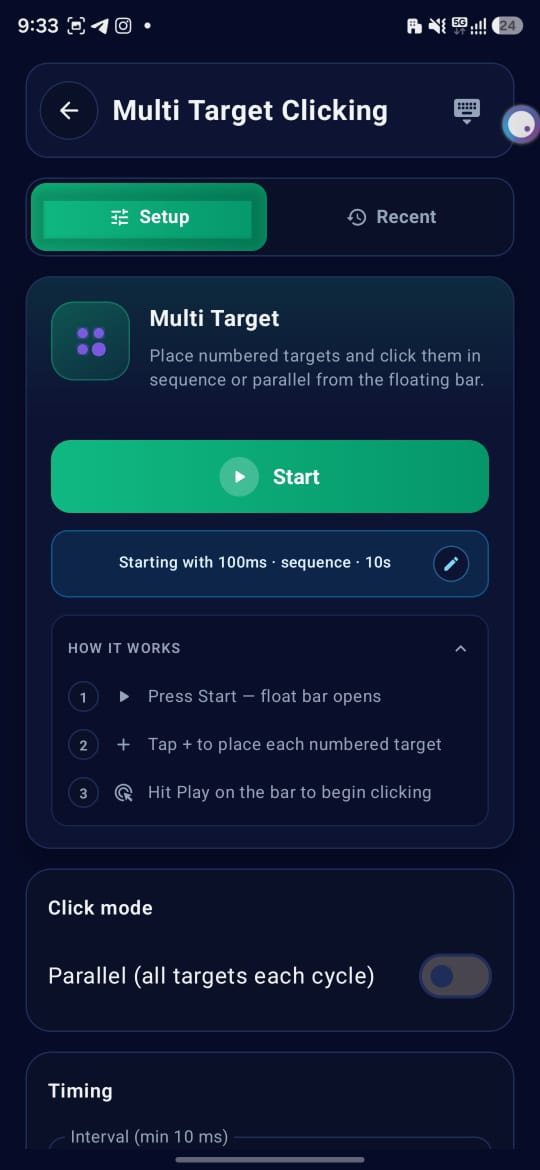
Abrir Múltiples Objetivos
Selecciona Multi Target en la pantalla de inicio. La pestaña Setup muestra un botón Start y, debajo, una píldora de resumen (“Starting with 100ms · parallel · 10s” o “…sequence…10s”) con un icono de edición. Una segunda pestaña, Recent, está junto a Setup.
- Tocar Start abre la barra flotante de inmediato, usando la configuración que esté activa en ese momento.
- Tocar la píldora de resumen (o su icono de edición) te lleva directamente a los ajustes detallados más abajo. Estos mismos ajustes también están disponibles desplazándote por la pantalla Setup.
Configurar el modo de clic
Parallel (all targets each cycle): interruptor. Activado: todos los objetivos colocados hacen clic juntos en cada ciclo. Desactivado: los objetivos hacen clic uno tras otro, en el orden en que se colocaron (secuencia).
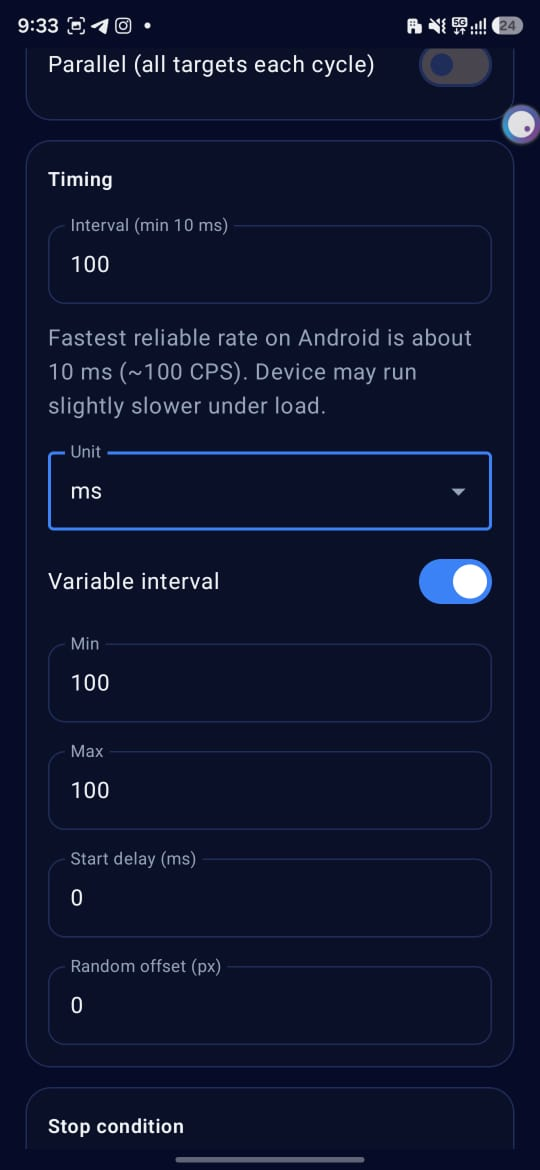
Configurar el tiempo y la parada
Interval: campo numérico, mínimo 10 ms, por defecto 100 ms. Elige una unidad en el menú desplegable (ms, s, min).
Stop Condition: menú desplegable, por defecto duration. Opciones:
Never
el clic continúa hasta que lo detengas manualmente.
Cycles
introduce el número de clics en el campo de conteo.
Duration
define cuánto tiempo debe durar el clic, en el campo Duration (seconds), por defecto 10 s.
Ajustar con intervalo variable (opcional)
Variable interval: interruptor, desactivado por defecto. Al activarlo aparecen los campos Min y Max, que establecen un rango de intervalo aleatorio en lugar de un intervalo fijo.
Los campos Start delay (ms) y Random offset (px) están visibles independientemente del interruptor, ambos por defecto en 0.
Start delay: una espera antes de que empiece el clic.
Random offset: añade una ligera variación de posición a cada clic.

Tocar Start
Toca Start. La barra de control flotante se abre en la pantalla.
Colocar objetivos y empezar los clics
Tocar +: para colocar cada objetivo numerado. Repite para añadir más objetivos.
Tocar Play: en la barra de control para empezar a hacer clic. Al tocar Play, la barra flotante se reduce automáticamente a una vista más corta que muestra un punto de estado, Pause y Stop.
El resto de los botones de la barra de control
Icono de guardar: guarda la configuración actual como un preset.
Icono de ojo: muestra los objetivos que colocaste.
Icono central (logo de MT Auto Clicker): vuelve a la app.
Icono de menos: elimina el último objetivo colocado.
Icono de engranaje: abre un panel “Multi Target Settings” que te permite cambiar Stop condition, Duration (seconds), Click interval, Parallel clicks, Start delay (ms) y Random offset (px) sin cerrar la barra flotante. Cancel o Save para aplicar.
X: cierra la barra y detiene la automatización.
Guardar como preset
Después de una ejecución, revisa la pestaña Recent para encontrar tu última ejecución con una marca de tiempo. Si aún no hay ejecuciones, la pestaña Recent muestra un aviso para “Go to Setup.” Toca Save en una ejecución reciente para guardar la configuración en Presets. Esto la elimina de Recent y abre un diálogo Save to Presets con un campo de nombre de preset editable, prellenado con un nombre por defecto.
Feature 3 of 5
Grabadora de Macros
La Grabadora de Macros captura toques, pulsaciones mantenidas y deslizamientos a medida que los realizas en tu dispositivo, y luego los reproduce cuando quieras.
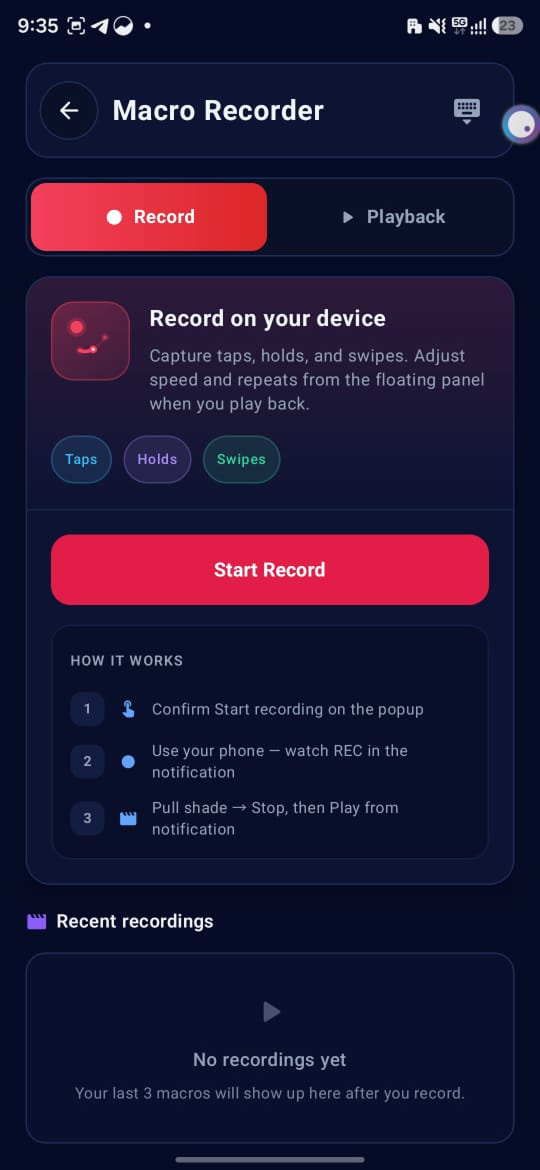
Abrir la Grabadora de Macros
Selecciona Macro Recorder en la pantalla de inicio. Hay dos pestañas en la parte superior: Record y Playback. La pestaña Playback muestra una insignia de recuento en cuanto se ha guardado al menos una macro.
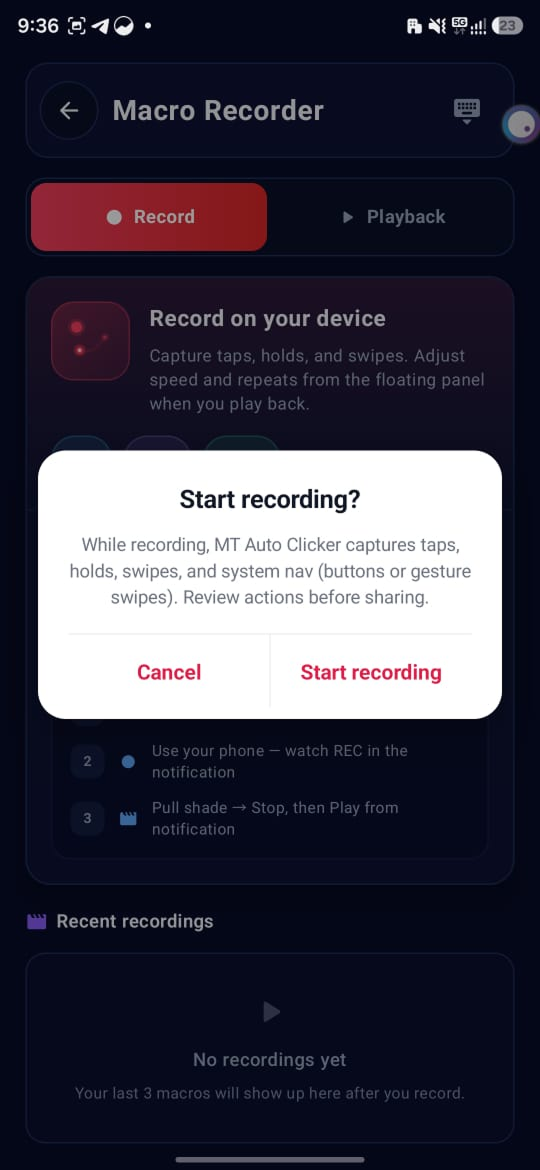
Empezar a grabar
En la pestaña Record, revisa los tres tipos de acción que captura esta función: Taps, Holds, Swipes.
- Toca Start Record.
- Aparece una ventana emergente de confirmación: “Start recording? While recording, MT Auto Clicker captures taps, holds, swipes, and system nav (buttons or gesture swipes). Review actions before sharing.” Toca Start recording para confirmar, o Cancel.
Grabar tus acciones
Una vez confirmado, una notificación persistente muestra un temporizador en vivo y el número de acciones (“Recording… 00:03 · 3 actions”), junto con un botón Stop y accesos directos Back / Home / Recents.
- Usa tu teléfono con normalidad. Se captura cada toque, pulsación mantenida y deslizamiento.
- Para terminar, despliega la barra de notificaciones y toca Stop en la notificación de grabación.
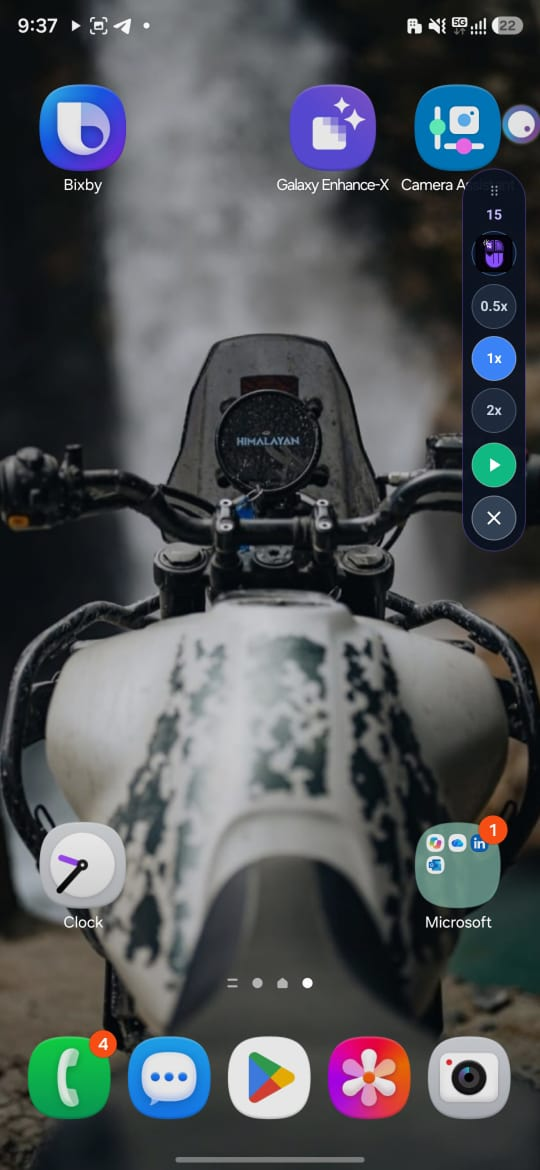
Revisar y reproducir
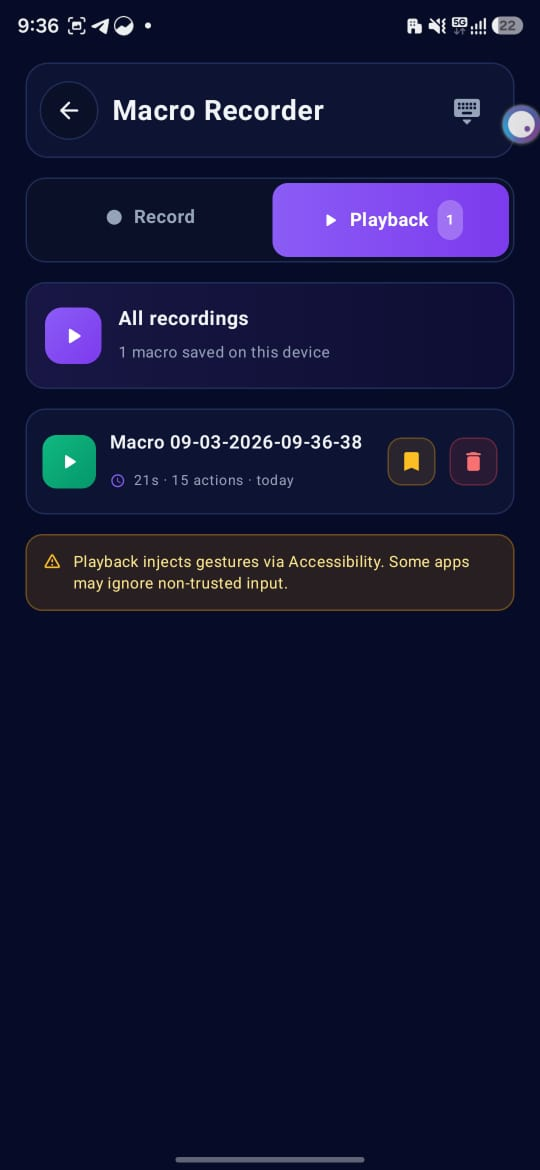
Al detenerse, la macro aparece en Recent recordings en la pestaña Record, mostrando su nombre (con fecha y hora automáticas), duración, número de acciones y fecha.
- Recent recordings solo muestra las últimas 3 macros. Toca “Open playback library →” para ir a la pestaña Playback y ver la lista completa guardada en All recordings.
- Toca el icono de reproducción junto a una macro para reproducirla. Se abre una barra flotante con controles de reproducción: un campo de conteo (por defecto 15) que define cuántas veces se repite la macro; opciones de velocidad: 0.5x, 1x, 2x; Play, para iniciar la reproducción; X, para cerrar la barra.
- Toca el icono de marcador para guardar la macro como preset tocando Save preset.
- Toca el icono de papelera para eliminar la macro.
Entender los límites de grabación
Toca “Show” en la sección Recording limits & notes para desplegar los detalles sobre lo que la función puede y no puede capturar.
Limitaciones del dispositivo:
- La reproducción inyecta gestos mediante Accessibility, por lo que tu dedo no se mueve durante la reproducción.
- Algunas apps ignoran los gestos inyectados (no confiables).
- Accessibility debe permanecer activada tanto para grabar como para reproducir.
- Después de actualizar la app, desactiva y vuelve a activar Accessibility para que la captura de teclas de navegación siga funcionando.
- Mapeo de gestos de navegación: deslizar desde el borde izquierdo/derecho es Back, deslizar hacia arriba desde abajo es Home, mantener pulsado es Recents, deslizar hacia abajo desde arriba es Notifications.
- Si el fabricante de tu dispositivo bloquea las teclas Home o Recents, usa los accesos directos Back / Home / Recents de la notificación de grabación.
- Las macros se almacenan únicamente en este dispositivo.
Qué se graba: toques (clic simple), pulsaciones largas (holds), deslizamientos y trayectorias de arrastre, gestos Back / Home / Recents (gestos de borde o inferiores, barra de 3 botones o acciones de notificación), el deslizamiento de la barra de notificaciones desde el borde superior, y los tiempos de espera entre cada acción.
Qué no se graba: la escritura con teclado (salvo en los campos de texto capturados), los toques en los bordes reservados por el sistema operativo, las notificaciones y la mayoría de los diálogos del sistema (salvo el deslizamiento de la barra), y los gestos multitáctiles o de pellizco.
Reproducir en cualquier momento
En la pestaña Playback, All recordings muestra todas las macros guardadas con sus controles de reproducción, marcador y eliminación, junto con el recuento total (“1 macro saved on this device”). Si aún no hay macros, esta pestaña muestra “No macro recordings yet” con un botón “Go to Record”.
Feature 4 of 5
Captura de Página Completa
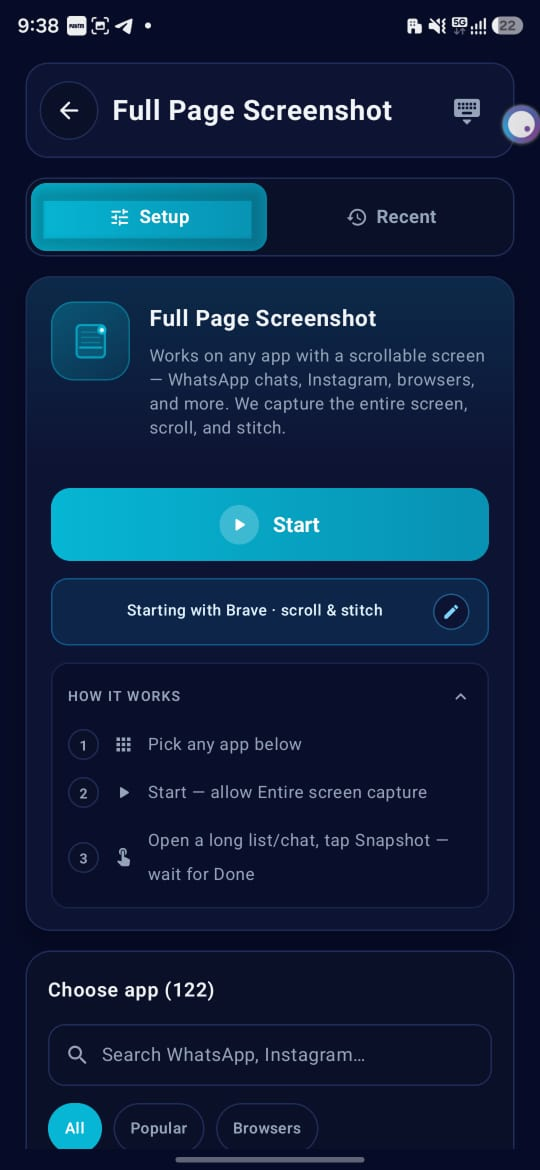
La Captura de Página Completa captura una pantalla desplazable completa, como un chat, un feed o una página larga, desplazándose y uniendo varias capturas.
Abrir Captura de Página Completa
Selecciona Full Page Screenshot en la pantalla de inicio. La pestaña Setup muestra un botón Start y, debajo, una píldora de resumen (p. ej. “Starting with Brave · scroll & stitch”) con un icono de edición. Una segunda pestaña, Recent, está junto a Setup.
Elegir una app
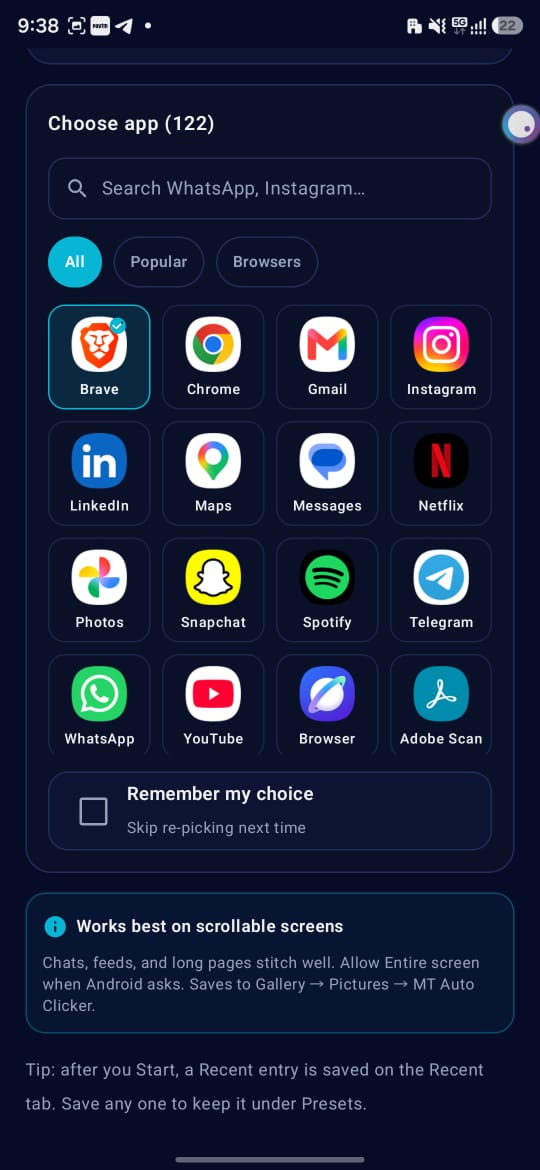
- Usa la barra de búsqueda para encontrar una app, o explora la cuadrícula bajo los filtros: All, Popular, Browsers. Se admiten 122 apps.
- Toca “Remember my choice” para no tener que volver a elegir la app la próxima vez.
Tocar Start
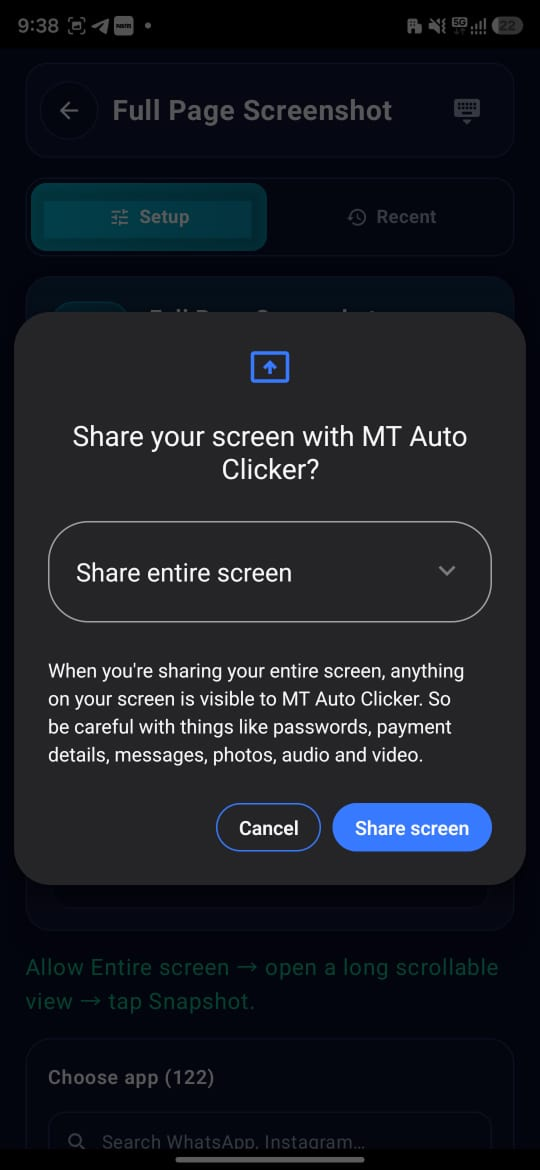
Toca Start. Android pedirá compartir tu pantalla con MT Auto Clicker.
- Aparece un diálogo del sistema: “Share your screen with MT Auto Clicker?” con un menú desplegable configurado por defecto en Share entire screen, y una advertencia de privacidad indicando que todo lo que aparezca en pantalla será visible para la app mientras se comparte.
- Toca Share screen para permitir la captura de toda la pantalla, o Cancel.
Capturar la pantalla
Una vez que empieza a compartirse, aparece una pequeña barra flotante encima de la app que estás capturando, mostrando:
Shot (icono de cámara): tócalo para hacer una captura.
Icono central (logo de MT Auto Clicker): vuelve a la app.
X: cierra la barra flotante y termina la sesión.
Abre la lista larga o el chat que quieras capturar y luego toca Shot. Un indicador del sistema muestra “Capturing · [count]” mientras se realiza cada captura. Las capturas se guardan automáticamente, sin necesidad de confirmarlas manualmente.
Encontrar tu captura
Las imágenes capturadas se unen entre sí y se guardan en Gallery → Pictures → MT Auto Clicker.
Guardar como preset
Después de una ejecución, revisa la pestaña Recent para encontrar tu última ejecución con el nombre de la app y la marca de tiempo. Toca Save para guardar la configuración en Presets. Esto la elimina de Recent y abre un diálogo Save to Presets con un campo de nombre de preset editable, prellenado con un nombre por defecto.
Feature 5 of 5
Auto Actualización
Auto Actualización actualiza cualquier app mediante un gesto de deslizar, con un temporizador, útil para navegadores, feeds, salas de espera de juegos y pantallas similares que se actualizan.
Abrir Auto Actualización
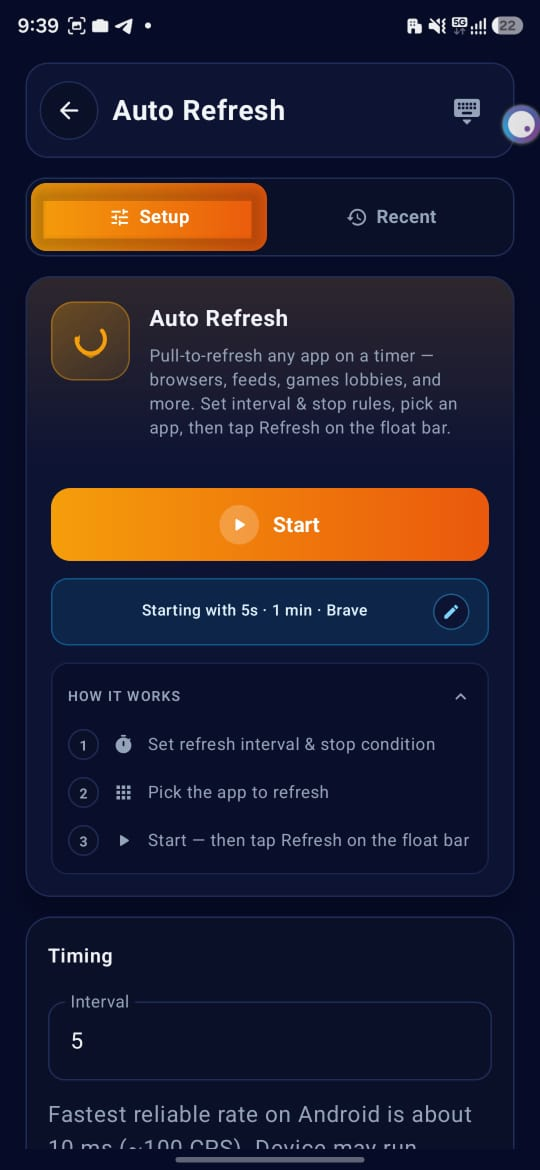
Selecciona Auto Refresh en la pantalla de inicio. La pestaña Setup muestra un botón Start y, debajo, una píldora de resumen (p. ej. “Starting with 5s · 1 min · Brave”) con un icono de edición. Una segunda pestaña, Recent, está junto a Setup.
Configurar el tiempo y la parada
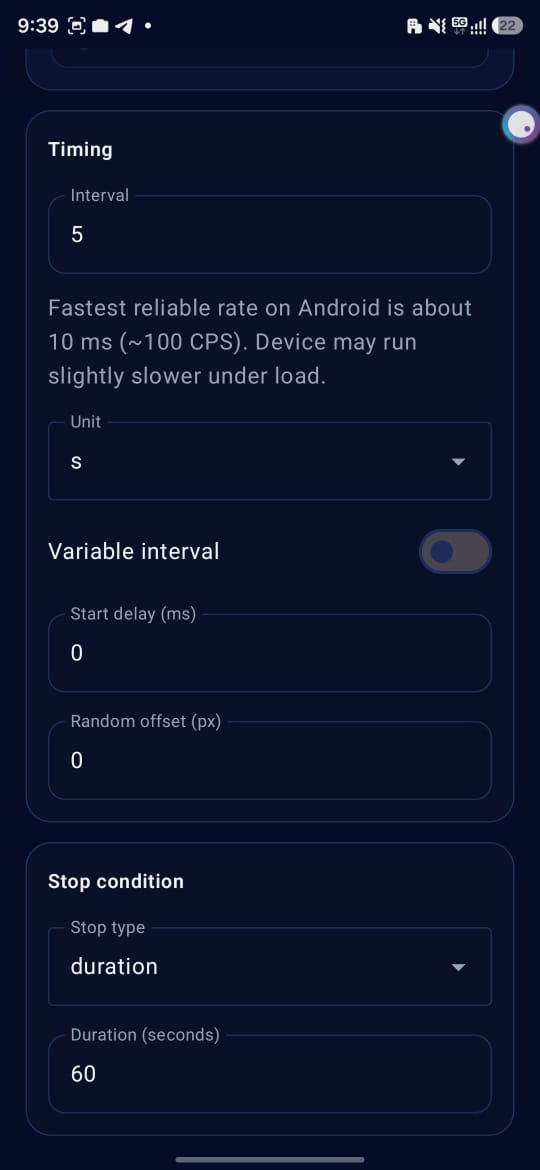
Interval: campo numérico, por defecto 5. Elige una unidad en el menú desplegable (ms, s, min).
Variable interval: interruptor, desactivado por defecto. Al activarlo aparecen los campos Min y Max, que establecen un rango de intervalo aleatorio en lugar de un intervalo fijo. Los campos Start delay (ms) y Random offset (px) están visibles independientemente del interruptor, ambos por defecto en 0.
Never
la actualización continúa hasta que la detengas manualmente.
Cycles
introduce el número de actualizaciones en el campo de conteo.
Duration
define cuánto tiempo debe durar la actualización, en el campo Duration (seconds), por defecto 60.
Elegir una app
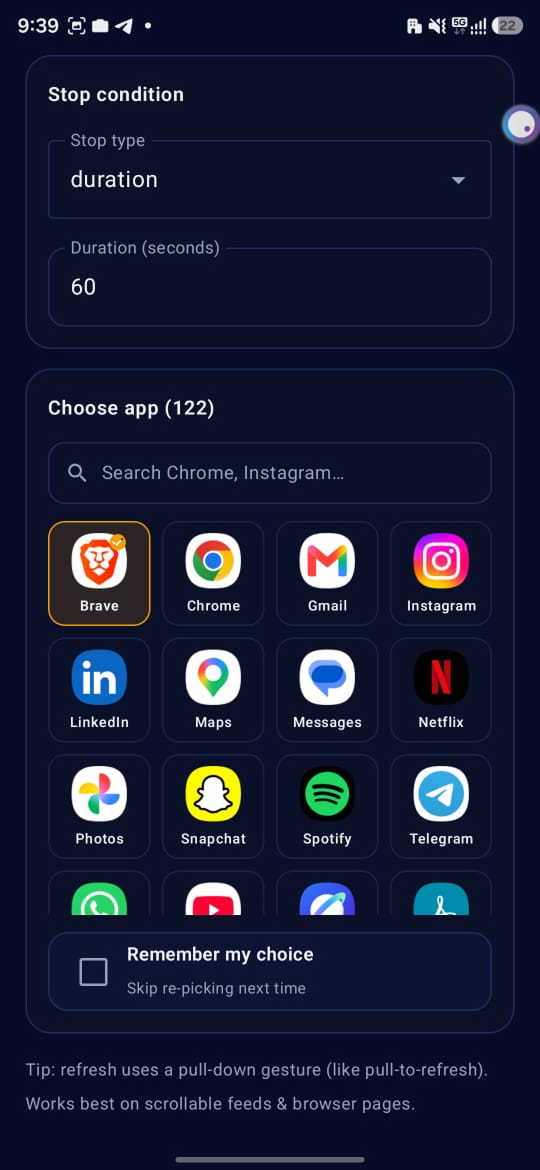
- Usa la barra de búsqueda para encontrar una app, o explora la cuadrícula bajo los filtros: All, Popular, Browsers. Se admiten 122 apps.
- Toca “Remember my choice” para no tener que volver a elegir la app la próxima vez.
Tocar Start
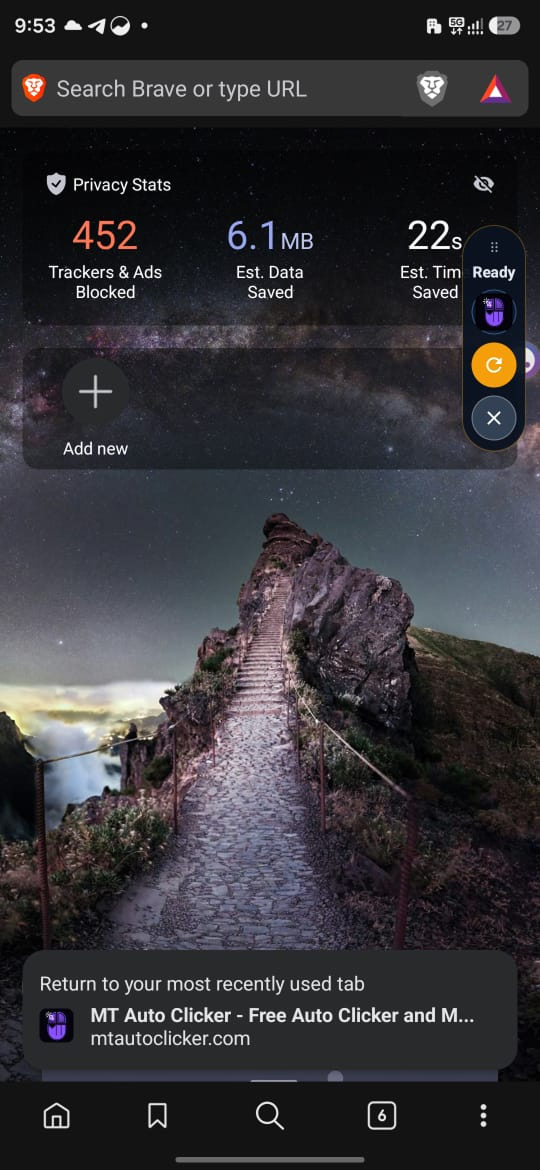
Toca Start. La barra de control flotante se abre en la pantalla, mostrando la etiqueta “Ready”, el logo de MT Auto Clicker, un icono de actualizar y X.
- Toca el icono de actualizar para empezar. La barra se reduce a una vista más corta que muestra un contador en vivo, Pause y Stop.
- Toca Pause para pausar la actualización, o Stop para terminar la ejecución.
Guardar como preset
Después de una ejecución, revisa la pestaña Recent para encontrar tu última ejecución con el nombre de la app y la duración (p. ej. “Recent · Brave · 5s”). Toca Save para guardar la configuración en Presets. Esto la elimina de Recent y abre un diálogo Save to Presets con un campo de nombre de preset editable, prellenado con un nombre por defecto.