
Software Guide
MT Auto Clicker Windows-/Mac-Anleitung
Schritt-für-Schritt-Einrichtungsanleitung für jede Automatisierungsfunktion in der MT Auto Clicker Desktop-App.
Feature 1 of 8
Einzelziel-Klicken
Automatisiert Klicks an einer Stelle auf Ihrem Bildschirm. Der schnellste Weg, sich wiederholende Klicks einzurichten.
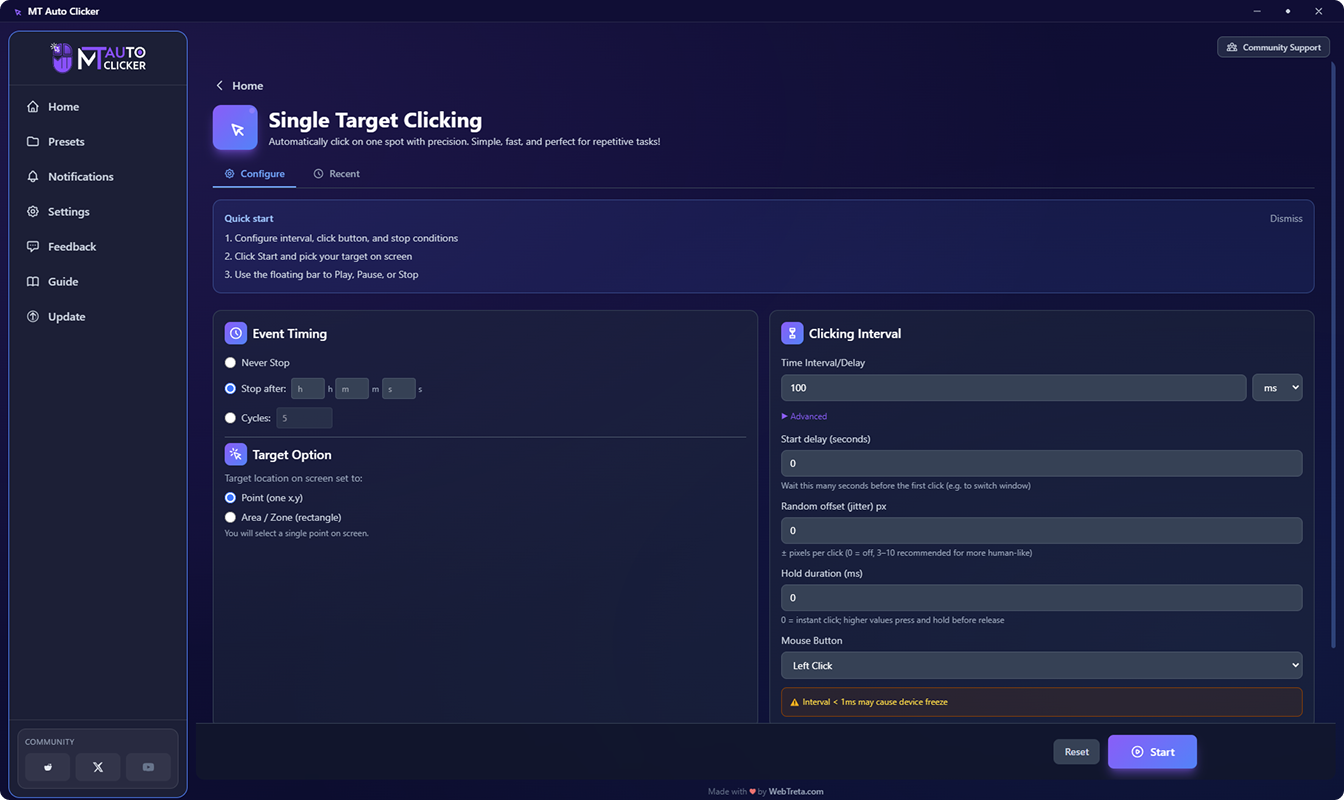
Schritt 1: Einzelziel-Klicken öffnen
Klicken Sie auf dem Startbildschirm auf die Kachel „Einzelziel-Klicken“. Der Einrichtungsbildschirm zeigt ein Quick-Start-Kurzinfo-Tooltip, das Sie jederzeit erneut aufrufen können. Darüber befinden sich zwei Tabs: Konfigurieren, wo Sie alles einrichten, und Zuletzt verwendet, wo Sie Einstellungen aus einem früheren Durchlauf einsehen oder wiederverwenden können.
Schritt 2: Event-Timing festlegen (linke Spalte)
Wählen Sie, wie lange das Klicken laufen soll:
Nie stoppen
das Klicken läuft weiter, bis Sie es manuell stoppen
Stopp nach
geben Sie Stunden, Minuten und Sekunden in den separaten Feldern h / m / s ein
Zyklen
geben Sie die genaue Anzahl der gewünschten Klicks ein
Schritt 3: Zieloption wählen (linke Spalte)
Legen Sie fest, wie MT Auto Clicker Ihr Ziel ansteuern soll:
Punkt (ein x,y)
klickt eine einzelne feste Stelle auf dem Bildschirm
Bereich / Zone (Rechteck)
klickt an einer zufälligen Position innerhalb eines von Ihnen gezeichneten Rechtecks, nützlich, wenn die Klicks jedes Mal leicht anders landen sollen
Schritt 4: Klickintervall festlegen (rechte Spalte)
Geben Sie die Verzögerung zwischen den Klicks ein und wählen Sie eine Einheit aus dem Dropdown (standardmäßig Millisekunden).
- 1000 ms entsprechen 1 Klick pro Sekunde
- 100 ms entsprechen 10 Klicks pro Sekunde
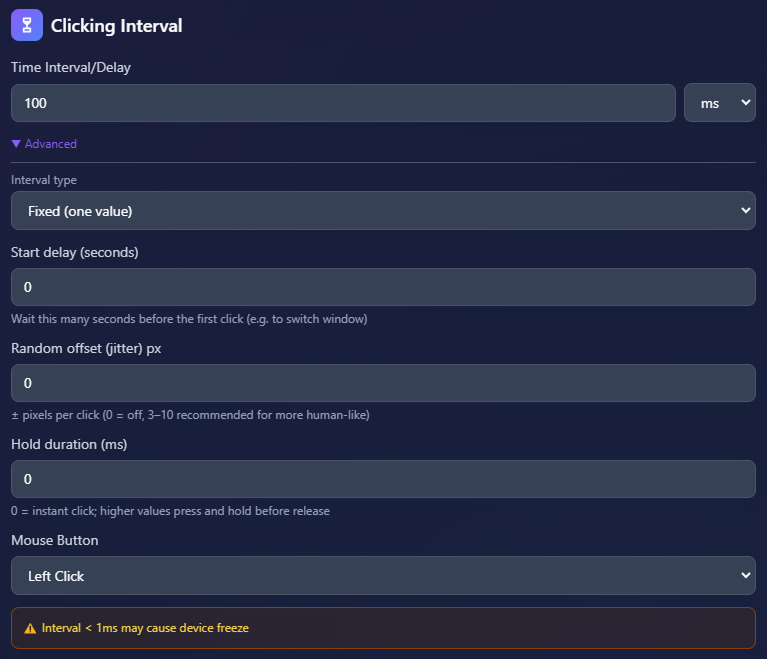
Schritt 5: Feinabstimmung mit erweiterten Einstellungen (optional)
Klicken Sie auf Erweitert für eine zusätzliche Option, Intervalltyp, die oberhalb der bereits angezeigten Felder eingeblendet wird:
Intervalltyp: wählen Sie Fest (ein Wert), um mit dem in Schritt 4 eingestellten exakten Intervall zu klicken, oder Zufallsbereich (Min-Max), damit MT Auto Clicker die Verzögerung zwischen den Klicks innerhalb eines von Ihnen festgelegten Bereichs variiert – nützlich, wenn ein perfekt gleichmäßiger Rhythmus verdächtig wirkt. Das unterscheidet sich vom Jitter weiter unten: Der Intervalltyp randomisiert das Timing zwischen den Klicks, während Jitter die Klickposition randomisiert.
Startverzögerung (Sekunden): wartet vor dem ersten Klick, nützlich, um vorher zum Zielfenster zu wechseln
Zufälliger Versatz / Jitter (px): fügt jeder Klickposition eine kleine zufällige Pixelabweichung hinzu. Auf 0 setzen zum Deaktivieren, oder 3 bis 10 px für ein menschenähnlicheres Muster
Haltedauer (ms): 0 führt einen sofortigen Klick aus; höhere Werte drücken und halten vor dem Loslassen
Maustaste: wählen Sie, welche Taste simuliert werden soll (standardmäßig Linksklick)

Schritt 6: Auf Start klicken
Klicken Sie unten im Bildschirm auf Start. Das Klicken beginnt dadurch noch nicht sofort. Stattdessen erscheint die schwebende MT-Kontrollleiste auf Ihrem Bildschirm, bereit für die Festlegung Ihrer Zielposition.
Verwenden Sie Zurücksetzen jederzeit vor dem Start, um Ihre Konfiguration zu löschen und von vorn zu beginnen.

Schritt 7: Die MT-Kontrollleiste verwenden
Die MT-Kontrollleiste ist eine kompakte, vertikale Symbolleiste, die immer im Vordergrund bleibt. Sie nutzen sie nicht in der angezeigten Reihenfolge: Legen Sie zuerst Ihr Ziel fest, drücken Sie dann Play. Von oben nach unten sind die Schaltflächen:
Play: startet oder setzt das Klicken fort. Diese Schaltfläche zuletzt verwenden, nachdem Ihr Ziel festgelegt ist.
Speichern: speichert Ihre aktuelle Konfiguration als Preset für später
Augen-Symbol: blendet die Zielmarkierung auf dem Bildschirm ein oder aus
Mittel-Symbol: klappt die Kontrollleiste ein oder aus. Es ist standardmäßig hervorgehoben, aktiviert aber nicht den Zeiger, das ist eine eigene Schaltfläche darunter.
Plus-Symbol: aktiviert den Zeiger, mit dem Sie Ihre Zielposition auf dem Bildschirm klicken und festlegen (oder zurücksetzen) können. Wenn Sie in Schritt 3 Bereich / Zone gewählt haben, können Sie damit stattdessen das Rechteck aufziehen. Dies ist die zuerst zu klickende Schaltfläche.
Einstellungen (Zahnrad-Symbol): öffnet die Funktionseinstellungen, in denen Sie die Stoppbedingung und das Klickintervall anpassen können, ohne die Kontrollleiste zu schließen
Schließen (X): stoppt die Automatisierung und schließt die Kontrollleiste
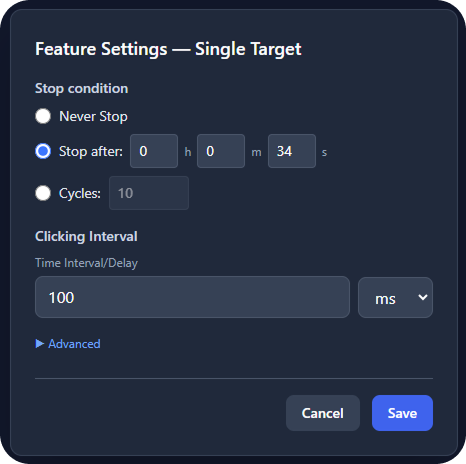
Schritt 8: Einstellungen ändern, ohne neu zu starten
Klicken Sie auf das Zahnrad-Symbol in der MT-Kontrollleiste, um die Funktionseinstellungen zu öffnen. So können Sie die Stoppbedingung oder das Klickintervall mitten in der Sitzung ändern. Klicken Sie auf Speichern, um die Änderungen zu übernehmen, oder auf Abbrechen, um die Automatisierung mit den ursprünglichen Einstellungen weiterlaufen zu lassen.
Schritt 9: Automatisierung stoppen
Klicken Sie auf das X-Symbol in der MT-Kontrollleiste, um sie zu stoppen und zu schließen, oder drücken Sie jederzeit Strg + Umschalt + F9 / Cmd + Umschalt + F9, um sofort von überall in der App zu stoppen.
Feature 2 of 8
Mehrfachziel-Klicken
Klickt nacheinander mehr als eine Stelle auf Ihrem Bildschirm. Für Aufgaben gedacht, die Klicks an mehreren verschiedenen Stellen benötigen, nicht nur an einer.
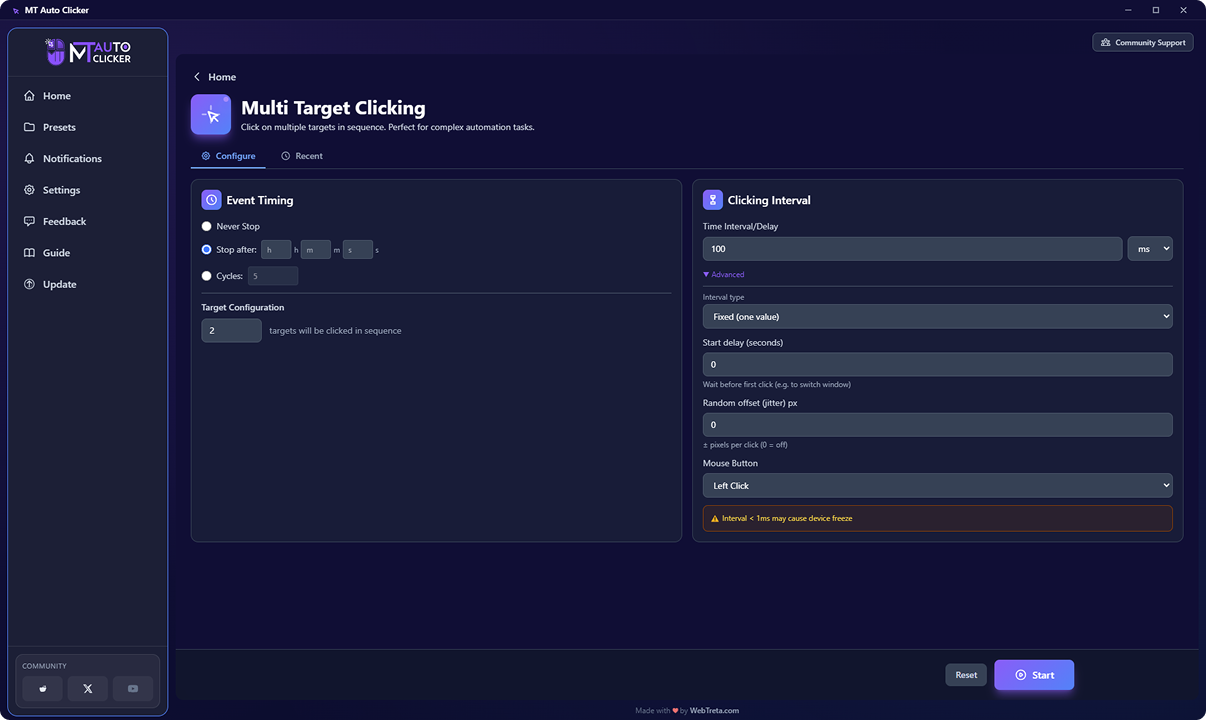
Schritt 1: Mehrfachziel-Klicken öffnen
Klicken Sie auf dem Startbildschirm auf die Kachel „Mehrfachziel-Klicken“. Über dem Einrichtungsbildschirm befinden sich zwei Tabs: Konfigurieren, wo Sie alles einrichten, und Zuletzt verwendet, wo Sie Einstellungen aus einem früheren Durchlauf einsehen oder wiederverwenden können.
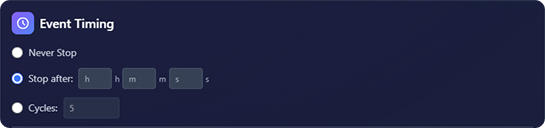
Schritt 2: Event-Timing festlegen (linke Spalte)
Wählen Sie, wie lange das Klicken laufen soll:
Nie stoppen
das Klicken läuft weiter, bis Sie es manuell stoppen
Stopp nach
geben Sie Stunden, Minuten und Sekunden in den separaten Feldern h / m / s ein
Zyklen
geben Sie die genaue Anzahl der Wiederholungen der gesamten Zielsequenz ein
Schritt 3: Zielkonfiguration festlegen (linke Spalte)
Geben Sie die Anzahl der Ziele ein, die Sie nacheinander klicken möchten. Diese Zahl bestimmt die Reihenfolge, in der Ihre Klicks erfolgen, sobald Sie in Schritt 6 Punkte hinzufügen: Die ersten platzierten Ziele, bis zu der hier eingegebenen Anzahl, werden immer in der festen Reihenfolge geklickt, in der Sie sie platziert haben (1, 2, 3 und so weiter). Alle zusätzlichen Ziele darüber hinaus werden trotzdem in jedem Zyklus geklickt, allerdings in zufälliger Reihenfolge untereinander.
Wenn Sie zum Beispiel 3 eingeben und dann 8 Zielpunkte platzieren, werden die Ziele 1, 2 und 3 jedes Mal in genau dieser Reihenfolge geklickt, während die Ziele 4 bis 8 direkt danach in zufälliger Reihenfolge geklickt werden. Sobald ein vollständiger Durchlauf durch alle Ziele abgeschlossen ist, springt MT Auto Clicker zurück zu Ziel 1 und wiederholt den Vorgang, bis Ihre Stoppbedingung erreicht ist.
Schritt 4: Klickintervall festlegen (rechte Spalte)
Geben Sie die Verzögerung zwischen den Klicks ein und wählen Sie eine Einheit aus dem Dropdown (standardmäßig Millisekunden).
- 1000 ms entsprechen 1 Klick pro Sekunde
- 100 ms entsprechen 10 Klicks pro Sekunde
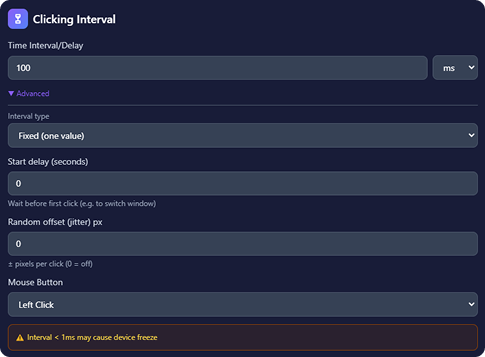
Schritt 5: Feinabstimmung mit erweiterten Einstellungen (optional)
Klicken Sie auf Erweitert für eine zusätzliche Option, Intervalltyp, die oberhalb der bereits angezeigten Felder eingeblendet wird:
Intervalltyp: wählen Sie Fest (ein Wert), um mit dem in Schritt 4 eingestellten exakten Intervall zu klicken, oder Zufallsbereich (Min-Max), damit MT Auto Clicker die Verzögerung zwischen den Klicks innerhalb eines von Ihnen festgelegten Bereichs variiert – nützlich, wenn ein perfekt gleichmäßiger Rhythmus verdächtig wirkt. Das unterscheidet sich vom Jitter weiter unten: Der Intervalltyp randomisiert das Timing zwischen den Klicks, während Jitter die Klickposition randomisiert.
Startverzögerung (Sekunden): wartet vor dem ersten Klick, nützlich, um vorher zum Zielfenster zu wechseln
Zufälliger Versatz / Jitter (px): fügt jeder Klickposition eine kleine zufällige Pixelabweichung hinzu. Zum Deaktivieren auf 0 setzen.
Maustaste: wählen Sie, welche Taste simuliert werden soll (standardmäßig Linksklick)
Mehrfachziel-Klicken enthält im Gegensatz zu Einzelziel-Klicken kein Feld für die Haltedauer.
Schritt 6: Auf Start klicken
Klicken Sie unten im Bildschirm auf Start. Das Klicken beginnt dadurch noch nicht sofort. Stattdessen erscheint die schwebende MT-Kontrollleiste auf Ihrem Bildschirm, bereit für die Platzierung Ihrer Ziele.
Verwenden Sie Zurücksetzen jederzeit vor dem Start, um Ihre Konfiguration zu löschen und von vorn zu beginnen.
Schritt 7: Die MT-Kontrollleiste verwenden
Klicken Sie auf das Plus-Symbol in der Kontrollleiste, um einen Zielpunkt auf dem Bildschirm zu platzieren, und klicken Sie erneut für jedes weitere Ziel. Es gibt keine Begrenzung, wie viele Sie hinzufügen können. Platzieren Sie Ihre Punkte in der Reihenfolge, der die feste Sequenz folgen soll, da die zuerst platzierten Punkte den festen Teil der Sequenz aus Schritt 3 bilden.
Sobald Ihre Ziele platziert sind, klicken Sie auf Play, um das Klicken zu starten.
Schritt 8: Einstellungen ändern, ohne neu zu starten
Klicken Sie auf das Zahnrad-Symbol in der MT-Kontrollleiste, um die Funktionseinstellungen zu öffnen. So können Sie die Stoppbedingung oder das Klickintervall mitten in der Sitzung ändern. Klicken Sie auf Speichern, um die Änderungen zu übernehmen, oder auf Abbrechen, um die Automatisierung mit den ursprünglichen Einstellungen weiterlaufen zu lassen.
Schritt 9: Automatisierung stoppen
Klicken Sie auf das X-Symbol in der MT-Kontrollleiste, um sie zu stoppen und zu schließen, oder drücken Sie jederzeit Strg + Umschalt + F9 / Cmd + Umschalt + F9, um sofort von überall in der App zu stoppen.
Feature 3 of 8
Makro-Rekorder
Zeichnet Ihre Maus- und Tastaturaktionen auf, während Sie sie ausführen, und spielt diese exakte Sequenz anschließend automatisch ab. Für mehrstufige Aufgaben gedacht, die nicht in ein einfaches Klickmuster passen.
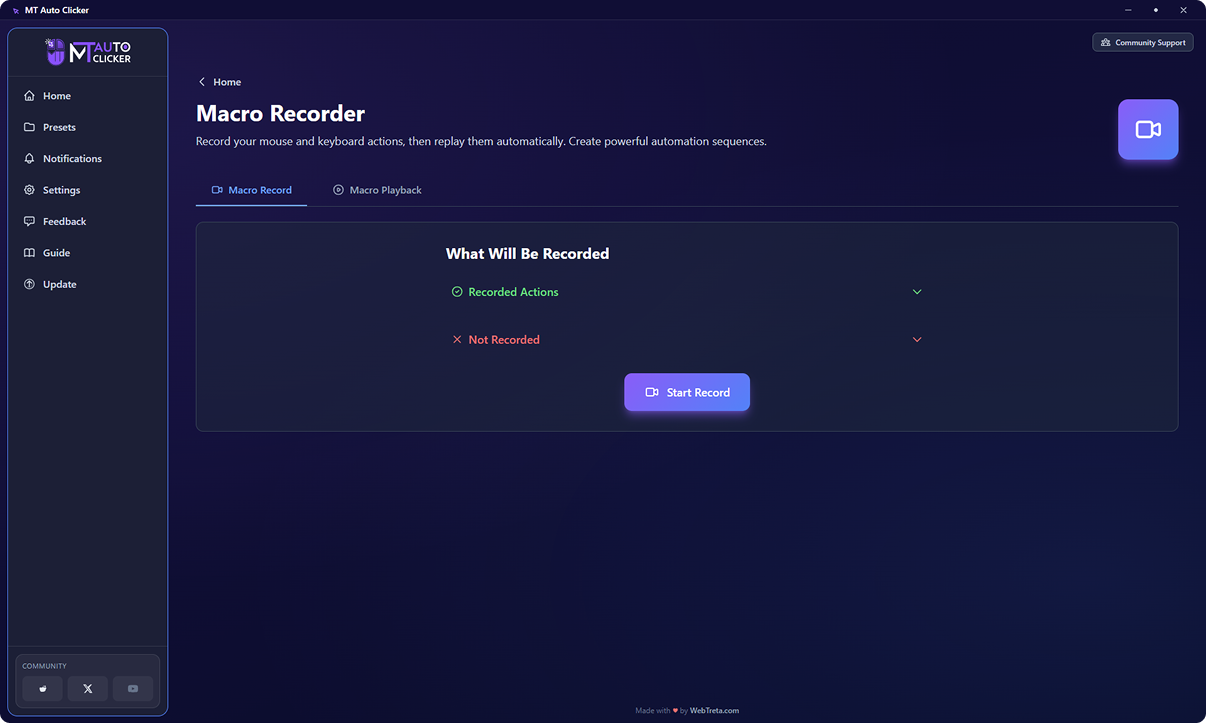
Schritt 1: Makro-Rekorder öffnen
Klicken Sie auf dem Startbildschirm auf die Kachel „Makro-Rekorder“. Oben befinden sich zwei Tabs: Makro aufnehmen, wo Sie ein neues Makro aufzeichnen, und Makro-Wiedergabe, wo Sie bereits aufgezeichnete Makros verwalten und abspielen.
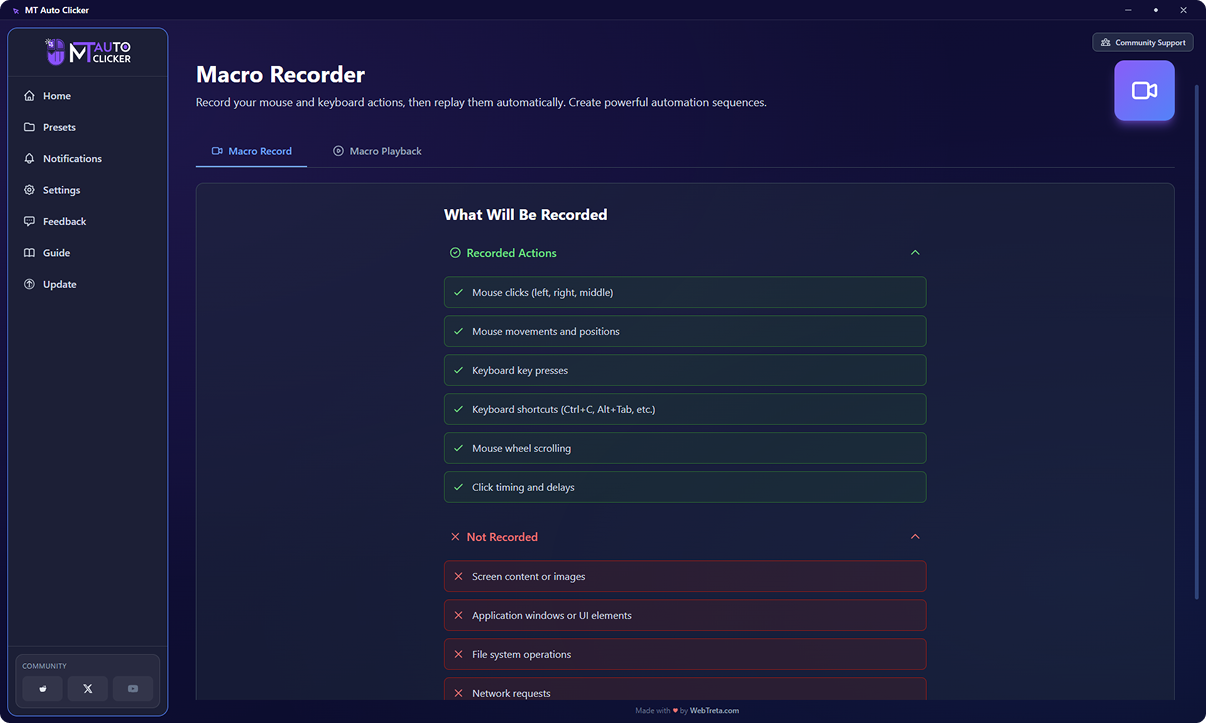
Schritt 2: Prüfen, was aufgezeichnet wird
Vor der Aufnahme zeigt der Tab „Makro aufnehmen“ zwei aufklappbare Listen, damit Sie genau wissen, was erfasst wird und was nicht.
Aufgezeichnet:
- Mausklicks (links, rechts, mittel)
- Mausbewegungen und -positionen
- Tastendrücke
- Tastenkombinationen (Strg+C, Alt+Tab und Ähnliches)
- Scrollen mit dem Mausrad
- Timing und Verzögerungen der Klicks
Nicht aufgezeichnet:
- Bildschirminhalte oder Bilder
- Anwendungsfenster oder UI-Elemente
- Dateisystemvorgänge
- Netzwerkanfragen
- Systemnahe Vorgänge
Schritt 3: Aufnahme starten
Klicken Sie auf Aufnahme starten. Ein kleines Widget „Bereit zur Aufnahme“ erscheint auf Ihrem Bildschirm mit zwei Schaltflächen: Aufnehmen und Beenden. Klicken Sie auf Aufnehmen, um Ihre Aktionen aufzuzeichnen.
Schritt 4: Ihre Aktionen ausführen
Sobald die Aufnahme beginnt, wechselt das Widget zu einem laufenden Aufnahmestatus mit den Schaltflächen Aufnahme stoppen und Anzeigen. Ein Zähler-Badge in der Ecke Ihres Bildschirms verfolgt die Anzahl der aufgezeichneten Aktionen in Echtzeit.
Führen Sie beliebige Maus- und Tastaturaktionen aus, die Sie aufzeichnen möchten. Klicken Sie danach auf Aufnahme stoppen.
Schritt 5: Ihre Aufnahme finden
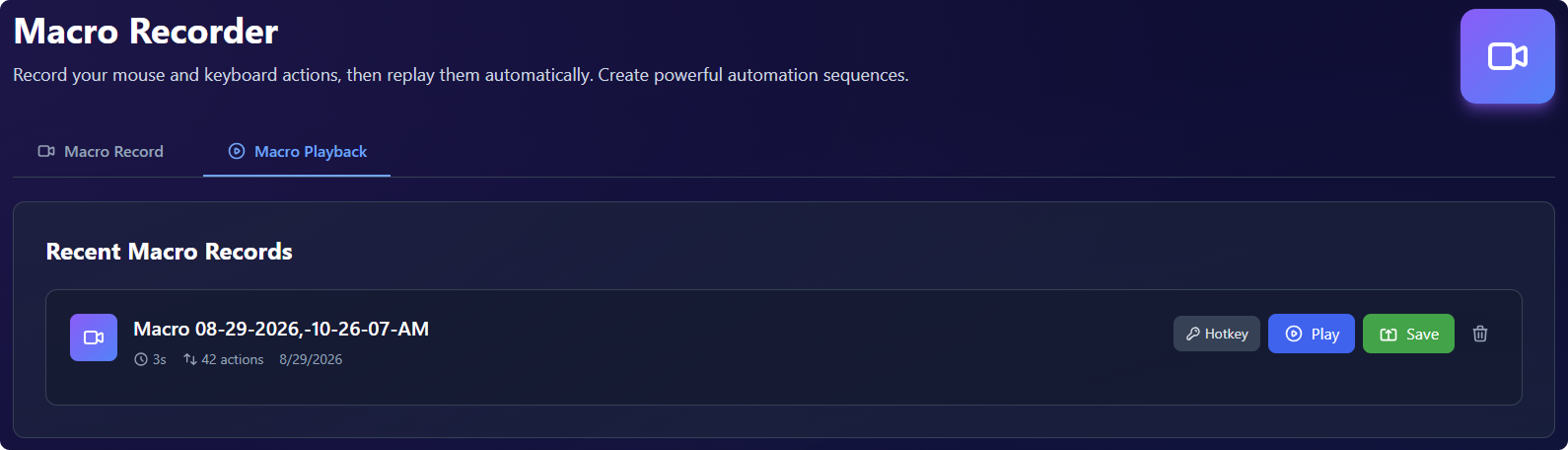
Ihre fertige Aufnahme erscheint im Tab „Makro-Wiedergabe“ unter Letzte Makro-Aufnahmen. Jeder Eintrag zeigt Namen, Dauer, Gesamtzahl der aufgezeichneten Aktionen und wie kürzlich er erstellt wurde.
Schritt 6: Ein aufgezeichnetes Makro verwalten
Jedes Makro in der Liste hat vier Aktionen:
Hotkey: öffnet einen Dialog, in dem Sie eine Tastenkombination (zum Beispiel Strg+Umschalt+M) festlegen, um genau dieses Makro von überall aus zu starten oder zu stoppen, ohne die App zu öffnen
Play: öffnet das schwebende Wiedergabe-Widget des Makro-Rekorders
Speichern: öffnet einen Dialog, um das Makro als benanntes Preset in Ihrer Preset-Liste zu speichern
Löschen (Papierkorb-Symbol): entfernt das Makro
Schritt 7: Ein Makro abspielen
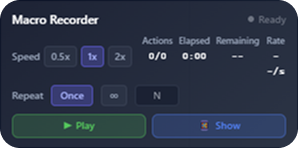
Ein Klick auf Play öffnet ein schwebendes Wiedergabe-Widget mit folgenden Steuerelementen:
Geschwindigkeit: wählen Sie 0,5x, 1x oder 2x Wiedergabegeschwindigkeit
Wiederholen: wählen Sie Einmal, Endlos (das Schleifensymbol) oder N, um eine eigene Wiederholungsanzahl einzugeben
Statistik: zeigt Gesamtaktionen, verstrichene Zeit, verbleibende Zeit und aktuelle Rate
Play: startet die Wiedergabe
Anzeigen: holt das MT Auto Clicker App-Fenster wieder in den Vordergrund
Schritt 8: Wiedergabe pausieren oder stoppen
Drücken Sie jederzeit F6, um das gerade abgespielte Makro zu pausieren oder fortzusetzen.
Drücken Sie Strg + Umschalt + F9 / Cmd + Umschalt + F9, um die Wiedergabe sofort zu stoppen, alle schwebenden Widgets auszublenden und zum Hauptfenster von MT Auto Clicker zurückzukehren. Nutzen Sie dies als Notstopp, falls F6 nicht schnell genug wirkt oder Sie alles auf einmal stoppen möchten.
Beide Tastenkombinationen lassen sich in den Einstellungen ändern.
Feature 4 of 8
Auto-Scroll
Bewegt die Seite automatisch in eine von Ihnen gewählte Richtung, mit einer von Ihnen eingestellten Geschwindigkeit und Distanz. Ideal zum Lesen langer Dokumente oder Seiten, ohne das Mausrad zu benutzen.
Schritt 1: Auto-Scroll öffnen
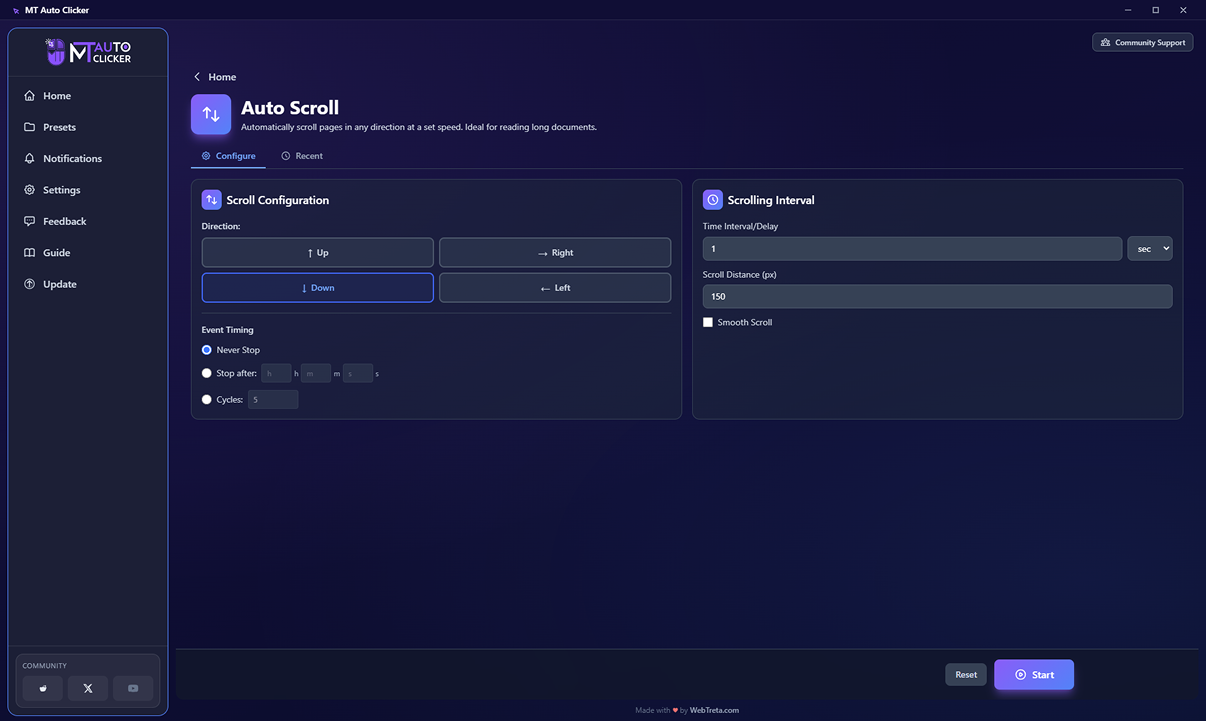
Klicken Sie auf dem Startbildschirm auf die Kachel „Auto-Scroll“. Oben befinden sich zwei Tabs: Konfigurieren, wo Sie alles einrichten, und Zuletzt verwendet, wo Sie Einstellungen aus einem früheren Durchlauf einsehen oder wiederverwenden können.
Schritt 2: Richtung wählen (linke Spalte)
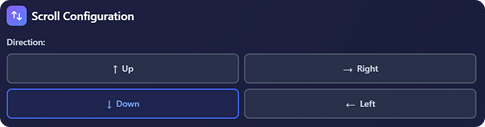
Wählen Sie eine von vier Richtungen: Hoch, Rechts, Runter oder Links.
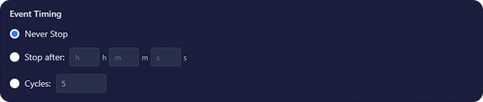
Schritt 3: Event-Timing festlegen (linke Spalte)
Wählen Sie, wie lange das Scrollen laufen soll:
Nie stoppen
das Scrollen läuft weiter, bis Sie es manuell stoppen
Stopp nach
geben Sie Stunden, Minuten und Sekunden in den separaten Feldern h / m / s ein
Zyklen
geben Sie die genaue Anzahl der gewünschten Scrollvorgänge ein
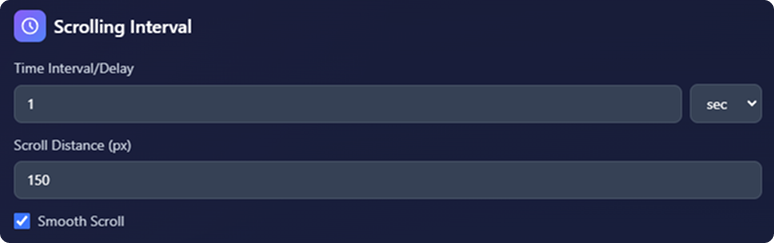
Schritt 4: Scroll-Intervall festlegen (rechte Spalte)
Legen Sie fest, wie weit und wie oft die Seite scrollt:
Zeitintervall/Verzögerung: die Pause zwischen den einzelnen Scrollvorgängen, in der Einheit, die Sie im Dropdown wählen (standardmäßig Sekunden)
Scroll-Distanz (px): wie viele Pixel sich die Seite bei jedem Scrollvorgang bewegt
Sanftes Scrollen: aktivieren Sie dieses Kästchen für ein sanftes, animiertes Scrollen statt eines sofortigen Sprungs
Schritt 5: Auf Start klicken
Klicken Sie unten im Bildschirm auf Start. Ein schwebendes Auto-Scroll-Widget erscheint auf Ihrem Bildschirm mit einer Schaltfläche Position, Ihrer gewählten Richtung und dem Status Bereit. Play und Anzeigen bleiben deaktiviert, bis Sie eine Position festlegen.
Verwenden Sie Zurücksetzen jederzeit vor dem Start, um Ihre Konfiguration zu löschen und von vorn zu beginnen.
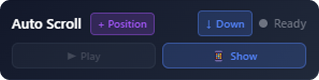
Schritt 6: Ihre Scroll-Position festlegen
Klicken Sie auf die Schaltfläche Position im Widget. Sie wechselt in den Status Auswählen; klicken Sie irgendwo auf Ihrem Bildschirm, um dies als Scroll-Position festzulegen. Drücken Sie jederzeit ESC, um die Auswahl abzubrechen.
Sobald festgelegt, zeigt das Widget die genauen gewählten Koordinaten an, und Play, Anzeigen und Ändern werden alle aktiv.
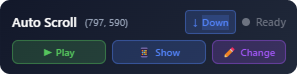
Schritt 7: Automatisierung steuern
Sobald Ihre Scroll-Position festgelegt ist, steuern Sie die Automatisierung mit:
Play: startet das Scrollen
Anzeigen: holt das MT Auto Clicker App-Fenster wieder in den Vordergrund
Ändern: ermöglicht die Wahl einer neuen Scroll-Position, ohne Ihre Konfiguration neu zu starten
Schritt 8: Scrollen pausieren oder stoppen
Drücken Sie jederzeit F6, um zu pausieren oder fortzusetzen. Drücken Sie Strg + Umschalt + F9 / Cmd + Umschalt + F9, um sofort zu stoppen, alle schwebenden Widgets auszublenden und zum Hauptfenster von MT Auto Clicker zurückzukehren. Beide Tastenkombinationen lassen sich in den Einstellungen ändern.
Feature 5 of 8
Auto-Hotkey
Weist eine Tastenkombination zu, die eine bestimmte Aktion auslöst, sobald Sie sie irgendwo auf Ihrem Bildschirm drücken.
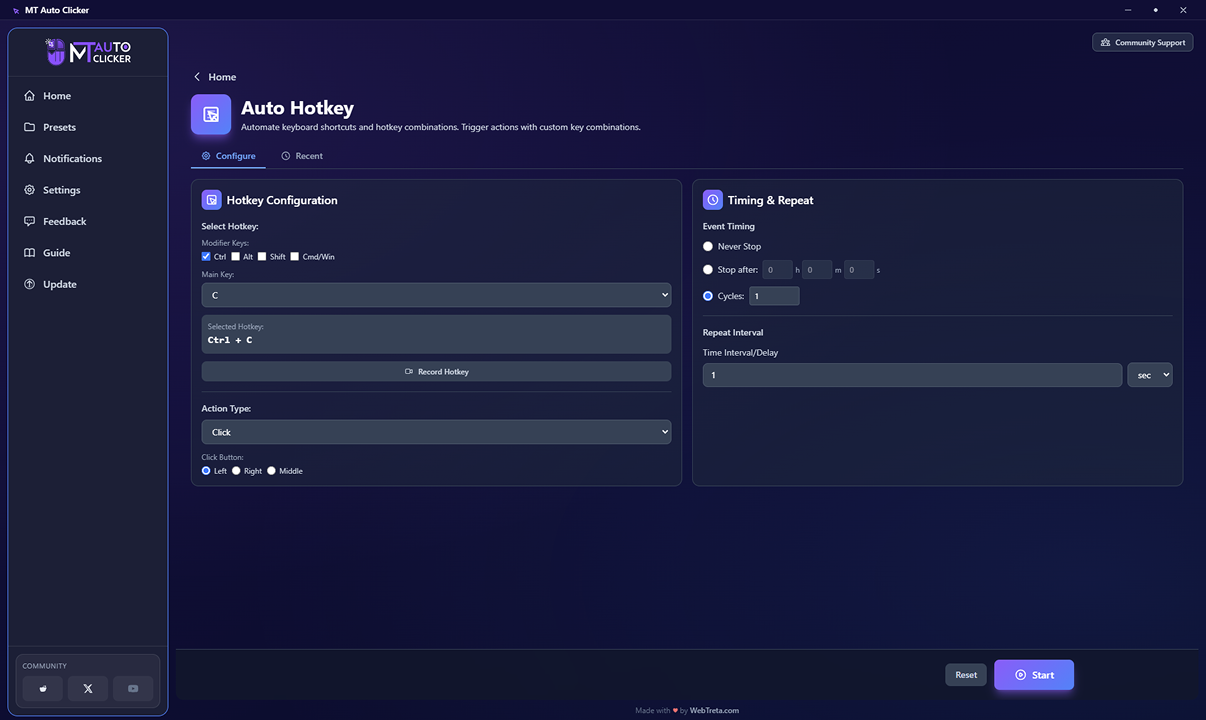
Schritt 1: Auto-Hotkey öffnen
Klicken Sie auf dem Startbildschirm auf die Kachel „Auto-Hotkey“. Oben befinden sich zwei Tabs: Konfigurieren, wo Sie alles einrichten, und Zuletzt verwendet, wo Sie Einstellungen aus einem früheren Durchlauf einsehen oder wiederverwenden können.
Anders als bei anderen Funktionen passiert beim Klicken auf Start nichts sofort — der Hotkey wird lediglich scharf geschaltet und wartet darauf, dass Sie ihn drücken.
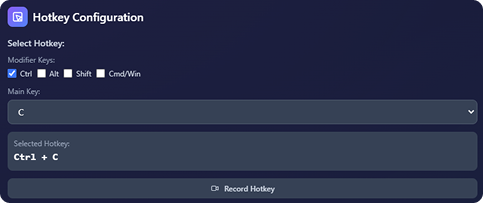
Schritt 2: Ihren Hotkey festlegen (linke Spalte)
Sie können die Tastenkombination auf zwei Arten festlegen, die unabhängig voneinander funktionieren, verwenden Sie eine der beiden:
Manuell
aktivieren Sie eine beliebige Kombination von Modifikatortasten (Strg, Alt, Umschalt, Cmd/Win) und wählen Sie dann eine Haupttaste aus dem Dropdown
Hotkey aufnehmen
klicken Sie auf diese Schaltfläche und drücken Sie Ihre Kombination direkt auf der Tastatur
In beiden Fällen wird die festgelegte Kombination im Feld Ausgewählter Hotkey darunter angezeigt (zum Beispiel Strg + C / Cmd + C).

Schritt 3: Aktionstyp wählen (linke Spalte)
Wählen Sie, was passieren soll, wenn Ihr Hotkey gedrückt wird:
- Klick: führt einen Mausklick aus. Wählen Sie Links, Rechts oder Mitte als Klicktaste.
- Text eingeben
- Preset ausführen
- Anwendung öffnen
- Eigenes Skript
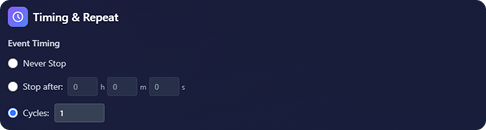
Schritt 4: Event-Timing festlegen (rechte Spalte)
Wählen Sie, wie lange der Hotkey nach dem Auslösen aktiv bleibt:
Nie stoppen
die Aktion wiederholt sich, bis Sie sie manuell stoppen
Stopp nach
geben Sie Stunden, Minuten und Sekunden ein
Zyklen
geben Sie die genaue Anzahl der Wiederholungen der Aktion ein

Schritt 5: Wiederholungsintervall festlegen (rechte Spalte)
Geben Sie die Verzögerung zwischen den Wiederholungen der Aktion ein, in der Einheit, die Sie im Dropdown wählen (standardmäßig Sekunden).
Schritt 6: Auf Start klicken
Klicken Sie unten im Bildschirm auf Start. Dadurch wird der Hotkey scharf geschaltet, die Aktion wird noch nicht ausgeführt. Ein Benachrichtigungs-Badge erscheint auf Ihrem Bildschirm und bestätigt, dass der Hotkey scharf geschaltet und bereit ist.
Schritt 7: Die Aktion auslösen
Drücken Sie Ihre Tastenkombination irgendwo auf Ihrem Bildschirm, um die konfigurierte Aktion auszuführen. Sie wiederholt sich gemäß Ihrem Event-Timing und Wiederholungsintervall, bis die Stoppbedingung erreicht ist.
Schritt 8: Automatisierung stoppen
Drücken Sie jederzeit Strg + Umschalt + F9 / Cmd + Umschalt + F9, um alle laufenden Automatisierungen in der App zu stoppen und zum Hauptfenster zurückzukehren.
Feature 6 of 8
Auto-Refresh
Lädt eine Seite oder Anwendung automatisch in von Ihnen festgelegten Intervallen neu. Hält Inhalte aktuell, ohne manuell zu aktualisieren. Diese Funktion befindet sich derzeit in der BETA-Phase.
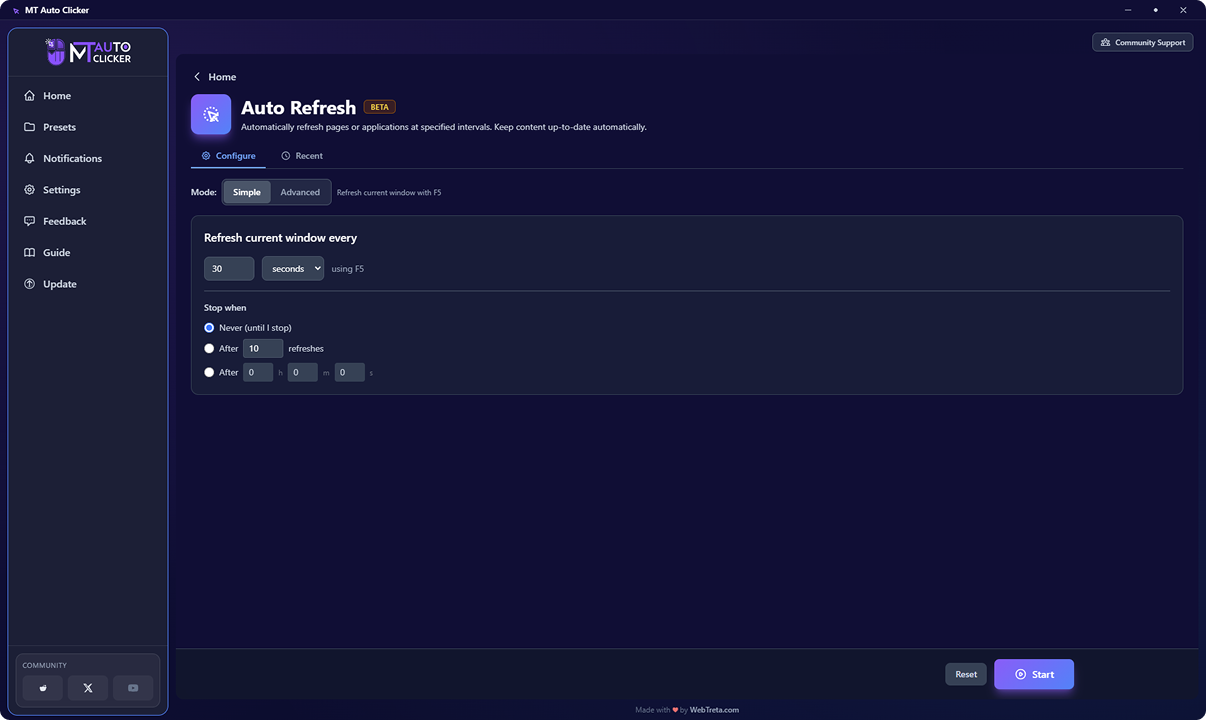
Schritt 1: Auto-Refresh öffnen
Klicken Sie auf dem Startbildschirm auf die Kachel „Auto-Refresh“. Oben befinden sich zwei Tabs: Konfigurieren, wo Sie alles einrichten, und Zuletzt verwendet, wo Sie Einstellungen aus einem früheren Durchlauf einsehen oder wiederverwenden können.

Schritt 2: Modus wählen
Wählen Sie oben im Konfigurationsbildschirm zwischen Einfach und Erweitert.
Einfach
eine schnelle Einrichtung mit F5 zum Aktualisieren, nur mit einem Intervall und einer Stoppbedingung
Erweitert
volle Kontrolle über Aktualisierungsmethode, Ziel und Timing
Einfacher Modus
Einfacher Modus
Legen Sie fest, wie oft sich das aktuelle Fenster aktualisiert, in der Einheit, die Sie im Dropdown wählen, wobei immer die F5-Taste verwendet wird. Wählen Sie dann, wann es stoppen soll:
Nie (bis ich stoppe)
aktualisiert weiter, bis Sie es manuell stoppen
Nach einer festgelegten Anzahl von Aktualisierungen
geben Sie die genaue Anzahl ein
Nach einer festgelegten Dauer
geben Sie Stunden, Minuten und Sekunden ein
Erweiterter Modus
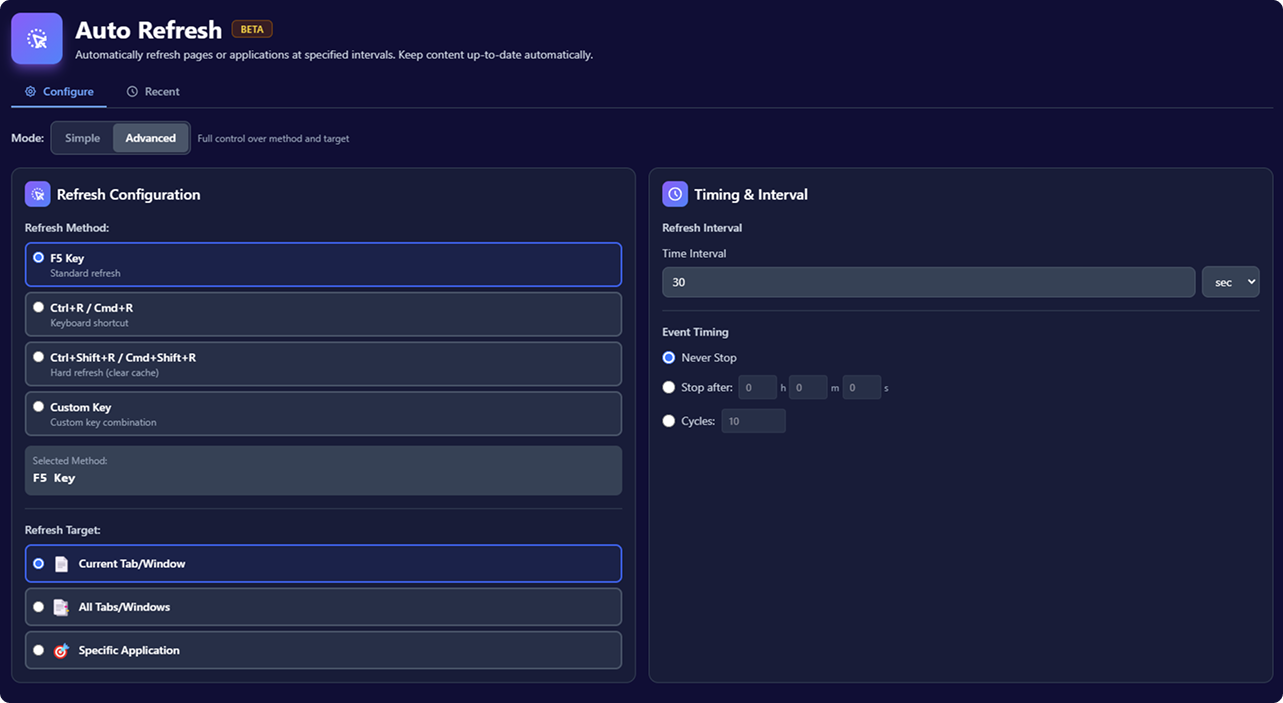
Erweiterter Modus
Der erweiterte Modus teilt sich in zwei Spalten auf.
Aktualisierungskonfiguration (linke Spalte):
Aktualisierungsmethode: wählen Sie F5-Taste (Standardaktualisierung), Strg+R / Cmd+R (Tastenkombination), Strg+Umschalt+R / Cmd+Umschalt+R (harte Aktualisierung, leert den Cache) oder Eigene Taste. Bei Eigene Taste öffnet sich ein Aufnahmefeld, in dem Sie Ihre eigene Tastenkombination drücken, genauso wie beim Festlegen eines Hotkeys in den Einstellungen.
Aktualisierungsziel: wählen Sie Aktueller Tab/Fenster, Alle Tabs/Fenster oder Bestimmte Anwendung.
Timing & Intervall (rechte Spalte):
Aktualisierungsintervall: die Zeit zwischen den Aktualisierungen, in der Einheit, die Sie im Dropdown wählen
Event-Timing: Nie stoppen, Stopp nach einer festgelegten Dauer (h/m/s) oder Zyklen für eine genaue Anzahl von Aktualisierungen
Schritt 3: Auf Start klicken
Klicken Sie unten im Bildschirm auf Start. Anders als andere Funktionen öffnet Auto-Refresh kein schwebendes Kontroll-Widget. Stattdessen erscheint ein kleines Benachrichtigungs-Badge in der Ecke Ihres Bildschirms mit:
Taste: die derzeit aktive Aktualisierungsmethode
Verbleibend: wie viel länger es läuft, oder „Bis Sie stoppen“, falls auf Nie stoppen eingestellt
Stopp: die Taste, mit der Auto-Refresh gestoppt wird
Schritt 4: Automatisierung stoppen
Drücken Sie die im Benachrichtigungs-Badge angezeigte Stopp-Taste (standardmäßig F12), um Auto-Refresh gezielt zu stoppen. Sie können auch jederzeit Strg + Umschalt + F9 / Cmd + Umschalt + F9 drücken, um alle laufenden Automatisierungen in der App zu stoppen und zum Hauptfenster zurückzukehren.
Feature 7 of 8
Auto-Swipe
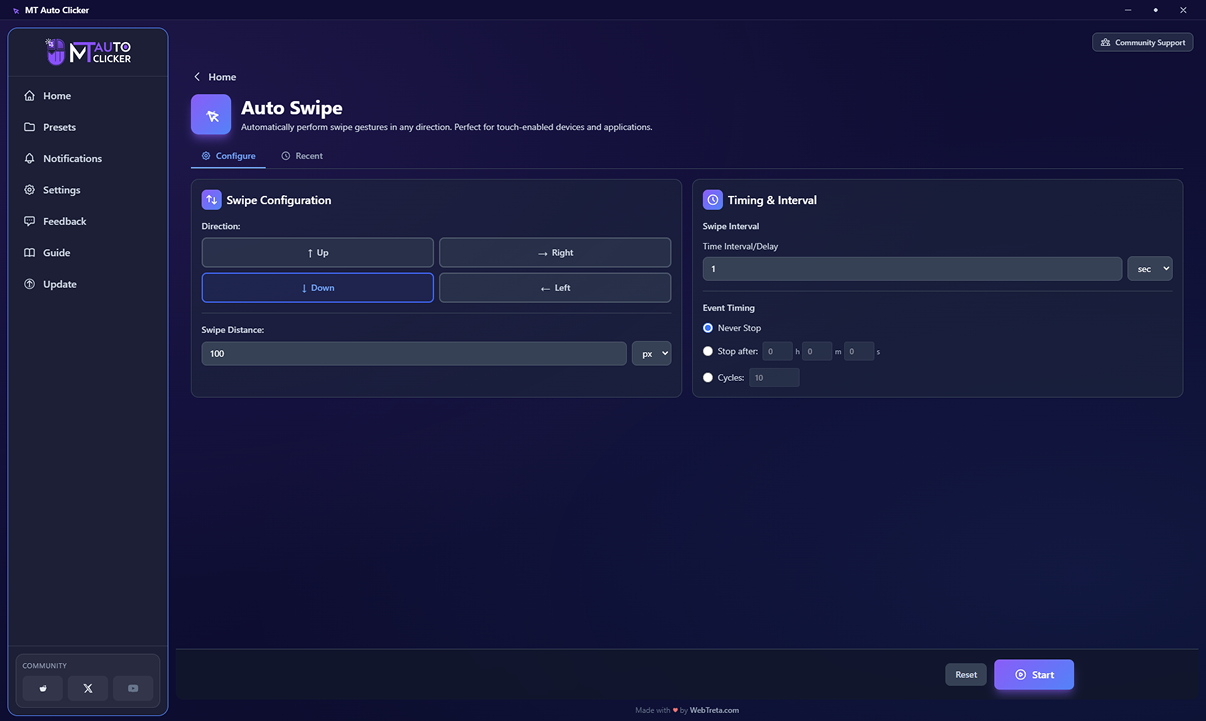
Führt automatisch Wischgesten in eine von Ihnen gewählte Richtung aus, mit einer von Ihnen eingestellten Distanz und einem Intervall.
Schritt 1: Auto-Swipe öffnen
Klicken Sie auf dem Startbildschirm auf die Kachel „Auto-Swipe“. Oben befinden sich zwei Tabs: Konfigurieren, wo Sie alles einrichten, und Zuletzt verwendet, wo Sie Einstellungen aus einem früheren Durchlauf einsehen oder wiederverwenden können.
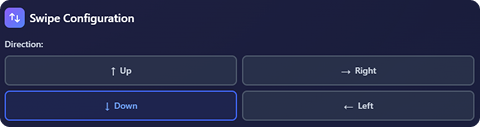
Schritt 2: Richtung wählen (linke Spalte)
Wählen Sie eine von vier Richtungen: Hoch, Rechts, Runter oder Links.

Schritt 3: Swipe-Distanz festlegen (linke Spalte)
Geben Sie ein, wie weit jeder Swipe reichen soll, in der Einheit, die Sie im Dropdown wählen (standardmäßig px).
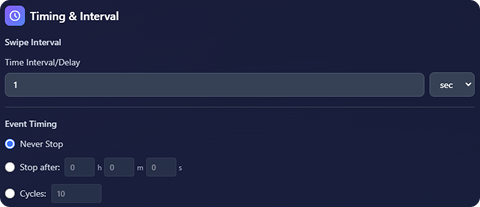
Schritt 4: Swipe-Intervall festlegen (rechte Spalte)
Geben Sie die Verzögerung zwischen den einzelnen Swipes ein, in der Einheit, die Sie im Dropdown wählen (standardmäßig Sekunden).
Schritt 5: Event-Timing festlegen (linke Spalte)
Wählen Sie, wie lange das Wischen laufen soll:
Nie stoppen
das Wischen läuft weiter, bis Sie es manuell stoppen
Stopp nach
geben Sie Stunden, Minuten und Sekunden in den separaten Feldern h / m / s ein
Zyklen
geben Sie die genaue Anzahl der gewünschten Swipes ein
Schritt 6: Auf Start klicken
Klicken Sie unten im Bildschirm auf Start. Ein schwebendes Widget erscheint auf Ihrem Bildschirm, in dem Sie die Startposition Ihres Swipes festlegen können, genau wie bei Auto-Scroll.
Verwenden Sie Zurücksetzen jederzeit vor dem Start, um Ihre Konfiguration zu löschen und von vorn zu beginnen.
Schritt 7: Ihre Swipe-Position festlegen
Klicken Sie auf die Schaltfläche Position im Widget und dann irgendwo auf Ihrem Bildschirm, um dies als Startpunkt Ihres Swipes festzulegen. Drücken Sie jederzeit ESC, um die Auswahl abzubrechen.
Sobald festgelegt, zeigt das Widget die genauen gewählten Koordinaten an, und Play, Anzeigen und Ändern werden alle aktiv.
Schritt 8: Automatisierung steuern
Sobald Ihre Swipe-Position festgelegt ist, steuern Sie die Automatisierung mit:
Play: startet das Wischen
Anzeigen: holt das MT Auto Clicker App-Fenster wieder in den Vordergrund
Ändern: ermöglicht die Wahl einer neuen Swipe-Position, ohne Ihre Konfiguration neu zu starten
Schritt 9: Wischen pausieren oder stoppen
Drücken Sie jederzeit F6, um zu pausieren oder fortzusetzen. Drücken Sie Strg + Umschalt + F9 / Cmd + Umschalt + F9, um sofort zu stoppen, alle schwebenden Widgets auszublenden und zum Hauptfenster von MT Auto Clicker zurückzukehren. Beide Tastenkombinationen lassen sich in den Einstellungen ändern.
Feature 8 of 8
Auto-Screenshot
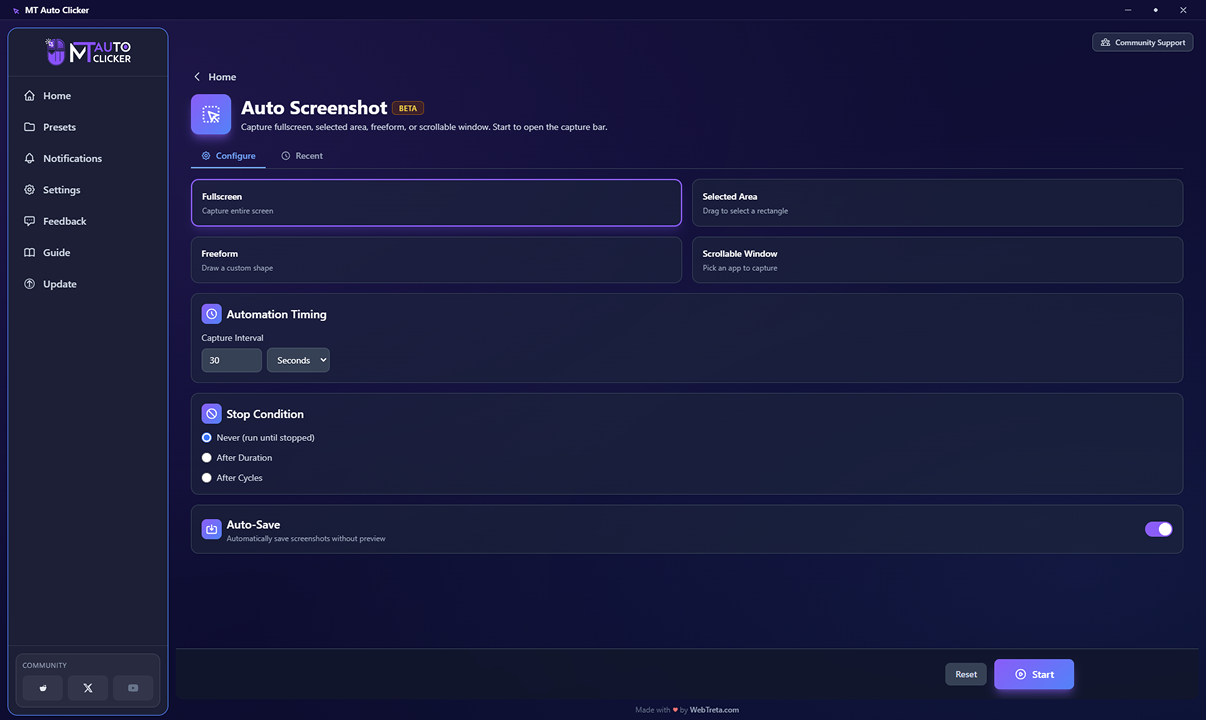
Erfasst Ihren Bildschirm automatisch in von Ihnen festgelegten Intervallen. Unterstützt vier Erfassungsmodi und kann jeden Screenshot speichern, ohne dass Sie ihn vorher prüfen müssen. Diese Funktion befindet sich derzeit in der BETA-Phase.
Schritt 1: Auto-Screenshot öffnen
Klicken Sie auf dem Startbildschirm auf die Kachel „Auto-Screenshot“. Oben befinden sich zwei Tabs: Konfigurieren, wo Sie alles einrichten, und Zuletzt verwendet, wo Sie Einstellungen aus einem früheren Durchlauf einsehen oder wiederverwenden können.
Schritt 2: Erfassungsmodus wählen
Wählen Sie einen von vier Modi:
Vollbild
erfasst Ihren gesamten Bildschirm
Ausgewählter Bereich
erfasst ein per Ziehen ausgewähltes Rechteck
Freihandform
erfasst eine von Ihnen gezeichnete, eigene Form
Scrollbares Fenster
erfasst eine bestimmte Anwendung, einschließlich Inhalten, die über den sichtbaren Bereich hinausgehen
Wenn Sie Scrollbares Fenster wählen, erscheint unterhalb der Modus-Kacheln ein Suchfeld „Anwendung auswählen“. Suchen und wählen Sie die Anwendung, die Sie erfassen möchten.

Schritt 3: Erfassungsintervall festlegen
Geben Sie ein, wie oft ein Screenshot gemacht werden soll, in der Einheit, die Sie im Dropdown wählen: Sekunden, Minuten oder Stunden.

Schritt 4: Stoppbedingung festlegen
Wählen Sie, wann die Erfassung stoppen soll:
Nie (läuft bis zum Stopp)
erfasst weiter, bis Sie es manuell stoppen
Nach Dauer
geben Sie Stunden, Minuten und Sekunden ein
Nach Zyklen
geben Sie die genaue Anzahl der gewünschten Screenshots ein
Schritt 5: Automatisches Speichern festlegen
Automatisches Speichern ist standardmäßig aktiviert und speichert jeden Screenshot automatisch, ohne Ihnen vorher eine Vorschau zu zeigen. Schalten Sie es aus, wenn Sie jede Aufnahme lieber vor dem Speichern prüfen möchten.
Schritt 6: Auf Start klicken
Klicken Sie unten im Bildschirm auf Start. Dadurch öffnet sich eine Erfassungsleiste auf Ihrem Bildschirm, ähnlich einer nativen Windows-Symbolleiste zur Bildschirmauswahl.
Wenn Sie Ausgewählter Bereich oder Freihandform gewählt haben, verwenden Sie die Erfassungsleiste, um vor Beginn der Erfassung Ihr Rechteck aufzuziehen oder Ihre Form zu zeichnen. Vollbild und Scrollbares Fenster benötigen diesen Schritt nicht, da der Erfassungsbereich bereits festgelegt ist.
Schritt 7: Erfassung pausieren oder stoppen
Drücken Sie jederzeit F6, um zu pausieren oder fortzusetzen. Drücken Sie Strg + Umschalt + F9 / Cmd + Umschalt + F9, um sofort zu stoppen, alle schwebenden Widgets auszublenden und zum Hauptfenster von MT Auto Clicker zurückzukehren. Beide Tastenkombinationen lassen sich in den Einstellungen ändern.