
Extension Guide
MT Auto Clicker Erweiterungsanleitung
Eine vollständige Schritt-für-Schritt-Anleitung zu jeder Funktion der MT Auto Clicker Erweiterung — von den Optionen im Setup-Bildschirm bis zur schwebenden Steuerleiste auf der Seite.
Feature 1 of 8
So verwenden Sie Einzelziel-Klicken in der MT Auto Clicker Erweiterung
Einzelziel-Klicken automatisiert Klicks an einer Position auf der Seite.
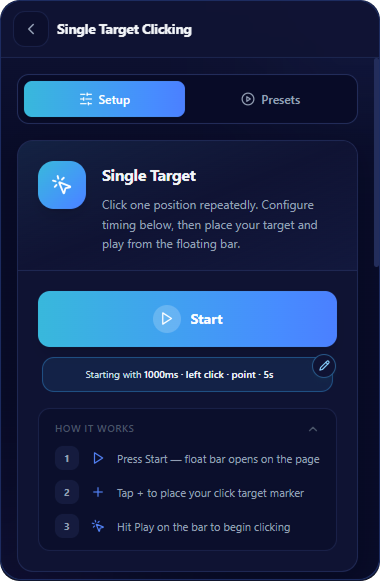
Einzelziel-Klicken öffnen
Wählen Sie Einzelziel-Klicken in der Erweiterung aus. Der Tab „Setup“ zeigt eine Start-Schaltfläche und darunter eine Zusammenfassungsleiste („Starting with 1000ms · left click · point · 5s“) mit einem Bearbeitungssymbol. Ein zweiter Tab, Presets, befindet sich neben Setup.
- Ein Klick auf Start startet die schwebende Leiste sofort, mit der aktuell eingestellten Konfiguration.
- Ein Klick auf die Zusammenfassungsleiste (oder ihr Bearbeitungssymbol) springt zu den detaillierten Einstellungen weiter unten. Dieselben Einstellungen sind auch verfügbar, indem Sie direkt auf dem Setup-Bildschirm nach unten scrollen.
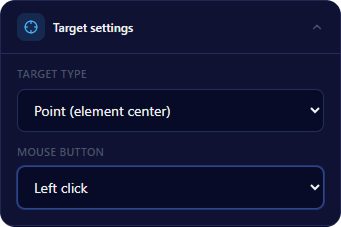
Zieleinstellungen festlegen
Zieltyp
Dropdown, Standard Point (element center). Optionen: Point (element center), Zone (random in area)
Maustaste
Dropdown, Standard Left click. Optionen: Left click, Right click, Middle click
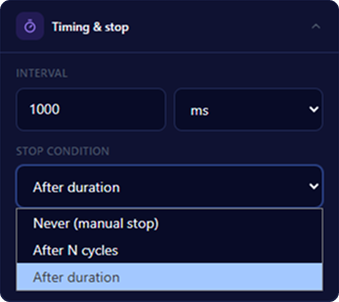
Timing & Stopp festlegen
Intervall
Zahl eingeben und Einheit aus dem Dropdown wählen (Standard 1000 ms)
Stoppbedingung
Dropdown, Standard After duration. Optionen:
Never (manual stop): das Klicken läuft weiter, bis es manuell per Hotkey gestoppt wird
After N cycles: geben Sie die Anzahl der Klicks im Zählfeld ein
After duration: legen Sie fest, wie lange das Klicken laufen soll, im Feld Duration (seconds)
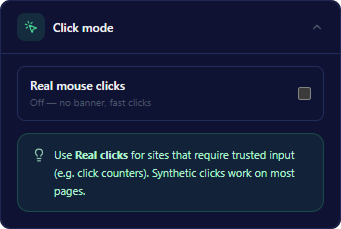
Klickmodus wählen
Real mouse clicks
Schalter, standardmäßig aus
Off: beschriftet mit „Off — no banner, fast clicks“
On: beschriftet mit „On — debugger banner, CPS sites“
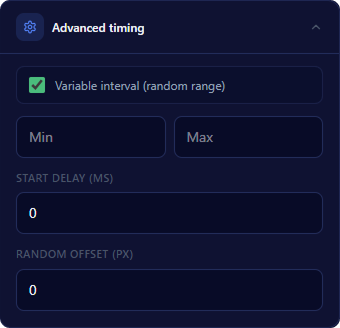
Feinabstimmung mit erweitertem Timing (optional)
Variable interval (random range)
Kontrollkästchen. Wenn aktiviert, erscheinen die Felder Min und Max für den Intervallbereich
Start Delay (ms)
Zahlenfeld, Standard 0
Random Offset (px)
Zahlenfeld, Standard 0

Start klicken
Klicken Sie auf Start. Die schwebende Steuerleiste öffnet sich auf der Seite.
- Klicken Sie zuerst auf +, um Ihren Zielzeiger an der Position zu platzieren, an der Sie klicken möchten.
- Klicken Sie auf Play in der Steuerleiste, um mit dem Klicken zu beginnen.
Die übrigen Schaltflächen der Steuerleiste:
Speichersymbol: speichert die aktuelle Konfiguration als Preset
Augensymbol: zeigt oder verbirgt die Zielmarkierung
Symbol Zentrieren/Minimieren: minimiert die schwebende Leiste
Zahnradsymbol: öffnet Feature Settings, wo Sie die Stoppbedingung (Never, Cycles, Duration mit Std/Min/Sek-Feldern) mitten in der Sitzung ändern können, ohne die Leiste zu schließen
X: schließt die Leiste und stoppt die Automatisierung
Als Preset speichern
Wenn Sie diese Konfiguration später wiederverwenden möchten, klicken Sie unten im Setup-Panel auf „Als Preset speichern“ oder verwenden Sie das Speichersymbol auf der Steuerleiste während einer laufenden Sitzung.
Feature 2 of 8
So verwenden Sie Mehrfachziel-Klicken in der MT Auto Clicker Erweiterung
Mehrfachziel-Klicken automatisiert Klicks an mehreren Positionen auf der Seite.
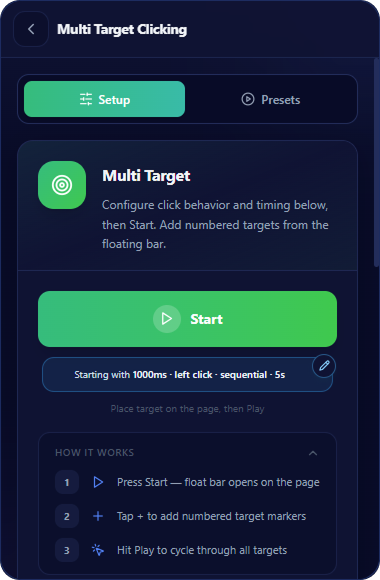
Mehrfachziel-Klicken öffnen
Wählen Sie Mehrfachziel-Klicken in der Erweiterung aus. Der Tab „Setup“ zeigt eine Start-Schaltfläche und darunter eine Zusammenfassungsleiste („Starting with 1000ms · left click · sequential · 5s“) mit einem Bearbeitungssymbol sowie eine Zeile mit dem Text „Place target on the page, then Play.“ Ein zweiter Tab, Presets, befindet sich neben Setup.
- Ein Klick auf Start startet die schwebende Leiste sofort, mit der aktuell eingestellten Konfiguration.
- Ein Klick auf die Zusammenfassungsleiste (oder ihr Bearbeitungssymbol) springt zu den detaillierten Einstellungen weiter unten. Dieselben Einstellungen sind auch verfügbar, indem Sie direkt auf dem Setup-Bildschirm nach unten scrollen.
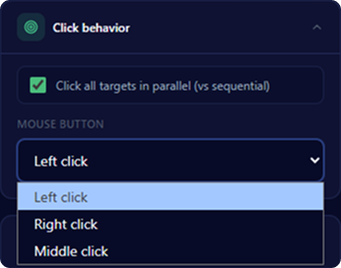
Klickverhalten festlegen
Click all targets in parallel (vs sequential)
Kontrollkästchen, (Standard noch zu bestätigen)
Maustaste
Dropdown, Standard Left click. Optionen: Left click, Right click, Middle click
Aktiviert: alle Ziele klicken gleichzeitig
Deaktiviert: Ziele klicken nacheinander in Folge
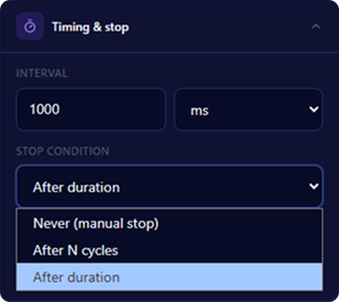
Timing & Stopp festlegen
Intervall
Zahl eingeben und Einheit aus dem Dropdown wählen (Standard 1000 ms)
Stoppbedingung
Dropdown, Standard After duration
Duration (seconds)
Zahl eingeben (Standard 5)
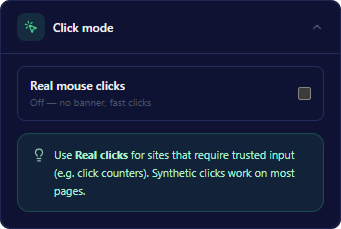
Klickmodus wählen
Real mouse clicks
Schalter, standardmäßig aus
Off: beschriftet mit „Off — no banner, fast clicks“
On: beschriftet mit „On — debugger banner, CPS sites“
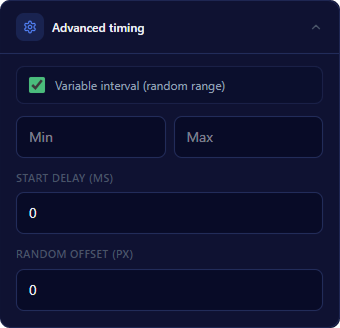
Feinabstimmung mit erweitertem Timing (optional)
Variable interval (random range)
Kontrollkästchen, standardmäßig aus. Wenn aktiviert, erscheinen die Felder Min und Max für den Intervallbereich
Start Delay (ms)
Zahlenfeld, Standard 0
Random Offset (px)
Zahlenfeld, Standard 0
Start klicken
Klicken Sie auf Start. Die schwebende Steuerleiste öffnet sich auf der Seite.
- Klicken Sie auf +, um eine nummerierte Zielmarkierung an der gewünschten Klickposition zu platzieren. Klicken Sie erneut auf +, um ein weiteres Ziel hinzuzufügen, und wiederholen Sie dies für so viele Ziele wie nötig.
- Klicken Sie auf Play in der Steuerleiste, um alle platzierten Ziele nacheinander durchzugehen.
Die übrigen Schaltflächen der Steuerleiste:
Speichersymbol: speichert die aktuelle Konfiguration als Preset
Augensymbol: zeigt oder verbirgt die Zielmarkierungen
Symbol Zentrieren/Minimieren: minimiert die schwebende Leiste
Zahnradsymbol: öffnet Feature Settings, wo Sie die Stoppbedingung mitten in der Sitzung ändern können, ohne die Leiste zu schließen
X: schließt die Leiste und stoppt die Automatisierung
Als Preset speichern
Wenn Sie diese Konfiguration später wiederverwenden möchten, klicken Sie unten im Setup-Panel auf „Als Preset speichern“ oder verwenden Sie das Speichersymbol auf der Steuerleiste während einer laufenden Sitzung.
Feature 3 of 8
So verwenden Sie den Makrorekorder in der MT Auto Clicker Erweiterung
Der Makrorekorder zeichnet Ihre Maus-, Tastatur- und Scrollaktionen auf einer Seite auf, damit Sie sie später abspielen können.
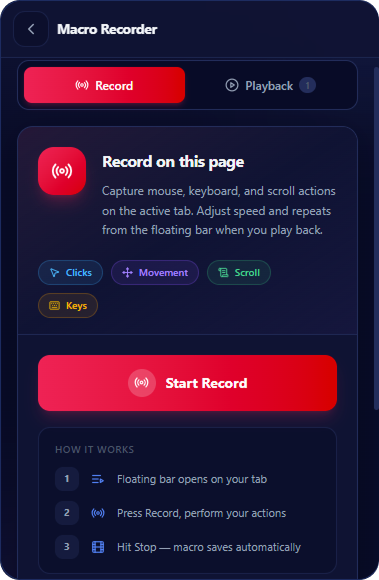
Makrorekorder öffnen
Wählen Sie Makrorekorder in der Erweiterung aus. Oben befinden sich zwei Tabs: Record und Playback.
Der Tab Record zeigt:
- Eine Beschreibung: Aufzeichnung von Maus-, Tastatur- und Scrollaktionen im aktiven Tab, wobei Geschwindigkeit und Wiederholungen während der Wiedergabe über die schwebende Leiste anpassbar sind
- Vier Tags: Clicks, Movement, Scroll, Keys
- Eine Schaltfläche Start Record
How it works
- Die schwebende Leiste öffnet sich auf Ihrem Tab.
- Drücken Sie Record und führen Sie Ihre Aktionen aus.
- Drücken Sie Stop, das Makro wird automatisch gespeichert.
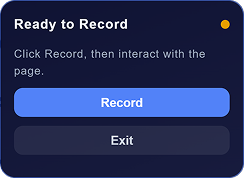
Aufnahme starten
Klicken Sie auf Start Record. Ein schwebendes Widget erscheint auf der Seite mit der Beschriftung „Ready to Record“ und der Anweisung „Click Record, then interact with the page.“ Zwei Schaltflächen: Record und Exit.
Klicken Sie auf Record, um zu beginnen. Das Widget wechselt in einen Status „Recording...“ und zeigt die bisherige Anzahl aufgezeichneter Aktionen sowie eine Schaltfläche Stop Recording.
Stoppen und speichern
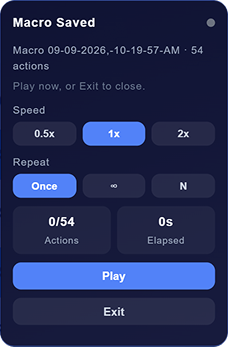
Klicken Sie auf Stop Recording. Ein Panel „Macro Saved“ erscheint und zeigt:
- Den Namen des Makros (Datum und Uhrzeit) und die Gesamtzahl der Aktionen
- Speed: 0.5x, 1x, 2x
- Repeat: Once, ∞, N
- Aktionsanzahl und verstrichene Zeit, beginnend bei 0
- Schaltflächen Play und Exit
Ein Makro abspielen
Klicken Sie auf Play im Panel „Macro Saved“ oder bei einer gespeicherten Aufnahme. Ein Panel „Macro Playback“ erscheint mit denselben Geschwindigkeits- und Wiederholungsreglern sowie einer laufenden Aktionszählung und verstrichenen Zeit. Schaltflächen: Pause, Stop, Exit.
Aufnahmen verwalten
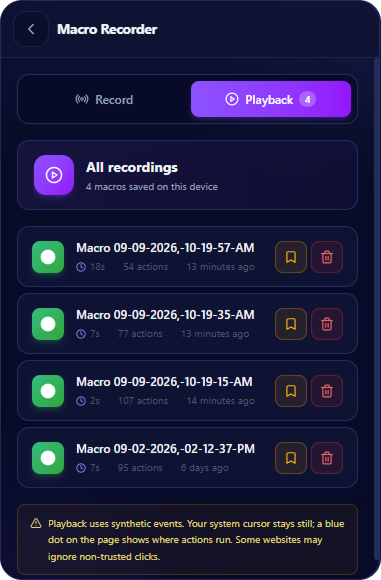
Zurück im Makrorekorder-Bildschirm listet der Bereich Recent recordings gespeicherte Makros auf, jeweils mit Dauer, Aktionsanzahl und eingesparter Zeit sowie Lesezeichen- und Papierkorb-Symbolen neben jedem Eintrag.
Ein Link Open playback library führt zum Tab Playback, der All recordings mit der Anzahl der auf dem Gerät gespeicherten Makros anzeigt, dieselbe Liste mit Lesezeichen- und Papierkorb-Symbolen sowie einen Hinweis: „Playback uses synthetic events. Your system cursor stays still; a blue dot on the page shows where actions run. Some websites may ignore non-trusted clicks.“
Feature 4 of 8
So verwenden Sie Auto-Hotkey in der MT Auto Clicker Erweiterung
Auto-Hotkey verknüpft eine Tastenkombination auf der Seite, um Tasten zu wiederholen oder ein gespeichertes Preset zu starten.
Auto-Hotkey öffnen
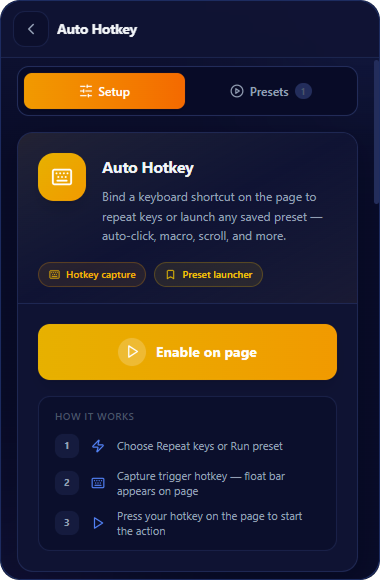
Wählen Sie Auto-Hotkey in der Erweiterung aus. Oben befinden sich zwei Tabs: Setup und Presets.
Der Tab Setup zeigt eine Beschreibung der Funktion, zwei Tags, Hotkey capture und Preset launcher, sowie eine Schaltfläche Enable on page.
How it works
- Wählen Sie Repeat keys oder Run preset.
- Erfassen Sie den Auslöse-Hotkey, die schwebende Leiste erscheint auf der Seite.
- Drücken Sie Ihren Hotkey auf der Seite, um die Aktion zu starten.
Aktionsmodus wählen
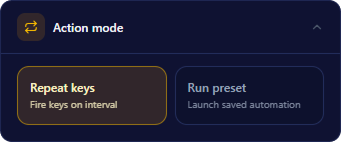
Auto-Hotkey hat zwei Modi:
Repeat keys: löst Tasten in einem Intervall aus
Run preset: startet eine gespeicherte Automatisierung
Repeat Keys Mode
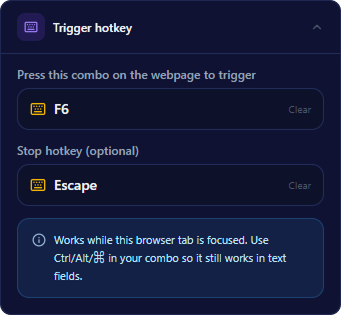
Auslöse-Hotkey festlegen
Press this combo on the webpage to trigger
Hotkey-Feld, Standard F6, mit einer Clear-Option
Stop hotkey (optional)
Hotkey-Feld, Standard Escape, mit einer Clear-Option
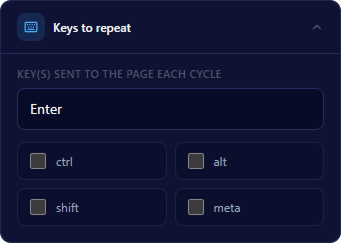
Zu wiederholende Tasten festlegen
Key(s) sent to the page each cycle
Textfeld, Standard Enter
Modifier checkboxes
ctrl, alt, shift, meta
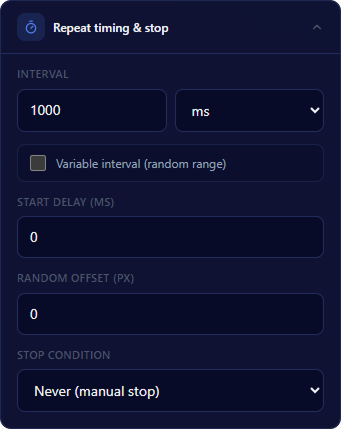
Wiederholungs-Timing & Stopp festlegen
Intervall
Zahl eingeben und Einheit aus dem Dropdown wählen (Standard 1000 ms)
Variable interval (random range)
Kontrollkästchen, standardmäßig aus; für Min und Max aktivieren Sie das Kontrollkästchen
Start Delay (ms)
Zahlenfeld, Standard 0
Random Offset (px)
Zahlenfeld, Standard 0
Stoppbedingung
Dropdown, Standard Never (manual stop). Optionen: Never (manual stop), After N cycles, After duration
Run Preset Mode
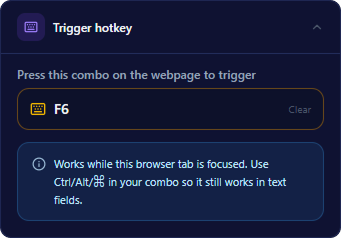
Auslöse-Hotkey festlegen
Press this combo on the webpage to trigger
Hotkey-Feld, Standard F6, mit einer Clear-Option
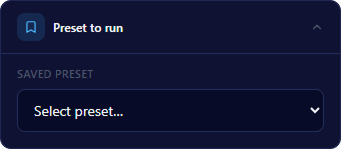
Auszuführendes Preset wählen
Saved preset
Dropdown, zeigt „Select preset…“ wenn leer
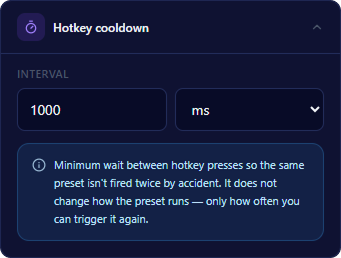
Hotkey-Abklingzeit festlegen
Intervall
Zahl eingeben und Einheit aus dem Dropdown wählen (Standard 1000 ms)
Using Auto Hotkey
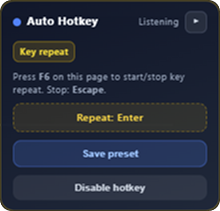
Auf der Seite aktivieren
Klicken Sie auf Enable on page. Ein schwebendes Widget erscheint mit:
- Funktionsname und Status (z. B. „Auto Hotkey · Running“)
- Aktueller Modus (z. B. „Key repeat“)
- Ein Hinweis auf Ihren Auslöse- und Stopp-Hotkey
- Die wiederholte Taste
- Zähler für Cycles und Elapsed
- Schaltflächen Pause und Stop
- Schaltfläche Save preset
- Schaltfläche Disable hotkey
Auto-Hotkey verwendet nicht dieselbe schwebende Steuerleiste wie andere Funktionen. Es hat sein eigenes Widget, da es kein Ziel auf der Seite zu platzieren gibt.
Als Preset speichern
Klicken Sie auf Save as preset, entweder im Setup-Panel oder im laufenden Widget. Gespeicherte Presets erscheinen im Tab Presets mit Preset-Name, Modus- und Intervall-Zusammenfassung sowie Speicherzeitpunkt. Jedes Preset hat ein Zahnrad-Symbol zum Bearbeiten und ein Papierkorb-Symbol zum Löschen.
Feature 5 of 8
So verwenden Sie Auto-Scroll in der MT Auto Clicker Erweiterung
Auto-Scroll automatisiert das Scrollen der Seite in eine von Ihnen gewählte Richtung, mit von Ihnen festgelegter Geschwindigkeit und Intervall.
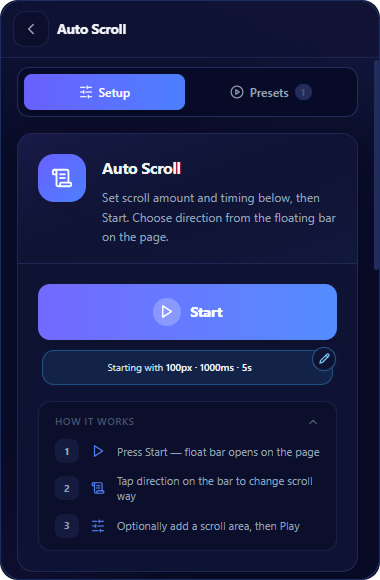
Auto-Scroll öffnen
Wählen Sie Auto-Scroll in der Erweiterung aus. Der Tab „Setup“ zeigt eine Start-Schaltfläche und darunter eine Zusammenfassungsleiste („Starting with 100px · 1000ms · 5s“) mit einem Bearbeitungssymbol. Ein zweiter Tab, Presets, befindet sich neben Setup.
- Ein Klick auf Start startet die schwebende Leiste sofort, mit der aktuell eingestellten Konfiguration.
- Ein Klick auf die Zusammenfassungsleiste (oder ihr Bearbeitungssymbol) springt zu den detaillierten Einstellungen weiter unten. Dieselben Einstellungen sind auch verfügbar, indem Sie direkt auf dem Setup-Bildschirm nach unten scrollen.
How it works
- Drücken Sie Start, die schwebende Leiste öffnet sich auf der Seite.
- Tippen Sie auf eine Richtung auf der Leiste, um die Scrollrichtung zu ändern.
- Fügen Sie optional einen Scrollbereich hinzu und drücken Sie dann Play.
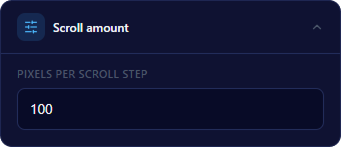
Scrollbetrag festlegen
Pixels per scroll step
Zahlenfeld, Standard 100
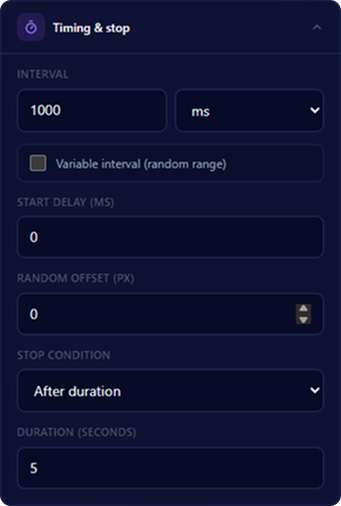
Timing & Stopp festlegen
Intervall
Zahl eingeben und Einheit aus dem Dropdown wählen (Standard 1000 ms)
Variable interval (random range)
Kontrollkästchen, standardmäßig aus
Start Delay (ms)
Zahlenfeld, Standard 0
Random Offset (px)
Zahlenfeld, Standard 0
Stoppbedingung
Dropdown, Standard After duration. Optionen: Never (manual stop), After N cycles, After duration
Duration (seconds)
Zahl eingeben (Standard 5), erscheint, wenn Stoppbedingung auf After duration gesetzt ist
Als Preset speichern
Klicken Sie unten im Setup-Panel auf „Als Preset speichern“.
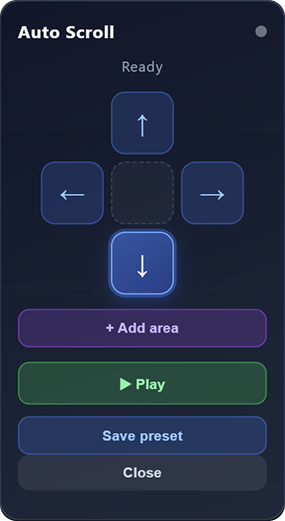
Start klicken
Klicken Sie auf Start. Die schwebende Leiste öffnet sich auf der Seite und zeigt:
- Statuslabel („Ready“)
- Vier Richtungsschaltflächen: oben, unten, links, rechts, angeordnet um einen leeren zentralen Platzhalter
- Schaltfläche + Add area
- Schaltfläche Play
- Schaltfläche Save preset
- Schaltfläche Close
Tippen Sie auf eine Richtungsschaltfläche, um festzulegen, in welche Richtung die Seite scrollt. Klicken Sie auf Play, um in diese Richtung zu scrollen.
Scrollbereich hinzufügen (optional)
Klicken Sie auf + Add area. Eine Aufforderung erscheint: „Click an element on this page. Press Esc to cancel.“ Klicken Sie auf ein Element der Seite, um diesen Bereich als Ziel festzulegen; das Scrollen findet dann innerhalb dieses festgelegten Bereichs statt statt auf der gesamten Seite. Drücken Sie Esc, um ohne Festlegen eines Bereichs abzubrechen.
Als Preset speichern
Klicken Sie auf Save as preset, entweder im Setup-Panel oder im laufenden Widget. Gespeicherte Presets erscheinen im Tab Presets mit Preset-Name, Richtung, Intervall- und Stoppbedingungs-Zusammenfassung sowie Speicherzeitpunkt. Jedes Preset hat ein Zahnrad-Symbol zum Bearbeiten und ein Papierkorb-Symbol zum Löschen.
Feature 6 of 8
So verwenden Sie Auto-Refresh in der MT Auto Clicker Erweiterung
Auto-Refresh lädt den aktuellen Tab nach einem Zeitplan neu. Es funktioniert auch weiter, wenn sich der Tab im Hintergrund befindet.
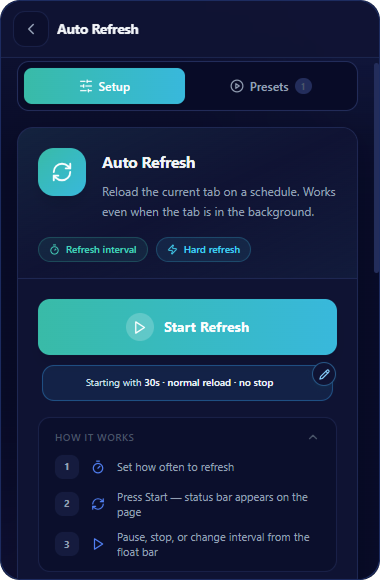
Auto-Refresh öffnen
Wählen Sie Auto-Refresh in der Erweiterung aus. Der Tab „Setup“ zeigt eine Schaltfläche Start Refresh und darunter eine Zusammenfassungsleiste („Starting with 30s · normal reload · no stop“) mit einem Bearbeitungssymbol. Darüber erscheinen zwei Tags: Refresh interval und Hard refresh. Ein zweiter Tab, Presets, befindet sich neben Setup.
- Ein Klick auf Start Refresh startet die schwebende Leiste sofort, mit der aktuell eingestellten Konfiguration.
- Ein Klick auf die Zusammenfassungsleiste (oder ihr Bearbeitungssymbol) springt zu den detaillierten Einstellungen weiter unten. Dieselben Einstellungen sind auch verfügbar, indem Sie direkt auf dem Setup-Bildschirm nach unten scrollen.
How it works
- Legen Sie fest, wie oft aktualisiert werden soll.
- Drücken Sie Start, eine Statusleiste erscheint auf der Seite.
- Pausieren, stoppen oder ändern Sie das Intervall über die schwebende Leiste.
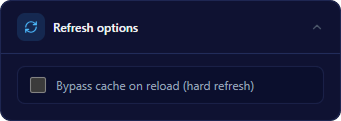
Refresh-Optionen festlegen
Bypass cache on reload (hard refresh)
Kontrollkästchen, standardmäßig aus
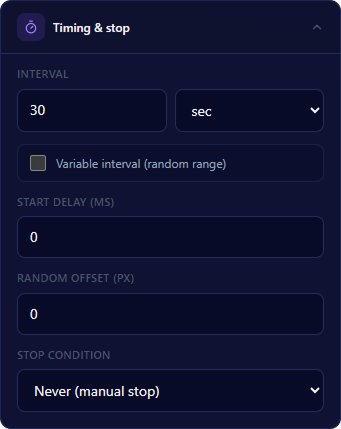
Timing & Stopp festlegen
Intervall
Zahl eingeben und Einheit aus dem Dropdown wählen (Standard 30 sec)
Variable interval (random range)
Kontrollkästchen, standardmäßig aus. Wenn aktiviert, erscheinen die Felder Min und Max für den Intervallbereich
Start Delay (ms)
Zahlenfeld, Standard 0
Random Offset (px)
Zahlenfeld, Standard 0
Stoppbedingung
Dropdown, Standard Never (manual stop). Optionen: Never (manual stop), After N cycles, After duration
Als Preset speichern
Klicken Sie unten im Setup-Panel auf „Als Preset speichern“.
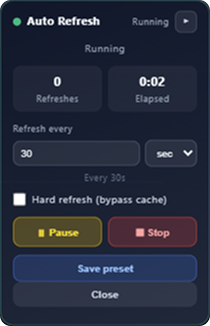
Start Refresh klicken
Klicken Sie auf Start Refresh. Ein schwebendes Widget erscheint auf der Seite und zeigt:
- Funktionsname und Status (z. B. „Auto Refresh · Running“)
- Zähler für Refreshes und Elapsed
- Feld Refresh every mit einem Einheiten-Dropdown (seconds, minutes)
- Kontrollkästchen Hard refresh (bypass cache)
- Schaltflächen Pause und Stop
- Schaltfläche Save preset
- Schaltfläche Close
Als Preset speichern
Klicken Sie auf Save as preset, entweder im Setup-Panel oder im laufenden Widget. Gespeicherte Presets erscheinen im Tab Presets mit Preset-Name und Intervall sowie Speicherzeitpunkt. Jedes Preset hat ein Zahnrad-Symbol zum Bearbeiten und ein Papierkorb-Symbol zum Löschen.
Feature 7 of 8
So verwenden Sie Auto-Swipe in der MT Auto Clicker Erweiterung
Auto-Swipe wiederholt Wischgesten auf einem von Ihnen gewählten Element.
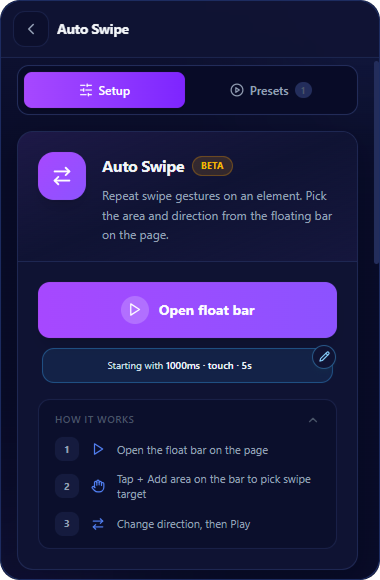
Auto-Swipe öffnen
Wählen Sie Auto-Swipe in der Erweiterung aus. Der Tab „Setup“ zeigt eine Schaltfläche Open float bar und darunter eine Zusammenfassungsleiste („Starting with 1000ms · touch · 5s“) mit einem Bearbeitungssymbol. Ein zweiter Tab, Presets, befindet sich neben Setup.
- Ein Klick auf Open float bar startet die schwebende Leiste sofort, mit der aktuell eingestellten Konfiguration.
- Ein Klick auf die Zusammenfassungsleiste (oder ihr Bearbeitungssymbol) springt zu den detaillierten Einstellungen weiter unten. Dieselben Einstellungen sind auch verfügbar, indem Sie direkt auf dem Setup-Bildschirm nach unten scrollen.
How it works
- Öffnen Sie die schwebende Leiste auf der Seite.
- Tippen Sie auf + Add area in der Leiste, um das Swipe-Ziel auszuwählen.
- Ändern Sie die Richtung und drücken Sie dann Play.
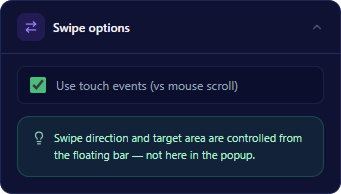
Swipe-Optionen festlegen
Use touch events (vs mouse scroll)
Kontrollkästchen, standardmäßig an
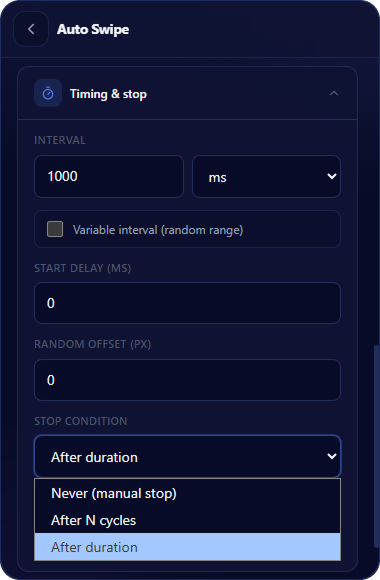
Timing & Stopp festlegen
Intervall
Zahl eingeben und Einheit aus dem Dropdown wählen (Standard 1000 ms)
Variable interval (random range)
Kontrollkästchen, standardmäßig aus. Wenn aktiviert, erscheinen die Felder Min und Max für den Intervallbereich
Start Delay (ms)
Zahlenfeld, Standard 0
Random Offset (px)
Zahlenfeld, Standard 0
Stoppbedingung
Dropdown, Standard After duration. Optionen: Never (manual stop), After N cycles, After duration
Duration (seconds)
Zahl eingeben (Standard 5), erscheint, wenn Stoppbedingung auf After duration gesetzt ist
Als Preset speichern
Klicken Sie unten im Setup-Panel auf „Als Preset speichern“.
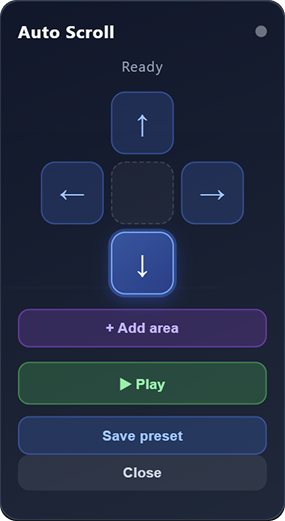
Die schwebende Leiste öffnen
Klicken Sie auf Open float bar. Ein schwebendes Widget erscheint auf der Seite und zeigt:
- Funktionsname und Statuslabel („Ready“)
- Vier Richtungsschaltflächen: oben, unten, links, rechts, angeordnet um einen leeren zentralen Platzhalter
- Schaltfläche + Add area
- Schaltfläche Play
- Schaltfläche Save preset
- Schaltfläche Close
Tippen Sie auf eine Richtungsschaltfläche, um festzulegen, in welche Richtung gewischt wird. Klicken Sie auf + Add area, eine Aufforderung erscheint: „Click an element on this page. Press Esc to cancel.“ Klicken Sie auf ein Element der Seite, um es als Swipe-Ziel festzulegen, oder drücken Sie Esc zum Abbrechen. Klicken Sie auf Play, um mit dem Wischen zu beginnen.
Als Preset speichern
Klicken Sie auf Save as preset, entweder im Setup-Panel oder im laufenden Widget. Gespeicherte Presets erscheinen im Tab Presets mit Preset-Name, Richtung, Intervall- und Stoppbedingungs-Zusammenfassung sowie Speicherzeitpunkt. Jedes Preset hat ein Zahnrad-Symbol zum Bearbeiten und ein Papierkorb-Symbol zum Löschen.
Feature 8 of 8
So verwenden Sie Auto-Screenshot in der MT Auto Clicker Erweiterung
Auto-Screenshot erstellt Screenshots der Seite nach einem Zeitplan oder auf Abruf.
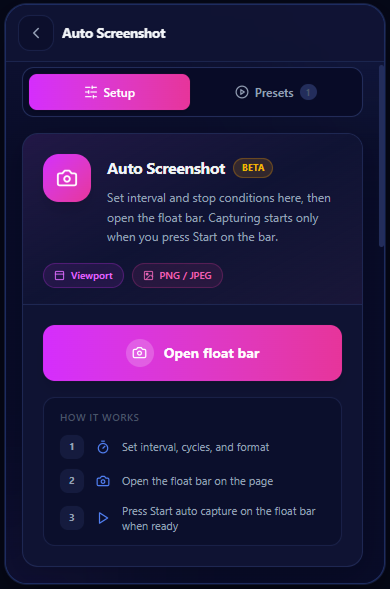
Auto-Screenshot öffnen
Wählen Sie Auto-Screenshot in der Erweiterung aus. Der Tab „Setup“ zeigt eine Schaltfläche Open float bar. Darüber erscheinen zwei beschreibende Labels: Viewport und PNG / JPEG. Ein zweiter Tab, Presets, befindet sich neben Setup.
How it works
- Legen Sie Intervall, Zyklen und Format fest.
- Öffnen Sie die schwebende Leiste auf der Seite.
- Drücken Sie Start auto capture auf der schwebenden Leiste, wenn Sie bereit sind.
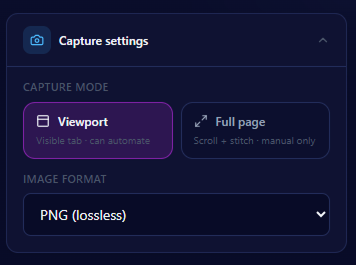
Erfassungseinstellungen wählen
Capture mode
zwei Optionen — Viewport: erfasst den sichtbaren Tab, kann automatisch laufen. Full page: scrollt und fügt die gesamte Seite zusammen, nur manuell.
Image format
Dropdown, Standard PNG (lossless). Optionen: PNG (lossless), JPEG (smaller file), WebP (efficient), PDF (document)
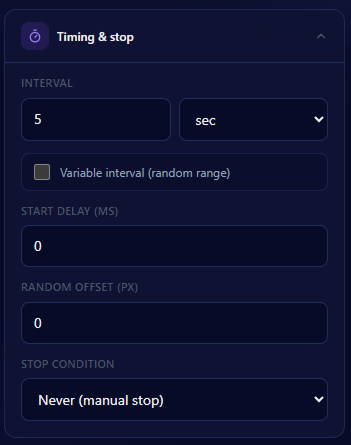
Timing & Stopp festlegen (Viewport-Modus)
Intervall
Zahl eingeben und Einheit aus dem Dropdown wählen (Standard 5 sec)
Variable interval (random range)
Kontrollkästchen, standardmäßig aus
Start Delay (ms)
Zahlenfeld, Standard 0
Random Offset (px)
Zahlenfeld, Standard 0
Stoppbedingung
Dropdown, Standard Never (manual stop). Optionen: Never (manual stop), After N cycles, After duration
Als Preset speichern
Klicken Sie unten im Setup-Panel auf „Als Preset speichern“.
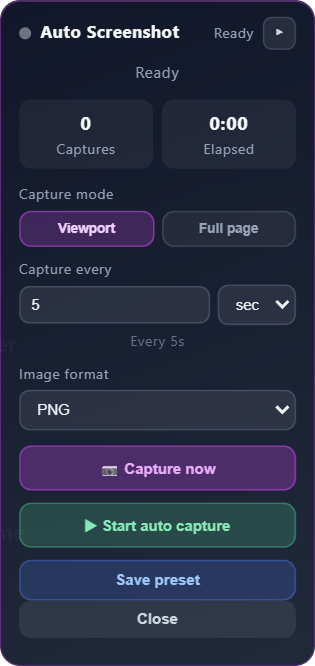
Die schwebende Leiste öffnen
Klicken Sie auf Open float bar. Ein schwebendes Widget erscheint auf der Seite und zeigt:
- Funktionsname und Statuslabel („Ready“)
- Umschalter Capture mode: Viewport / Full page
- Dropdown Image format
- Schaltfläche Save preset
- Schaltfläche Close
Im Viewport-Modus zeigt das Widget außerdem Zähler für Captures und Elapsed, ein Feld Capture every mit einem Einheiten-Dropdown, eine Schaltfläche Start auto capture, um die Erfassung im oben eingestellten Intervall zu starten, sowie eine Schaltfläche Capture now, um sofort einen einzelnen Screenshot aufzunehmen.
Im Full-Page-Modus erscheinen die Zähler Captures und Elapsed nicht, da die Erfassung nur manuell erfolgt. Es wird nur Capture now angezeigt, mit einem Hinweis „Full page is manual only, use Capture now.“
Wenn ein Screenshot aufgenommen wird, zeigt das Widget kurz einen Status „Saved“ mit einer Fortschrittsanzeige „Screenshot saved · 100%“.
Als Preset speichern
Klicken Sie auf Save as preset, entweder im Setup-Panel oder im laufenden Widget. Gespeicherte Presets erscheinen im Tab Presets mit Preset-Name, Erfassungsmodus und Intervall sowie Speicherzeitpunkt. Jedes Preset hat ein Zahnrad-Symbol zum Bearbeiten und ein Papierkorb-Symbol zum Löschen.