
Android Guide
MT Auto Clicker Android-Anleitung
Schritt-für-Schritt-Einrichtungsanleitung für jede MT Auto Clicker-Funktion auf Android: Einzelziel-Klicken, Mehrfachziel-Klicken, Makro-Rekorder, Ganzseiten-Screenshot und Automatische Aktualisierung.
Feature 1 of 5
Einzelziel-Klicken
Einzelziel-Klicken automatisiert Taps an einer Position oder innerhalb eines Bereichs auf dem Bildschirm.
Single Target öffnen
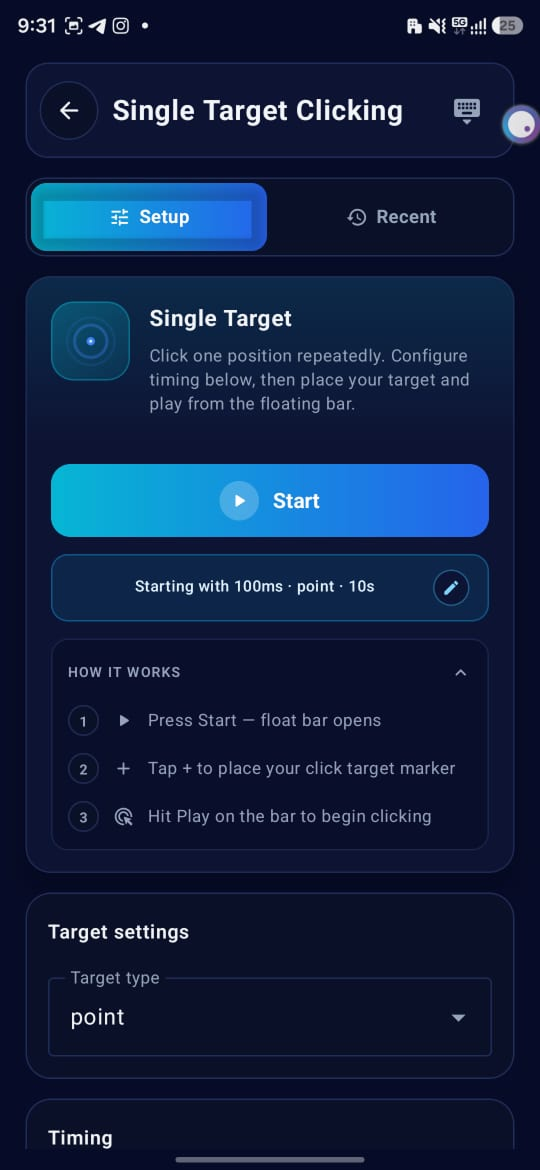
Wähle Single Target auf dem Startbildschirm aus. Der Setup-Tab zeigt eine Start-Schaltfläche und darunter eine Zusammenfassungs-Pille ("Starting with 100ms · point · 10s") mit einem Bearbeitungssymbol. Ein zweiter Tab, Recent, befindet sich neben Setup.
- Ein Tippen auf Start startet die schwebende Leiste sofort mit der aktuell eingestellten Konfiguration.
- Ein Tippen auf die Zusammenfassungs-Pille (oder ihr Bearbeitungssymbol) springt direkt zu den detaillierten Einstellungen weiter unten. Dieselben Einstellungen findest du auch, wenn du auf dem Setup-Bildschirm nach unten scrollst.
Zieleinstellungen festlegen
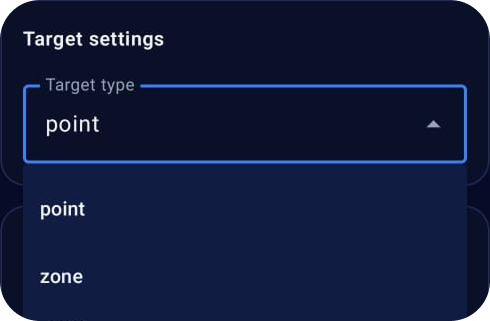
Target Type: Dropdown, Standard point. Optionen: point (einzelner fester Punkt), zone (zufällige Position innerhalb eines gezeichneten Bereichs)
Timing & Stop festlegen
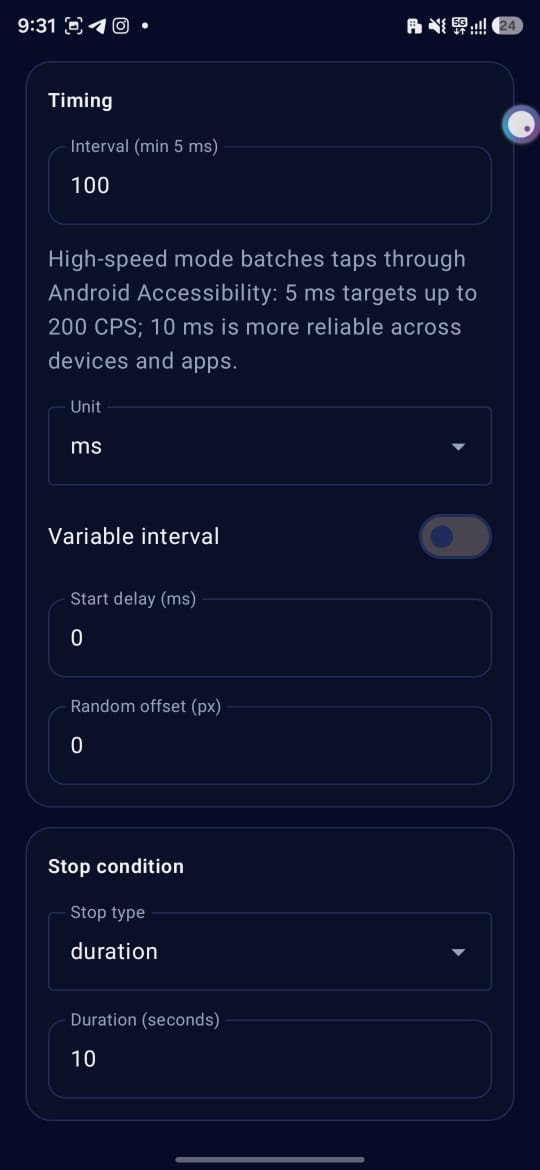
Interval: Zahlenfeld, Minimum 5ms, Standard 100ms. Wähle eine Einheit aus dem Dropdown (ms, s, min).
Stop Condition: Dropdown, Standard duration. Optionen:
Never
Das Klicken läuft weiter, bis es manuell gestoppt wird.
Cycles
Gib die Anzahl der Klicks im Zählfeld ein.
Duration
Lege fest, wie lange das Klicken laufen soll, im Feld Duration (seconds), Standard 10s.
Feinabstimmung mit Variable Interval (optional)
Variable interval: Schalter, standardmäßig aus. Wenn aktiviert, erscheinen zwei Felder:
Start delay (ms): Standard 0, eine Wartezeit, bevor das Klicken beginnt.
Random offset (px): Standard 0, fügt jedem Klick eine leichte Positionsabweichung hinzu.

Auf Start tippen
Tippe auf Start. Die schwebende Steuerleiste öffnet sich auf dem Bildschirm.
Ziel platzieren und Klicken starten
Tap +: legt zuerst dein Ziel fest. Ist der Target Type point, wird an der getippten Stelle eine einzelne Klickmarkierung platziert. Ist der Target Type zone, erscheint ein Hinweis "Drag to draw a click zone." Ziehe, um den Bereich zu zeichnen. Die Taps landen dann an zufälligen Punkten darin.
Tap Play: auf der Steuerleiste, um mit dem Klicken zu beginnen. Sobald Play angetippt wurde, klappt die schwebende Leiste automatisch zu einer kürzeren Ansicht mit Statuspunkt, Pause und Stop zusammen.
Die übrigen Schaltflächen der Steuerleiste
Save icon: speichert die aktuelle Konfiguration als Preset.
Eye icon: zeigt das ausgewählte Ziel an.
Center icon (MT Auto Clicker Logo): kehrt zur App zurück.
Minus icon: entfernt das platzierte Ziel.
Gear icon: öffnet ein "Single Target Settings"-Modal, in dem du Stop condition, Duration (seconds), Click interval, Target type, Start delay (ms) und Random offset (px) ändern kannst, ohne die schwebende Leiste zu schließen. Cancel oder Save zum Übernehmen.
X: schließt die Leiste und stoppt die Automatisierung.
Als Preset speichern
Prüfe nach einem Durchlauf den Recent-Tab, um deinen letzten Durchlauf mit Zeitstempel zu finden. Tippe auf Save, um die Einrichtung unter Presets zu speichern. Dadurch wird sie aus Recent entfernt, und ein Save-to-Presets-Dialog mit einem bearbeitbaren, vorausgefüllten Preset-Namensfeld öffnet sich.
Feature 2 of 5
Mehrfachziel-Klicken
Mehrfachziel-Klicken platziert mehrere nummerierte Ziele und klickt sie nacheinander oder alle auf einmal über die schwebende Leiste.
Multi Target öffnen
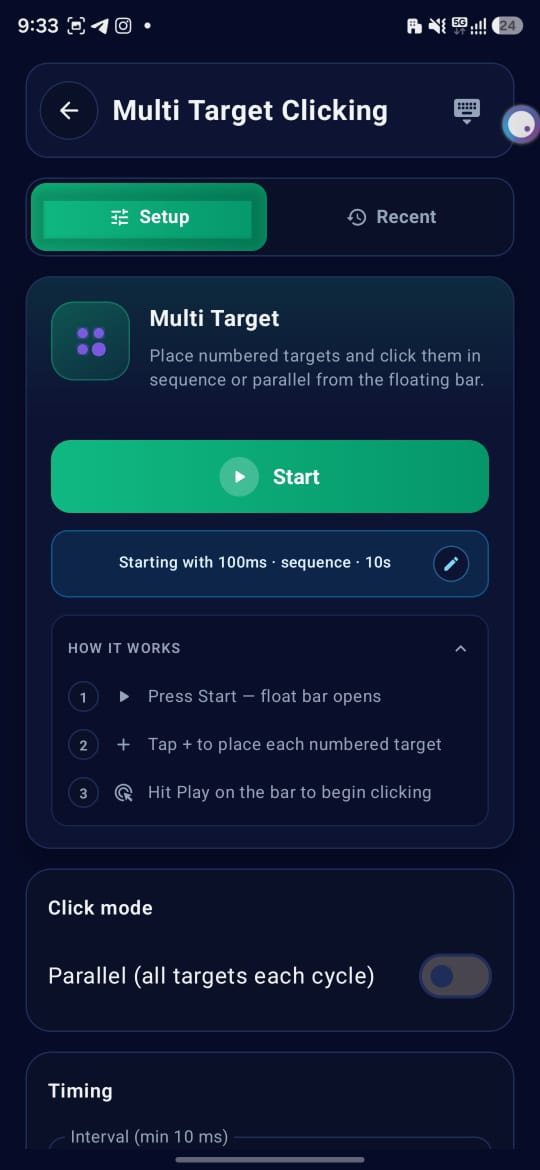
Wähle Multi Target auf dem Startbildschirm aus. Der Setup-Tab zeigt eine Start-Schaltfläche und darunter eine Zusammenfassungs-Pille (“Starting with 100ms · parallel · 10s” oder “…sequence…10s”) mit einem Bearbeitungssymbol. Ein zweiter Tab, Recent, befindet sich neben Setup.
- Ein Tippen auf Start startet die schwebende Leiste sofort mit der aktuell eingestellten Konfiguration.
- Ein Tippen auf die Zusammenfassungs-Pille (oder ihr Bearbeitungssymbol) springt direkt zu den detaillierten Einstellungen weiter unten. Dieselben Einstellungen findest du auch, wenn du auf dem Setup-Bildschirm nach unten scrollst.
Klickmodus festlegen
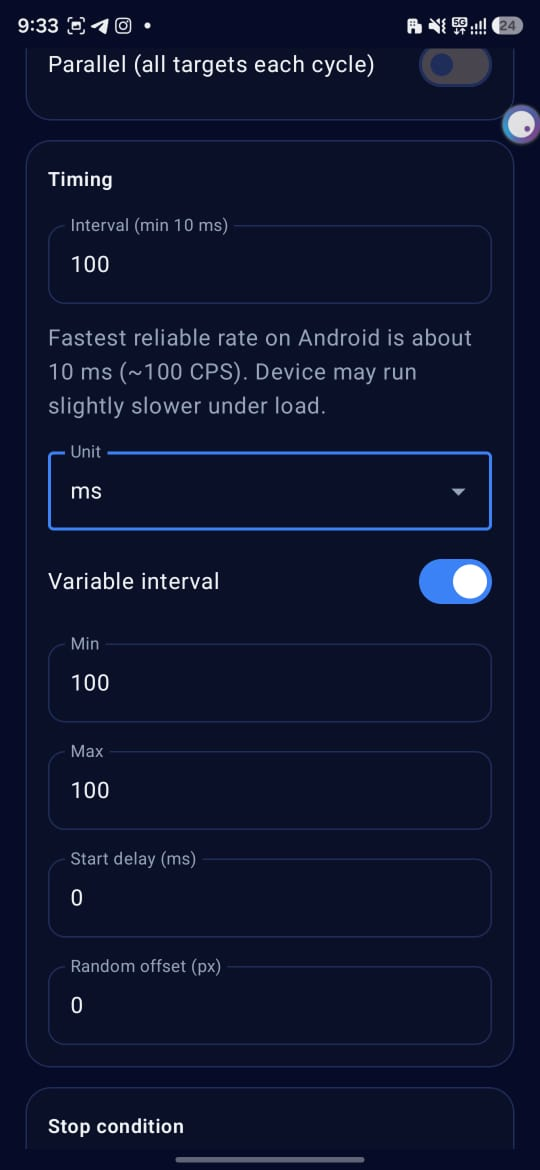
Parallel (all targets each cycle): Schalter. Ein: Alle platzierten Ziele klicken in jedem Zyklus gemeinsam. Aus: Die Ziele klicken nacheinander in der Reihenfolge, in der sie platziert wurden (sequence).
Timing & Stop festlegen
Interval: Zahlenfeld, Minimum 10ms, Standard 100ms. Wähle eine Einheit aus dem Dropdown (ms, s, min).
Stop Condition: Dropdown, Standard duration. Optionen:
Never
Das Klicken läuft weiter, bis es manuell gestoppt wird.
Cycles
Gib die Anzahl der Klicks im Zählfeld ein.
Duration
Lege fest, wie lange das Klicken laufen soll, im Feld Duration (seconds), Standard 10s.
Feinabstimmung mit Variable Interval (optional)
Variable interval: Schalter, standardmäßig aus. Wenn aktiviert, erscheinen die Felder Min und Max, die statt eines festen Intervalls einen randomisierten Intervallbereich festlegen.
Die Felder Start delay (ms) und Random offset (px) sind unabhängig vom Schalter sichtbar, beide standardmäßig 0.
Start delay: eine Wartezeit, bevor das Klicken beginnt.
Random offset: fügt jedem Klick eine leichte Positionsabweichung hinzu.

Auf Start tippen
Tippe auf Start. Die schwebende Steuerleiste öffnet sich auf dem Bildschirm.
Ziele platzieren und Klicken starten
Tap +: um jedes nummerierte Ziel zu platzieren. Wiederhole dies, um weitere Ziele hinzuzufügen.
Tap Play: auf der Steuerleiste, um mit dem Klicken zu beginnen. Sobald Play angetippt wurde, klappt die schwebende Leiste automatisch zu einer kürzeren Ansicht mit Statuspunkt, Pause und Stop zusammen.
Die übrigen Schaltflächen der Steuerleiste
Save icon: speichert die aktuelle Konfiguration als Preset.
Eye icon: zeigt die platzierten Ziele an.
Center icon (MT Auto Clicker Logo): kehrt zur App zurück.
Minus icon: entfernt das zuletzt platzierte Ziel.
Gear icon: öffnet ein “Multi Target Settings”-Modal, in dem du Stop condition, Duration (seconds), Click interval, Parallel clicks, Start delay (ms) und Random offset (px) ändern kannst, ohne die schwebende Leiste zu schließen. Cancel oder Save zum Übernehmen.
X: schließt die Leiste und stoppt die Automatisierung.
Als Preset speichern
Prüfe nach einem Durchlauf den Recent-Tab, um deinen letzten Durchlauf mit Zeitstempel zu finden. Falls noch keine Durchläufe existieren, zeigt der Recent-Tab einen Hinweis “Go to Setup.” Tippe bei einem letzten Durchlauf auf Save, um die Einrichtung unter Presets zu speichern. Dadurch wird sie aus Recent entfernt, und ein Save-to-Presets-Dialog mit einem bearbeitbaren, vorausgefüllten Preset-Namensfeld öffnet sich.
Feature 3 of 5
Makro-Rekorder
Der Makro-Rekorder zeichnet Taps, Halten und Wischgesten auf, während du sie auf deinem Gerät ausführst, und spielt sie danach auf Abruf ab.
Macro Recorder öffnen
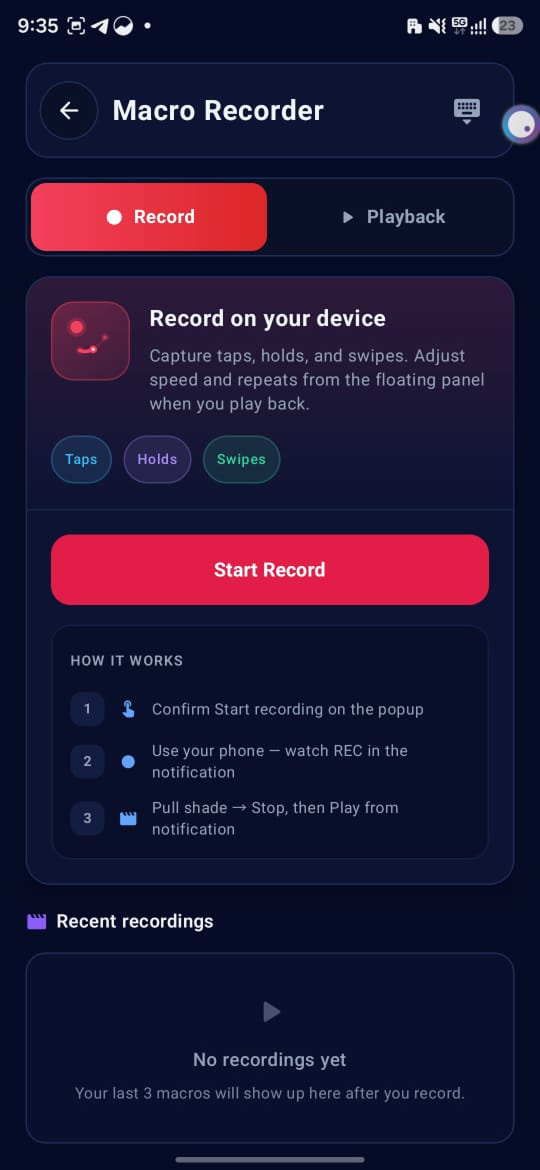
Wähle Macro Recorder auf dem Startbildschirm aus. Oben befinden sich zwei Tabs: Record und Playback. Der Playback-Tab zeigt ein Zähl-Badge, sobald mindestens ein Makro gespeichert wurde.
Aufnahme starten
Sieh dir auf dem Record-Tab die drei Aktionstypen an, die diese Funktion erfasst: Taps, Holds, Swipes.
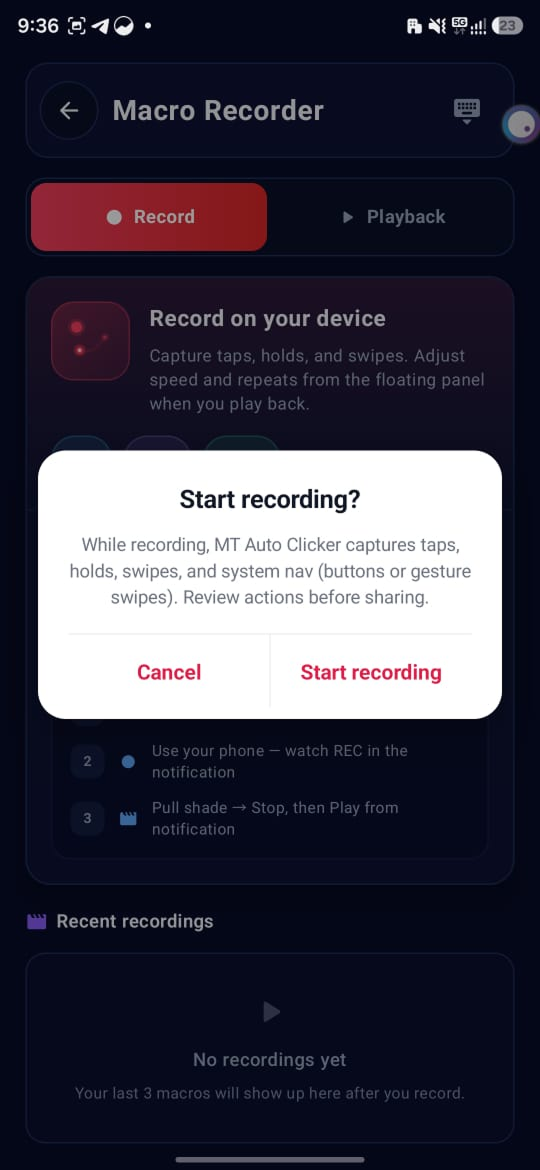
- Tippe auf Start Record.
- Ein Bestätigungsdialog erscheint: “Start recording? While recording, MT Auto Clicker captures taps, holds, swipes, and system nav (buttons or gesture swipes). Review actions before sharing.” Tippe zum Bestätigen auf Start recording oder auf Cancel.
Deine Aktionen aufzeichnen
Nach der Bestätigung zeigt eine dauerhafte Benachrichtigung einen laufenden Timer und die Aktionsanzahl (“Recording… 00:03 · 3 actions”) sowie eine Stop-Schaltfläche und Back-/Home-/Recents-Shortcuts.
- Nutze dein Smartphone wie gewohnt. Jeder Tap, jedes Halten und jede Wischgeste wird erfasst.
- Ziehe zum Beenden die Benachrichtigungsleiste herunter und tippe auf Stop in der Aufnahme-Benachrichtigung.
Überprüfen und abspielen
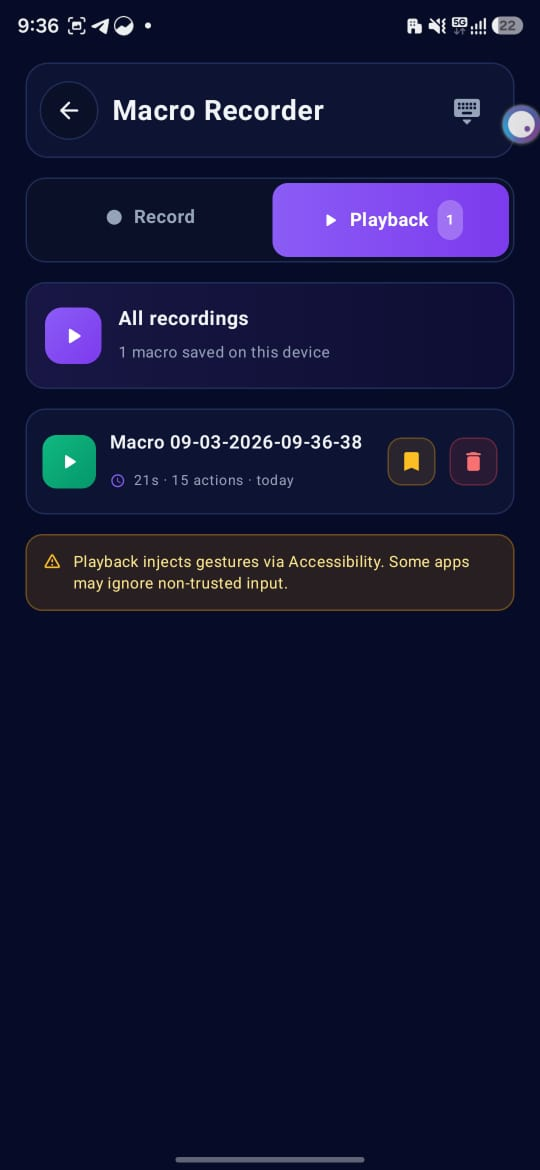
Nach dem Stoppen erscheint das Makro unter Recent recordings auf dem Record-Tab mit seinem Namen (automatisch benannt mit Datum und Uhrzeit), der Dauer, der Aktionsanzahl und dem Datum.
- Recent recordings zeigt nur die letzten 3 Makros. Tippe auf “Open playback library →”, um zum Playback-Tab zu wechseln und die vollständige gespeicherte Liste unter All recordings zu sehen.
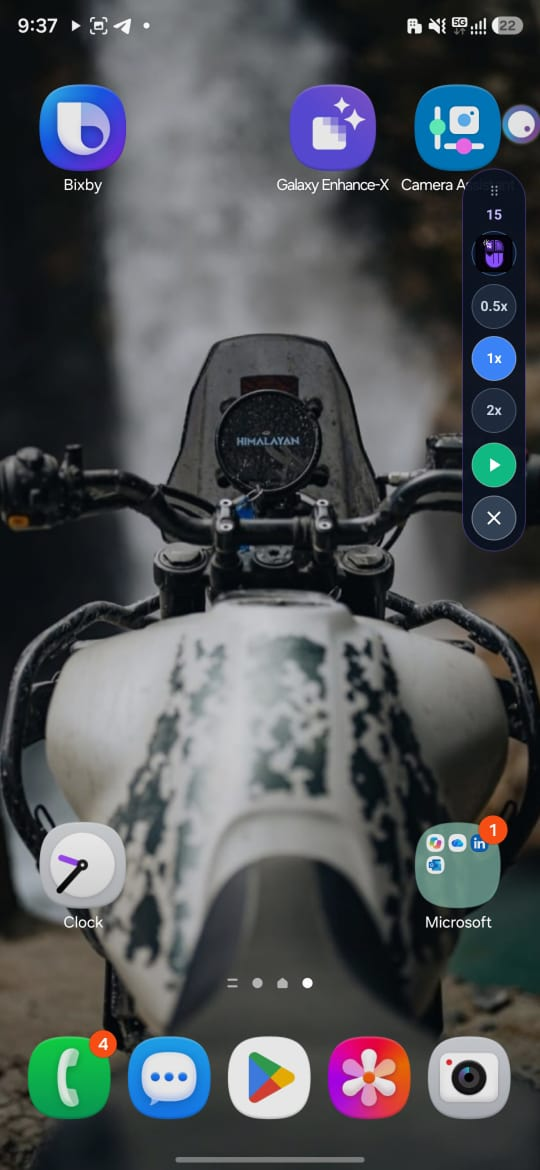
- Tippe auf das Play-Symbol neben einem Makro, um es abzuspielen. Eine schwebende Leiste mit Wiedergabesteuerung öffnet sich: ein Zählfeld (Standard 15), das festlegt, wie oft das Makro wiederholt wird; Speed-Optionen: 0.5x, 1x, 2x; Play, um die Wiedergabe zu starten; X, um die Leiste zu schließen.
- Tippe auf das Lesezeichen-Symbol, um das Makro über Save preset als Preset zu speichern.
- Tippe auf das Löschen-Symbol, um das Makro zu entfernen.
Aufnahmegrenzen verstehen
Tippe auf “Show” im Bereich Recording limits & notes, um Details dazu einzublenden, was die Funktion erfassen kann und was nicht.
Geräteeinschränkungen:
- Die Wiedergabe injiziert Gesten über die Bedienungshilfen, sodass sich dein Finger während der Wiedergabe nicht bewegt.
- Manche Apps ignorieren injizierte (nicht vertrauenswürdige) Gesten.
- Die Bedienungshilfen müssen sowohl für die Aufnahme als auch die Wiedergabe aktiviert bleiben.
- Schalte nach einem App-Update die Bedienungshilfen einmal aus und wieder ein, damit die Erfassung der Navigationstasten weiterhin funktioniert.
- Zuordnung der Gestennavigation: Wischen am linken/rechten Rand ist Back, Wischen von unten nach oben ist Home, Halten ist Recents, Wischen von oben nach unten ist Notifications.
- Falls der Hersteller deines Geräts die Home- oder Recents-Tasten blockiert, nutze stattdessen die Back-/Home-/Recents-Shortcuts in der Aufnahme-Benachrichtigung.
- Makros werden ausschließlich auf diesem Gerät gespeichert.
What is recorded: Taps (einzelner Klick), langes Drücken (Holds), Wischgesten und Ziehpfade, Back-/Home-/Recents-Gesten (Rand- oder untere Gesten, 3-Tasten-Leiste oder Benachrichtigungsaktionen), Wischen der Benachrichtigungsleiste vom oberen Rand, Verzögerungen zwischen den einzelnen Aktionen.
What is not recorded: Tastatureingaben (außer in erfassten Textfeldern), vom Betriebssystem für Systemränder reservierte Berührungen, Benachrichtigungen und die meisten Systemdialoge (außer dem Wischen der Benachrichtigungsleiste), Mehrfinger- oder Zoomgesten.
Jederzeit abspielen
Auf dem Playback-Tab zeigt All recordings jedes gespeicherte Makro mit seinen Play-, Lesezeichen- und Löschsteuerungen sowie der Gesamtanzahl (“1 macro saved on this device”) an. Existieren noch keine Makros, zeigt dieser Tab “No macro recordings yet” mit einer Schaltfläche “Go to Record”.
Feature 4 of 5
Ganzseiten-Screenshot
Ganzseiten-Screenshot erfasst einen kompletten scrollbaren Bildschirm, etwa einen Chat, Feed oder eine lange Seite, indem mehrere Aufnahmen gescrollt und zusammengefügt werden.
Full Page Screenshot öffnen
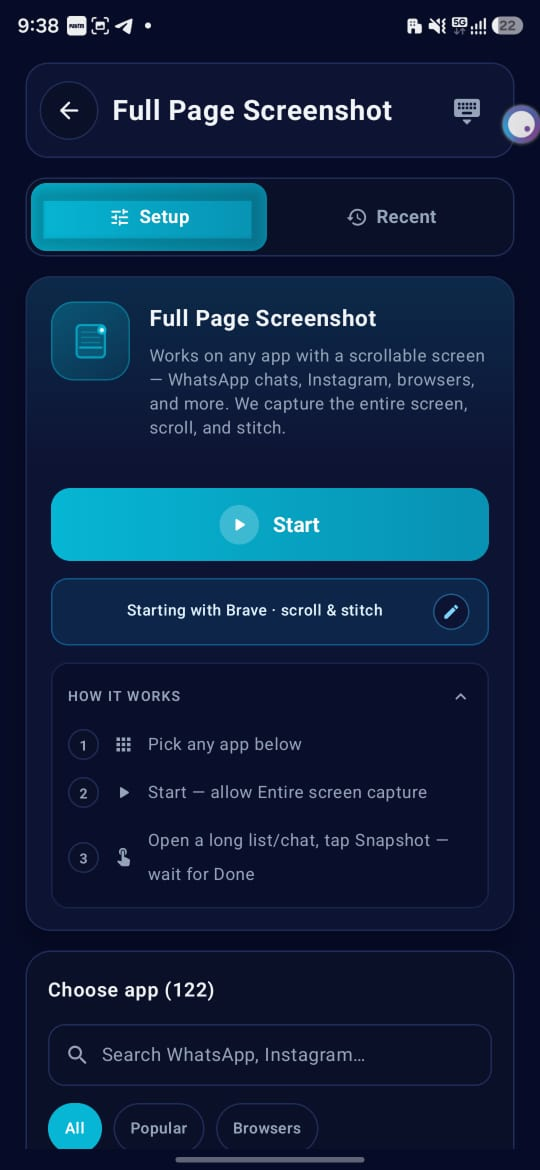
Wähle Full Page Screenshot auf dem Startbildschirm aus. Der Setup-Tab zeigt eine Start-Schaltfläche und darunter eine Zusammenfassungs-Pille (z. B. “Starting with Brave · scroll & stitch”) mit einem Bearbeitungssymbol. Ein zweiter Tab, Recent, befindet sich neben Setup.
App auswählen
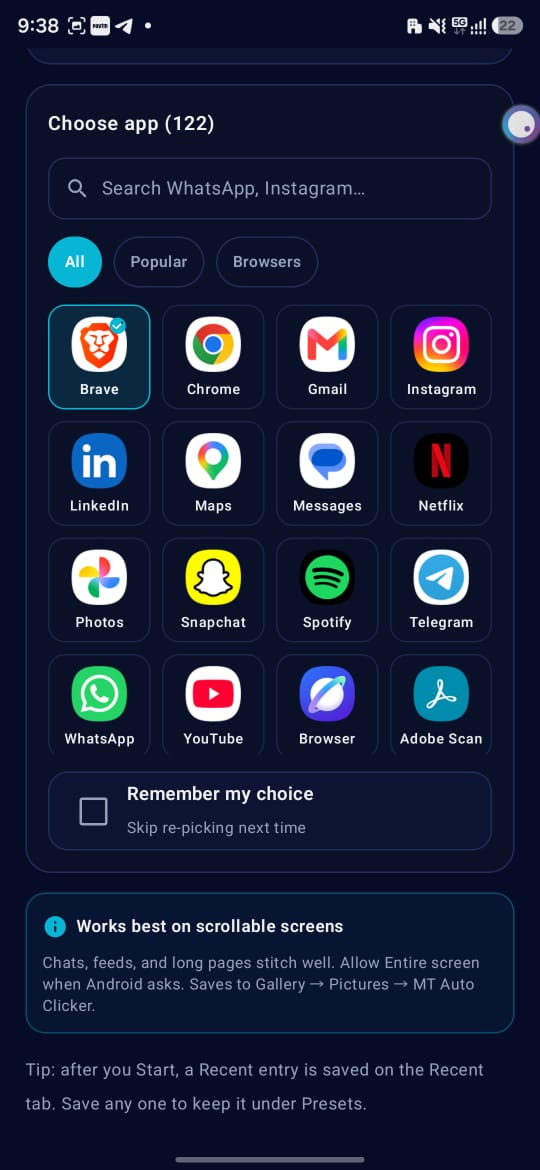
- Nutze die Suchleiste, um eine App zu finden, oder durchsuche das Raster unter den Filter-Chips: All, Popular, Browsers. 122 Apps werden unterstützt.
- Tippe auf “Remember my choice”, um die erneute App-Auswahl beim nächsten Mal zu überspringen.
Auf Start tippen
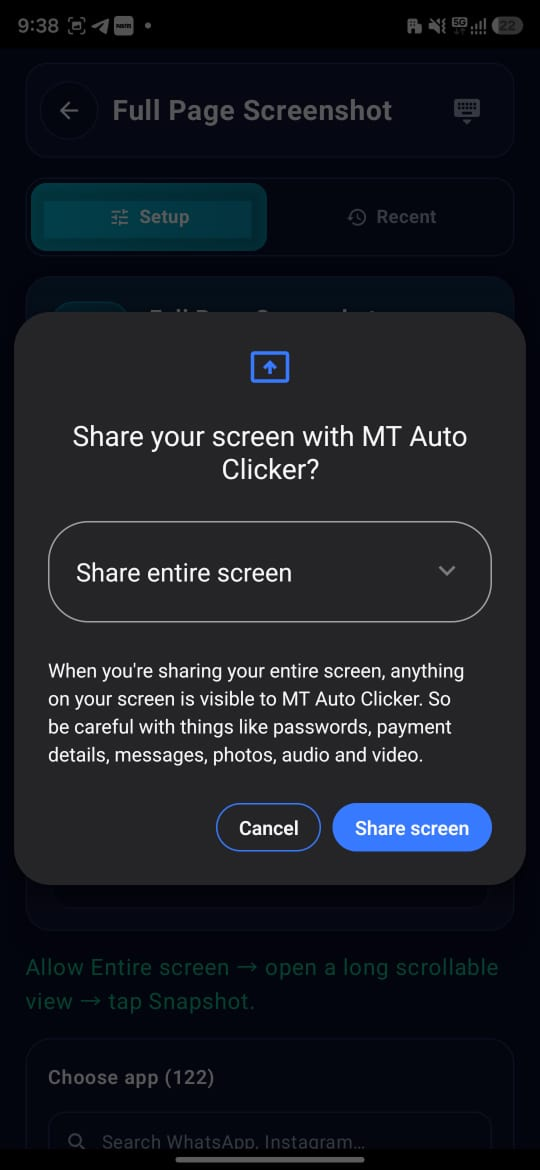
Tippe auf Start. Android fragt, ob der Bildschirm mit MT Auto Clicker geteilt werden soll.
- Ein Systemdialog erscheint: “Share your screen with MT Auto Clicker?” mit einem standardmäßig auf Share entire screen eingestellten Dropdown und einem Hinweis, dass während der Freigabe alles auf dem Bildschirm für die App sichtbar wird.
- Tippe auf Share screen, um die Aufnahme des gesamten Bildschirms zu erlauben, oder auf Cancel.
Den Bildschirm aufnehmen
Sobald die Freigabe beginnt, erscheint eine kleine schwebende Leiste über der App, die du aufnimmst, mit:
Shot (Kamerasymbol): tippen, um eine Aufnahme zu machen.
Center icon (MT Auto Clicker Logo): kehrt zur App zurück.
X: schließt die schwebende Leiste und beendet die Sitzung.
Öffne die lange Liste oder den Chat, den du aufnehmen möchtest, und tippe dann auf Shot. Eine Systemanzeige zeigt “Capturing · [count]”, während jede Aufnahme gemacht wird. Die Aufnahmen werden automatisch gespeichert, ein manueller Bestätigungsschritt ist nicht nötig.
Deinen Screenshot finden
Die aufgenommenen Bilder werden zusammengefügt und in Galerie → Bilder → MT Auto Clicker gespeichert.
Als Preset speichern
Prüfe nach einem Durchlauf den Recent-Tab, um deinen letzten Durchlauf mit dem Namen der Ziel-App und dem Zeitstempel zu finden. Tippe auf Save, um die Einrichtung unter Presets zu speichern. Dadurch wird sie aus Recent entfernt, und ein Save-to-Presets-Dialog mit einem bearbeitbaren, vorausgefüllten Preset-Namensfeld öffnet sich.
Feature 5 of 5
Automatische Aktualisierung
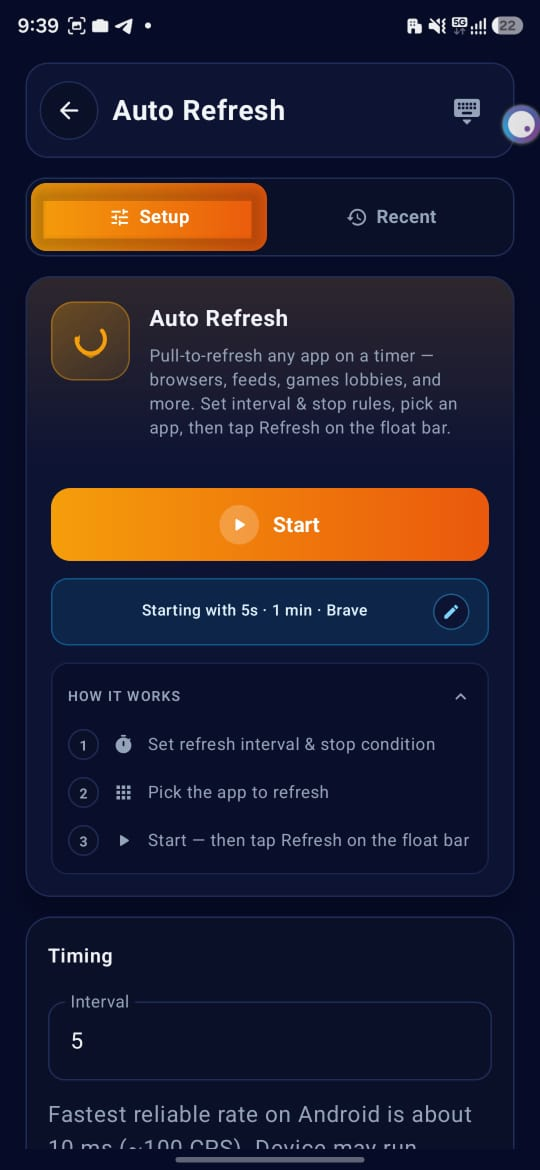
Automatische Aktualisierung führt einen Pull-to-Refresh für jede App nach einem Timer aus, nützlich für Browser, Feeds, Spiel-Lobbys und ähnliche Bildschirme, die aktualisiert werden müssen.
Auto Refresh öffnen
Wähle Auto Refresh auf dem Startbildschirm aus. Der Setup-Tab zeigt eine Start-Schaltfläche und darunter eine Zusammenfassungs-Pille (z. B. “Starting with 5s · 1 min · Brave”) mit einem Bearbeitungssymbol. Ein zweiter Tab, Recent, befindet sich neben Setup.
Timing & Stop festlegen
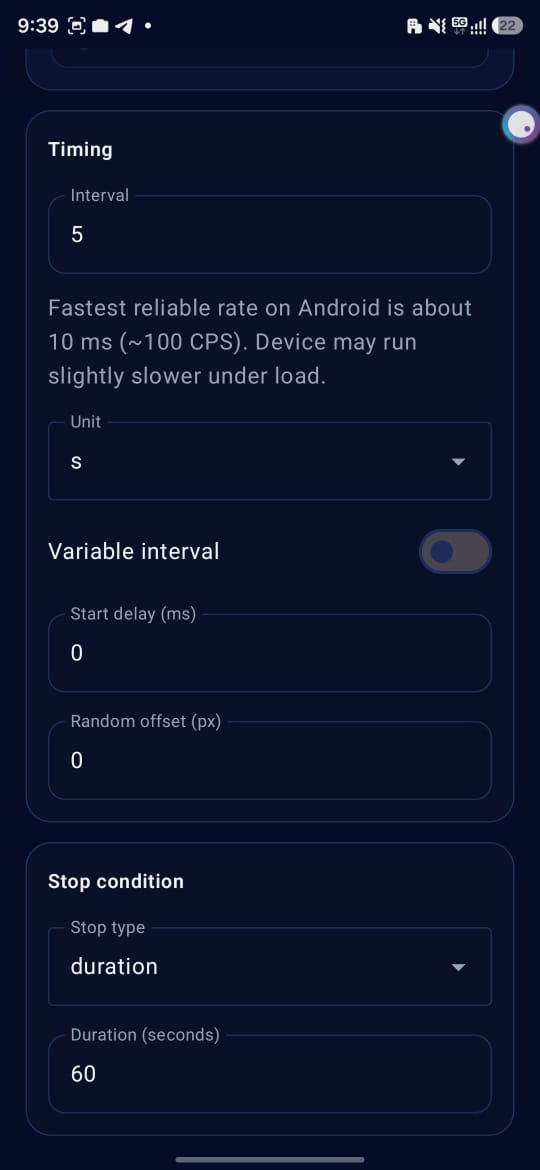
Interval: Zahlenfeld, Standard 5. Wähle eine Einheit aus dem Dropdown (ms, s, min).
Variable interval: Schalter, standardmäßig aus. Wenn aktiviert, erscheinen die Felder Min und Max, die statt eines festen Intervalls einen randomisierten Intervallbereich festlegen. Die Felder Start delay (ms) und Random offset (px) sind unabhängig vom Schalter sichtbar, beide standardmäßig 0.
Never
Die Aktualisierung läuft weiter, bis sie manuell gestoppt wird.
Cycles
Gib die Anzahl der Aktualisierungen im Zählfeld ein.
Duration
Lege fest, wie lange die Aktualisierung laufen soll, im Feld Duration (seconds), Standard 60.
App auswählen
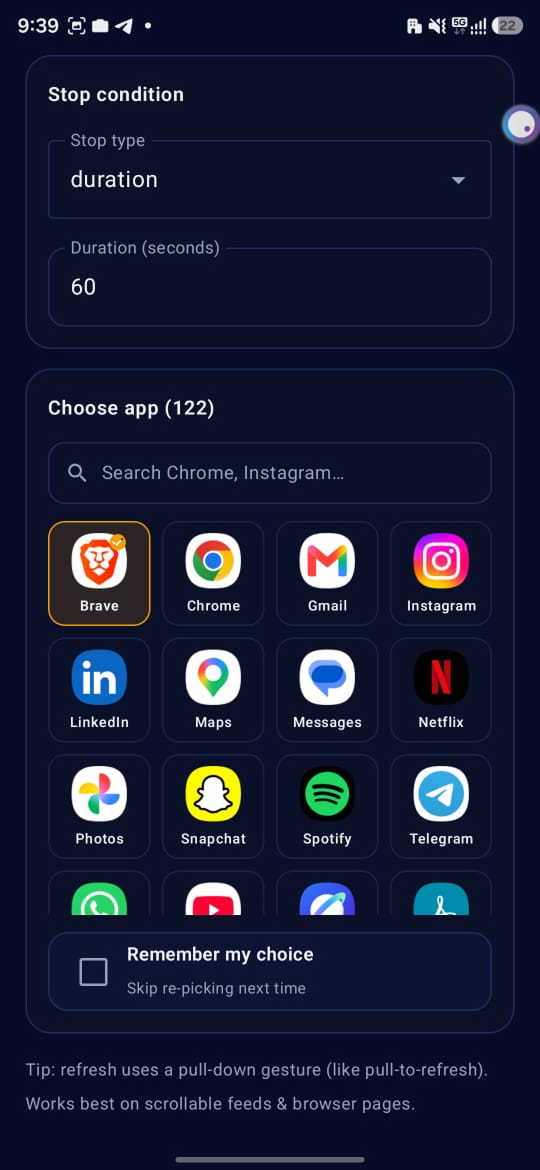
- Nutze die Suchleiste, um eine App zu finden, oder durchsuche das Raster unter den Filter-Chips: All, Popular, Browsers. 122 Apps werden unterstützt.
- Tippe auf “Remember my choice”, um die erneute App-Auswahl beim nächsten Mal zu überspringen.
Auf Start tippen
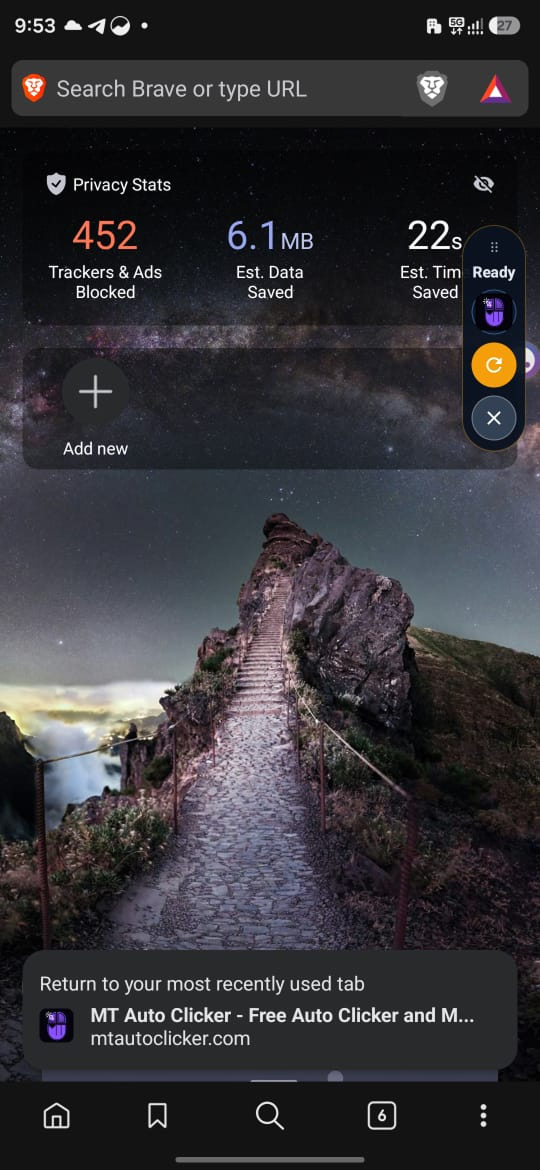
Tippe auf Start. Die schwebende Steuerleiste öffnet sich auf dem Bildschirm und zeigt eine “Ready”-Beschriftung, das MT Auto Clicker-Logo, ein Refresh-Symbol und X.
- Tippe auf das Refresh-Symbol, um zu beginnen. Die Leiste klappt zu einer kürzeren Ansicht mit laufendem Zähler, Pause und Stop zusammen.
- Tippe auf Pause, um die Aktualisierung zu pausieren, oder auf Stop, um den Durchlauf zu beenden.
Als Preset speichern
Prüfe nach einem Durchlauf den Recent-Tab, um deinen letzten Durchlauf mit App-Namen und Dauer zu finden (z. B. “Recent · Brave · 5s”). Tippe auf Save, um die Einrichtung unter Presets zu speichern. Dadurch wird sie aus Recent entfernt, und ein Save-to-Presets-Dialog mit einem bearbeitbaren, vorausgefüllten Preset-Namensfeld öffnet sich.